
Как настроить умную лампочку с приложением Smart Life
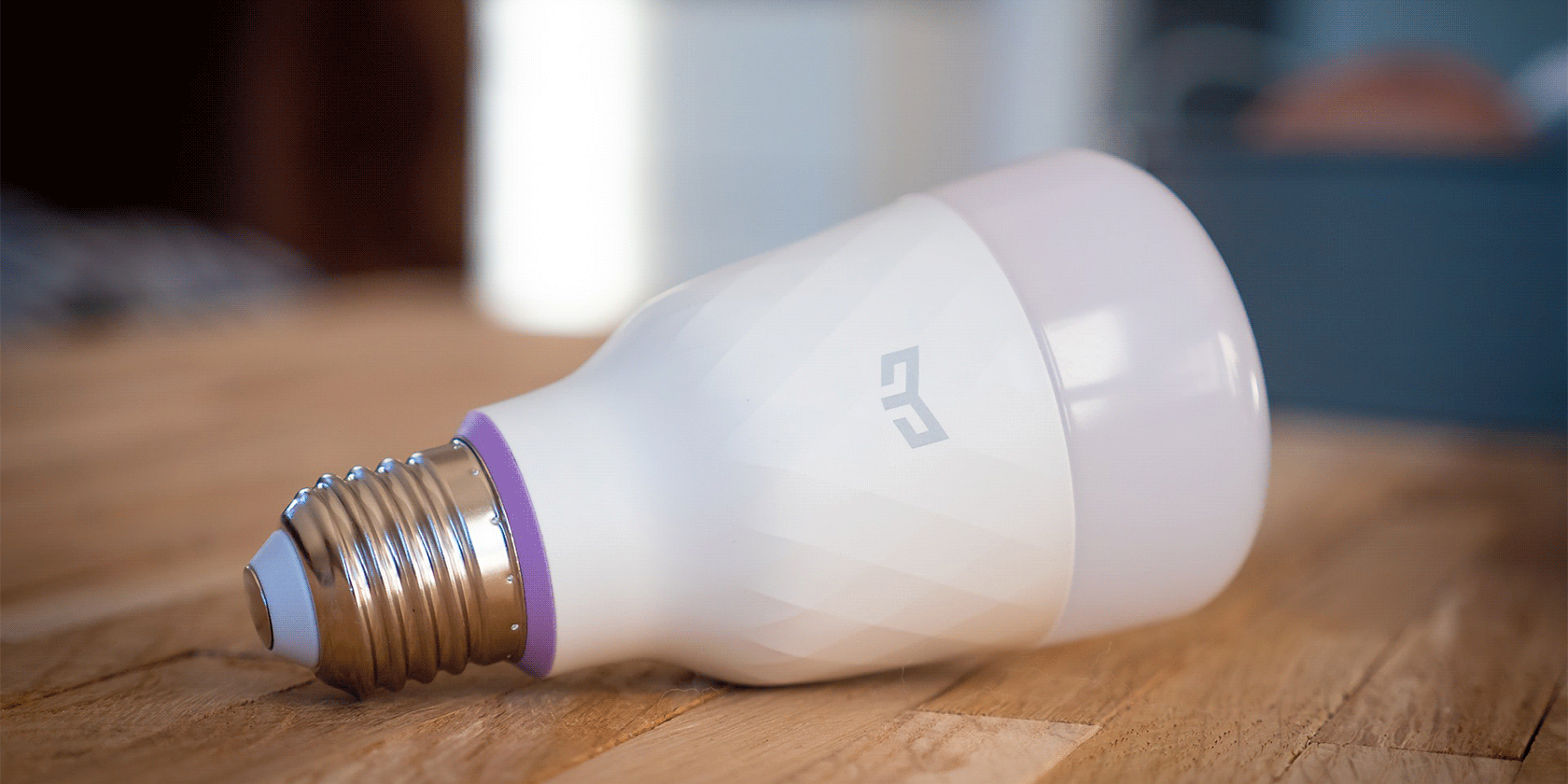
Что такое умная лампочка?
Умная лампочка внешне похожа на обычную. Она вкручивается в патрон и даёт свет. Главное отличие — встроенная связь (чаще всего Wi‑Fi), которая позволяет управлять лампочкой со смартфона. Вы можете включать и выключать свет из любой точки, а также создавать расписания, сцены и автоматизации.
Определение: умная лампочка — лампочка с сетевым интерфейсом, управляемая через приложение или интеграции.
Важно: базовые функции (включение/выключение) будут работать и без приложения, но для умных возможностей нужен смартфон и приложение.
Первое знакомство с приложением Smart Life
Smart Life — бесплатное и универсальное приложение для iOS и Android. Оно работает с массой устройств: лампочки, розетки, датчики, умные выключатели. Приложение позволяет добавить устройство, настроить расписания и сцены, а также делиться управлением с членами семьи.
Примечание: интерфейс приложений у разных производителей может отличаться. В этой инструкции показан общий и безопасный способ настройки через Smart Life.
1. Как настроить умную лампочку
Перед началом проверьте: лампочка совместима с сетевым стандартом вашего роутера (обычно 2.4 ГГц). Если роутер только в 5 ГГц, подключение может не пройти.
Шаги по настройке:
- Скачайте, установите и запустите бесплатное приложение Smart Life на смартфоне с iOS или Android.
- Зарегистрируйте аккаунт и завершите базовую настройку профиля.
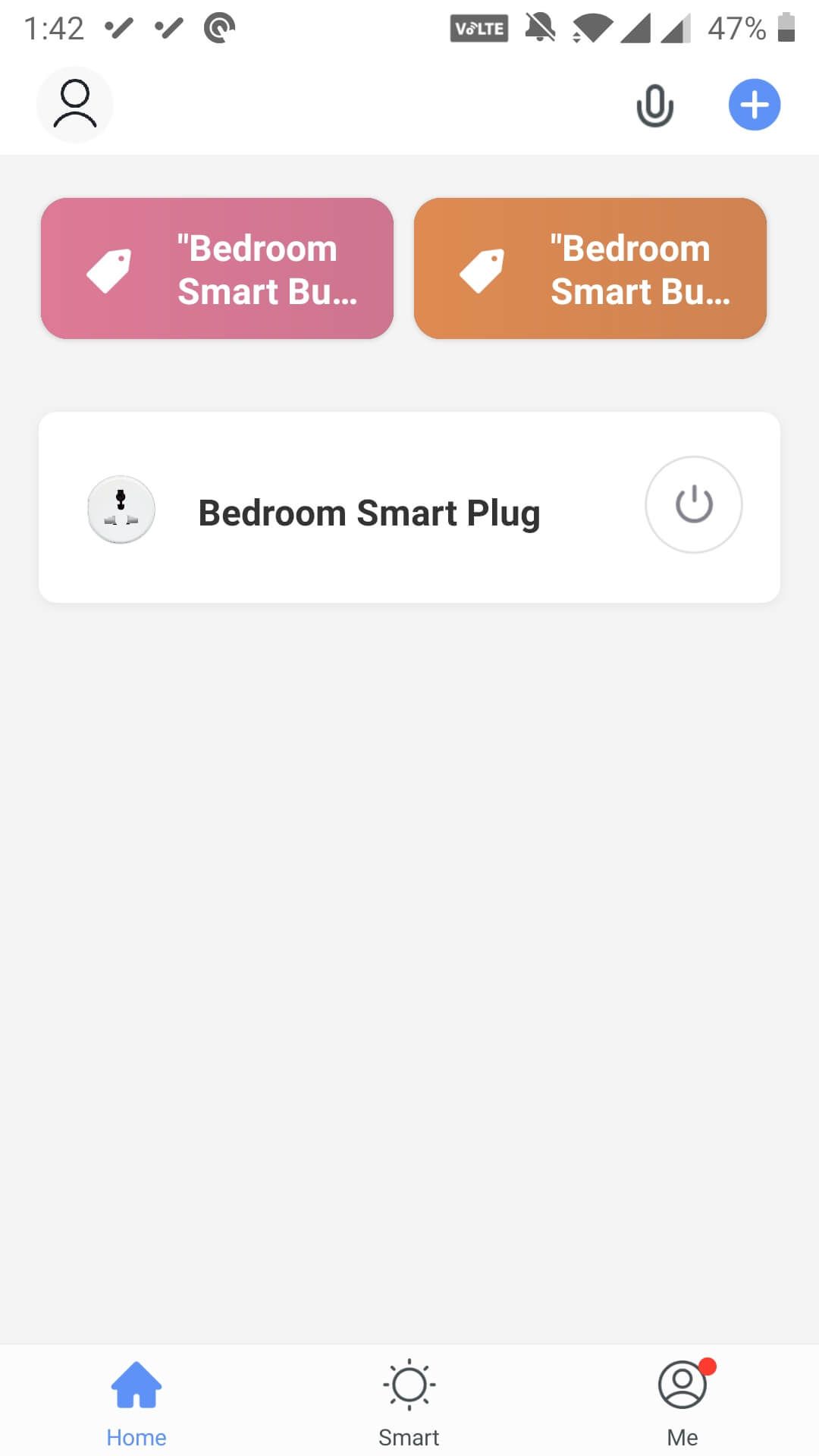
- На главном экране приложения нажмите + в правом верхнем углу, чтобы добавить устройство.
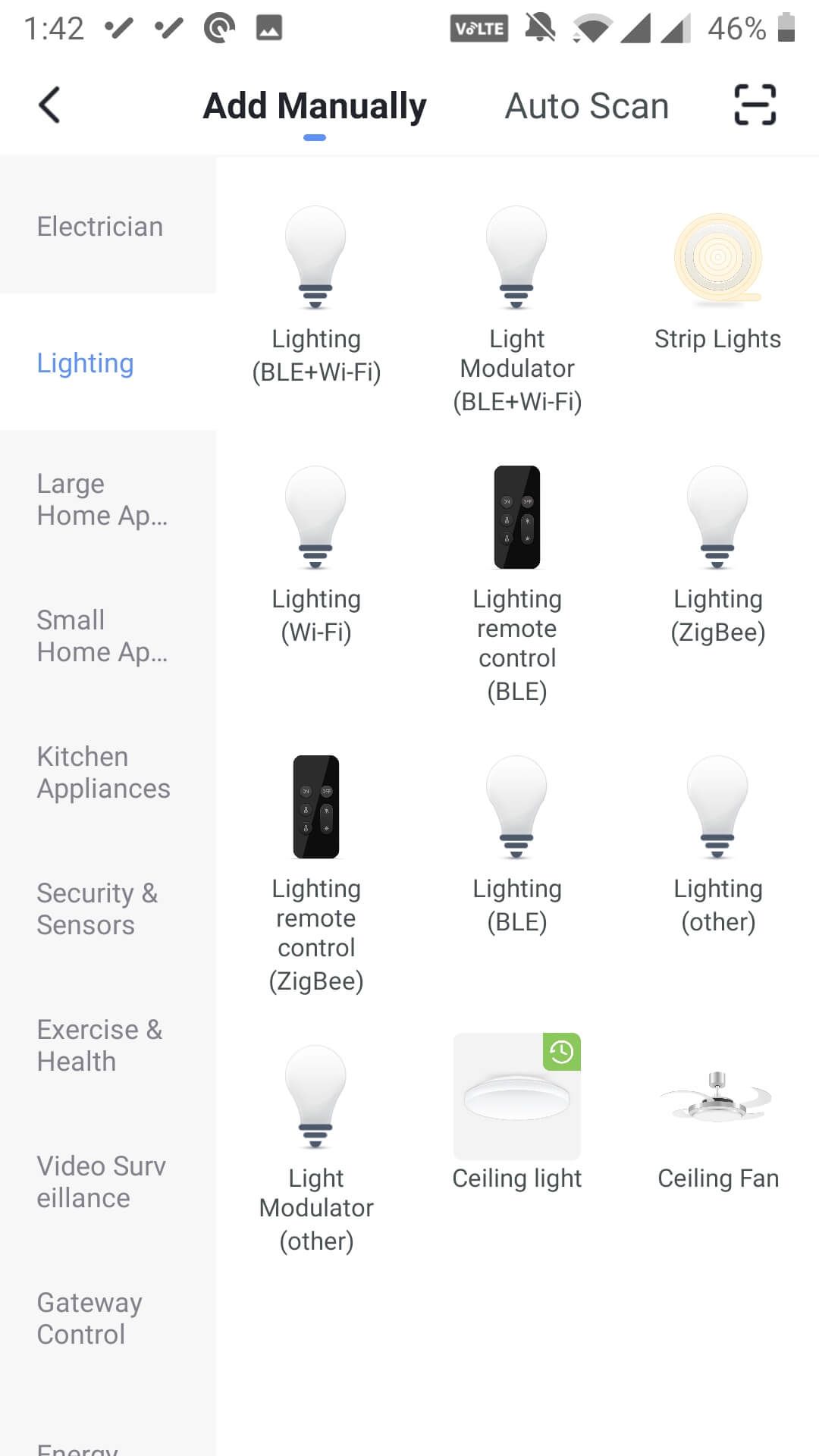
- В списке категорий выберите «Освещение» и найдите вашу модель лампочки в правой панели.
- Выберите сеть Wi‑Fi и введите пароль, затем нажмите Далее.
- Вкрутите лампочку в патрон и включите питание.
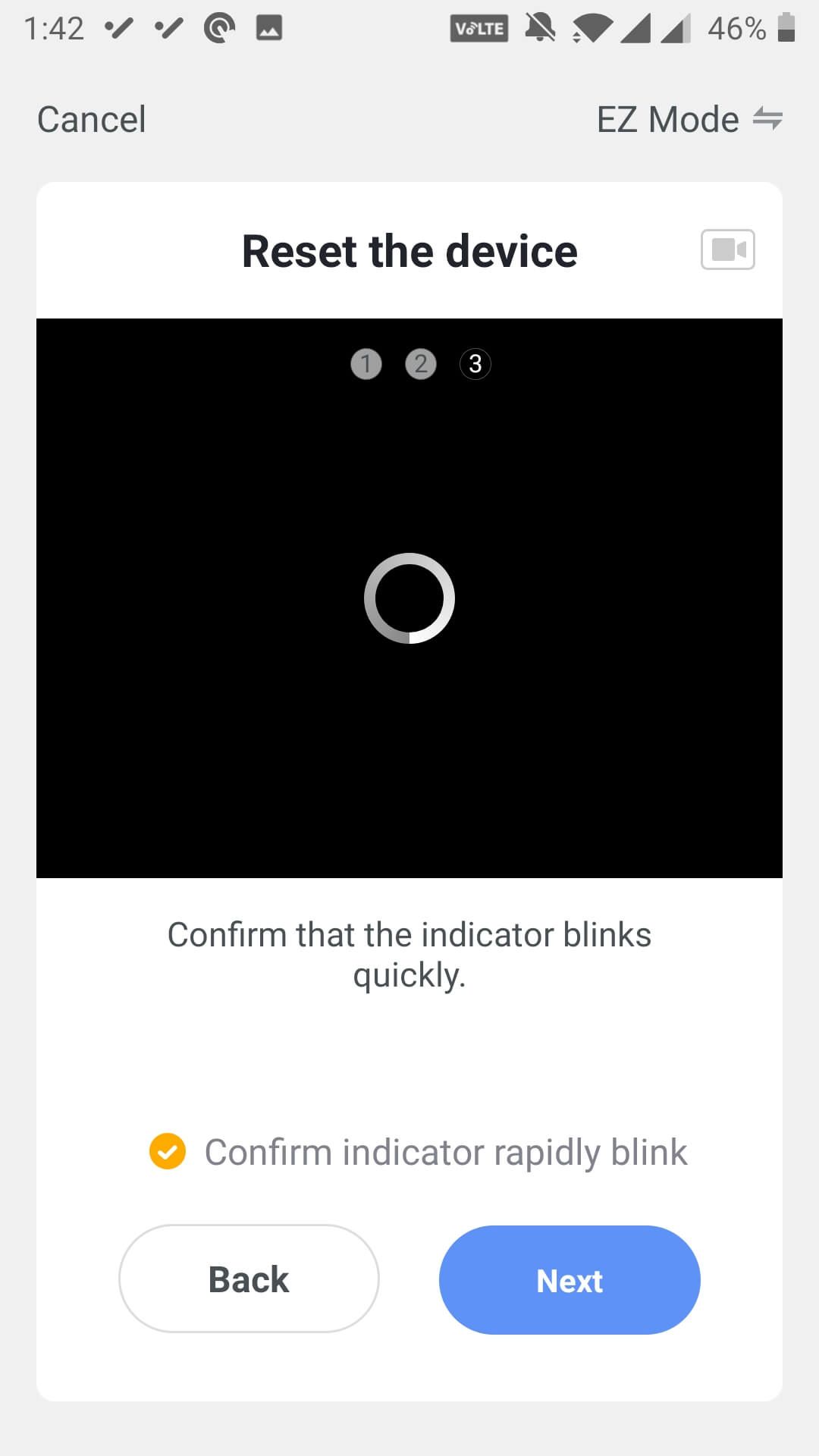
- Выключите и снова включите лампочку три раза с паузой в несколько секунд между переключениями. Это переводит лампу в режим сопряжения. Иногда производитель указывает другую последовательность — смотрите инструкцию к лампе.
- Когда лампочка начнёт быстро мигать, в приложении отметьте, что индикатор быстро мигает, и нажмите Далее.
- После успешного добавления задайте имя лампе и нажмите Сохранить.
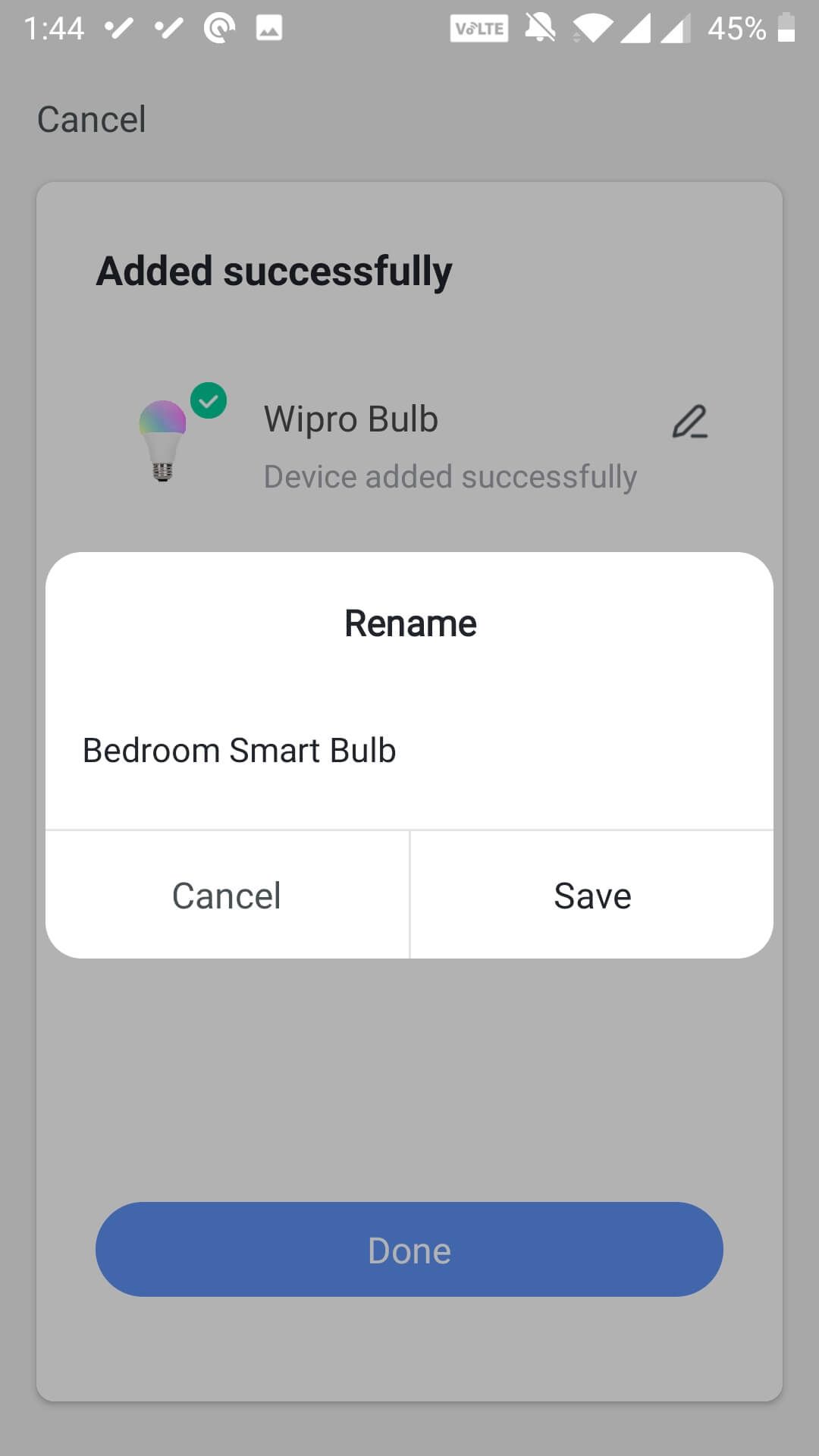
Советы на этапе подключения:
- Если сопряжение не проходит, временно отключите мобильный интернет или поставьте телефон в режим полёта (только Wi‑Fi). Иногда смартфон конфликтует с мобильной сетью при подключении устройства к локальной Wi‑Fi сети.
- Убедитесь, что пароль Wi‑Fi введён корректно и что сеть работает на 2.4 ГГц.
- Если лампа уже была добавлена к другому аккаунту, выполните сброс настроек лампы (см. инструкцию производителя).
2. Как использовать умную лампочку умно
Ниже — практичные функции и примеры настройки в Smart Life.
Изменение цвета и яркости
Большинство цветных умных ламп позволяют менять цвет и яркость. Это удобно для атмосферы или подсветки.
Как изменить цвет и яркость:
- Откройте устройство в приложении Smart Life.
- Нажмите Цвет в верхней части экрана.
- Перемещайте ползунок и выбирайте цвет на палитре. Настройте яркость и температуру света.
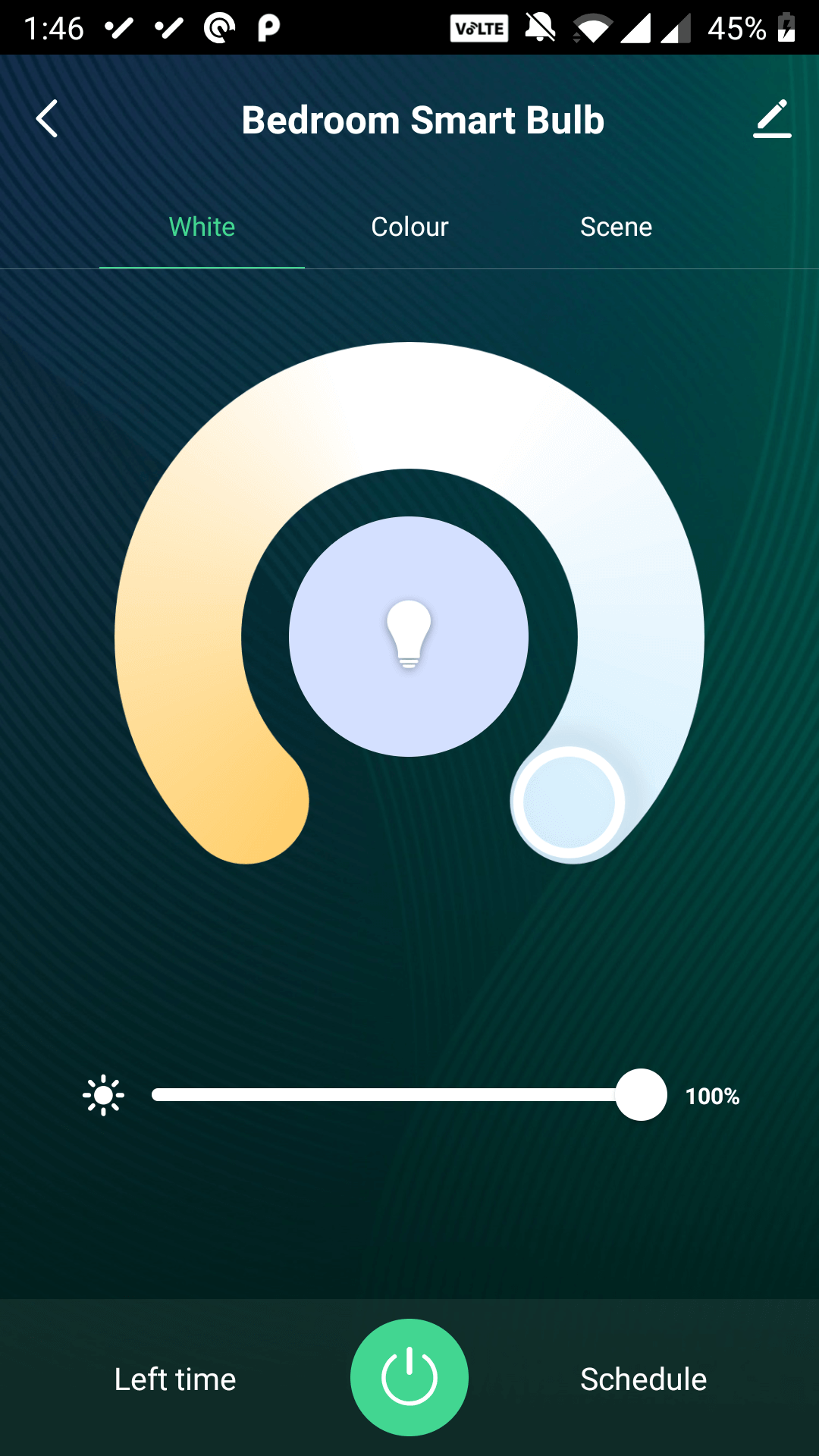
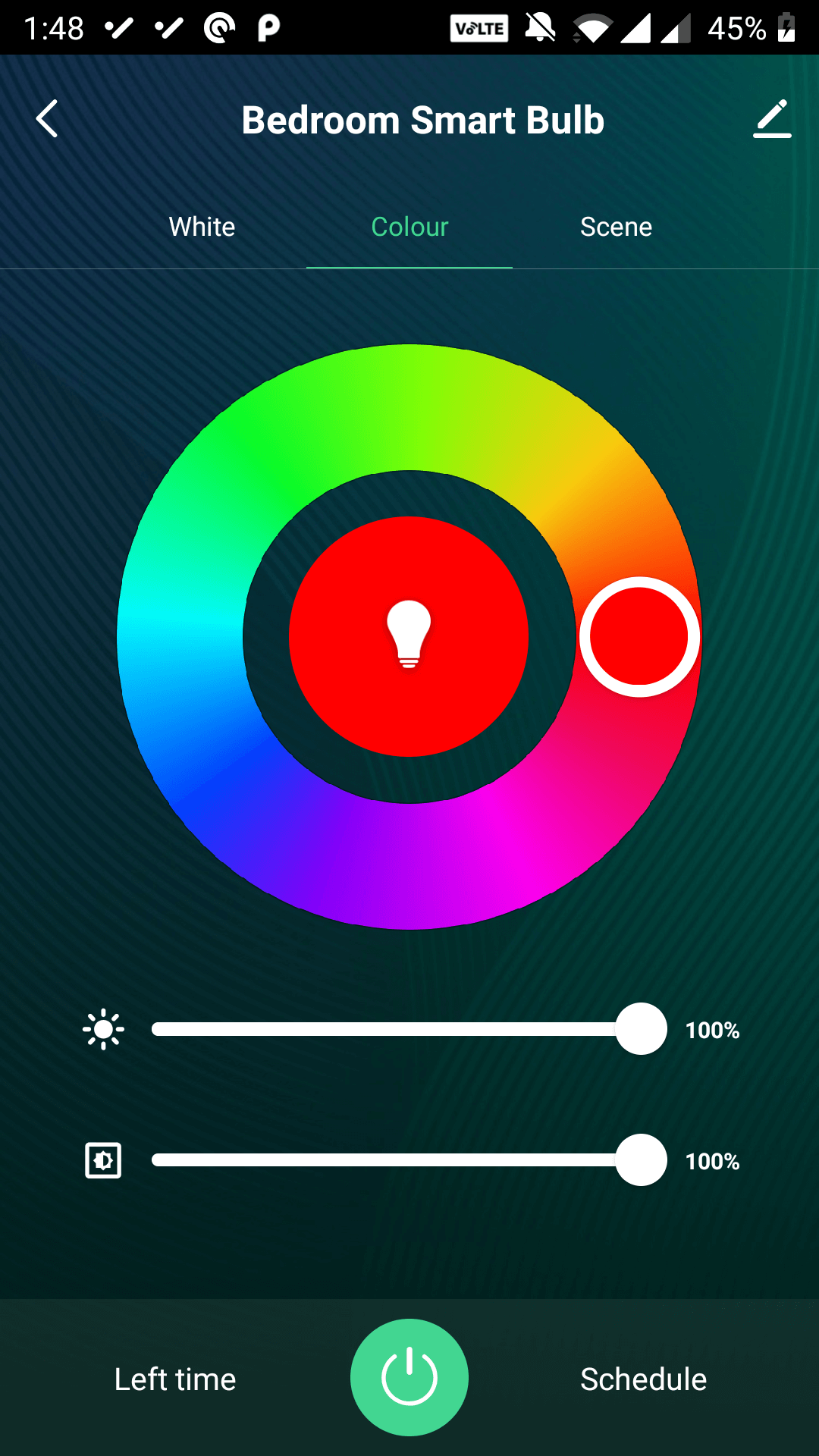
Практические подсказки:
- Тёплые оттенки (около 2700 K) подходят для отдыха. Холодный свет (5000–6500 K) — для работы.
- Сохраните любимые оттенки как «Сцену», чтобы быстро переключаться.
Таймеры и оставшееся время
Таймер позволяет автоматически выключать или включать лампу через заданный интервал.
Как задать таймер:
- Откройте устройство в Smart Life.
- Выберите Таймер в левом нижнем углу (или «Осталось» в переводе интерфейса).
- Укажите время и нажмите OK.
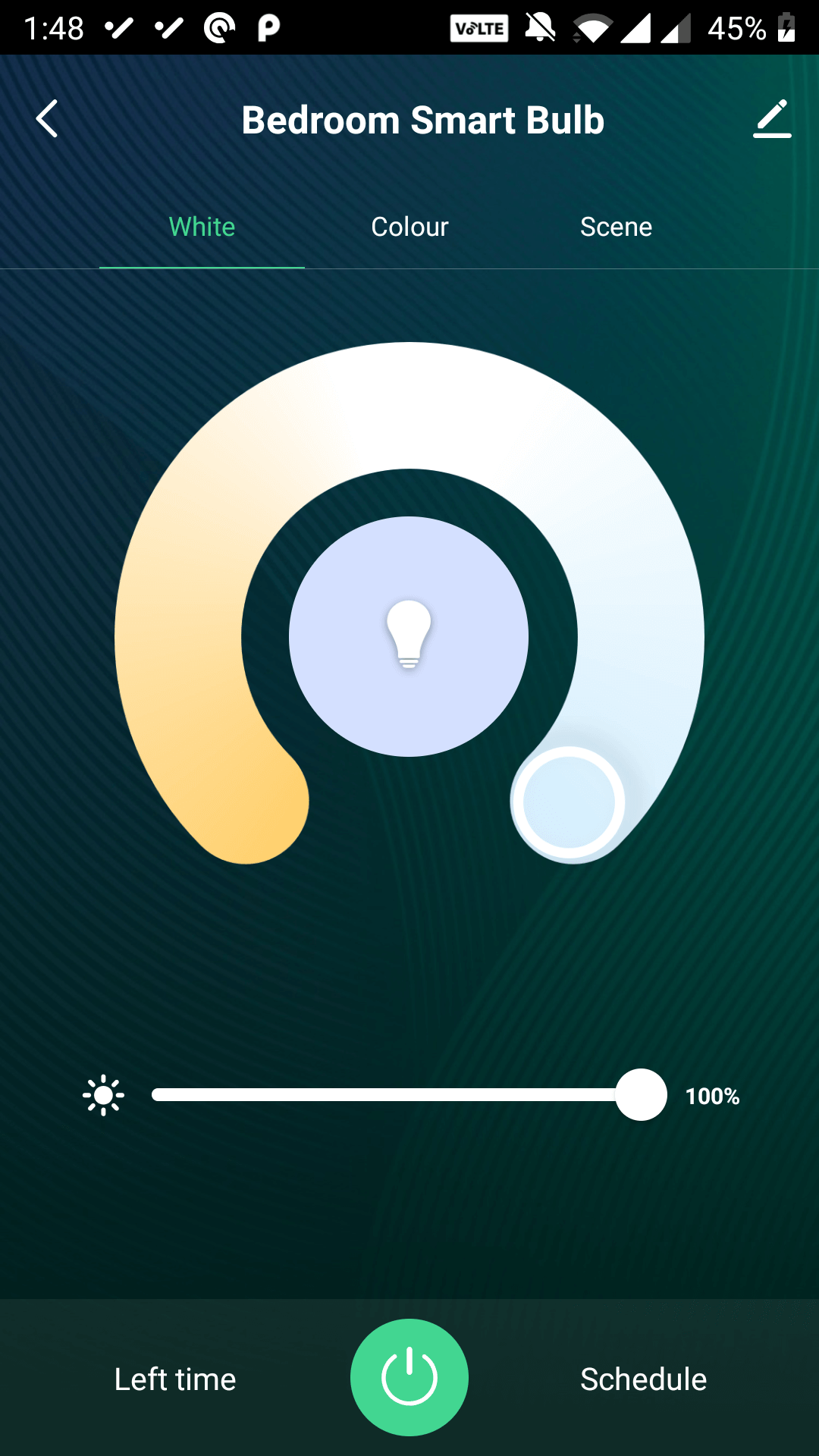
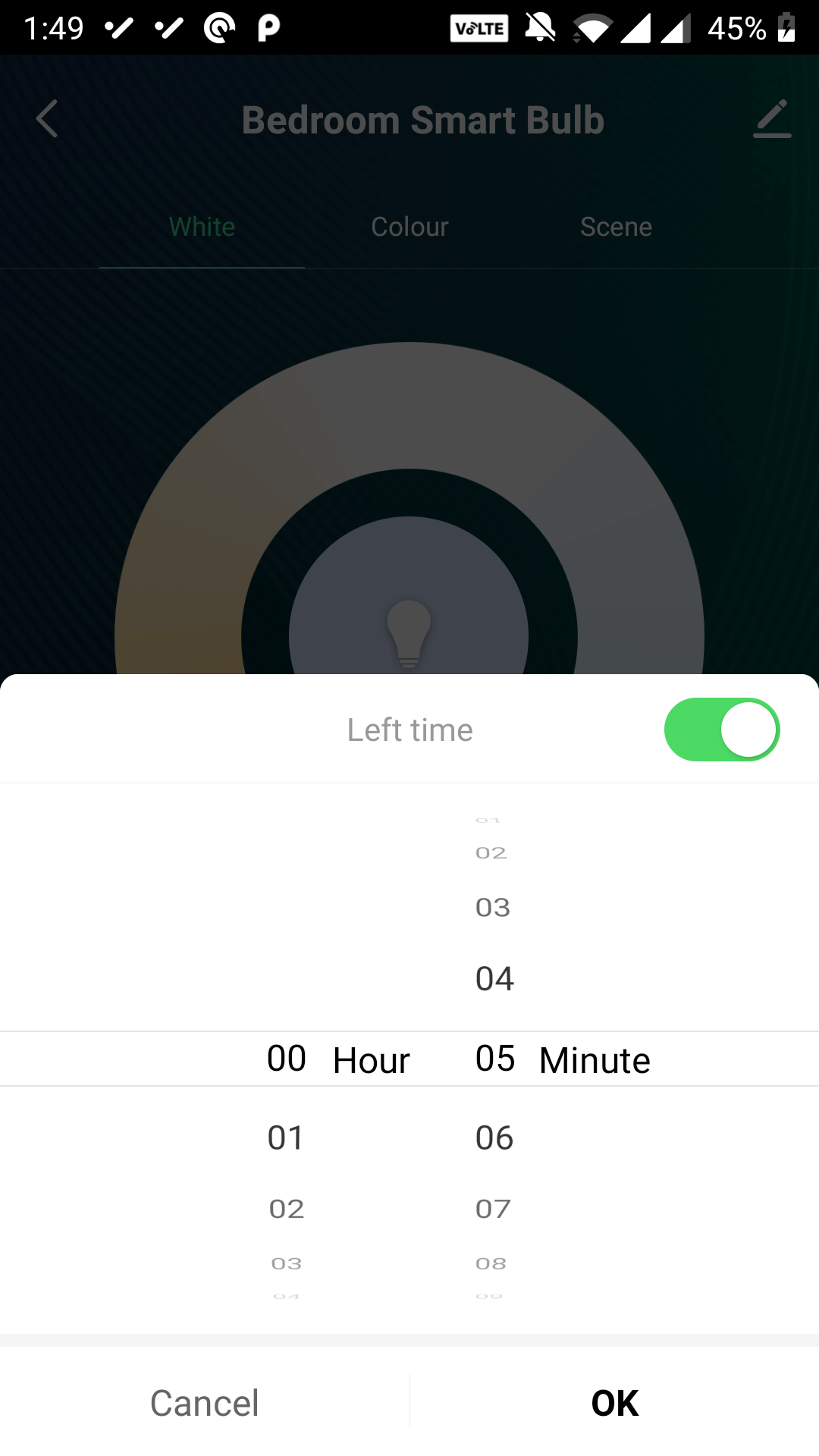
Пример: поставьте таймер на 30 минут вечером, чтобы лампа сама выключилась, когда вы уснёте.
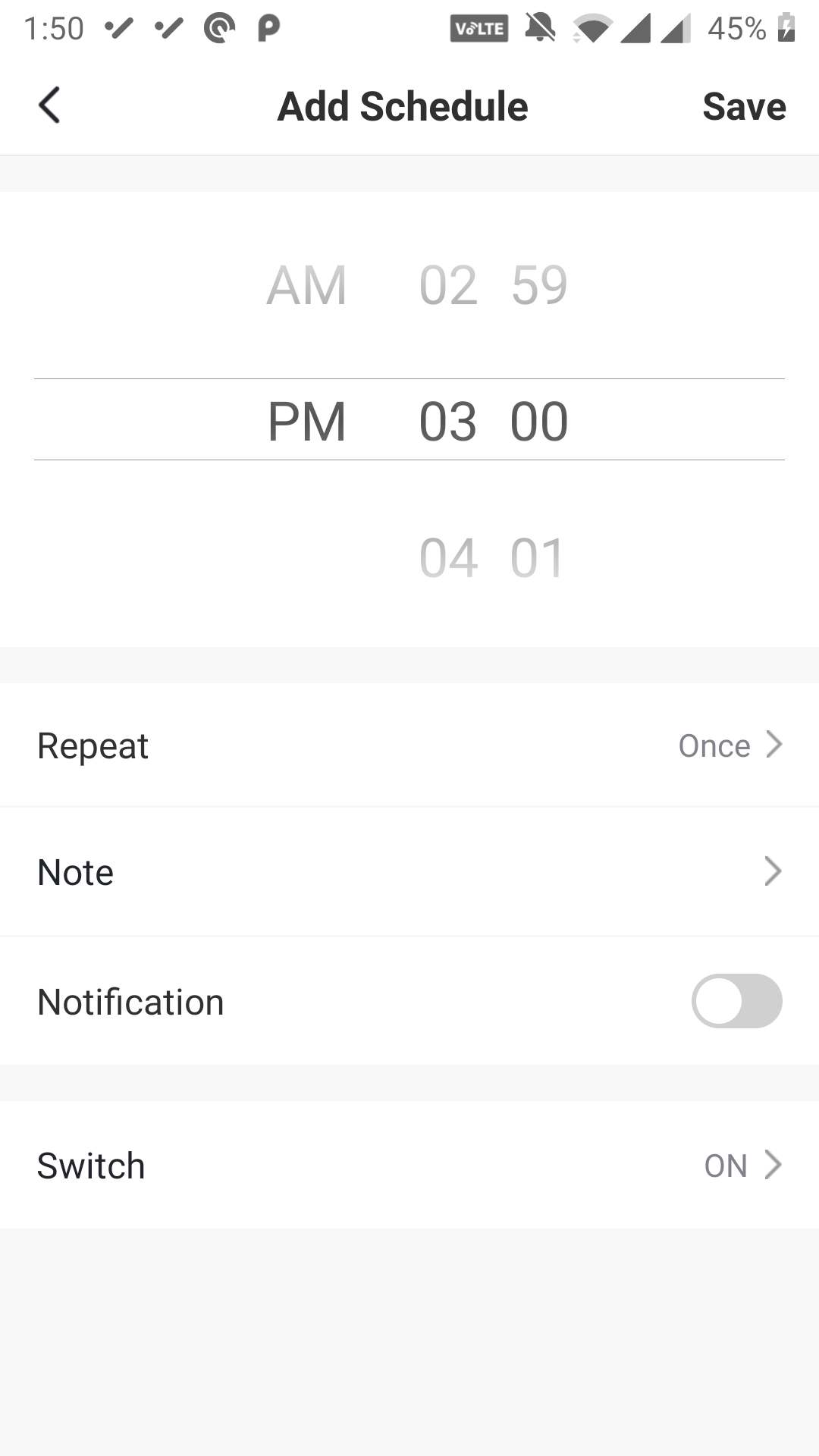
Расписания и автоматизация
Расписания позволяют автоматизировать включение и отключение по времени и дням недели.
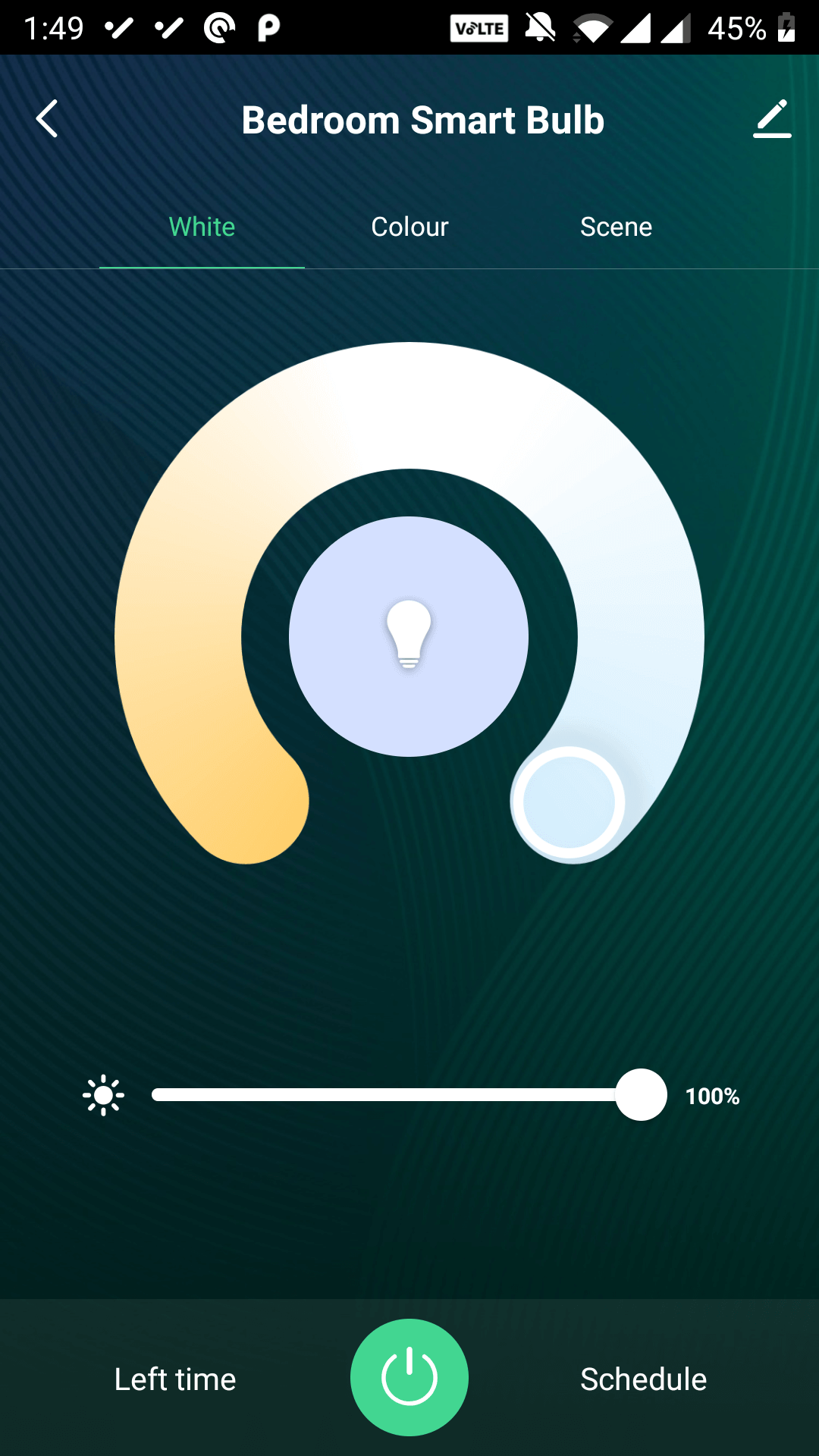
Как создать расписание:
- На экране лампы нажмите Расписание внизу.
- Нажмите Добавить и укажите время, частоту и действие (включить/выключить).
- Сохраните расписание.
Идеи сценариев:
- Включать свет в 7:00 по будням и постепенно повышать яркость для мягкого пробуждения.
- Включать наружную лампу на закате и выключать в определённое время ночью.
- Имитация присутствия: случайные включения/выключения вечером, когда вас нет дома.
Сцены и группировка
Создавайте сцены (предустановленные комбинации цвета и яркости) и группируйте несколько лампочек в одну зону. Тогда одно нажатие выполнит действие для всех ламп в группе.
Пример сцены: «Кино» — приглушённый тёплый свет 20%.
3. Когда умные лампочки действительно полезны
Ниже — практичные сценарии использования.
Вы вне дома
Если вас нет дома, можно создать расписание или сцены, которые имитируют присутствие. Это снижает риск взлома — лампы включаются в вечерние часы.
Настройка настроения
Используйте цвет для создания атмосферы. Сине‑холодный свет помогает сосредоточиться, тёплый — расслабиться. Сцены позволяют менять настроение одним тапом.
Энергосбережение и долговечность
Умные лампы могут экономить электричество за счёт автоматического выключения и регулировки яркости. Также LED‑лампы служат дольше обычных ламп накаливания.
Факты: LED‑лампы обычно потребляют втрое‑восемь раз меньше энергии по сравнению с лампами накаливания. (Оценочно — конкретные цифры зависят от модели.)
Безопасность и конфиденциальность
Важно защитить сеть и устройства. Вот основные шаги:
- Используйте уникальный пароль для аккаунта Smart Life и включите двухфакторную аутентификацию, если она доступна.
- Для Wi‑Fi настроите пароль WPA2/WPA3 и, при возможности, отдельную гостевую сеть для IoT‑устройств.
- Обновляйте прошивку лампочки и приложения, чтобы закрывать уязвимости.
- Отключайте удалённый доступ, если он не нужен.
Примечание по приватности: умные устройства иногда собирают минимум данных о состоянии (вкл/выкл, симптомы работы). Читайте политику конфиденциальности производителя, если вам важен обмен данными с облаком.
Устранение неполадок — быстрый справочник
Проблема: лампа не подключается к Wi‑Fi
- Проверьте частоту сети — большинство ламп поддерживают только 2.4 ГГц.
- Перезагрузите роутер.
- Сбросьте лампу в режим заводских настроек и повторите подключение.
Проблема: лампа не отвечает в приложении
- Убедитесь, что питание на лампе включено и что она в зоне действия Wi‑Fi.
- Проверьте, подключён ли телефон к той же сети при первоначальном сопряжении.
- Обновите приложение Smart Life.
Проблема: задержки или прерывания
- Плохой сигнал Wi‑Fi — перенесите роутер ближе или используйте ретранслятор.
- Высокая загруженность сети — отключите ненужные устройства.
Если ничего не помогает, обратитесь в поддержку производителя лампы: иногда требуется обновление прошивки или замена устройства.
Альтернативы и интеграции
Smart Life — удобная универсальная платформа, но есть и другие варианты:
- Приложения производителей (Philips Hue, LIFX) — обычно предлагают расширенные настройки и фирменные функции.
- Платформы умного дома: Home Assistant, Google Home, Apple HomeKit, Amazon Alexa — для более глубокой автоматизации.
Интеграция с голосовыми помощниками
- Добавьте Smart Life в Google Home или Alexa для голосового управления.
- Привяжите аккаунт Smart Life в приложении голосового ассистента и назначьте устройства по комнатам.
Совет: если вы планируете масштабную систему умного дома, рассмотрите локальные решения (например, Home Assistant) для приватности и отказа от облака.
Мини‑плейбук: чеклист перед установкой
Общий чеклист:
- Проверьте, поддерживает ли лампа 2.4 ГГц Wi‑Fi.
- Подготовьте имя сети и пароль.
- Установите приложение Smart Life и создайте аккаунт.
- Подключите лампу и выполните процедуру сопряжения.
- Настройте расписания и сцены.
- Включите обновления прошивки и защитите сеть.
Ролевые задачи:
- Для домовладельца: создайте расписания безопасности, назначьте права доступа членам семьи.
- Для арендатора: используйте переносные лампы, которые можно легко забрать при выезде.
- Для установщика: проверьте покрытие Wi‑Fi во всех зонах и протестируйте каждую лампу индивидуально.
Тестовые случаи (критерии приёмки):
- Лампа подключается к приложению и отвечает на включение/выключение.
- Расписание срабатывает в течение 24 часов без ручного вмешательства.
- При потере Wi‑Fi лампа возвращается в исходное состояние после восстановления сети.
Часто задаваемые вопросы
Нужно ли подключать лампочку к облаку Smart Life, чтобы она работала локально?
Часто требуется облачная учётная запись для удалённого управления и интеграций. Некоторые лампы и платформы поддерживают локальное управление, но это зависит от модели.
Можно ли использовать умную лампочку в люстре с диммером?
Не все умные лампы совместимы с внешними диммерами. Комбинация может привести к мерцанию. Рекомендуется использовать лампы, совместимые с диммерами, или отключить физический диммер.
Что делать, если лампочка часто теряет соединение?
Проверьте уровень сигнала Wi‑Fi, обновите прошивку и уменьшите число одновременно работающих устройств на роутере. Если проблема сохранится — обратитесь в поддержку производителя.
Краткое резюме
- Умная лампочка даёт больше, чем просто свет: расписания, цвета и автоматизации.
- Smart Life — удобный стартовый инструмент для большинства моделей.
- Защитите сеть: обновления, пароли и отдельная IoT‑сеть повышают безопасность.
- Тестируйте сценарии и используйте группы/сцены для простого управления.
Важно: если вы планируете расширять систему умного дома, заранее продумайте совместимость устройств и архитектуру сети.

Похожие материалы

Несколько аккаунтов Skype: Multi Skype Launcher

Журнал для работы: повысить продуктивность

Персональные звуки уведомлений на Android

Скачивание шоу Hulu для офлайн‑просмотра

Microsoft Start: персонализированная новостная лента
