
Little Big Mouse — курсор на разных мониторах
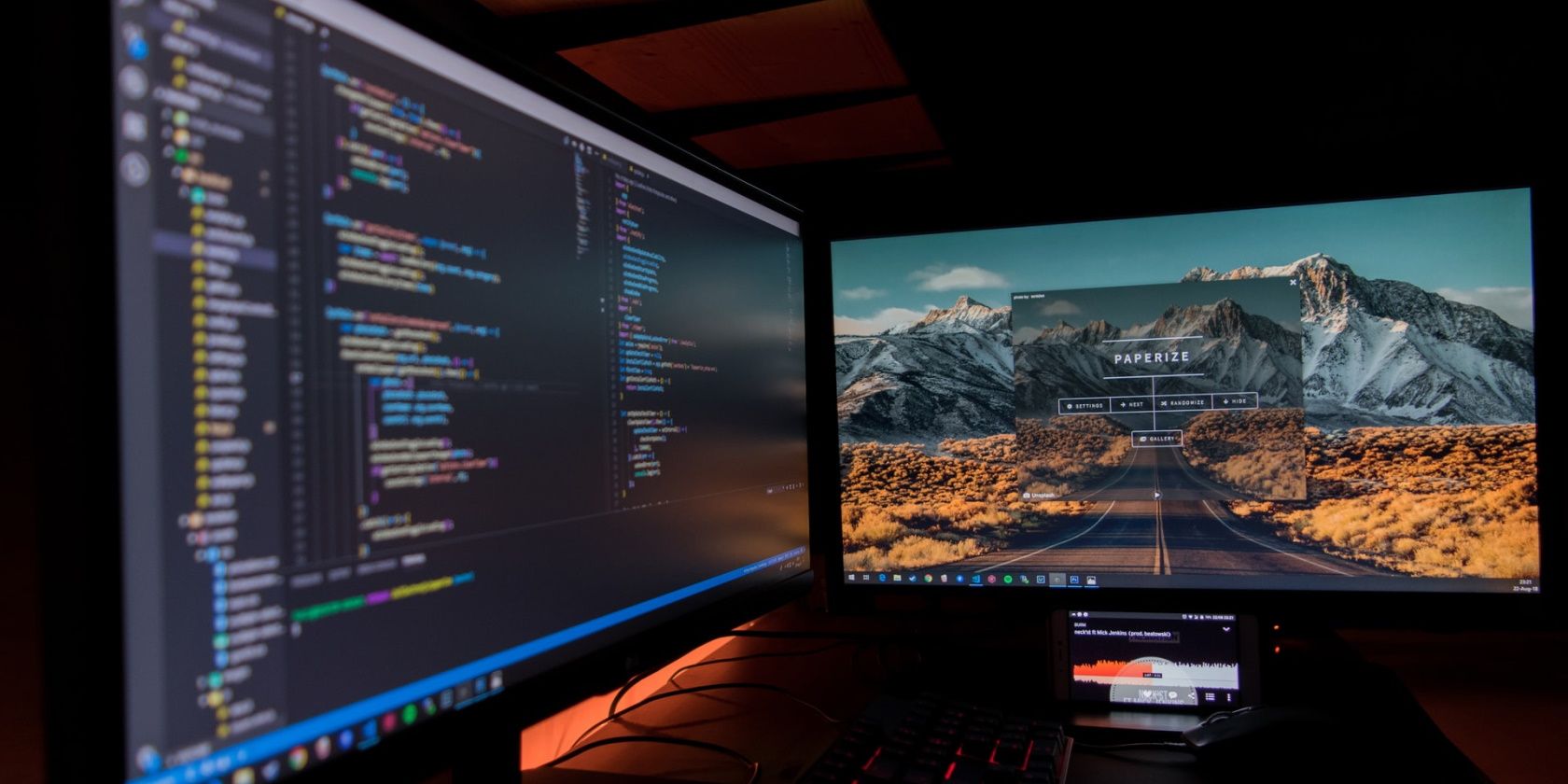
Если у вас несколько мониторов и один из них — 4K, а другой — стандартный HD, вы могли заметить, что мышь ведёт себя по-разному при переходе между экранами. Это происходит из‑за разных значений DPI (точек на дюйм) у каждого дисплея: курсор на мониторе с высокой плотностью пикселей перемещается иначе, чем на мониторе с низкой плотностью.
Windows не умеет нативно корректно масштабировать скорость курсора между экранами с разным DPI. В результате мышь может застревать на границах, двигаться слишком медленно или рывками. Для решения этой проблемы подходит утилита Little Big Mouse — лёгкая и настраиваемая.
К чему это приведёт и для кого это важно
- Пользователи с комбинированными рабочими столами (4K + HD) — более предсказуемое поведение курсора.
- Дизайнеры и мультимедийщики — точная навигация между рабочими областями.
- Игроки и трейдеры — меньше пропущенных или замедленных кликов при переходе между экранами.
Важно: Little Big Mouse меняет только поведение курсора в пространстве нескольких мониторов, а не чувствительность физической мыши (DPI аппаратной мыши остаётся прежней).
Установка Little Big Mouse
- Откройте официальный репозиторий Little Big Mouse на GitHub.
- В разделе Releases скачайте последнюю скомпилированную версию (Assets). Обычно это архив или исполняемый файл.
- Запустите скачанный файл. Программа лёгкая — установка занимает секунды.
Базовая конфигурация — быстрый старт
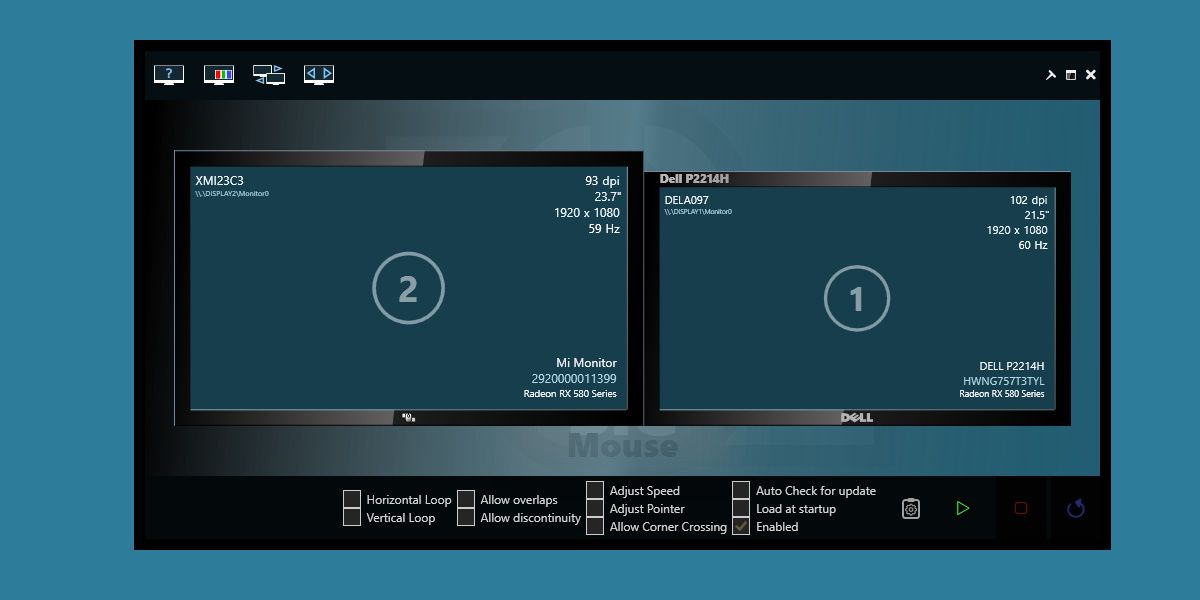
- Запустите Little Big Mouse, но не нажимайте зелёную кнопку воспроизведения (Play) сразу.
- Внизу интерфейса поставьте галочки у «Adjust Speed» и «Adjust Pointer» — это две ключевые опции, которые делают курсор «DPI‑aware» и выравнивают скорость между мониторами.
- Нажмите зелёную кнопку воспроизведения (Play) для применения настроек.
После включения этих опций вы сразу заметите более плавное и предсказуемое перемещение курсора между экранами. Однако общая скорость может показаться медленнее — в этом случае вернитесь в настройки Windows и слегка поднимите чувствительность мыши.
Расширенные опции и что они означают
- Horizontal и Vertical Loop — позволяют курсору «оборачиваться» по горизонтали или вертикали: при достижении края экран может переносить курсор на противоположный.
- Allow Discontinuity — моделирует зазоры между физическими мониторами. Используйте, если между мониторами есть реальный пустой промежуток и вы хотите, чтобы курсор «перепрыгивал» через него.
- Allow Overlaps — позволяет виртуально накладывать мониторы друг на друга. Удобно для смешанных конфигураций, но может вызывать непредсказуемое поведение, используйте осторожно.
- Allow Corner Crossing — для экранов с разной высотой: функция оценивает, куда должен попадать курсор, если он выходит через смещённый угол.
Каждая опция полезна в определённых сценариях; ниже — краткое руководство по выбору.
Как настроить расположение мониторов в Little Big Mouse
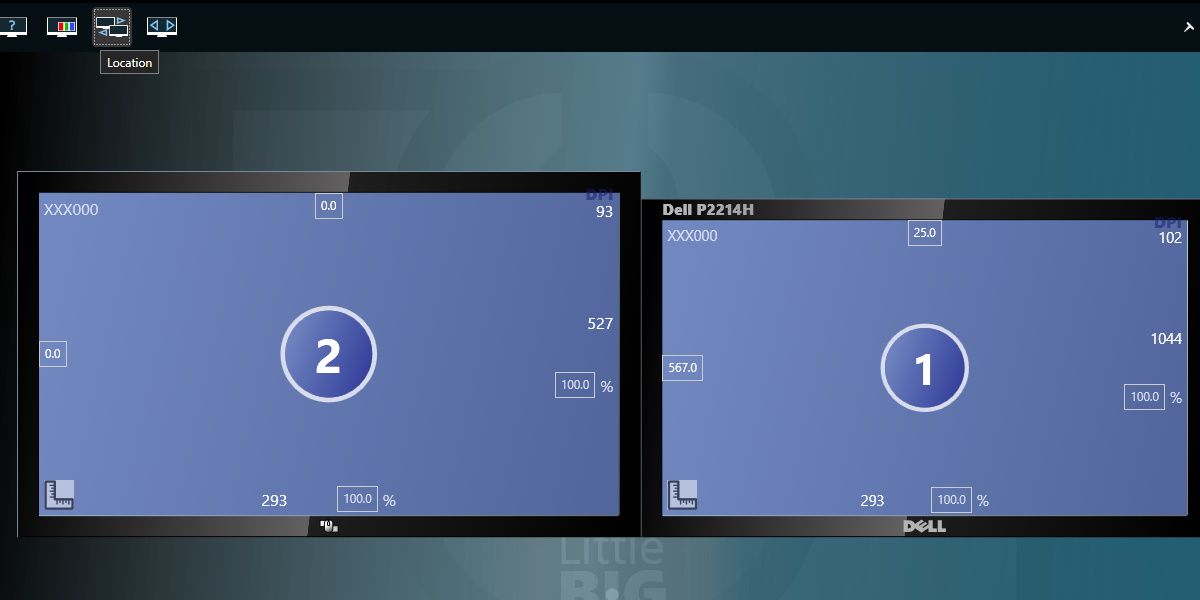
- Откройте меню Location и перетаскивайте прямоугольники, чтобы отобразить реальное расположение ваших мониторов. Это работает похоже на настройки дисплеев в Windows, но даёт больше свободы: можно располагать мониторы выше/ниже друг друга, разделять зазорами или накладывать.
- После корректного позиционирования примените настройки и протестируйте движение курсора по всем границам.
Совет: используйте сетку или включите визуальные подсказки в Little Big Mouse, если они доступны, чтобы точнее выставить края экранов.
Мини‑методология: как добиваться идеального поведения курсора
- Включите Adjust Speed и Adjust Pointer.
- Настройте расположение мониторов в Location, чтобы оно соответствовало физическому расположению.
- Попробуйте Allow Corner Crossing, если края мониторов не на одной линии.
- Тестируйте переходы по всем четырём краям и углам; если курсор застревает — добавьте небольшой Overlap или Discontinuity в зависимости от ситуации.
- Отрегулируйте чувствительность мыши в Windows, если общая скорость кажется слишком низкой.
Когда Little Big Mouse не решает проблему (примеры и альтернативы)
- Если у вас аппаратная мышь с переменным DPI (например, кнопки DPI на самой мыши) — проблема может быть в аппаратных переключениях, а не в масштабировании между мониторами.
- На некоторых ноутбуках с гибридной графикой наблюдаются артефакты и задержки курсора из‑за драйверов GPU — обновите драйверы или попробуйте другой порт/кабель.
- Если вам нужно централизованное управление на рабочей станции в корпоративной сети, Little Big Mouse как локальная утилита может не подходить. В таком случае используйте корпоративные политики Windows или сторонние MDM‑решения.
Альтернативы:
- Настройки Windows: «Изменить размер текста, приложений и других элементов» — не решает кросс‑мониторные переходы, но помогает визуально.
- Другие утилиты (поискать по запросу «multi monitor mouse fix»), однако Little Big Mouse — одна из наиболее простых и бесплатных.
Руководство: пошаговый SOP для настройки (быстрый плейбук)
- Скачайте и запустите последнюю сборку Little Big Mouse с GitHub.
- Перед запуском откройте меню и включите Adjust Speed и Adjust Pointer.
- Перейдите в Location и максимально точно отобразите физическое расположение мониторов.
- Включите Allow Corner Crossing, если мониторы разной высоты.
- Если хотите «переходы через край», включите Horizontal/Vertical Loop.
- Нажмите Play, проверьте переходы, подкорректируйте Overlaps/Discontinuity при необходимости.
- Доведите скорость в Windows (Панель управления → Мышь) до комфортного уровня.
Критерии приёмки
- Курсор пересекает все границы между мониторами без застреваний.
- Скорость курсора ощущается одинаковой при движении по каждому монитору (в масштабе их DPI).
- Угловые переходы соответствуют реальному расположению экранов.
Диагностика и план действий при проблемах (инцидент‑руководство)
- Проблема: курсор застревает на границе. Действие: уменьшите Allow Overlaps или добавьте Allow Discontinuity. Перезапустите Little Big Mouse.
- Проблема: курсор слишком медленный на всех экранах. Действие: увеличьте чувствительность мыши в настройках Windows.
- Проблема: нестабильное или рывками движение. Действие: обновите драйверы GPU и USB; попробуйте другой порт мыши.
- Проблема: поведение отличается после перезагрузки. Действие: убедитесь, что Little Big Mouse запускается с учётом прав администратора, если требуется.
Ролевые чек‑листы
- Для разработчика/администратора: проверить совместимость с драйверами, автоматический запуск, документировать конфигурацию Location.
- Для дизайнера: настроить Location точнее и активировать Allow Overlaps если требуется работать с областями, пересекающимися между экранами.
- Для геймера/трейдера: протестировать в полноэкранных приложениях и отключить Loop, если он мешает.
Дерево решений (быстрая схема)
flowchart TD
  A[Курсор неконсистентен?] -->|Да| B{Мониторы разной плотности пикселей?}
  B -->|Да| C[Установить Little Big Mouse]
  C --> D[Включить Adjust Speed и Adjust Pointer]
  D --> E{Проблемы с краями?}
  E -->|Да| F[Отрегулировать Overlaps / Discontinuity / Corner Crossing]
  E -->|Нет| G[Поднять чувствительность в Windows]
  B -->|Нет| H[Проверить аппаратную мышь и драйверы]
  A -->|Нет| I[Нет действий]
Безопасность и конфиденциальность
Little Big Mouse работает локально и не должен отправлять данные в сеть. Тем не менее, скачивайте программу только с официального репозитория GitHub и проверяйте подписи или хэши релизов, если они доступны.
Краткий чеклист перед использованием
- Скачали последнюю версию с GitHub.
- Включили Adjust Speed и Adjust Pointer.
- Настроили Location под реальное расположение экранов.
- Протестировали переходы по краям и углам.
- Скорректировали чувствительность Windows при необходимости.
Заключение
Little Big Mouse — простой и эффективный способ сделать поведение курсора предсказуемым в мульти‑мониторных конфигурациях с разным DPI. Он не устраняет все возможные аппаратные или драйверные проблемы, но во многих случаях даёт заметное улучшение сразу после установки.
Важно: если после всех настроек остаются странности, проверьте драйверы, аппаратные настройки мыши и подключение мониторов.
Социальный вариант анонса: попробуйте Little Big Mouse, чтобы курсор больше не «залипал» между 4K и HD: пара кликов — и переходы становятся плавными.

Похожие материалы

Несколько аккаунтов Skype: Multi Skype Launcher

Журнал для работы: повысить продуктивность

Персональные звуки уведомлений на Android

Скачивание шоу Hulu для офлайн‑просмотра

Microsoft Start: персонализированная новостная лента
