
Как исправить ошибку Google «Необычный трафик с вашей сети»
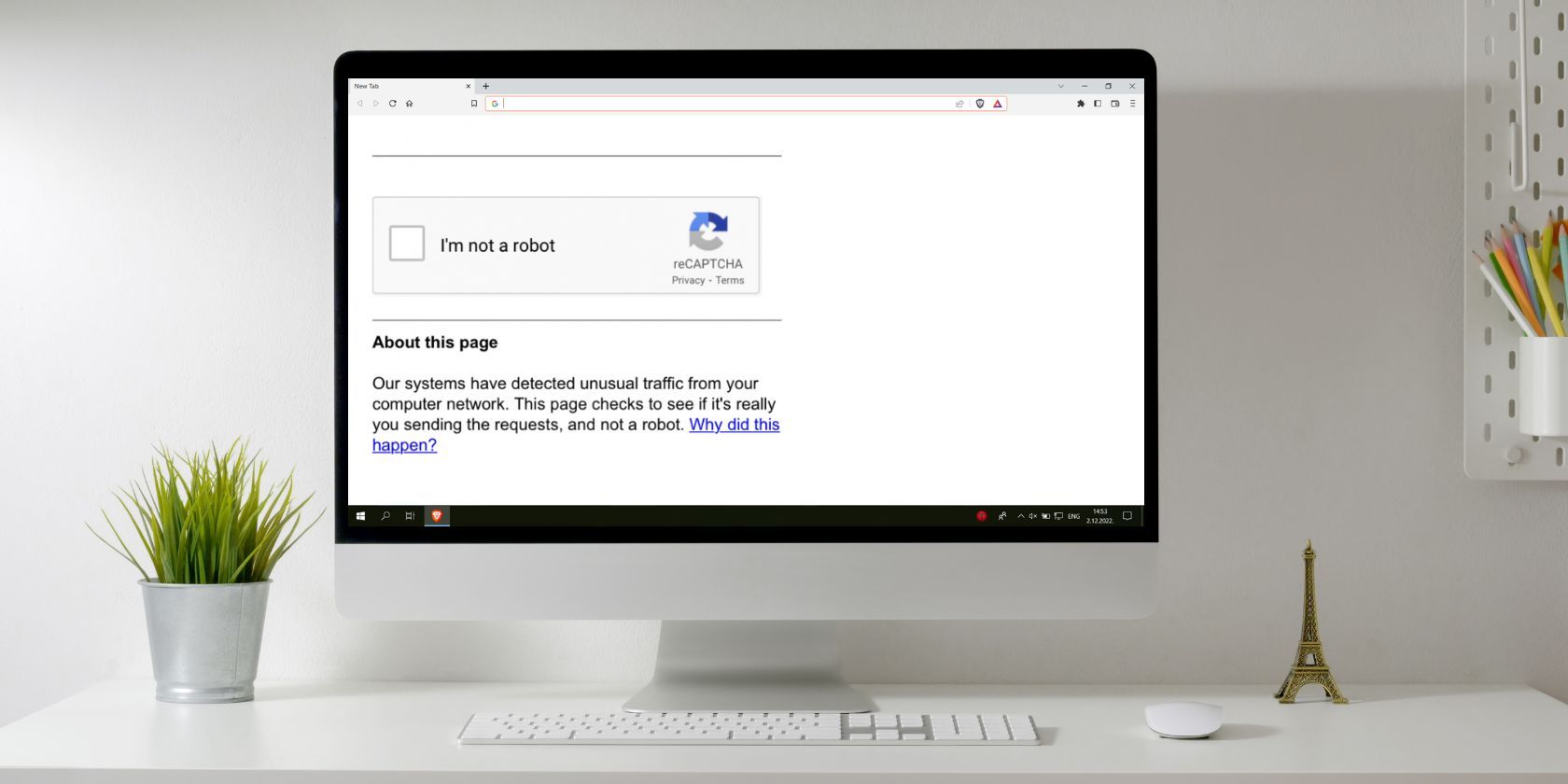
Что означает сообщение «Необычный трафик» от Google?
Когда Google показывает сообщение вида:
Наши системы обнаружили необычный трафик с вашей компьютерной сети. Эта страница проверяет, действительно ли вы отправляете запросы, а не робот.
— это значит, что система защиты Google зафиксировала паттерн запросов с вашего IP или сети, который похож на автоматизированные (бот/скрипт) или подозрительную активность. Часто вместе с сообщением показывается ваш IP и отметка времени; для продолжения Google предложит пройти CAPTCHA — проверку, подтверждающую, что запрос делает человек.
Вариации сообщения могут указывать и на блокировку сети из‑за жалоб на злоумышленное поведение:
Эта сеть заблокирована из‑за необработанных жалоб о вредоносном поведении. Эта страница проверяет, действительно ли человек отправляет запросы, а не робот из этой сети.
Цель — защитить сервис и других пользователей от автоматизированных запросов, рассылки спама и атак. Решение CAPTCHA обычно помогает, но иногда проблема сохраняется и CAPTCHA появляется снова и снова.
Почему вы получаете это сообщение
Ниже — семь типичных причин. У каждой свои признаки и способы устранения.
1. Слишком быстрый ввод поисковых запросов
Если вы быстро вводите и отправляете запросы в Google (или используете автоматизированные горячие клавиши/скрипты), система может принять это за бот‑поведение. Частые, повторяющиеся запросы с одного IP — обычная причина.
Когда это вероятно: вы активно тестируете запросы, используете макросы или инструмент быстрых проверок.
2. Автоматизированное ПО или инструменты парсинга
Программы, которые собирают данные с поисковой выдачи (scrapers), SEO‑инструменты, массовые запросы к API без надлежащей авторизации — всё это может вызвать блокировку.
Пример: инструмент для исследования ключевых слов, который автоматически генерирует тысячи запросов.
3. Совместное использование сети (публичный Wi‑Fi или множественные пользователи)
Если вы находитесь в кафе, аэропорту, рабочем пространстве или большая семья одновременно использует один домашний роутер, поток запросов от разных людей может выглядеть как одна большая серия автоматизированных запросов с одного IP.
4. Использование VPN, Tor или прокси
VPN и прокси объединяют трафик множества пользователей через один выходной IP. Если этот IP уже помечен или используется многими людьми, Google может блокировать запросы. Tor‑браузер особенно часто сталкивается с похожими предупреждениями.
5. Браузерные расширения
Расширения, которые сами отправляют запросы в фоновой режиме — например, для сбора метаданных, автозаполнения, SEO‑расширения — могут создавать видимость автоматического трафика.
6. Устаревшее ПО и несовместимости
Старые версии браузеров, VPN‑клиентов или прокси могут работать некорректно и генерировать повторяющиеся/повреждённые запросы, что вызывает подозрение.
7. Вредоносное ПО или компрометация сети
Наиболее серьёзная причина — если на устройстве или в вашей сети работает вредоносное ПО, которое генерирует массовые запросы. В таких случаях кроме ошибки вы можете заметить снижение производительности, всплывающие окна, нестабильную работу системы.
Важно: совокупность факторов также возможна — например, заражённый компьютер, подключённый через VPN, использующий устаревший браузер.
Быстрая пошаговая инструкция — что попробовать сначала
- Пройдите CAPTCHA, если предлагается. Иногда этого достаточно.
- Очистите кеш, историю и cookie браузера.
- Отключите VPN/прокси/Tor и попробуйте снова.
- Отключите недавно установленные расширения браузера.
- Перезагрузите маршрутизатор/модем (выньте питание на 30–60 секунд).
- Выполните сканирование компьютера на наличие вредоносного ПО.
- Если проблема сохраняется — переключитесь на мобильный интернет (4G/5G) и проверьте, исчезает ли ошибка (это покажет, локальная ли проблема с сетью).
Подробная методология диагностики и исправления
Ниже — детальный порядок действий от простого к сложному, с командами и сценариями для Windows, macOS и Linux.
1. Очистка данных браузера
На настольных компьютерах (Chromium‑базированные браузеры, Firefox, Safari):
- Нажмите Ctrl + Shift + Delete (Windows/Linux) или Cmd + Shift + Delete (macOS)
- Выберите «Куки», «Кэш» и «Историю» за последний период (рекомендуется «за всё время» при повторяющейся проблеме)
На мобильных устройствах: откройте Настройки → Конфиденциальность/История → Очистить данные просмотра (пути похожи в разных браузерах).
Важно: после очистки перезапустите браузер и повторите попытку поиска.
2. Выключите VPN/прокси/тор и попробуйте напрямую
Если вы используете VPN, временно отключите его и повторите поиск. Если проблема уходит — причина, скорее всего, в выходном IP VPN или в смешанном трафике пользователей.
Примечание: некоторые корпоративные VPN используют централизованные IP, ими могут пользоваться тысячи людей.
3. Проверка расширений
В Chrome/Edge/Opera: нажмите значок пазла рядом с адресной строкой → Управление расширениями. Отключите подозрительные расширения, особенно те, которые связаны с SEO, парсингом или автоматизацией.
В Firefox: Меню → Дополнения и темы → Расширения → Отключить.
После отключения — перезапустите браузер.
4. Перезагрузка и обновление сетевого оборудования
Иногда достаточно перезапустить маршрутизатор и модем:
- Выключите питание устройства на 30–60 секунд, затем включите.
- При необходимости нажмите аппаратный Reset (будьте внимательны — это может вернуть заводские настройки).
Также проверьте обновления прошивки роутера в панели администратора (если умеете), смените админ‑пароль и отключите удалённое администрирование.
5. Сброс/обновление IP и DNS (команды)
Windows (запускать в командной строке от имени администратора):
ipconfig /release
ipconfig /renew
ipconfig /flushdns
macOS (в терминале, команды зависят от версии macOS):
sudo dscacheutil -flushcache; sudo killall -HUP mDNSResponderLinux (зависит от дистрибутива, пример для systemd-resolved):
sudo systemctl restart systemd-resolved
sudo resolvectl flush-caches
После обновления IP/кеша DNS попробуйте снова.
6. Сканирование на вредоносное ПО
Если стандартные шаги не помогли, выполните полное сканирование антивирусным/анти‑малварным ПО. Для Windows используйте встроенный Microsoft Defender или сторонние решения; для macOS — проверяющие утилиты. На Android проверьте приложения с правами доступа и поведение батареи; на iPhone риск низкий, но проверьте профиль конфигурации и недавно установленные профили.
Советы при сканировании:
- Обновите базу сигнатур перед сканированием.
- Выполните полное (full) сканирование, а не быстрый обзор.
- При обнаружении угроз — следуйте инструкциям по удалению, затем повторно проверьте систему.
7. Диагностика сети и устройств в сети
Если несколько устройств показывают ту же ошибку, проблема, вероятно, на уровне роутера/провайдера. Проверьте:
- Список подключённых устройств в интерфейсе роутера — нет ли подозрительных клиентов?
- Логи роутера на предмет необычных подключений.
- Выполните сканирование сети с безопасного устройства (например, с помощью nmap) — только если умеете.
Если вы подозреваете компрометацию на уровне сети, смените пароль Wi‑Fi на WPA2/WPA3, отключите WPS, обновите прошивку роутера, и рассмотрите разделение гостевой сети для посторонних устройств.
8. Обращение к провайдеру
Если вы перепробовали всё и подозреваете, что блокировка идёт по IP на стороне провайдера (например, ваш внешний IP помечен), обратитесь в техподдержку провайдера с описанием проблемы. Провайдер может проверить, не помечен ли ваш адрес в черных списках, и предложить смену IP.
Что делать, если вы используете Tor или VPN и вам нужна приватность
Tor и некоторые VPN‑провайдеры часто попадают под подозрение из‑за большого числа пользователей на одном IP. Решения:
- Для критичных задач попробуйте другой выходной узел/сервер VPN.
- Используйте официальные поисковые интерфейсы или API с авторизацией, если делаете автоматизированные запросы.
- Для регулярных исследований используйте платные VPN с выделенным IP.
Помните: автоматизированный парсинг Google без разрешения нарушает условия использования и часто блокируется.
Чек‑лист для ролей
Хозяйственные роли получат быстрые процедуры:
- Домашний пользователь:
- Очистить кеш и cookie. Перезагрузить роутер. Отключить VPN и расширения. Просканировать ПК антивирусом.
- IT‑администратор малого офиса:
- Проверить список клиентов на роутере. Обновить прошивку. Выполнить поиск подозрительных пакетов и скриптов. Рассмотреть смену внешнего IP.
- Специалист по SEO/аналитике:
- Перейти на API с соблюдением лимитов. Снизить скорость автоматических запросов. Использовать прокси с ротацией IP и соблюдением правил.
Стандартный план реагирования (Runbook)
- Подтвердите повторяемость проблемы (одно устройство или все?).
- Выполните быстрые шаги (очистка браузера, отключение VPN/расширений, перезагрузка роутера).
- Если проблема локальна на устройстве — сканирование на вредоносное ПО.
- Если проблема на всем сегменте сети — диагностика роутера, смена паролей, проверка подключённых устройств.
- Свяжитесь с ISP, если IP мог быть заблокирован.
- Документируйте шаги и результаты.
Критерии приёмки
- Ошибка больше не воспроизводится при том же наборе действий.
- Поисковые запросы возвращают результаты без постоянной CAPTCHA.
- Сканирование на вредоносное ПО не показывает активных угроз.
Когда исправления не работают — что может быть не так
- Вы используете инструмент, который автоматически отправляет запросы (нужно уменьшить скорость или перейти на официальный API).
- Вы подключены к общему публичному IP с плохой репутацией (попробуйте сменить сеть или попросите провайдера сменить адрес).
- На роутере или в локальной сети есть незаметное устройство с вредоносной активностью.
Если ничего не помогает, целесообразно временно использовать альтернативный поисковый сервис, но помните, что это обход, а не решение причин.
Ментальные модели и эвристики
- Любая аномалия = «удачная точка для поиска вредоносного ПО»: сначала простые проверки, затем — сеть, затем — устройство.
- «Измените одну вещь и проверьте» — правило позволяет локализовать причину.
- Если проблема выглядит масштабно (несколько пользователей/сервисов), вероятно, причина вне отдельных приложений.
Быстрые команды и сниппеты (шпаргалка)
- Очистка DNS и обновление IP (Windows): ipconfig /flushdns; ipconfig /release; ipconfig /renew
- Перезагрузка сетевых служб (Linux): sudo systemctl restart NetworkManager
- Сброс кеша DNS (macOS): sudo dscacheutil -flushcache; sudo killall -HUP mDNSResponder
Безопасность и конфиденциальность
- Никогда не используйте публичные прокси/двусторонние открытые прокси для автоматических запросов. Они часто уже помечены.
- Для автоматизации используйте официальные API с ключами и лимитами.
- Поддерживайте прошивку роутера и операционную систему в актуальном состоянии.
Короткие инструкции для мобильных устройств
Android:
- Удалите недавно установленные приложения с неизвестными правами.
- Выполните антивирусное сканирование с проверенным приложением.
- Очистите данные браузера и закройте вкладки.
iPhone:
- Проверьте конфигурационные профили в Настройках → Основные → Профиль (если есть).
- Удалите подозрительные приложения. iOS редко инфицируется, но конфигурации могут менять поведение.
Часто задаваемые вопросы
Вопрос: Можно ли навсегда избежать этой ошибки?
Ответ: Нет гарантии: Google динамически оценивает трафик. Но правильная сеть, отсутствие вредоносного ПО и корректная автоматизация сильно снижают шансы появления ошибки.
Вопрос: Поможет ли смена браузера?
Ответ: Иногда да: другой браузер с чистыми данными не будет генерировать те же признаки, что и предыдущий. Но причина может быть вне браузера (сеть, VPN).
Вопрос: Правомерно ли использовать автоматические запросы к Google?
Ответ: Массовый парсинг результатов нарушает правила Google. Для автоматизации используйте официальные API.
Быстрые советы по защите домашней Wi‑Fi сети
- Установите сложный пароль Wi‑Fi (WPA2/WPA3).
- Отключите WPS.
- Создайте гостевую сеть для посетителей.
- Обновите прошивку роутера и смените стандартный admin‑пароль.
Заключение
Ошибка «Необычный трафик с вашей сети» — это сигнал о том, что Google обнаружил аномалию в поведении трафика. В большинстве случаев её можно решить простыми действиями: очисткой браузера, отключением VPN/расширений, перезагрузкой сети и проверкой на вредоносное ПО. Если же проблема сохраняется для всех устройств в сети — рассматривайте проверки роутера, смену пароля, контакт с провайдером и углублённую сетевую диагностику.
Коротко: начните с простого, затем переходите к сетевым и безопасностным проверкам. Документируйте шаги и, при необходимости, обратитесь к провайдеру или IT‑специалисту.
Important: если обнаружены признаки взлома или постоянная массовая активность — отключите критические устройства от сети до завершения расследования.
Краткое резюме — что сделать первым:
- Очистить кеш/куки → Отключить VPN/прокси → Отключить подозрительные расширения → Перезагрузить роутер → Запустить антивирусное сканирование.
Ключевые термины:
- CAPTCHA: тест, подтверждающий, что запрос отправляет человек.
- VPN: виртуальная частная сеть, скрывающая ваш реальный IP.
- Tor: сеть для анонимности, часто использующая совместные выходные узлы.
Конец статьи.

Похожие материалы

Несколько аккаунтов Skype: Multi Skype Launcher

Журнал для работы: повысить продуктивность

Персональные звуки уведомлений на Android

Скачивание шоу Hulu для офлайн‑просмотра

Microsoft Start: персонализированная новостная лента
