
Как исправить ошибку «Проверка обновлений» в Google Play
Важно: прежде чем удалять данные или обновления, убедитесь, что запомнили логин и пароль от Google-аккаунта устройства.
Почему появляется ошибка загрузки обновлений в Google Play
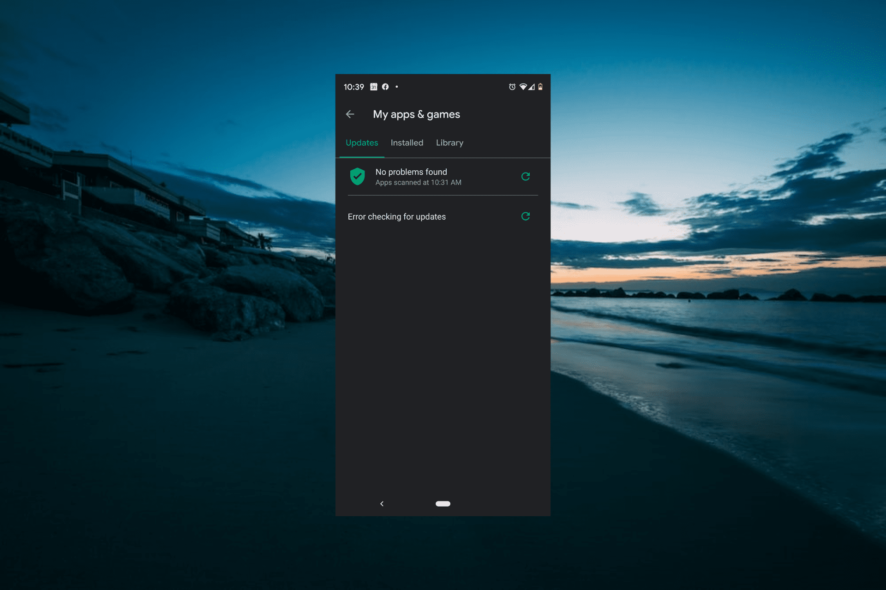
Ошибка «Checking for updates» (Проверка обновлений) блокирует загрузку и обновление приложений. Основные причины:
- Неполное обновление: предыдущее обновление Google Play было установлено некорректно или оборвалось.
- Повреждённый кэш: устаревшие или испорченные файлы кэша мешают нормальной работе магазина.
- Повреждённые данные приложения: внутренние данные Google Play нарушили целостность состояния.
- Конфликт системных процессов или ограничений сетевого доступа.
Быстрое руководство: что пробовать в первую очередь
- Удалить недавние обновления Google Play.
- Очистить кэш Google Play.
- Очистить данные Google Play (если предыдущие шаги не помогли).
- Перезагрузить устройство и проверить соединение.
Пошаговые инструкции
1. Удаление обновлений Google Play
- Откройте панель уведомлений.
- Нажмите на значок Настройки.
- Выберите Приложения.
- Найдите в списке Google Play Store. Если его нет, нажмите значок из трёх точек в правом верхнем углу.
- Нажмите Показать системные приложения.
- В верхнем правом углу снова откройте меню из трёх точек.
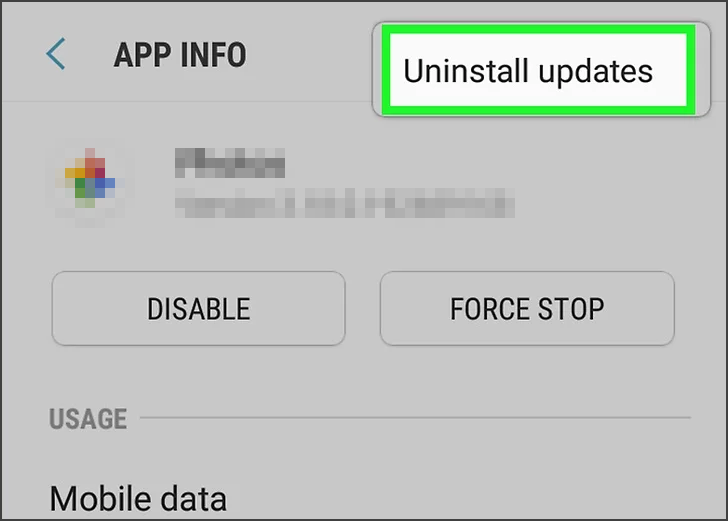
- Выберите Удалить обновления.
После удаления обновлений проверьте, исчезла ли ошибка «Google Play system update failed». Этот шаг также может помочь при ошибке 492.
2. Очистка кэша Google Play
- Откройте панель уведомлений.
- Зайдите в Настройки.
- Перейдите в Приложения.
- Нажмите Приложения (или «Все приложения» в зависимости от оболочки).
- В списке выберите Google Play Store.
- Откройте раздел Хранилище.
- Нажмите Очистить кэш.

Подождите, пока кэш очистится, затем перезапустите Google Play и проверьте наличие обновлений.
3. Очистка данных приложения
Если очистка кэша не помогла, попробуйте очистить данные приложения. Это приведёт к сбросу локальных настроек Google Play, но не удалит установленные приложения.
- Откройте панель уведомлений.
- Перейдите в Настройки.
- Откройте Приложения.
- Нажмите Приложения и выберите Google Play Store.
- Перейдите в Хранилище.
- Нажмите Очистить данные.
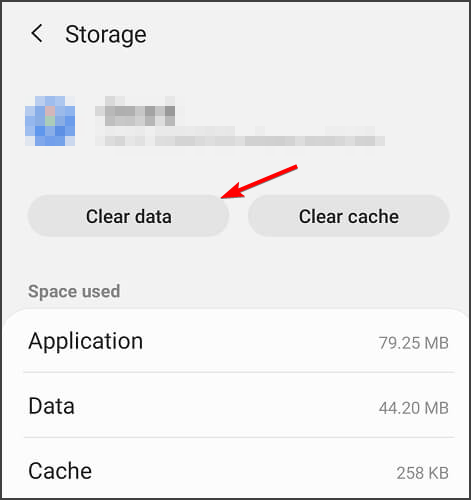
После очистки данных: войдите в Google-аккаунт при необходимости и снова проверьте обновления.
Примечание: очистка данных не удалит ваши приложения, но потребует повторной авторизации в некоторых службах.
Дополнительные методы (альтернативные подходы)
- Проверьте подключение к интернету: используйте другое Wi‑Fi или мобильную сеть, попробуйте отключить VPN/прокси.
- Обновите системные службы Google Play (Google Play Services) аналогично: найдите «Google Play services» в списке системных приложений, очистите кэш и данные, и при необходимости удалите обновления.
- Убедитесь, что на устройстве достаточно свободного места (обычно требуется несколько сотен мегабайт свободной памяти).
- Обновите системное ПО Android: если доступно системное обновление, установите его.
- Удалите и снова добавьте Google-аккаунт: Настройки → Аккаунты → Google → Удалить аккаунт, затем добавьте его обратно.
Когда эти методы не помогут (контрпример)
- Если проблема вызвана внутренним багом версии Play Store на вашей конкретной прошивке производителя, простые очистки могут не помочь. В таких случаях надо ждать официального патча или откатиться на заводскую прошивку.
- Если у устройства кастомная прошивка (root/Custom ROM), поведение сервисов Google может отличаться и требовать специализированного решения.
Быстрая методика диагностики (мини-методология)
- Воспроизведите проблему и зафиксируйте сообщение об ошибке.
- Очистите кэш → проверить.
- Очистите данные → проверить.
- Удалите обновления → перезагрузить → проверить.
- Альтернатива: сменить сеть или временно удалить Google-аккаунт.
Чек-лист для пользователя и администратора
- Пользователь:
- Сохранил логин/пароль от Google-аккаунта.
- Освободил место в памяти устройства.
- Отключил VPN/прокси перед проверкой.
- Администратор / техподдержка:
- Проверил журналы (лог CAT/adb, если доступно).
- Убедился в совместимости версии Play Store с версией Android.
- Тестировал проблему на другом устройстве с тем же аккаунтом/сетью.
Дерево решений (быстрая навигация)
flowchart TD
  A[Проблема: 'Проверка обновлений' / ошибка] --> B{Кэш очищён?}
  B -- Нет --> C[Очистить кэш]
  B -- Да --> D{Данные очищены?}
  D -- Нет --> E[Очистить данные и перезапустить]
  D -- Да --> F{Удалены обновления Google Play?}
  F -- Нет --> G[Удалить обновления Google Play]
  F -- Да --> H{Проблема решена?}
  G --> H
  E --> H
  C --> H
  H -- Да --> I[Готово]
  H -- Нет --> J[Проверить сеть, обновить Play services, переустановить аккаунт]
Критерии приёмки
- Магазин Google Play успешно показывает список обновлений.
- Обновления загружаются без ошибок в течение нескольких минут.
- Ошибка «Checking for updates» не появляется после перезагрузки устройства.
Краткий глоссарий (1‑строчные определения)
- Кэш — временные файлы, ускоряющие работу приложения; их можно безопасно удалить.
- Очистка данных — сброс локальных настроек приложения и временных файлов.
- Удаление обновлений — возврат приложения к версии, встроенной в систему.
Риски и рекомендации
- Риск: при удалении системных обновлений возможно временное снижение функциональности до тех пор, пока обновления снова не установятся.
- Рекомендация: прежде чем удалять данные или откатывать обновления, сделайте бэкап важных настроек и учётных данных.
Заключение
Ошибка «Проверка обновлений» в Google Play обычно решается стандартными средствами: очисткой кэша и данных или удалением недавних обновлений приложения. Если перечисленные шаги не помогли, проверьте сетевые настройки, состояние Google Play services и совместимость прошивки. Для сложных случаев целесообразно обратиться в техподдержку производителя устройства или к специалисту, который сможет проанализировать логи.
Если описанные решения помогли — напишите в комментариях, какой из шагов сработал. Если остались вопросы, укажите модель устройства и версия Android — добавлю точечные инструкции.

Похожие материалы

Несколько аккаунтов Skype: Multi Skype Launcher

Журнал для работы: повысить продуктивность

Персональные звуки уведомлений на Android

Скачивание шоу Hulu для офлайн‑просмотра

Microsoft Start: персонализированная новостная лента
