
Как установить Google Meet на Windows 11
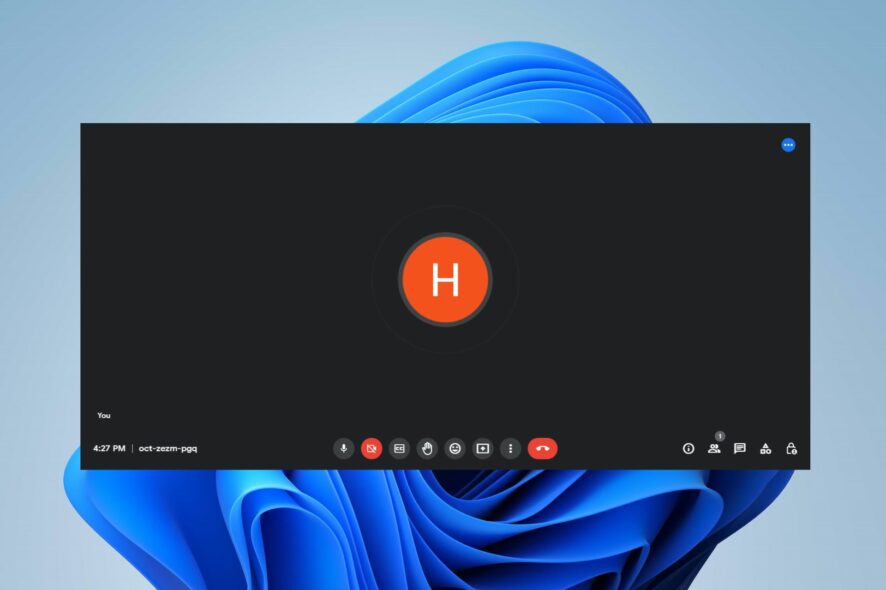
Google Meet — сервис видеосвязи от Google, который упрощает запуск защищённых видеоконференций. В этой инструкции подробно показано, как «скачать» и установить Google Meet на Windows 11 (через PWA), а также как диагностировать распространённые проблемы.
Почему Google Meet может не работать в Windows 11
Несколько частых причин и короткие пояснения:
- Интернет-соединение: требуется стабильный и достаточно быстрый канал. Перегрузки сети или нестабильное соединение приводят к пропаданию связи и ошибкам.
- Кэш браузера и Google Meet: повреждённый кэш может мешать загрузке страницы или запуску PWA. Очистка кэша и данных сайта часто решает проблему.
- Повреждённые файлы установки: PWA не использует инсталлятор .exe, но если системные файлы Windows повреждены, PWA/браузер могут вести себя нестабильно.
- Устаревшая Windows или браузер: старые сборки ОС и браузеров иногда не поддерживают актуальные web‑API, которые нужны для работы Meet.
- Разрешения для камеры/микрофона: если сайт заблокирован в настройках браузера, сервис не получит доступ к устройствам.
Важно: большинство проблем решаются последовательной диагностикой — начиная с сети и браузера, затем проверяя права доступа и системные обновления.
Подготовка перед установкой
Перед началом:
- Подключитесь к стабильной сети (проводная или надёжный Wi‑Fi).
- Освободите минимум несколько сотен мегабайт на диске для кэша и рабочих файлов браузера.
- Проверьте, что в системе установлен Chromium‑браузер (Google Chrome или Microsoft Edge).
Как скачать и установить Google Meet на Windows 11
Примечание: у Google Meet нет официального native‑приложения (.exe) для Windows. Официальный путь — установка через PWA в Chromium‑браузере.
Установка через PWA в Google Chrome (шаги)
- Откройте Google Chrome и перейдите на главную страницу Google Meet: https://meet.google.com
- Войдите в аккаунт Google или создайте новый.

- В правой части адресной строки нажмите на иконку установки (иконка загрузки/плюс) и подтвердите «Установить».

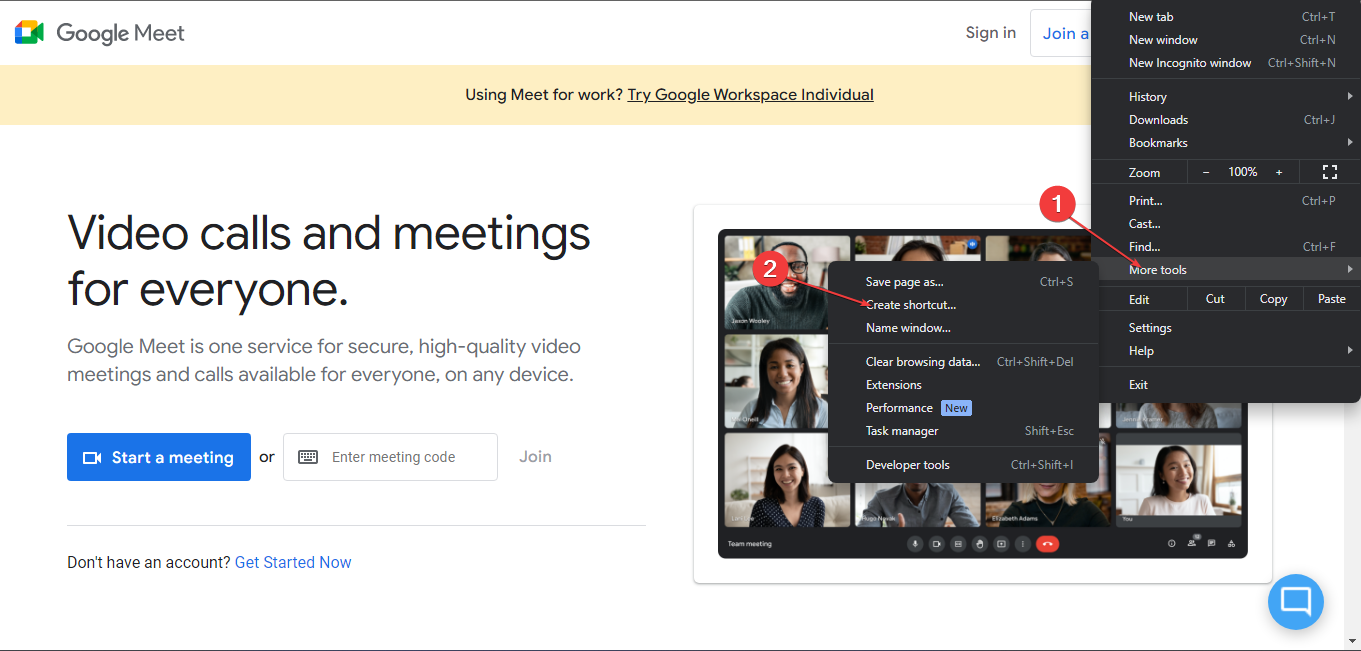
- После установки откроется окно приложения Google Meet как отдельное окно без привычной панели вкладок. Для создания ярлыка на рабочем столе откройте меню (трёхточие) → “Дополнительные инструменты” → “Создать ярлык” → подтвердите.
Альтернатива: Microsoft Edge поддерживает ту же процедуру установки PWA (Menu → Apps → Install this site as an app).
Что делать, если установка или работа не удалась
Шаги диагностики по приоритету:
- Проверьте подключение к интернету и перезагрузите роутер.
- Откройте настройки сайта в браузере (щелчок по замку в адресной строке) и проверьте, разрешены ли Камера и Микрофон для meet.google.com.
- Очистите кэш и данные сайта: Настройки → Конфиденциальность и безопасность → Файлы cookie и другие данные сайтов → Просмотреть все данные и разрешения сайтов → найти meet.google.com → удалить.
- Обновите браузер до последней версии или попробуйте установить PWA в другом Chromium‑браузере (Edge/Chrome).
- Временно отключите расширения, особенно блокировщики рекламы и VPN‑расширения, и повторите попытку.
- Убедитесь, что в Windows 11 включён общий доступ к камере/микрофону: Параметры → Конфиденциальность и безопасность → Камера/Микрофон → включить доступ для приложений и браузеров.
- Если браузер выдаёт ошибку о сертификате или соединении, проверьте системную дату и время — их рассинхрон может блокировать HTTPS.
- При подозрении на повреждённые системные файлы запустите проверку SFC: откройте PowerShell от администратора и выполните sfc /scannow (это проверит целостность системных файлов Windows).
Кстати: удаление и повторная установка PWA в большинстве случаев восстанавливает корректную работу.
Мини‑методика: быстрый чек-лист диагностики (5 минут)
- Откройте meet.google.com в Chrome.
- Проверьте индикаторы сети и страницу статуса Google (если доступна).
- Убедитесь, что камера и микрофон доступны в настройках сайта.
- Отключите расширения и перезагрузите страницу.
- Если не помогает — очистите кэш для сайта и переустановите PWA.
Рекомендации для ролей
- Пользователь (не‑технический): проверьте интернет, разрешения камеры/микрофона и перезапустите браузер. Если конфликтуют наушники/микрофон — попробуйте встроенные устройства.
- ИТ‑администратор: проверьте политики групп (GPO) и межсетевые экраны, разрешите домен *.google.com и порты для WebRTC. Убедитесь, что используемый браузер поддерживает PWA и WebRTC.
Совместимость и приватность
- Поддержка PWA: Chromium‑браузеры (Google Chrome, Microsoft Edge) полностью поддерживают установку PWA. Firefox и некоторые другие браузеры имеют ограниченную или отличную реализацию PWA.
- Приватность: видеоконференции обрабатываются серверами Google — при корпоративном использовании рассмотрите Google Workspace с управлением данными и политиками соответствия. Для личного использования проверьте настройки аккаунта и права на доступ к устройствам.
Факт‑бокс: что важно знать
- Нативного установщика (.exe) для Google Meet на Windows нет.
- PWA создаёт отдельное приложение‑окно и ярлык на рабочем столе.
- Для работы требуется поддержка WebRTC в браузере и разрешения на камеру/микрофон.
Критерии приёмки
- Появился ярлык Google Meet на рабочем столе или в меню Пуск.
- Запуск приложения открывает окно Google Meet без ошибок и позволяет войти в конференцию.
- Камера и микрофон доступны и передают звук/видео в тестовом звонке.
Когда PWA не подойдёт (ограничения)
- Если в вашей организации запрещены PWA политикой безопасности — установку придётся обсуждать с ИТ‑службой.
- При жёстких требованиях к локальной интеграции (например, интеграция с корпоративной системой видеозаписи) PWA может быть недостаточно гибкой.
Инструмент принятия решения (Mermaid)
flowchart TD
  A[Есть Chromium‑браузер?] -->|Да| B[Перейти на meet.google.com]
  A -->|Нет| C[Установить Chrome или Edge]
  B --> D{Работает?}
  D -->|Да| E[Установить как PWA]
  D -->|Нет| F[Диагностика: сеть, права, кэш]
  F --> D
Частые вопросы (FAQ)
Q: Можно ли установить Google Meet из Microsoft Store?
A: На момент написания официального нативного приложения от Google для Windows в Microsoft Store нет. Официальный способ — установка через PWA в Chromium‑браузере.
Q: Как обновляется PWA Google Meet?
A: PWA обновляется автоматически вместе с веб‑верcией сервиса. Обновления приходят при следующем открытии приложения/страницы и при обновлении браузера.
Q: Работает ли Google Meet в офлайн?
A: Нет — Google Meet требует сетевого подключения для передачи аудио/видео и установления соединения с серверами.
Если остались вопросы или нужна помощь с конкретной ошибкой — опишите симптом, модель камеры/микрофона и используемый браузер, и я подскажу дальнейшие шаги.
Краткое резюме
- Устанавливайте Google Meet на Windows 11 через PWA в Chrome или Edge.
- Проверяйте права доступа к камере и микрофону, кэш браузера и стабильность сети.
- Для корпоративных сценариев проконсультируйтесь с ИТ по политике безопасности и маршрутам трафика.
Важно: при работе с личными или корпоративными данными соблюдайте внутренние требования по конфиденциальности и доступам.

Похожие материалы

Несколько аккаунтов Skype: Multi Skype Launcher

Журнал для работы: повысить продуктивность

Персональные звуки уведомлений на Android

Скачивание шоу Hulu для офлайн‑просмотра

Microsoft Start: персонализированная новостная лента
