
Почему не работает голосовая навигация Google Maps на Android и как это исправить
Быстрые ссылки
Проверить настройки навигации Google Maps
Убедиться, что телефон не в беззвучном режиме
Проверить устройство вывода звука
Очистить кэш приложения
Обновить Google Maps и Play Services
Перезагрузить телефон
Что делает голосовая навигация и зачем она нужна
Голосовая навигация Google Maps проговаривает повороты, предупреждает о заторах и подсказывает, когда сменить полосу, чтобы вы могли держать глаза на дороге. Она использует системный аудиовыход телефона или подключённые устройства Bluetooth/USB. Если голос внезапно пропал — чаще всего причина программная и решается быстро.
Проверьте настройки навигации Google Maps
Возможная причина — случайно выключенные звуковые подсказки. Выполните проверку по шагам:
- Откройте Google Maps и начните прокладывать маршрут к любой точке.
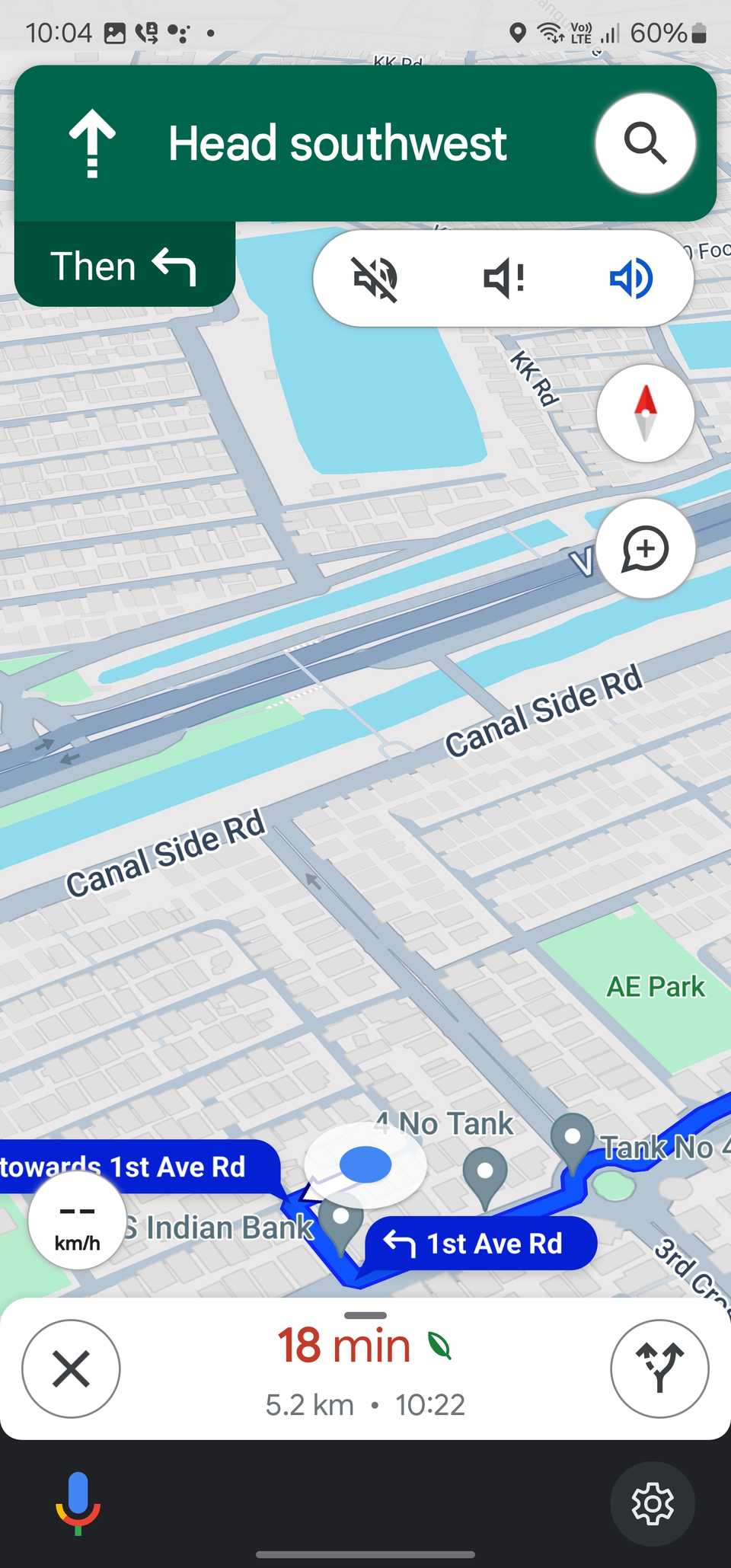
- На экране навигации нажмите значок динамика/звук справа, чтобы убедиться, что звук не отключён. Поднимите громкость устройства.
- Если голоса нет — вернитесь на главный экран Google Maps.
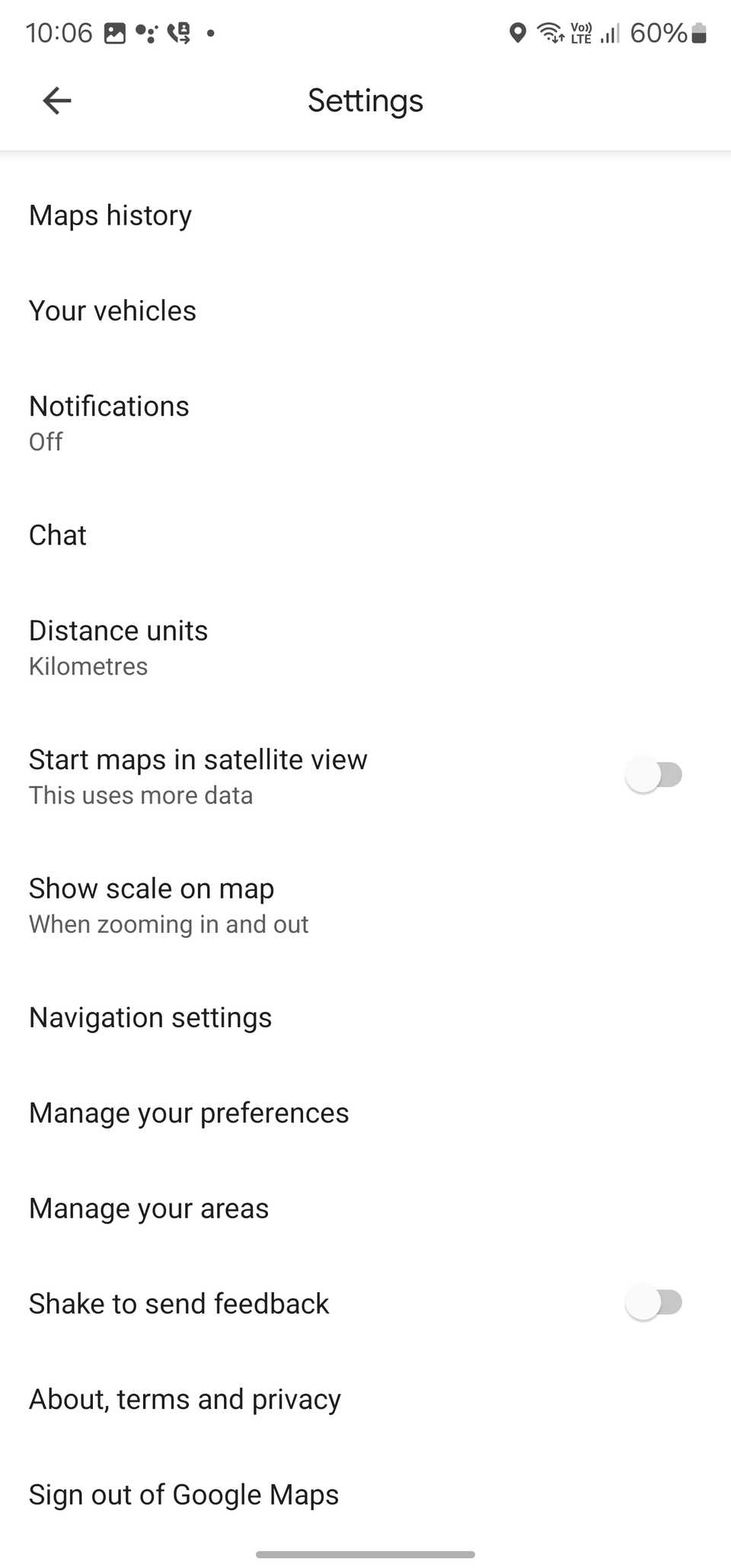
- Нажмите на свой профиль в правом верхнем углу и выберите Настройки > Навигация.
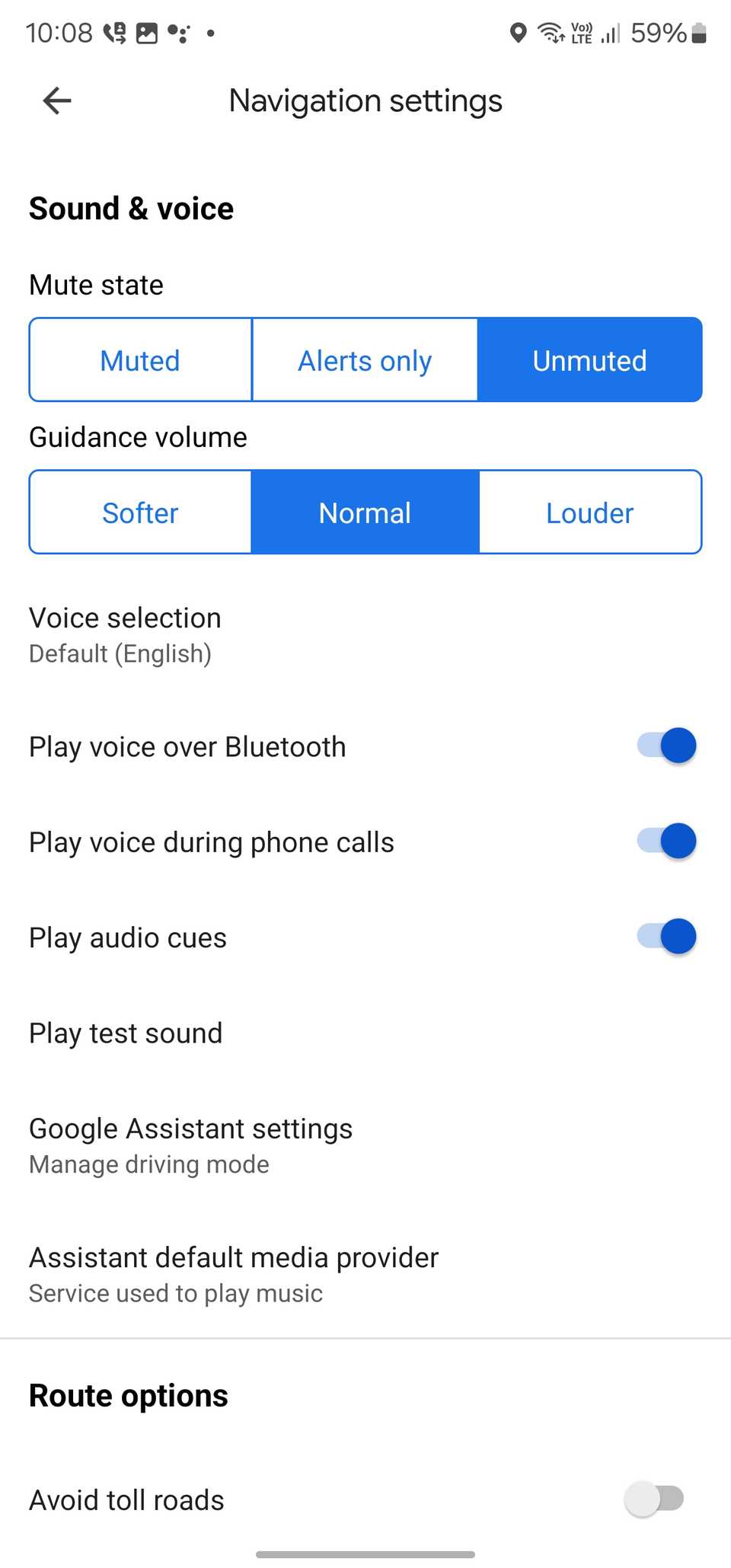
- В разделе Звук и голос выберите «Звук включён» (Unmuted), затем установите громкость подсказок: Обычная или Громче. Включите все переключатели, связанные с голосовыми подсказками и уведомлениями.

Закрыть
Из того же меню можно поменять язык голосового помощника, схему цветов карты и единицы измерения (километры или мили). После изменений снова запустите навигацию и проверьте голосовые подсказки.
Убедитесь, что телефон не в беззвучном режиме
Если телефон в режиме «Без звука» или «Не беспокоить», голосовые подсказки не будут слышны. Проверьте следующее:
- Выключите режим «Не беспокоить» или добавьте Google Maps в список исключений.
- Проверьте общий уровень громкости, особенно медиаплеера/мультимедиа.
- На некоторых моделях можно отключать звук для отдельных приложений — проверьте системные настройки звука для Google Maps.


Закрыть
Примечание: при использовании оффлайн-карт голосовые подсказки обычно работают, но в редких случаях могут требовать интернет-соединение для загрузки голосовых пакетов — если вы используете оффлайн-карты и голос отсутствует, кратковременное подключение к сети может помочь.
Проверьте устройство вывода звука
Если к телефону подключён Bluetooth-гарнитура, автомагнитола или беспроводная колонка, звук навигации может выводиться туда. Убедитесь, что:
- В Настройки > Навигация включена опция «Воспроизводить голос через Bluetooth» (Play voice over Bluetooth).
- На автомобиле выбран правильный аудиоисточник (Media/Bluetooth), а не телефон как звонок.
- Если у вас подключено несколько аудиоустройств — временно отключите лишние и оставьте только одно.
Если после проверки настройка включена, но голос всё ещё не слышен, выполните диагностику Bluetooth: отключите и снова подключите устройство, перезагрузите аудиосистему автомобиля, или выполните сброс соединения Bluetooth на телефоне.


Закрыть
Важно: иногда автомагнитолы принимают только поток звонков (HFP), а не медиапоток (A2DP). В этом случае голосовые подсказки могут идти на телефон, хотя музыка идёт в машину. Проверьте тип подключения в настройках Bluetooth.
Очистите кэш приложения Google Maps
Иногда повреждённые временные файлы мешают корректной работе голосовых подсказок. Очистка кэша безопасна и не удалит ваши сохранённые маршруты, но удаление данных (Clear storage) сбросит настройки.
Шаги:
- Откройте Настройки телефона и перейдите в Приложения.
- Найдите Google Maps и откройте страницу информации о приложении.
- Выберите Хранилище и кэш (Storage & cache).
- Нажмите Очистить кэш (Clear cache).
- Если хотите полностью сбросить программу — нажмите Очистить данные / Очистить хранилище, но учтите, что это удалит загруженные оффлайн-карты и настройки.


Закрыть
Обновите Google Maps и Google Play Services
Ошибки в приложении или несовместимость версий могут привести к отсутствию звука. Выполните эти действия:
- Откройте Play Маркет и проверьте обновления для Google Maps.
- Убедитесь, что Google Play Services обновлены — они обеспечивают работу многих функций приложений Google.
- При наличии бета-версии приложения вернитесь к стабильной сборке, если проблемы начались после обновления.
Важно: установка обновлений может потребовать перезагрузки устройства.
Перезагрузите телефон и попробуйте безопасный режим
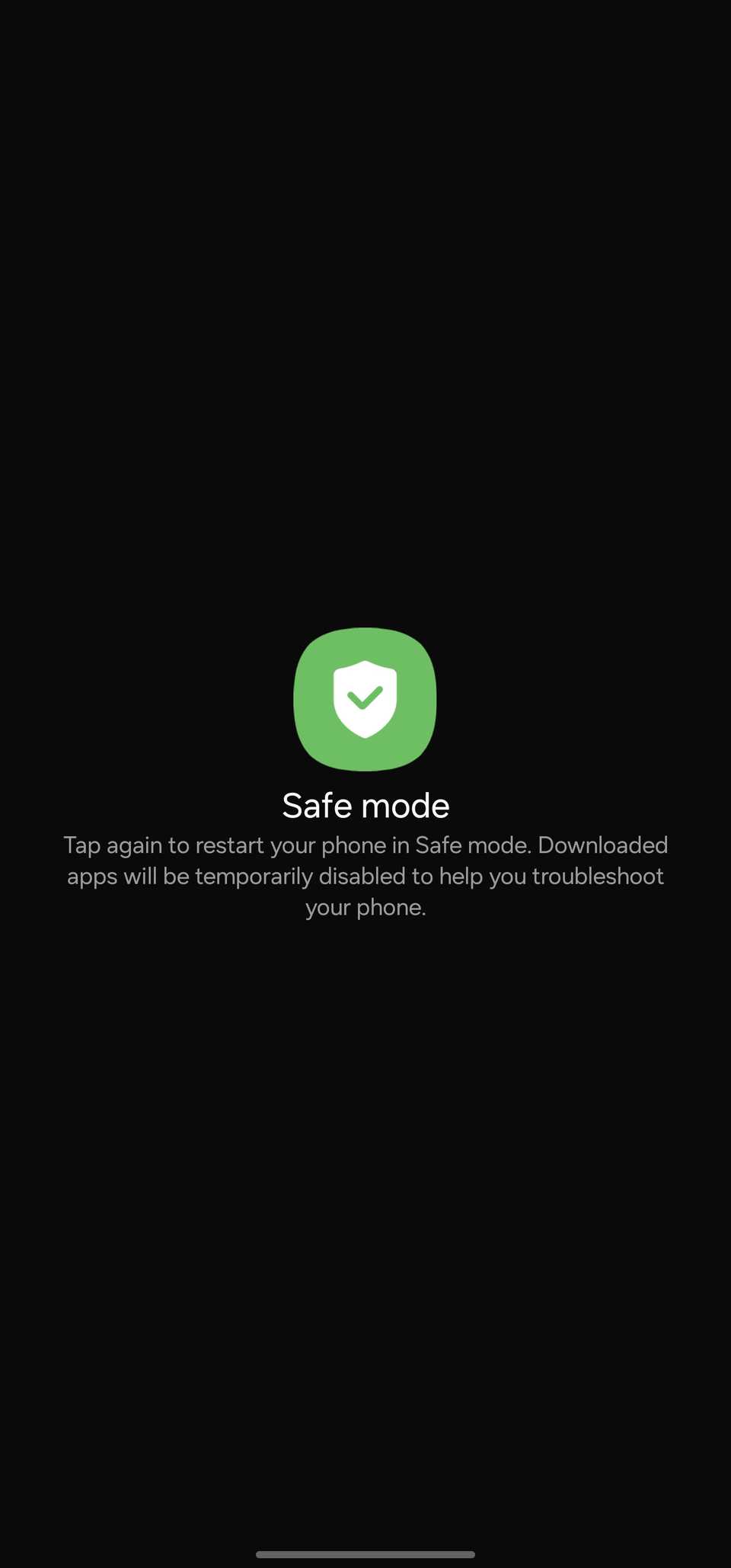
Перезагрузка часто решает неожиданные программные конфликты. Дополнительно можно загрузить телефон в безопасном режиме, чтобы проверить влияние сторонних приложений.
- Перезагрузите телефон и снова проверьте навигацию.
- Если проблема сохраняется, загрузитесь в безопасном режиме и запустите Google Maps.
- Если в безопасном режиме голос работает — причиной могут быть недавно установленные приложения, которые перехватывают звук. Удалите или отключите подозрительные приложения.

Закрыть
Мини-методика для быстрого устранения (5 минут)
- Запустите маршрут в Google Maps.
- Нажмите значок динамика и поднимите громкость медиаплеера.
- Проверьте, не подключён ли Bluetooth; если подключён — временно отключите.
- Если не помогло, очистите кэш приложения.
- Перезагрузите телефон.
Если все шаги не дали результата, переходите к более глубоким проверкам и секции «Когда это не поможет».
Важно: перед радикальными шагами (сброс данных приложения, сброс настроек телефона) сделайте резервную копию всех важных данных.
Дерево принятия решений
flowchart TD
  A[Проблема: голосовая навигация отсутствует] --> B{Идёт ли звук в других приложениях?}
  B -- Да --> C[Проверить настройки навигации Google Maps]
  B -- Нет --> D[Проверить системный звук и аппарат]
  C --> E{Звук по-прежнему отсутствует}
  E -- Да --> F[Очистить кэш Google Maps]
  E -- Нет --> G[Готово]
  F --> H{Помогло?}
  H -- Да --> G
  H -- Нет --> I[Обновить Google Maps и Play Services]
  I --> J{Помогло?}
  J -- Да --> G
  J -- Нет --> K[Перезагрузить/безопасный режим]
  K --> L{Помогло?}
  L -- Да --> G
  L -- Нет --> M[Обратиться в поддержку Google или в сервис]
Чек-листы по ролям
Для водителя
- Быстро: нажать значок звука в Google Maps, увеличить громкость.
- Если в машине: проверить источник звука на магнитоле.
- Если в пробке: кратковременное подключение интернета для обновления голосовых пакетов.
Для пассажира (помощь водителю)
- Проверить Bluetooth-подключения и приоритеты аудиоустройства.
- Отключить все внешние устройства и оставить только телефон.
- Проверить настройки приложения и перезагрузить телефон.
Для техника/службы поддержки
- Проверить логи приложения (если доступны).
- Сверить версию Google Maps и Play Services.
- Выполнить тесты в безопасном режиме и на другом устройстве.
Когда это не поможет — возможные аппаратные причины и редкие случаи
- Повреждён динамик телефона или разъём наушников. Проверьте, воспроизводится ли любой звук (музыка, ролики). Если нет — вероятна аппаратная проблема.
- Проблемы в автомагнитоле или её прошивке: если звук идёт на колонку, но не в навигации, обновите прошивку магнитолы или проверьте настройки аудио-профилей.
- Системные ограничения производителя: некоторые оболочки Android могут иметь собственные правила маршрутизации звука. Обновите системное ПО или обратитесь в сервис.
Контакт со службой поддержки имеет смысл, если вы исчерпали программные методы и заметили аппаратные сбои.
Альтернативные подходы и обходные пути
- Использовать режим голосовых подсказок через Google Ассистента: попросите Ассистента проложить маршрут и следить за подсказками.
- Временное решение — использовать альтернативное навигационное приложение (Waze, Here WeGo), чтобы исключить аппаратную проблему.
- Использовать Bluetooth-колонку или набор громкой связи, чтобы обойти странную маршрутизацию звука на автомобиле.
Критерии приёмки
- Голосовые подсказки слышны при запуске маршрута через Google Maps.
- Громкость подсказок регулируется и отличается от уровня звонков.
- При подключении по Bluetooth голос идёт на выбранное аудиоустройство.
- После очистки кэша приложение не теряет критичных пользовательских данных, а голосовые подсказки восстанавливаются.
Часто задаваемые вопросы
Почему голос исчез только после обновления приложения?
Иногда обновление меняет механизм вывода звука или добавляет новые настройки. Проверьте настройки навигации и версию Google Play Services; если проблема началась после обновления, попробуйте откат к предыдущей версии или дождитесь патча.
Работает ли голосовая навигация без интернета?
Да, голос обычно работает с оффлайн-картами, но некоторые голосовые пакеты и обновления требуют интернет-соединения.
Может ли стороннее приложение блокировать звук Google Maps?
Да. Приложения, которые управляют звуком (плееры, менеджеры звука, оптимизаторы батареи), могут перехватывать аудиовыход. Проверьте список недавно установленных приложений.
Короткое резюме
- Проверьте значок звука в Google Maps и системную громкость.
- Уточните, на какое устройство выводится звук (телефон, Bluetooth, USB).
- Очистите кэш приложения и обновите Google Maps и Play Services.
- Перезагрузите телефон; при подозрении на конфликт — используйте безопасный режим.
Если всё перечисленное не помогает, обратитесь в службу поддержки Google или в сервисный центр вашего устройства — возможно, проблема аппаратная.
Социальный предпросмотр (подсказка): кратко укажите модель телефона, версию Android и версию Google Maps при обращении в поддержку.

Похожие материалы

Несколько аккаунтов Skype: Multi Skype Launcher

Журнал для работы: повысить продуктивность

Персональные звуки уведомлений на Android

Скачивание шоу Hulu для офлайн‑просмотра

Microsoft Start: персонализированная новостная лента
