
Что делать, если голосовая навигация Google Maps не работает на Android
Если голосовые подсказки в Google Maps не воспроизводятся, проверьте настройки навигации в приложении, уровень громкости и режим «Не беспокоить», источник вывода звука и кэш приложения. Если это не помогло — обновите Google Maps и Google Play Services, перезагрузите телефон или отключите Bluetooth-устройства. Если и это не решит проблему, обратитесь в службу поддержки Google или к производителю телефона.
Коротко: голосовая навигация (озвученные подсказки маршрута) помогает ориентироваться, не смотря на экран. Ниже — подробный пошаговый чеклист, рекомендации по отладке и план действий для водителя и техподдержки.
Быстрые ссылки
- Проверить настройки навигации Google Maps
- Убедиться, что телефон не в беззвучном режиме
- Проверить устройство вывода звука
- Очистить кэш приложения
- Обновить Google Maps и Google Play Services
- Перезагрузить телефон
Что такое голосовая навигация
Голосовая навигация — это автоматическое воспроизведение устных подсказок (поворот, расстояние, время прибытия) во время прокладки маршрута. Она использует синтез речи и звуковые потоки устройства.
Important: перед началом убедитесь, что телефон подключён к интернету, если вы не использовали скачанные офлайн-карты.
1. Проверка настроек навигации Google Maps
Иногда голос случайно отключают в самом приложении. Проверьте это так:
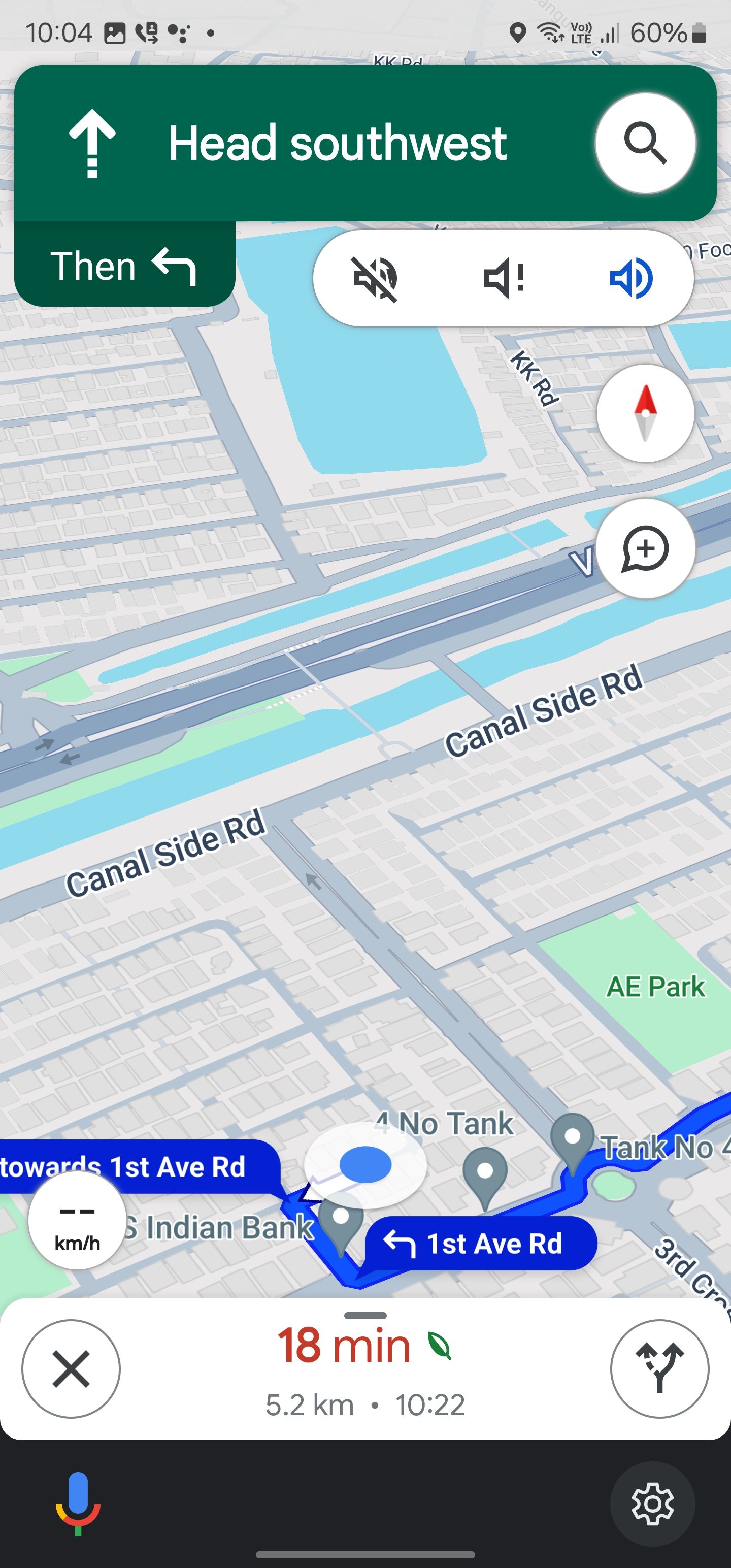
- Откройте Google Maps и начните любую навигацию. Нажмите на значок звука/динамика справа на экране — он не должен быть в положении «заглушено». Убедитесь, что системная громкость телефона поднята.
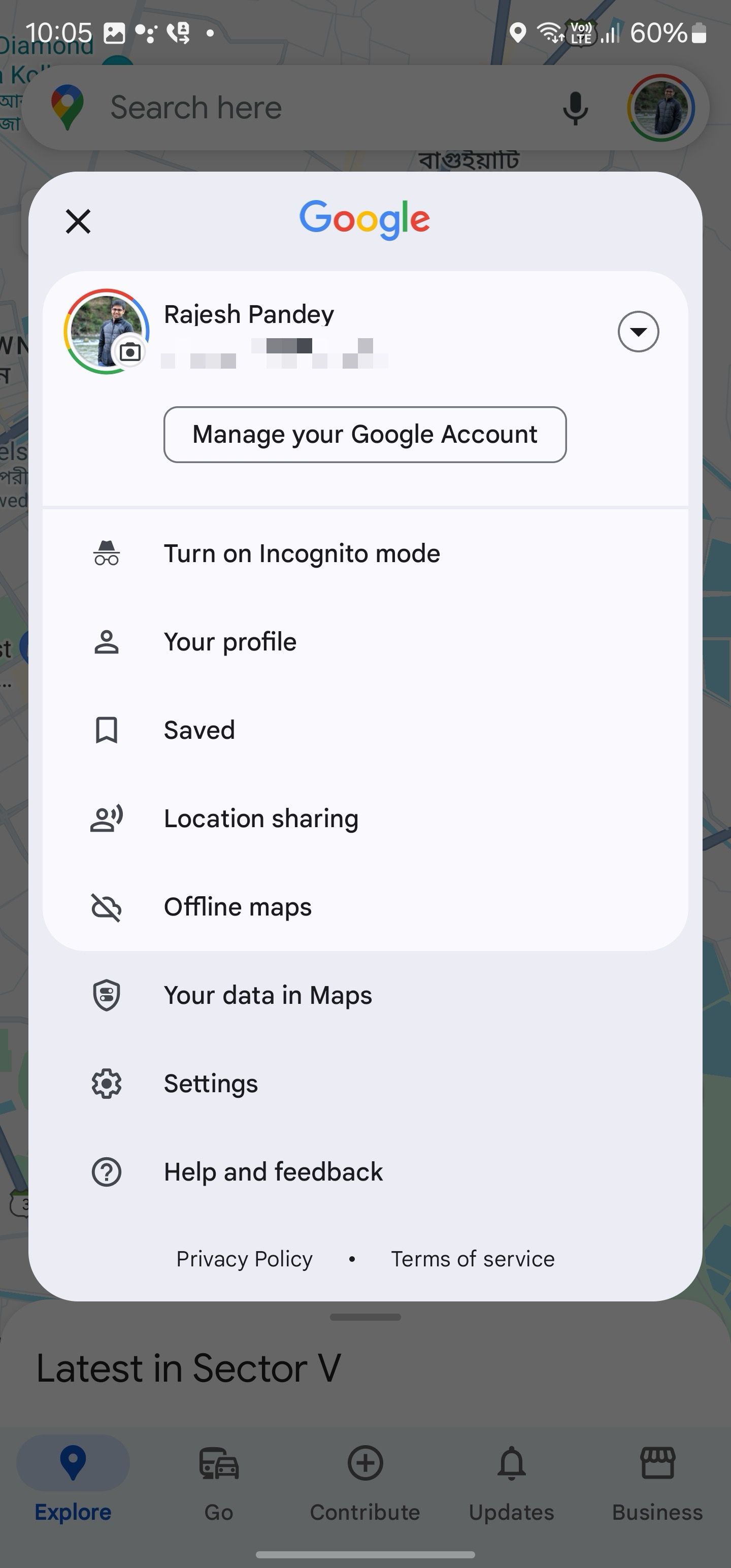
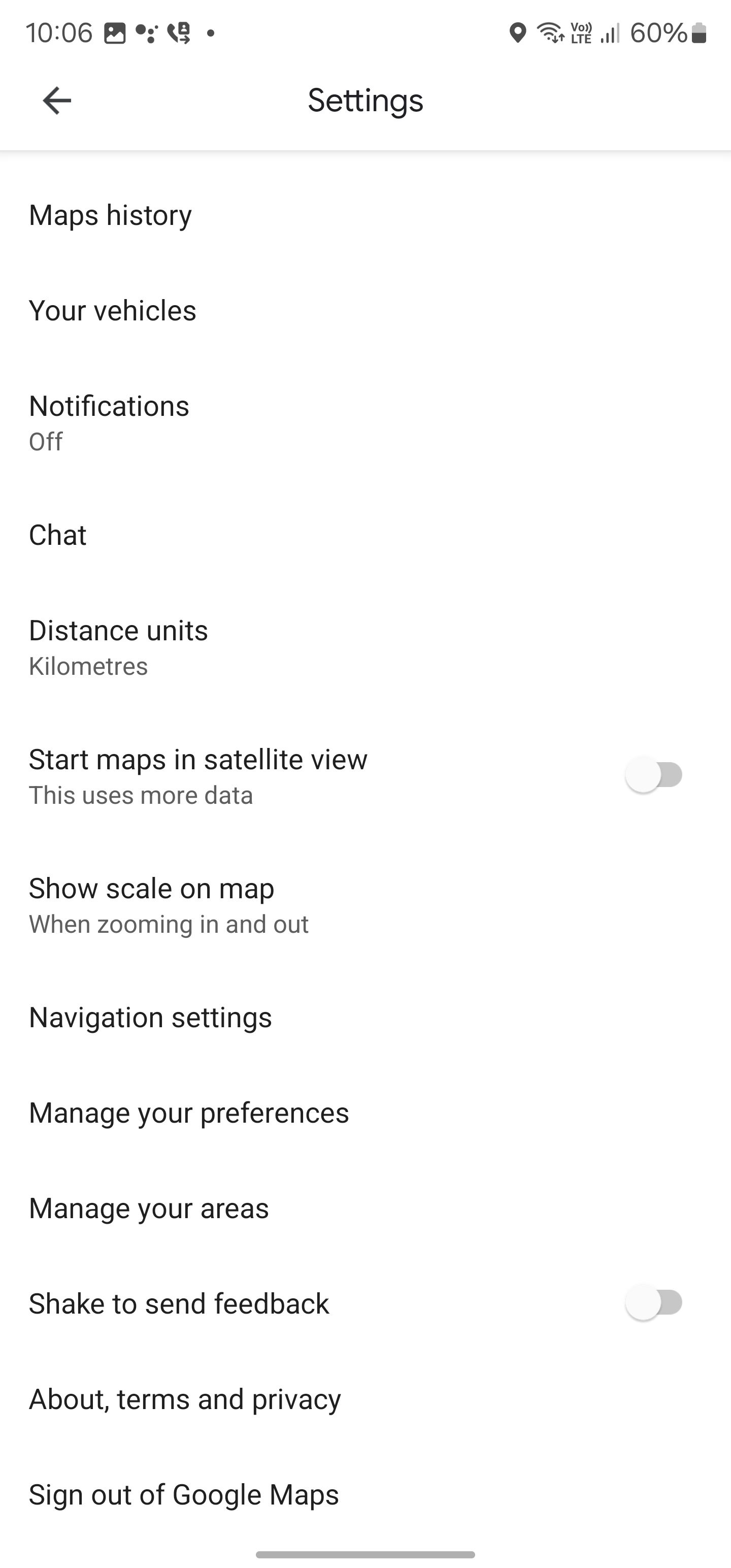
- Если звука нет, вернитесь на главный экран Google Maps. Нажмите на иконку профиля в правом верхнем углу и выберите «Настройки» → «Настройки навигации».
- В разделе «Звук и голос» выберите «Не заглушено», затем «Обычная» или «Громче» для уровня подсказок. Включите все переключатели, связанные с голосом и звуковыми подсказками.
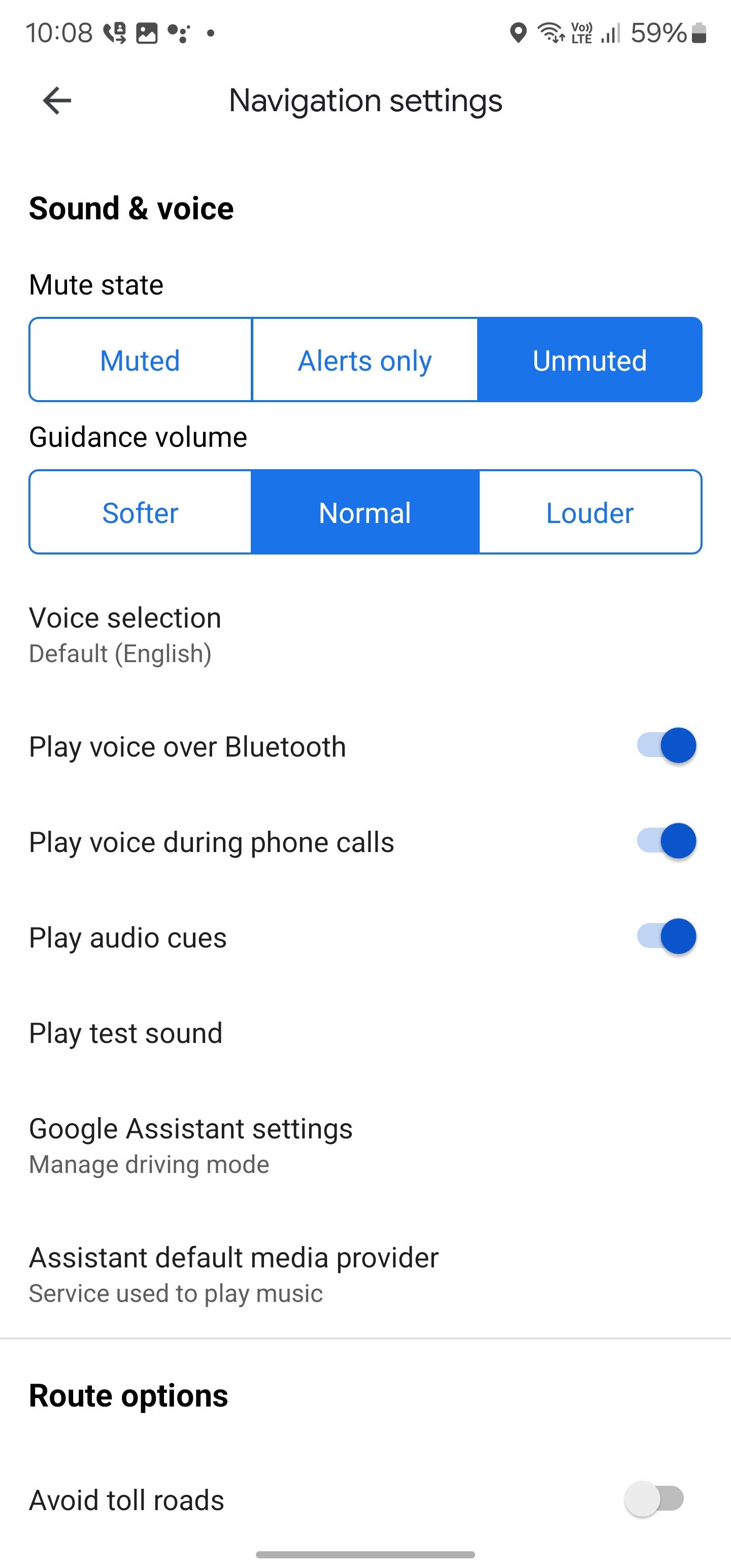
Совет: в том же меню можно изменить язык голосового ассистента и единицы измерения расстояния.
2. Убедитесь, что телефон не в беззвучном режиме
Голос может не проигрываться, если активирован режим «Без звука» или «Не беспокоить».
- Отключите режим «Не беспокоить».
- Поднимите уровень громкости для мультимедиа.
- Проверьте, не выставлена ли блокировка звука для конкретного приложения в системных настройках.
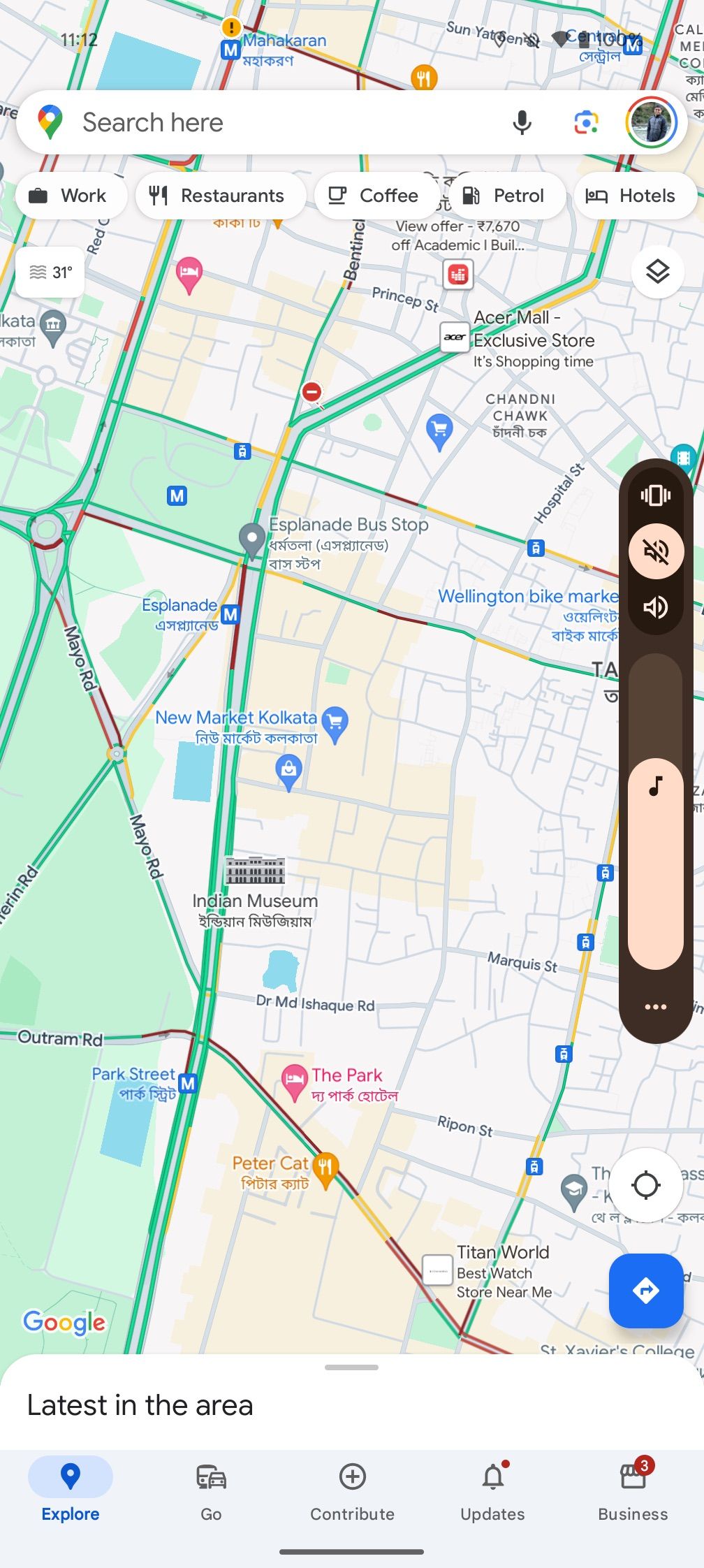
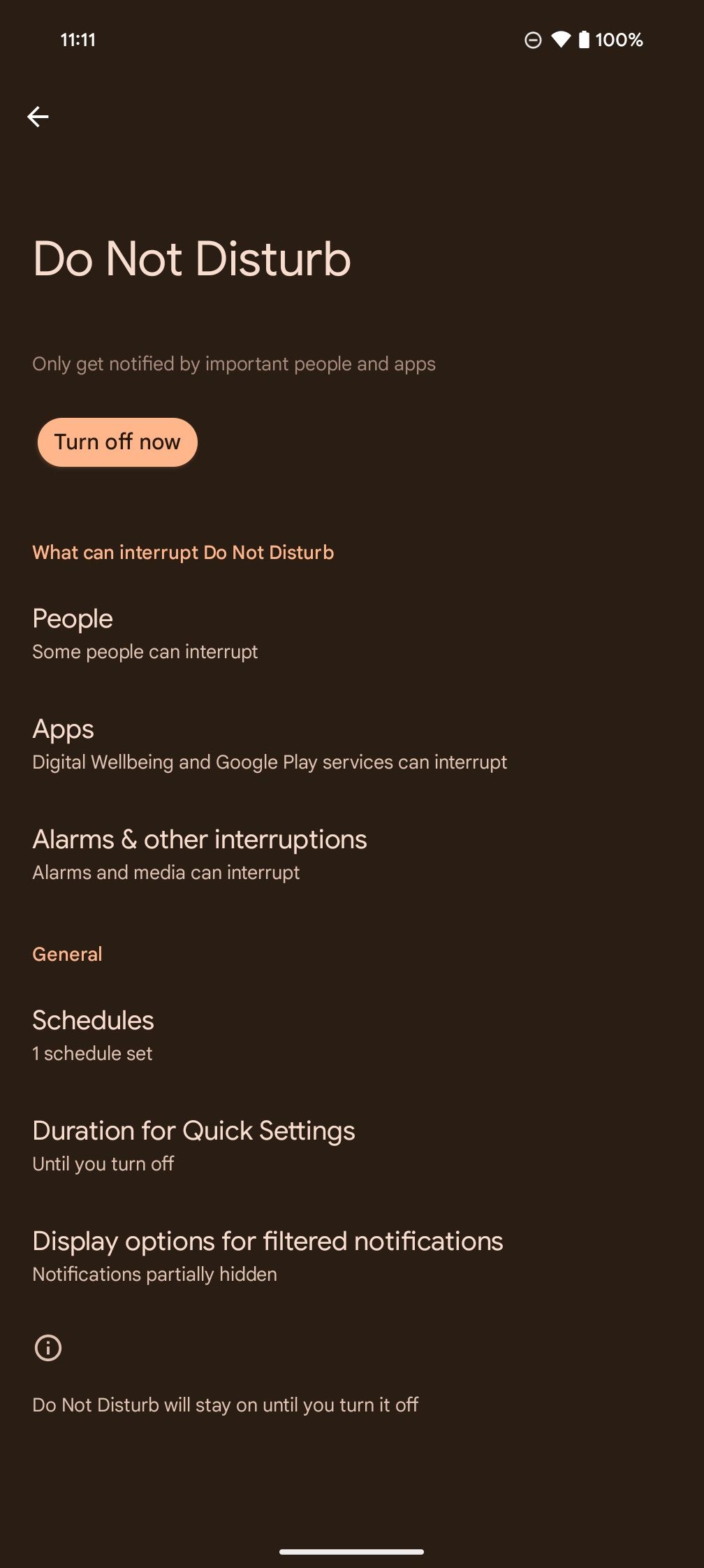
Примечание: при использовании офлайн-карт голосовые подсказки обычно работают, но в редких случаях требуются сетевые ресурсы. Если подсказок нет, подключитесь к интернету и повторите проверку.
3. Проверьте устройство вывода звука
Если к телефону подключено Bluetooth-устройство (гарнитура, система автомобиля), звук может идти в него. В меню Настройки → Навигация включите «Воспроизводить голос через Bluetooth» (Play voice over Bluetooth).
Если этот параметр включён, а голос всё равно не слышно:
- Отключите все Bluetooth-устройства и проверьте звук на основном динамике телефона.
- Подключитесь заново к одному устройству, убедитесь, что именно оно выбрано как вывод.
- Проверьте громкость самого Bluetooth-устройства или аудиосистемы автомобиля.
- Если вы использовали аудио‑улучшения или эквалайзеры — временно отключите их.
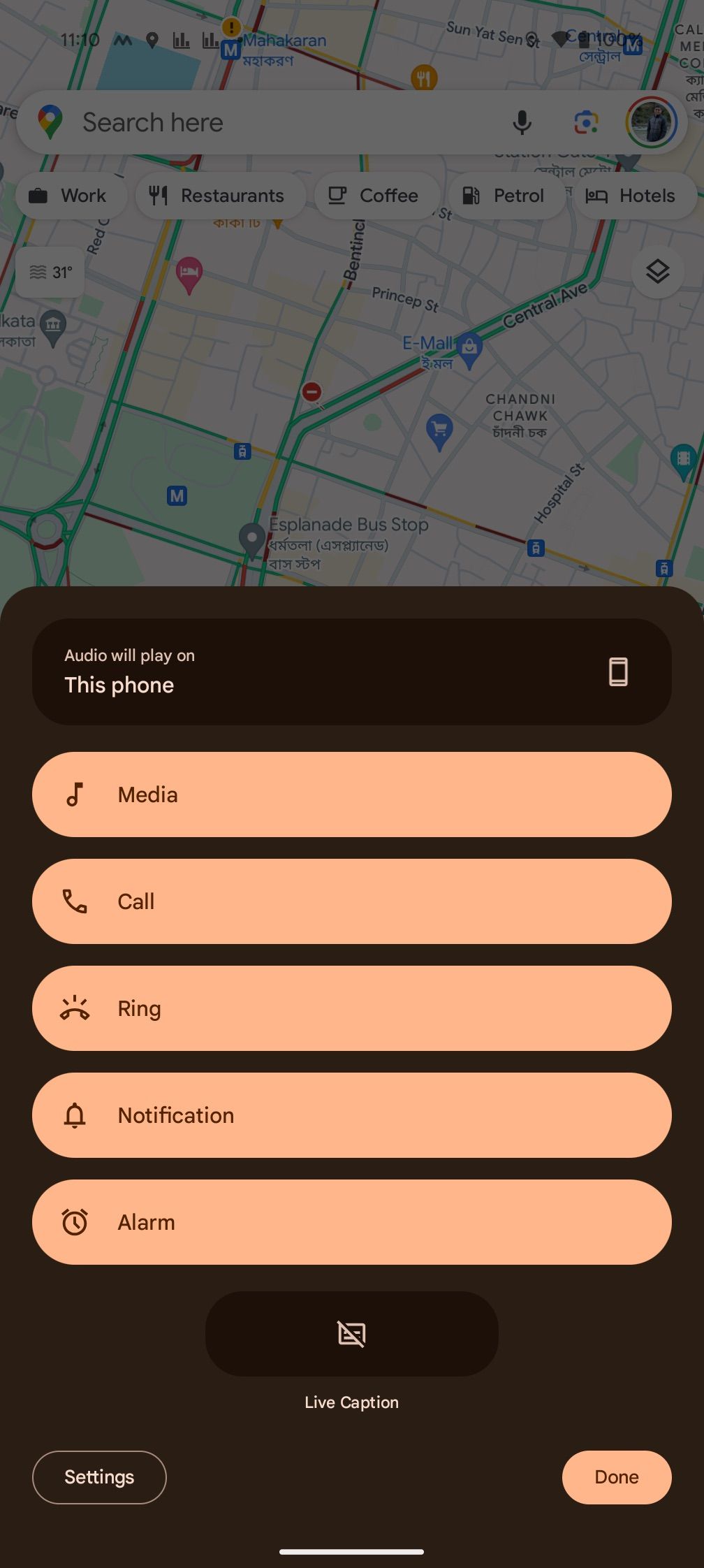
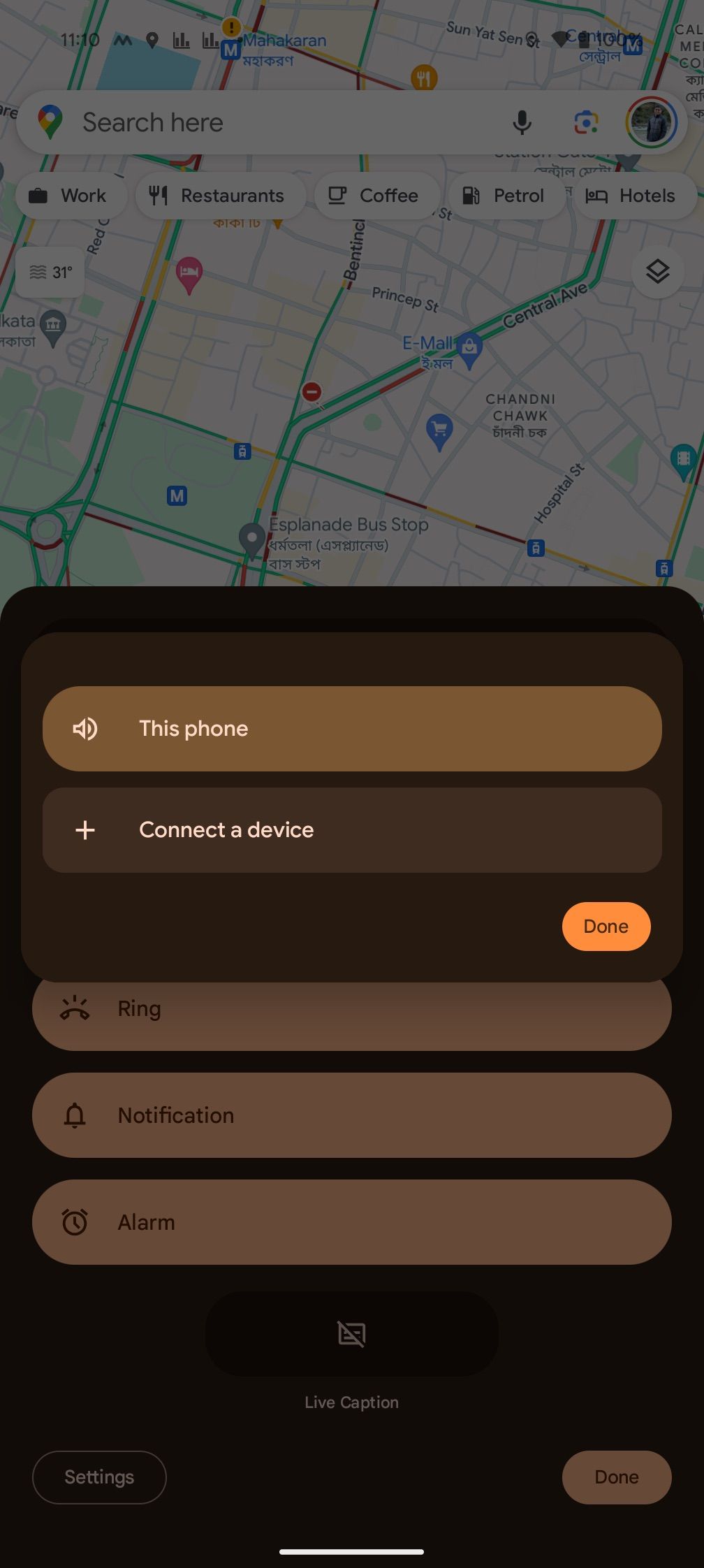
Совет для машины: при подключении по Android Auto проверьте настройки звука в приложении автомобиля и в Android Auto.
4. Очистка кэша приложения
Проблемы с воспроизведением часто вызваны повреждённым временным хранилищем. Очистите кэш Google Maps:
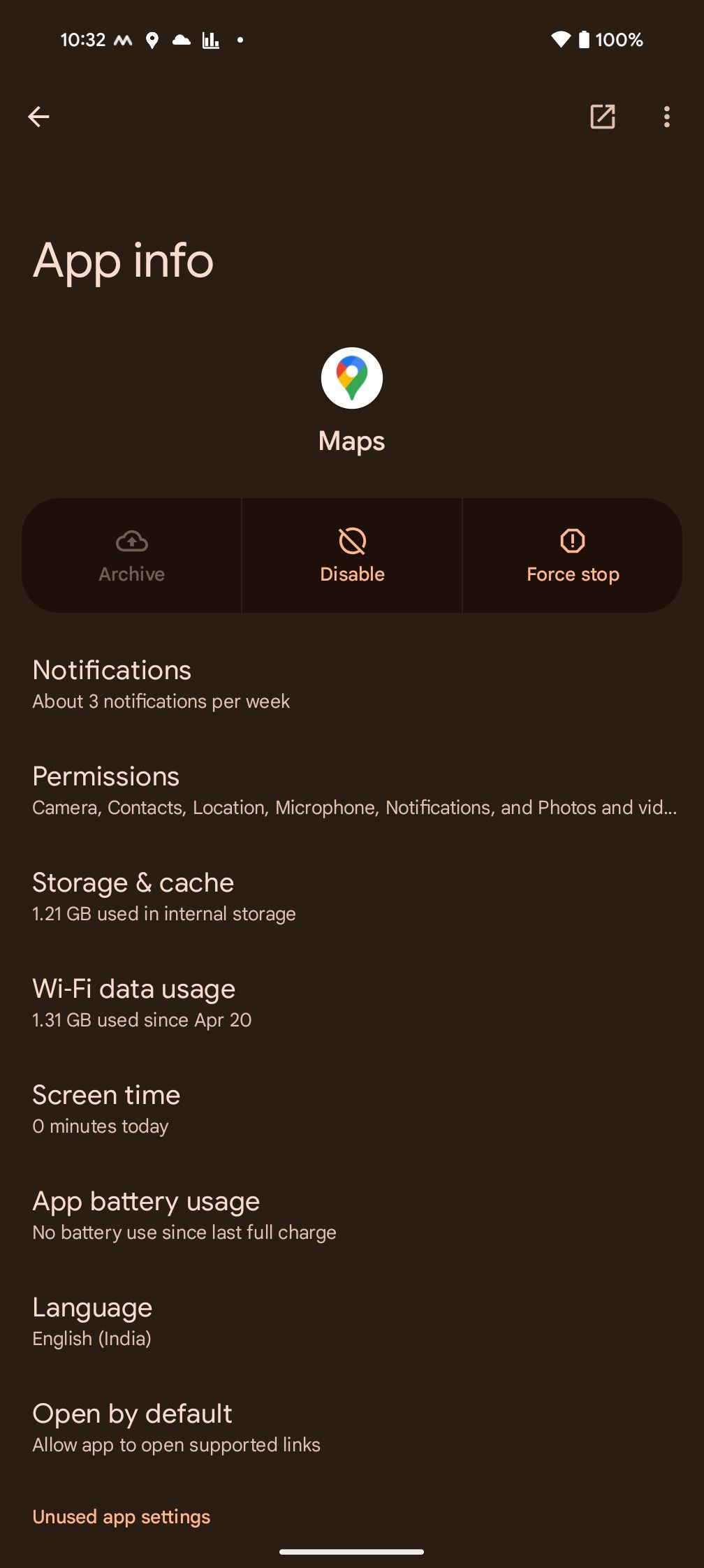
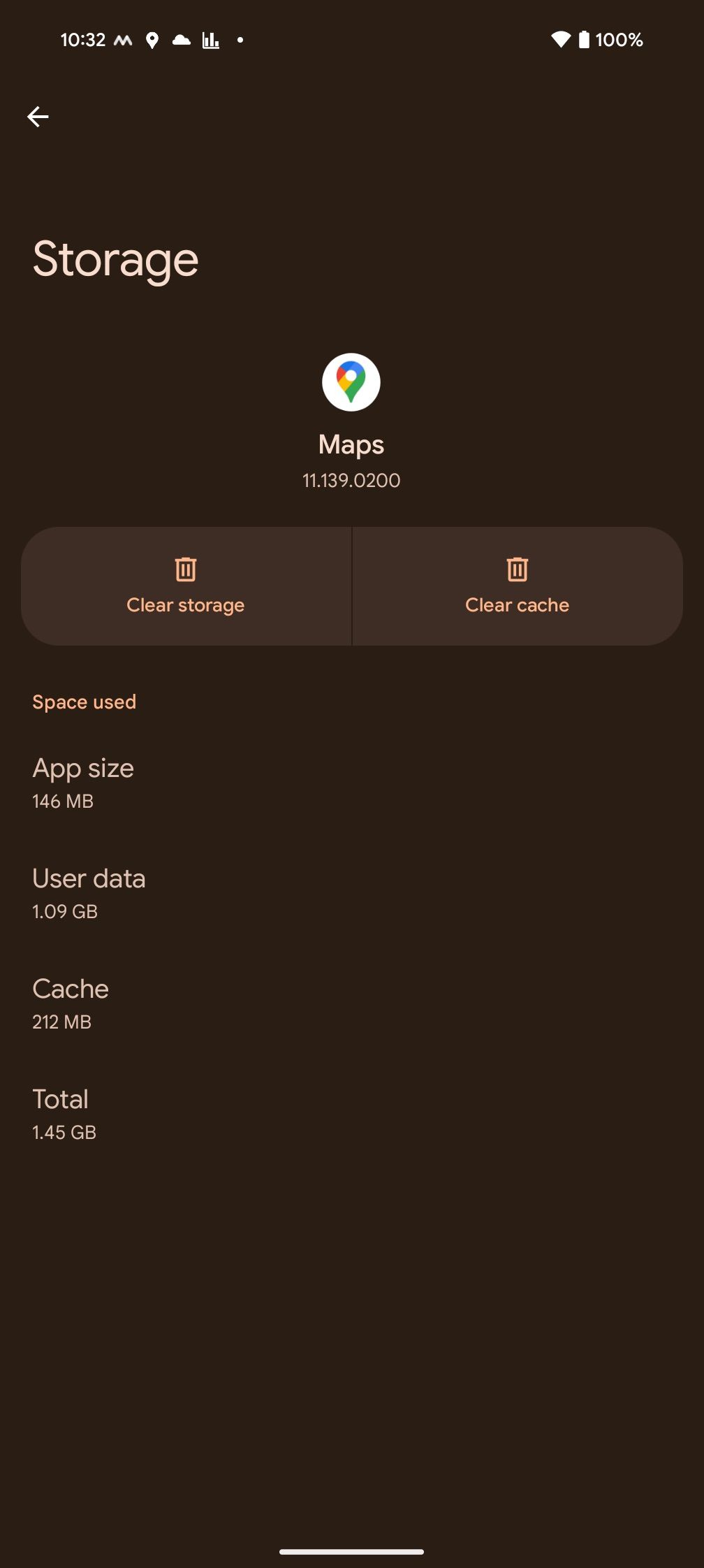
- Откройте «Настройки» телефона → Приложения → Все приложения → Google Maps → Хранилище и кэш.
- Нажмите «Очистить кэш».
- Подтвердите действие.
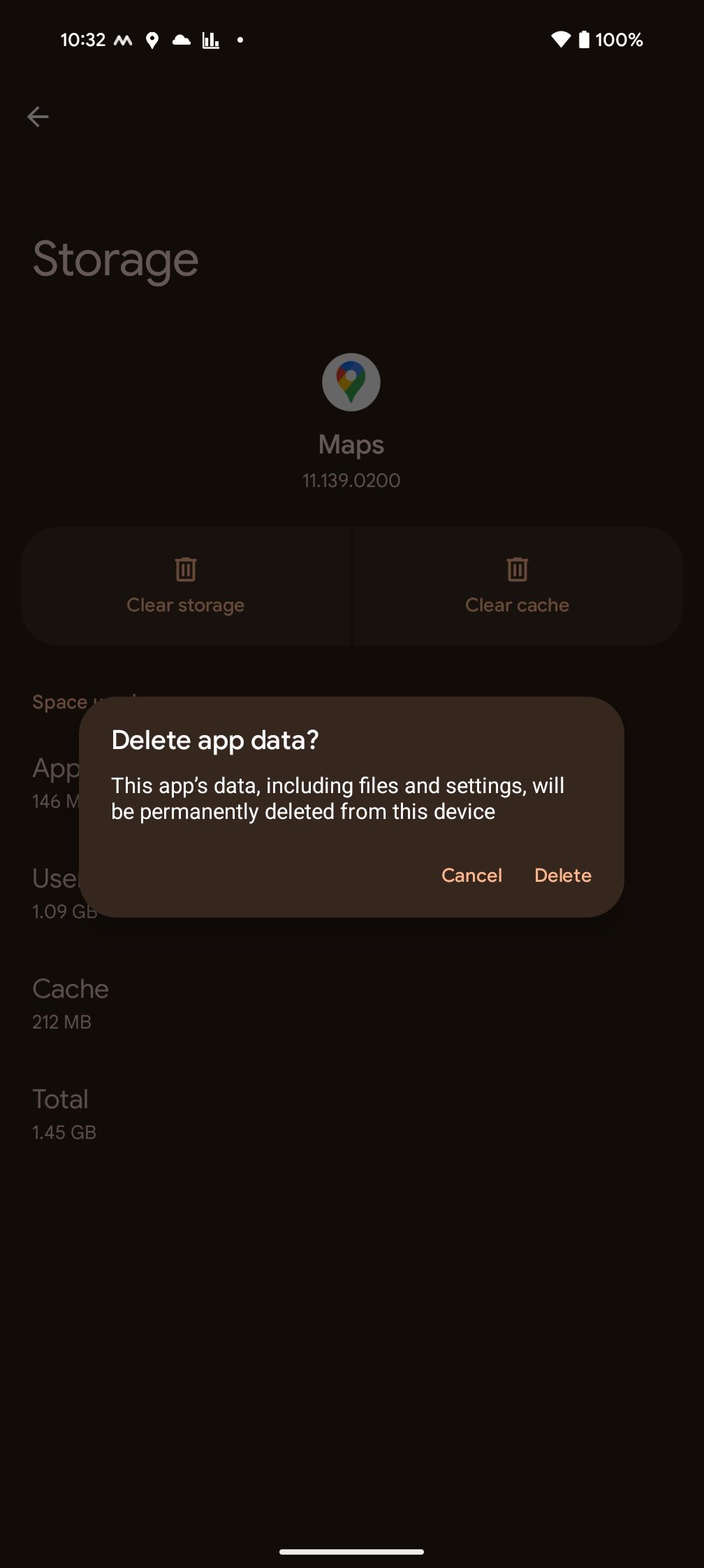
Внимание: опция «Очистить хранилище/данные» удалит все настройки, загруженные офлайн-карты и сохранённые маршруты для этого пользователя. Используйте её только если кэш не помог.
5. Обновление Google Maps и Google Play Services
Баги часто исправляют обновления. Откройте Google Play и проверьте:
- есть ли обновление для Google Maps — установите;
- есть ли обновление для Google Play Services — установите.
После установки обновлений перезапустите приложение и проверьте голосовые подсказки.
Важно: если на вашем телефоне установлена модифицированная прошивка или ограничения безопасности, обновления могут не устанавливаться корректно.
6. Перезагрузка телефона и безопасный режим
Часто простая перезагрузка решает конфликтные процессы. Если после перезагрузки всё ещё нет звука, загрузите устройство в безопасном режиме и запустите Google Maps:
- Если в безопасном режиме голосовые подсказки работают — причина в стороннем приложении.
- Выключите безопасный режим и поочерёдно удаляйте или отключайте недавно установленные приложения для поиска виновника.
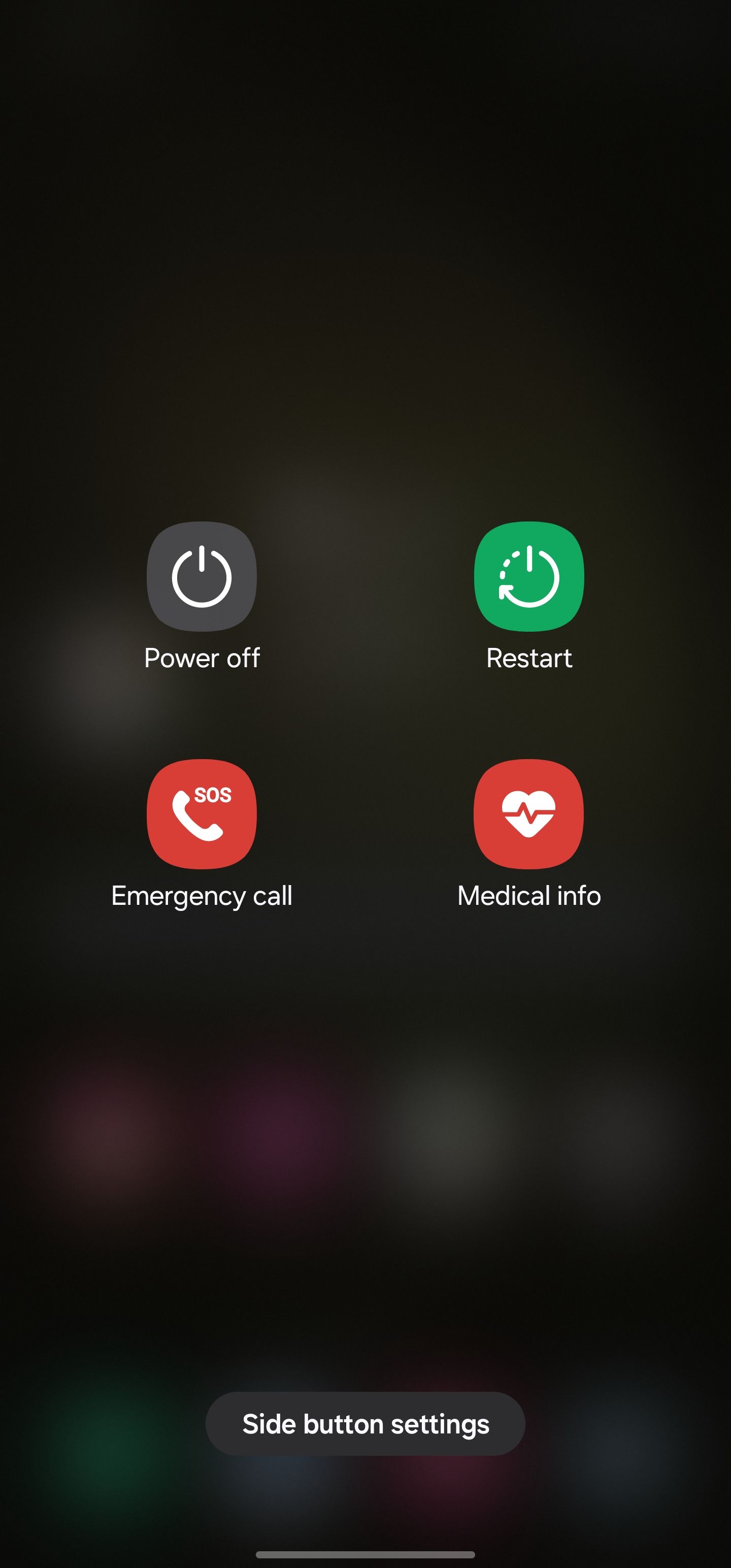
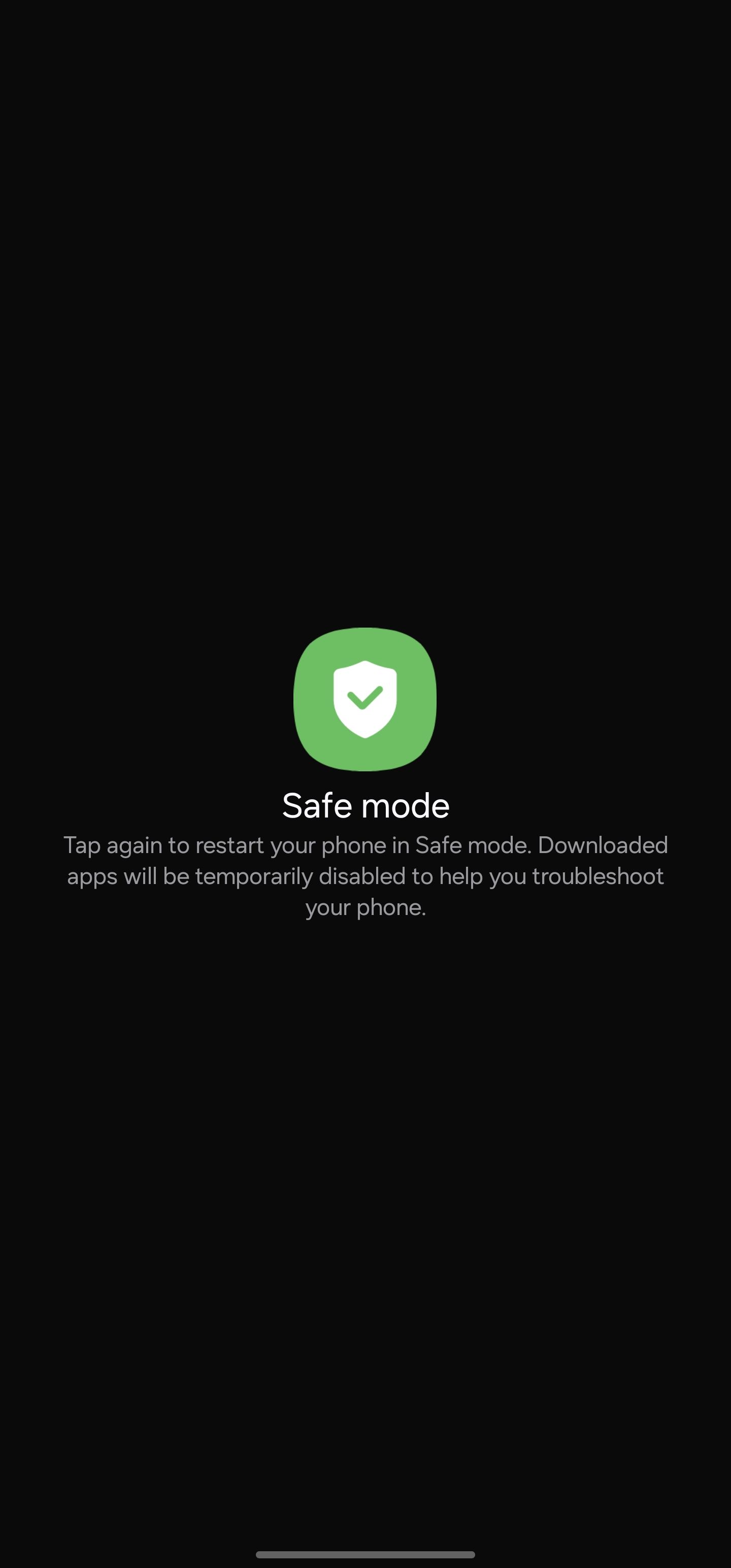
Быстрый пошаговый чеклист (Playbook)
- Откройте маршрут в Google Maps → проверьте значок звука.
- Увеличьте мультимедийную громкость.
- Отключите «Не беспокоить».
- Отключите все Bluetooth-устройства.
- Очистите кэш приложения.
- Обновите Google Maps и Google Play Services.
- Перезагрузите телефон; при необходимости — безопасный режим.
- Если не помогает — проверьте аппаратный динамик с другими приложениями.
Роль‑ориентированный контроль:
- Для водителя: проверьте громкость и Bluetooth в машине; используйте телефон как запасной источник звука.
- Для техника: проверьте логи приложений, совместимость прошивки и движок TTS (синтез речи).
Когда эти шаги не сработают: возможные причины
- Повреждён динамик телефона или разъём гарнитуры.
- Сбои в прошивке или кастомной ROM.
- Конфликт стороннего приложения, которое перехватывает аудиовыход.
- Проблема с сервисом синтеза речи на устройстве.
Контрпример: если другие приложения (музыка, подкасты) воспроизводят звук, но Google Maps — нет, велика вероятность проблемы именно в настройках приложения или его кэше, а не в аппаратном обеспечении.
Что ещё можно попробовать (альтернативы)
- Временно смените язык голосовых подсказок (иногда проблема в специфическом голосовом пакете TTS).
- Попробуйте аналогичное приложение навигации (Waze, HERE WeGo) для проверки, воспроизводят ли они голос.
- Используйте Android Auto — в автомобиле навигация может работать через интерфейс системы.
Диагностическое дерево решений
flowchart TD
  A[Нет голоса в Google Maps] --> B{Звук в других приложениях есть?}
  B -- Да --> C{Звук в Google Maps через Bluetooth?}
  B -- Нет --> D[Проверьте громкость и динамик телефона]
  C -- Да --> E[Проверьте настройки Bluetooth и Google Maps]
  C -- Нет --> F[Очистите кэш Google Maps]
  F --> G{Помогло?}
  G -- Да --> H[Готово]
  G -- Нет --> I[Обновите Google Maps и Play Services]
  I --> J{Помогло?}
  J -- Да --> H
  J -- Нет --> K[Перезагрузите телефон и проверьте в безопасном режиме]
  K --> L{Помогло?}
  L -- Да --> H
  L -- Нет --> M[Обратитесь в поддержку Google или к производителю]
Критерии приёмки
- При запуске навигации и уровне громкости ≥ 50% голос слышен через выбранное устройство вывода.
- В безопасном режиме голос слышен (если виновато стороннее ПО).
- После очистки кэша Google Maps приложение запустилось без ошибок и произвело голосовую подсказку.
Что сообщить в техподдержку (шаблон)
- Модель телефона и версия Android.
- Версия Google Maps и Google Play Services.
- Описание проблемы и шаги, которые вы уже выполнили.
- Скриншоты настроек навигации и панели громкости.
Набор быстрых тестов для проверки (acceptance)
- Тест 1: Открыть Google Maps, начать навигацию и проверить значок звука.
- Тест 2: Отключить Bluetooth и воспроизвести подсказку.
- Тест 3: Воспроизвести другой медиа-контент (музыка) и проверить динамик.
Краткое резюме
Если голос в Google Maps не работает, начните с простых действий: проверьте звук в приложении, системные настройки и устройство вывода. Очистите кэш, обновите приложения и перезагрузите телефон. Если проблема сохраняется, используйте безопасный режим для поиска сторонних конфликтов и обратитесь за поддержкой, указав подробные данные об устройстве и шагах воспроизведения.
1‑строчный глоссарий
- TTS — синтез речи, система, которая превращает текст в озвученный голос.
- Кэш — временные файлы приложения, которые можно очистить при ошибках.
Social preview (рекомендация)
OG title: Голосовая навигация Google Maps не работает — быстрое решение
OG description: Простые шаги: проверьте настройки, громкость, Bluetooth, очистите кэш, обновите приложения и перезагрузите телефон.

Похожие материалы

Несколько аккаунтов Skype: Multi Skype Launcher

Журнал для работы: повысить продуктивность

Персональные звуки уведомлений на Android

Скачивание шоу Hulu для офлайн‑просмотра

Microsoft Start: персонализированная новостная лента
