
Как установить Google Indic Keyboard на Windows 11
Ниже — пошаговая инструкция с проверками, советы по совместимости и альтернативами. Если нужен краткий план действий — смотрите раздел «Пошаговая мини‑методология».
Как установить Google Indic Keyboard на Windows 11
1. Скачайте BlueStacks 5
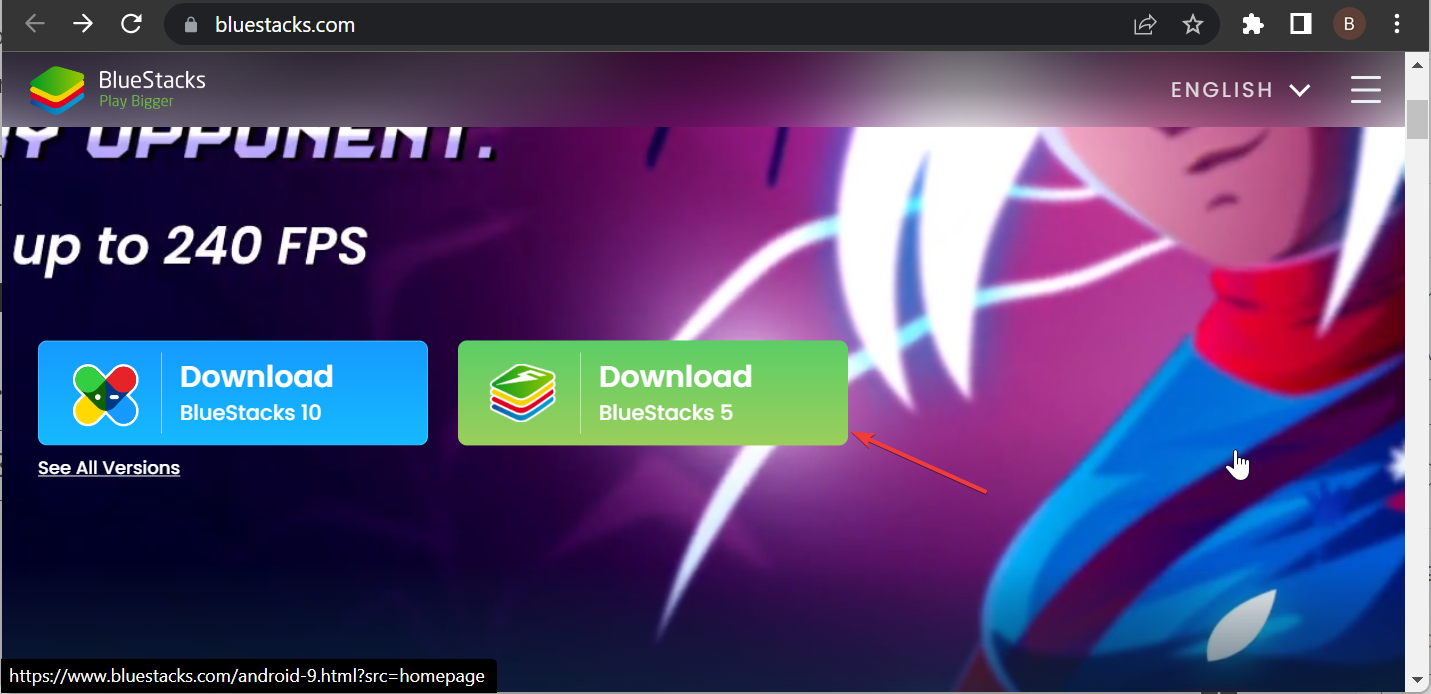
- Перейдите на официальный сайт BlueStacks и нажмите кнопку Download Bluestacks 5.
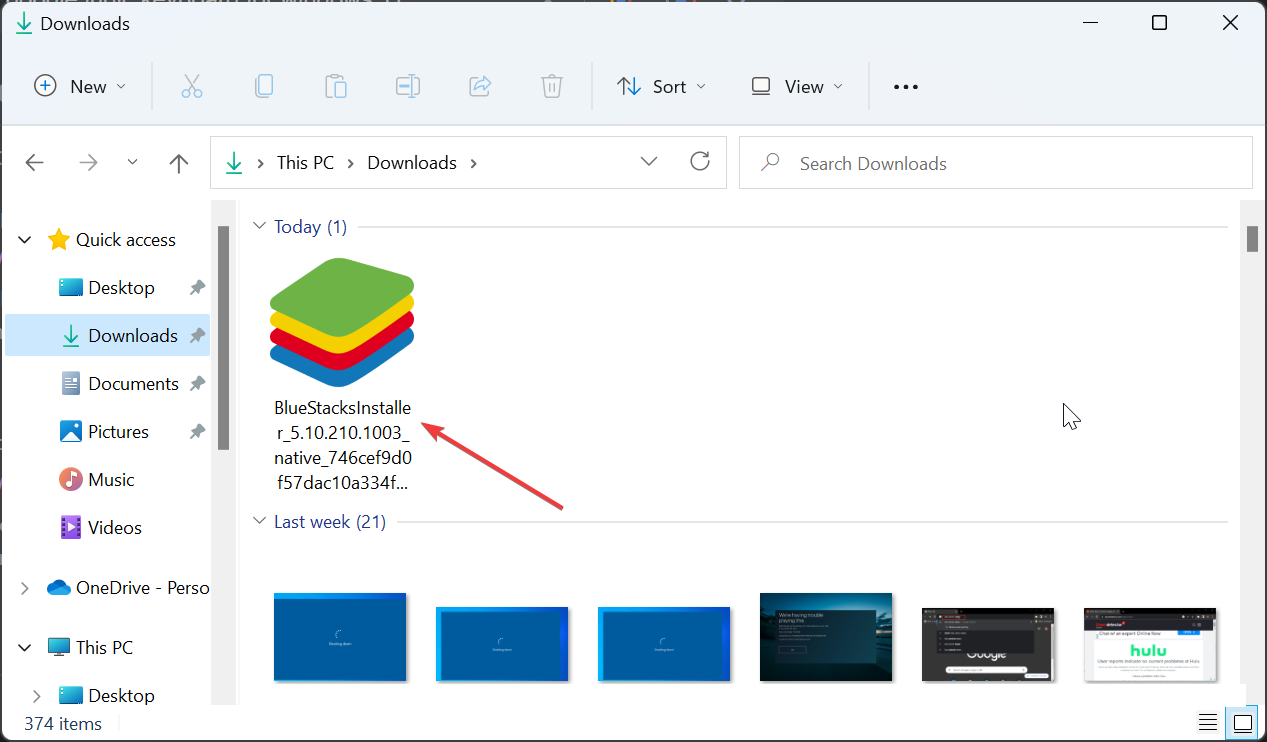
- Дождитесь загрузки установщика и откройте папку с загрузками.
- Дважды кликните файл BlueStacksinstaller.exe, чтобы запустить установку.
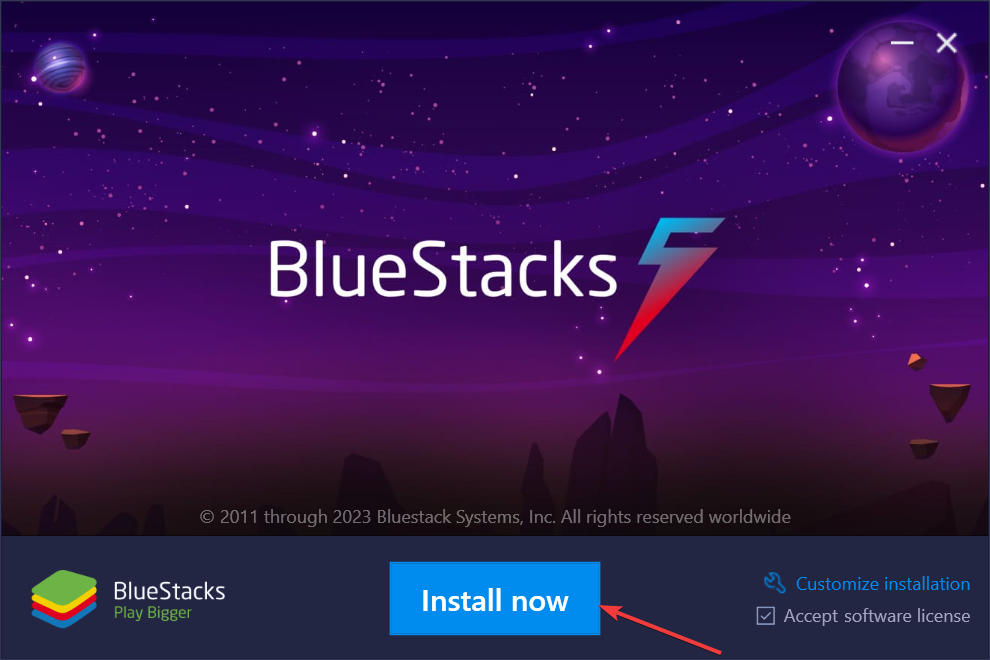
- Нажмите Install now и дождитесь завершения установки; в процессе установщик скачает необходимые компоненты.
- По завершении установка автоматически запустит приложение BlueStacks.
Важно: для корректной работы эмулятора нужен современный процессор и минимум 8 ГБ ОЗУ для комфортного использования вместе с другими программами.
2. Установка Google Indic Keyboard внутри BlueStacks
- Запустите приложение BlueStacks.
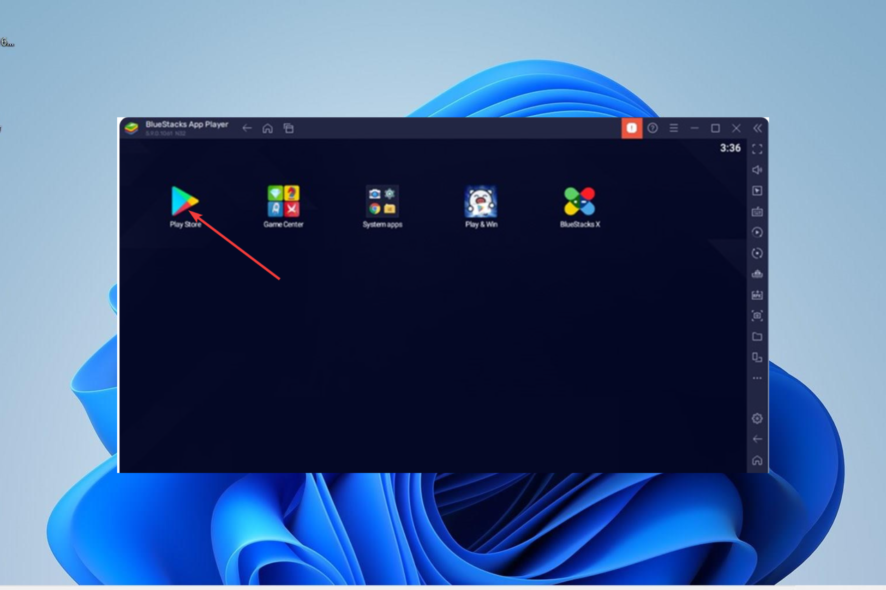
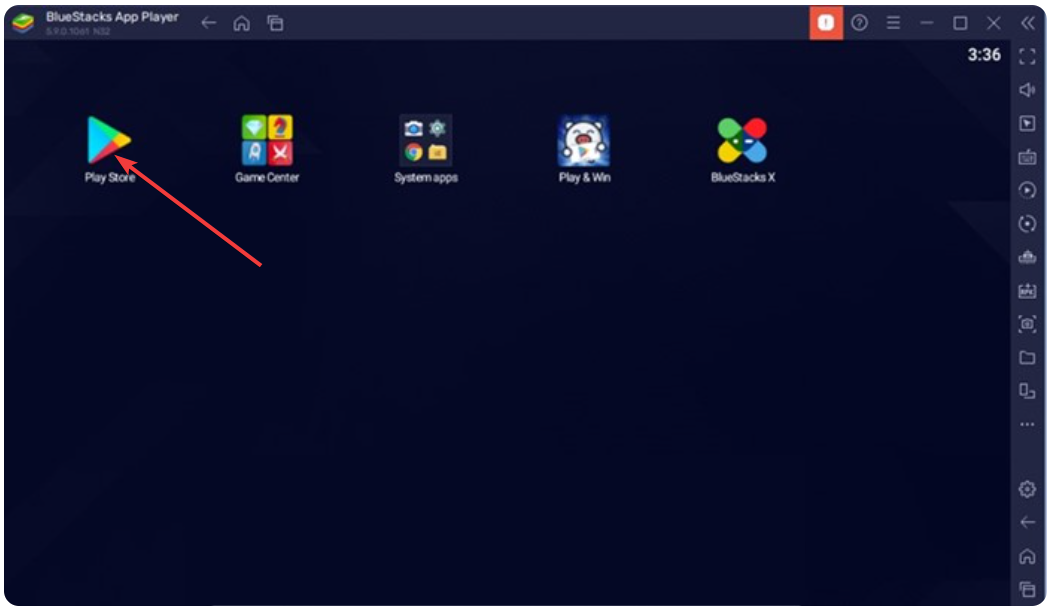
- На главном экране откройте Play Store.
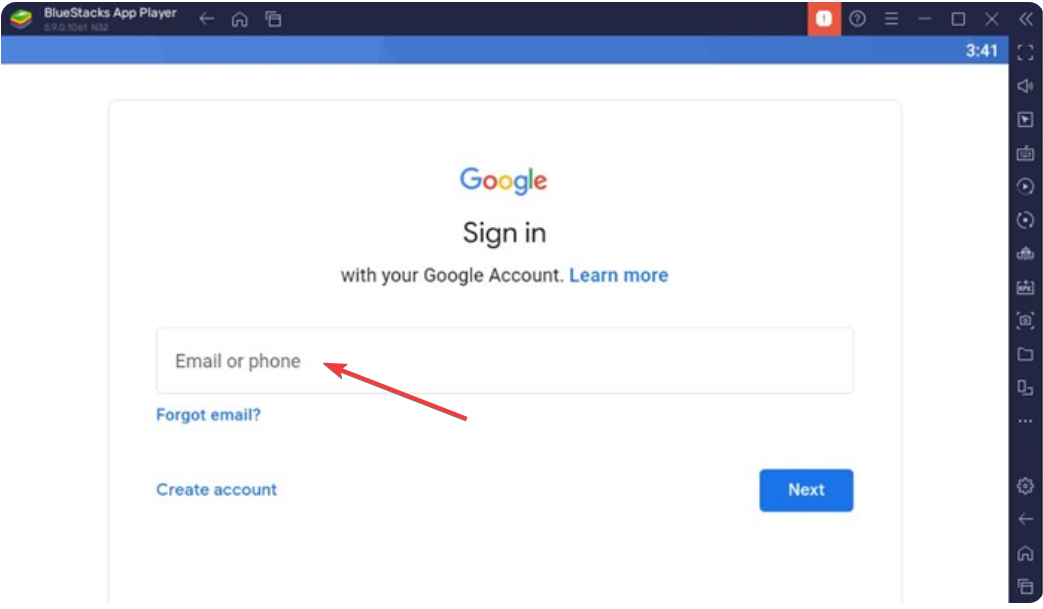
- Войдите в свою учётную запись Google, когда появится запрос.
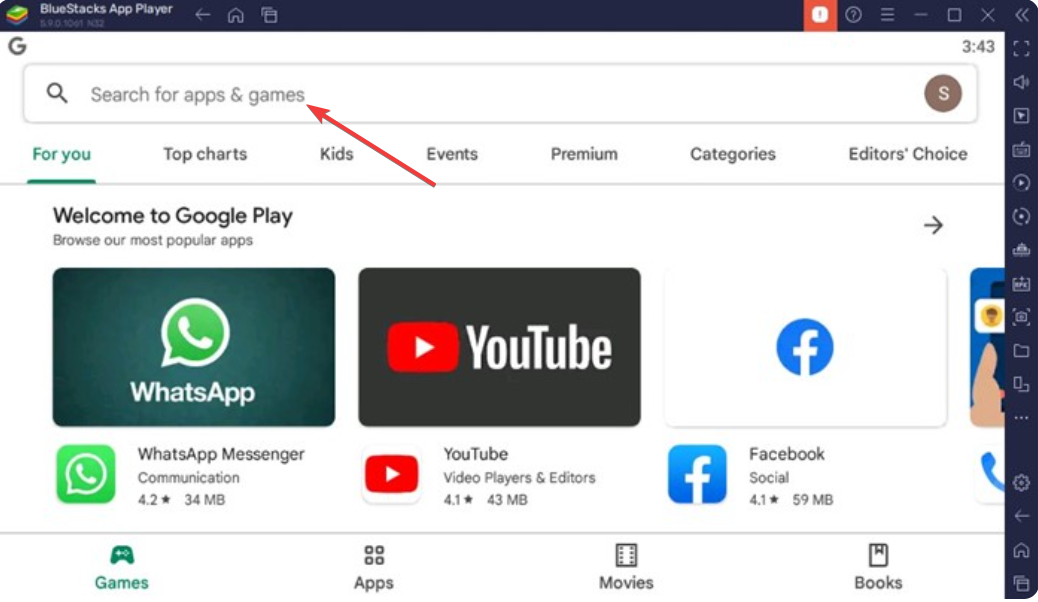
- В строке поиска введите «Google Indic Keyboard» и нажмите поиск.
- Нажмите кнопку Install и дождитесь завершения установки.
- После установки запустите приложение внутри BlueStacks и начните печатать на нужном языке.
Важно: Google Indic Keyboard будет доступна только внутри Android‑среды эмулятора. Если удалить BlueStacks, приложение перестанет работать.
Проверочный чеклист (быстрая валидация)
- Установлен BlueStacks 5 и успешно запущен.
- Войдена учётная запись Google в Play Store.
- Приложение Google Indic Keyboard установлено и запускается.
- Ввод на нужном индианском языке работает в приложениях внутри эмулятора (например, в Браузере или Google Docs внутри BlueStacks).
Критерии приёмки
- Приложение запускается без ошибок в BlueStacks.
- При переключении на Google Indic Keyboard в приложениях эмулятора вводится текст на выбранном языке.
- Стабильность: приложение остаётся работоспособным после перезапуска эмулятора.
Когда это не работает — типичные причины и исправления
- BlueStacks не запускается или падает: проверьте требования к аппаратуре, включите виртуализацию в BIOS/UEFI.
- Play Store не доступен: проверьте подключение к Интернету и корректность Google‑аккаунта.
- Приложение установлено, но не вводит текст: убедитесь, что в настройках Android в эмуляторе включена нужная клавиатура и разрешено переключение ввода.
- Медленная работа: выделите больше оперативной памяти и CPU в настройках BlueStacks.
Альтернативные способы
- Использовать другой эмулятор: NoxPlayer, LDPlayer или MEmu (процедура похожа — скачайте эмулятор, войдите в Play Store, установите приложение).
- Установить Gboard внутри эмулятора (если нужно больше функций и поддержка Google Translate).
- Воспользоваться онлайн‑инструментами ввода на индийских языках и копировать текст в нужное приложение (быстро, но менее удобно).
- Для корпоративной установки: развернуть образ Android‑x86 в виртуальной машине и настроить общий буфер обмена.
Мини‑методология: быстрый план из 6 шагов
- Скачайте BlueStacks 5 с сайта разработчика.
- Установите и запустите эмулятор.
- Откройте Play Store и войдите в Google‑аккаунт.
- Найдите Google Indic Keyboard и установите.
- Включите клавиатуру в настройках Android внутри эмулятора.
- Проверьте ввод в любом приложении внутри эмулятора.
Ролевые чек-листы
- Для обычного пользователя: скачать BlueStacks, войти в Play Store, установить приложение, проверить ввод.
- Для администратора IT: проверить совместимость машин в сети, настроить политики виртуализации, при необходимости подготовить образ с предустановленным эмулятором.
Совместимость и советы по миграции
- BlueStacks официально поддерживает Windows 11. Проверяйте страницу загрузки на предмет известных проблем с драйверами графики.
- Если планируете использовать приложение часто, лучше выделить отдельную виртуальную машину/образ с уже настроенным эмулятором, чтобы упростить откат и миграцию между ПК.
Глоссарий — 1 строкой
- Эмулятор: программа, позволяющая запускать Android‑приложения в Windows.
- BlueStacks: популярный Android‑эмулятор для ПК.
- Google Indic Keyboard: клавиатурное приложение от Google для ввода индийских языков.
Краткое резюме
Вы можете использовать Google Indic Keyboard на Windows 11 только внутри Android‑эмулятора. Наиболее простой путь — BlueStacks 5: скачайте эмулятор, войдите в Play Store, установите приложение и активируйте клавиатуру в настройках Android. Если требуется нативная интеграция в Windows, рассмотрите альтернативные решения ввода и копирования текста.
Если возникли проблемы с установкой или работой — опишите шаг, где всё ломается, и систему (конфигурацию ПК), чтобы мы могли помочь точнее.
Короткое объявление: нуждаетесь в инструкции по установке Google Indic Keyboard для сотрудников? Напишите, и мы подготовим пошаговый пакет развертывания для IT.

Похожие материалы

Несколько аккаунтов Skype: Multi Skype Launcher

Журнал для работы: повысить продуктивность

Персональные звуки уведомлений на Android

Скачивание шоу Hulu для офлайн‑просмотра

Microsoft Start: персонализированная новостная лента
