
Как исправить датчик отпечатков пальцев на Google Pixel 6
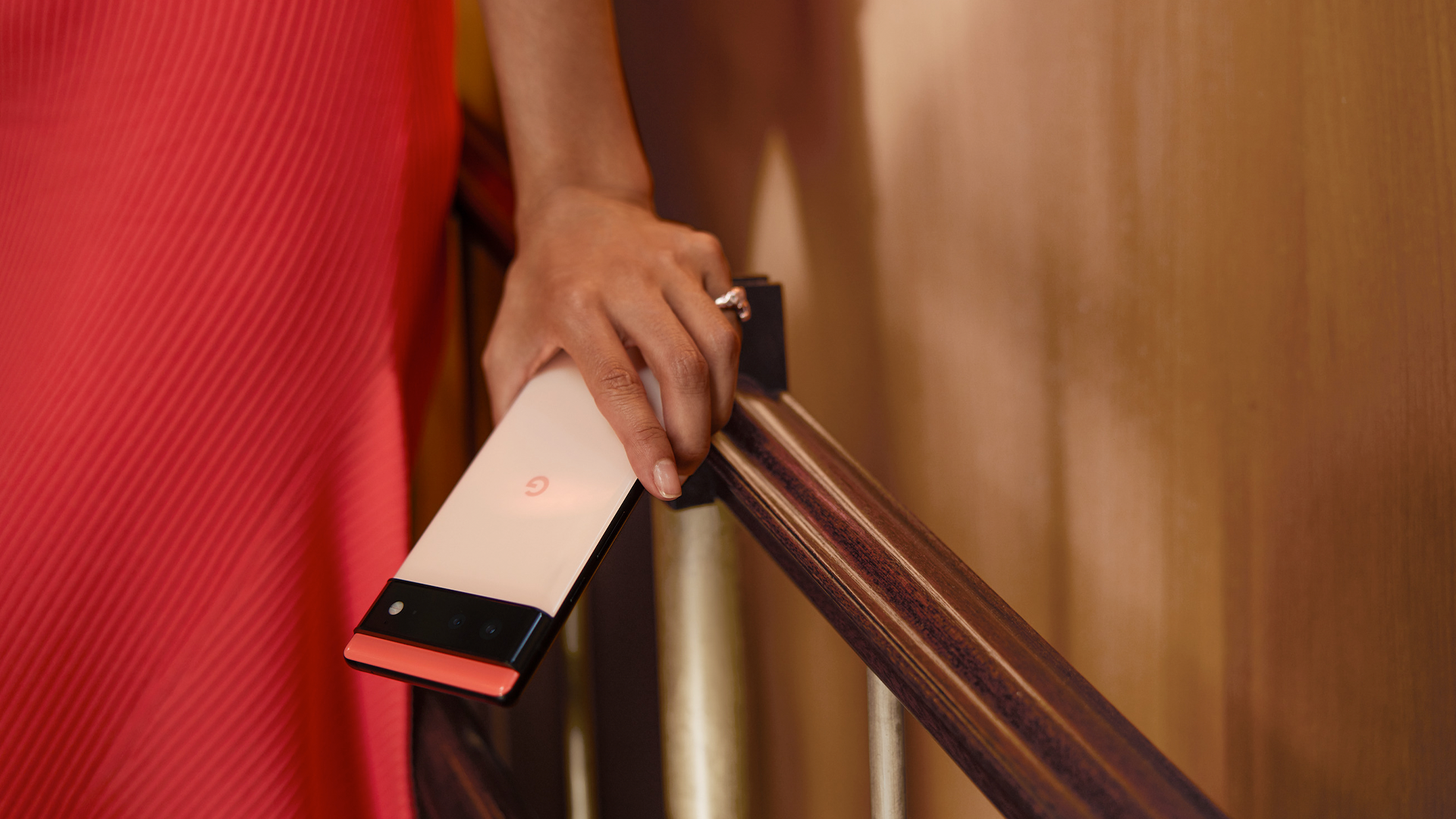
Обновление от 17.11.2021: Google распространяет исправление для датчика отпечатков Pixel 6. Установите апдейт перед выполнением остальных шагов — это может решить проблему без дополнительных действий.
Быстрое содержание
- Google’s Explains Why Its Fingerprint Sensor Is Wonky
- Решение: прижимайте сильнее
- Используйте сертифицированные защитные плёнки
- Другие официальные советы
Почему датчик отпечатков Pixel 6 может работать некорректно
Оптические датчики отпечатков, установленные под экраном большинства современных смартфонов (включая Pixel 6), по сути — маленькие камеры, которые фотографируют текстуру кожи на отпечатке. В отличие от ультразвуковых или физических сканеров, оптика более чувствительна к внешним условиям и дополнительным препятствиям.
Ключевые факторы, влияющие на работу:
- «Усиленные алгоритмы безопасности». Google отмечает, что в Pixel 6 используются алгоритмы, которые уделяют приоритет точности и безопасности. Это может замедлять распознавание по сравнению с менее строгими решениями.
- Свет и бликующая поверхность. Оптический сенсор хуже работает при попадании прямого света на экран — например, на улице в солнечную погоду или рядом с окном.
- Защитные плёнки и чехлы. Тонкие или дешёвые плёнки иногда мешают «камере» увидеть кожу чётко.
- Сухая кожа или повреждённые участки пальца. Сухие или потрескавшиеся участки хуже считываются.
Важно: описанные эффекты — поведение технологии, а не дефект конкретной партии устройств. Но в некоторых случаях аппаратный дефект тоже возможен — с ним помогает только замена/обслуживание.
Решение: прижимайте палец плотнее и перерегистрируйте отпечаток
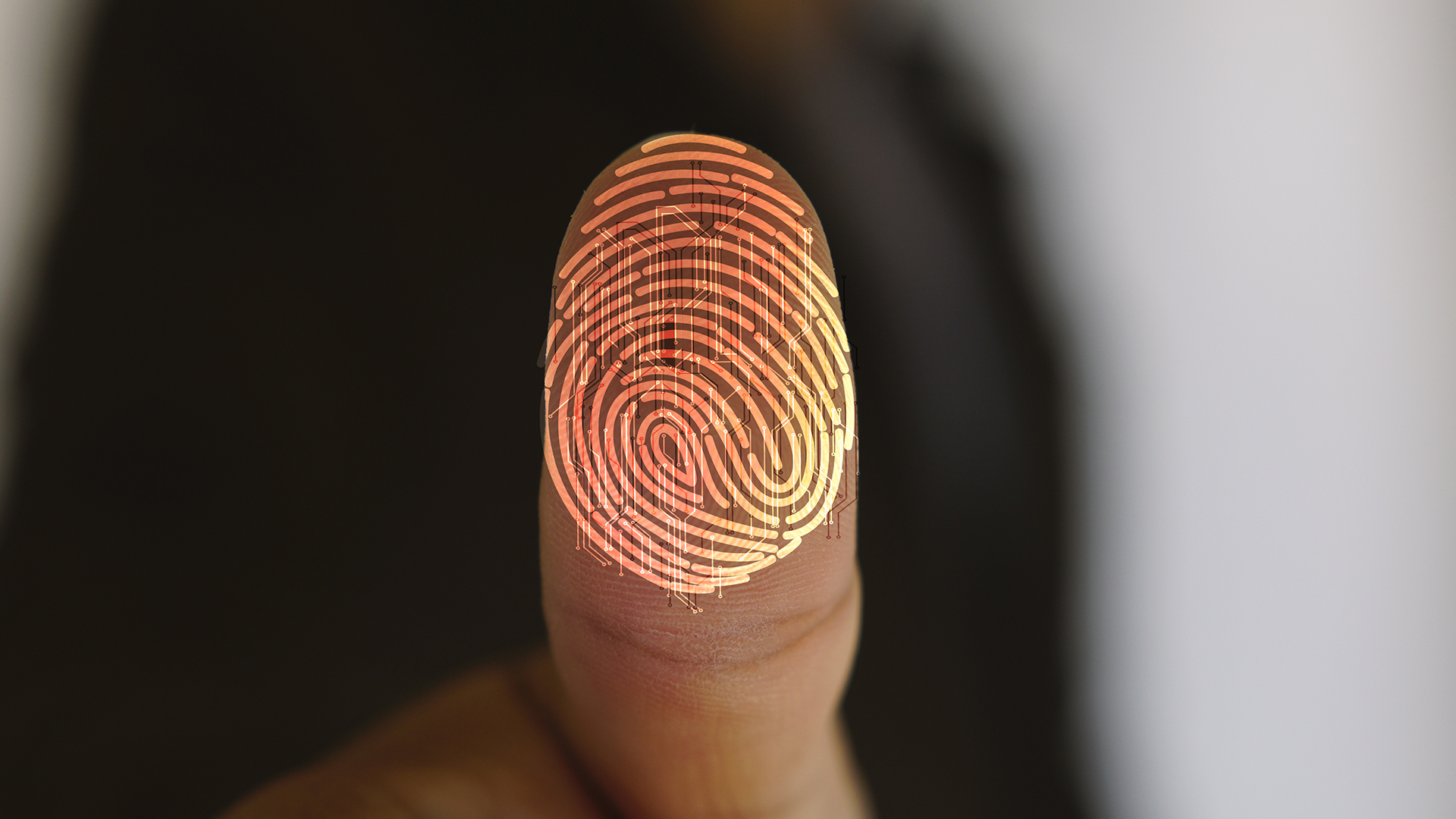
Если вы уже удаляли и заново регистрировали отпечатки, но проблема осталась, выполните следующую методику.
Шаги для пользователя — базовый процесс:
- Установите последние обновления Android: Настройки → Система → Обновления системы. Перезагрузите телефон после обновления.
- Перейдите в Настройки → Безопасность → Отпечатки пальцев (названия пунктов меню могут немного отличаться в зависимости от сборки Android).
- Удалите существующие отпечатки и начните регистрацию заново.
- При регистрации прижимайте палец плотно к области датчика, удерживайте на 1–2 секунды на каждом этапе сканирования и слегка поворачивайте палец, чтобы зафиксировать разные участки поверхности.
- Для улучшения точности зарегистрируйте один и тот же палец дважды (всё ещё действует ограничение на 5 отпечатков на устройство).
- Тестируйте в разных условиях освещения: домашнее освещение, у окна, на улице. При проблемах — пробуйте более плотное нажатие и смену угла.
Совет: при регистрации уделяйте внимание боковым участкам подушечки пальца — это помогает датчику сопоставлять частичные отпечатки при неидеальном контакте.
Важно: Google официально рекомендует прижимать палец сильнее и удерживать — это компенсирует «медленные» алгоритмы и плохие условия освещения.
Используйте сертифицированные защитные плёнки
В тестах удаление дешёвой плёнки часто моментально решало проблему со считыванием. Если вы используете плёнку, которую наклеил оператор или продавец, она может быть некачественной для оптического сенсора.
Google рекомендует следующие бренды — официально сертифицированные для Pixel 6 (и Pixel 6 Pro):
- Otterbox — Pixel 6 / Pixel 6 Pro
- Zagg — Pixel 6 / Pixel 6 Pro
- PanzerGlass — Pixel 6 / Pixel 6 Pro
Если у вас есть проблемы, временно снимите защитную плёнку и протестируйте датчик. Если это решает проблему — приобретите сертифицированный вариант.
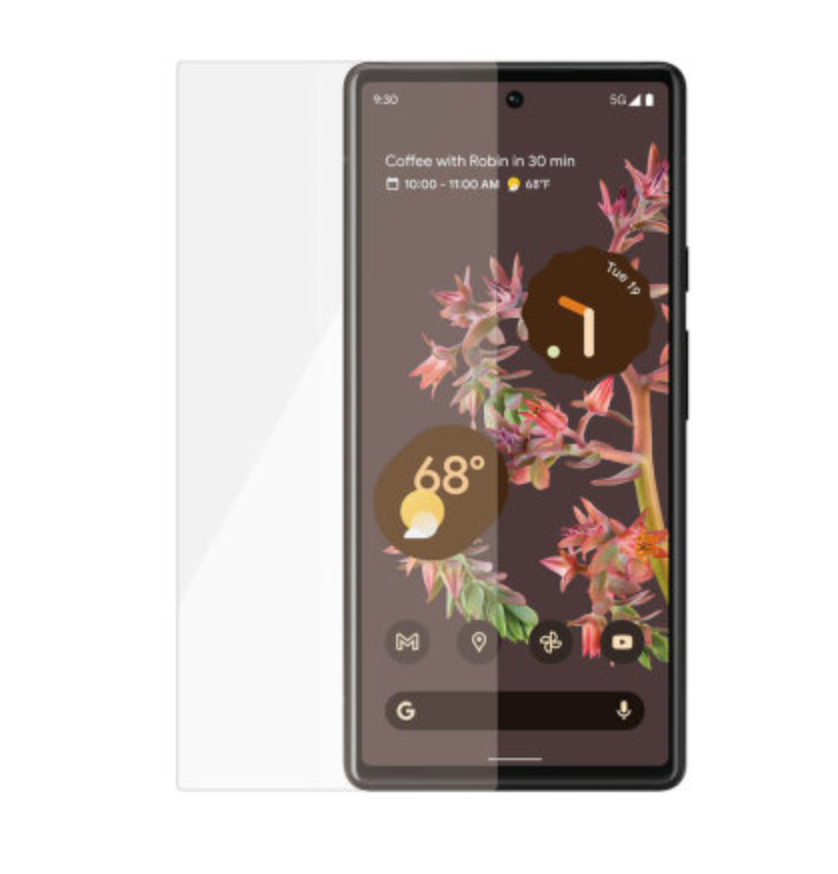
PanzerGlass Pixel 6 Screen Protector — сертифицированная плёнка, совместимая с оптическим сенсором.
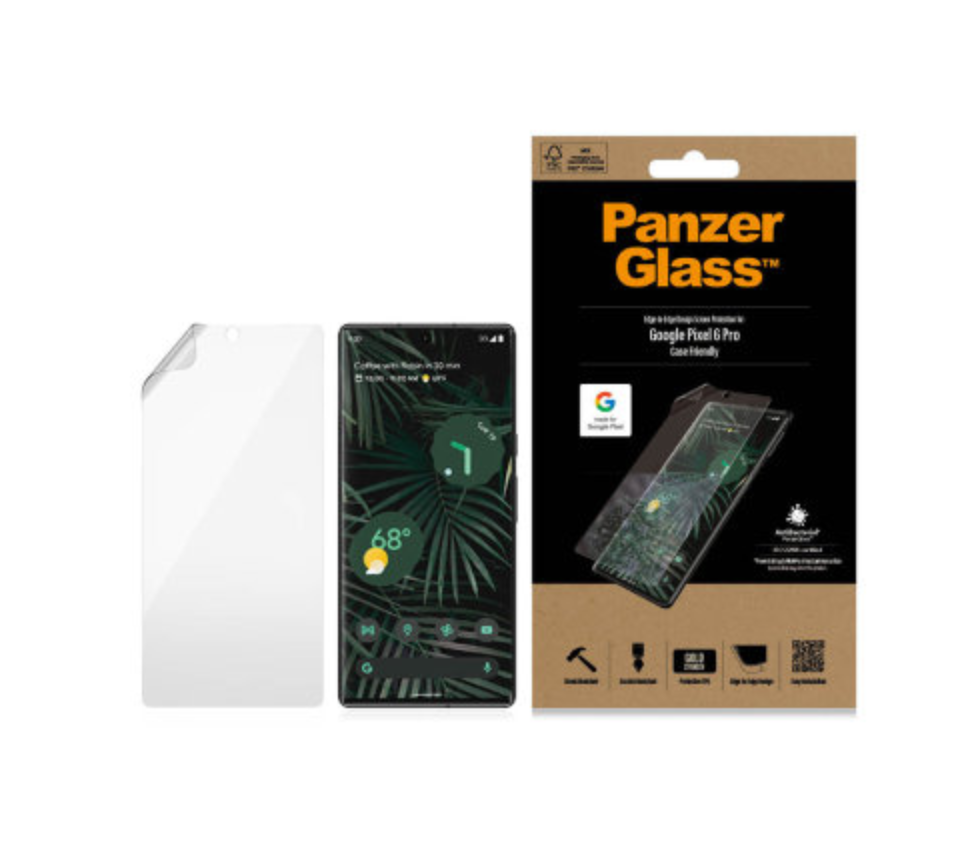
PanzerGlass Pixel 6 Pro Screen Protector — сертифицированная плёнка для версии Pro.
Другие официальные советы и настройки
- Увлажняйте кожу: оптические сенсоры хуже распознают очень сухую кожу. Нанесите немного увлажняющего крема при необходимости, особенно в холодное время года.
- Всегда включайте Always‑On Display: Google отмечает, что включённый постоянный дисплей может ускорить разблокировку. Настройки: Настройки → Дисплей → Экран блокировки → Всегда показывать время и информацию. (Также полезны «Нажмите, чтобы проверить» и «Поднять, чтобы проверить».)
- Держите систему в актуальном состоянии: обновления Android и патчи безопасности могут содержать улучшения алгоритмов датчика.
Если ничего не помогает, обратитесь в официальную поддержку Google: откройте страницу поддержки Google, пролистайте вниз и нажмите «Связаться с нами».
Когда описанные шаги не помогают — дополнительные проверки
- Перезагрузите телефон и попробуйте снова. Иногда временные процессы мешают работе датчика.
- Проверьте, не установлен ли сторонний лаунчер или приложение, которое управляет экраном блокировки — временно отключите его.
- Если подозреваете аппаратную неисправность (датчик не реагирует вообще), сделайте резервную копию данных и свяжитесь с сервисом для диагностики или замены по гарантии.
- Как крайняя мера: сброс до заводских настроек. Перед этим обязательно сохраните резервную копию — сброс удалит все данные.
Важно: если проблема связана с аппаратной поломкой, программные советы не помогут — потребуется ремонт или замена устройства.
Мини‑методология: как правильно перерегистрировать отпечаток (шаг‑за‑шаг)
- Снимите защитную плёнку и отключите экранные аксессуары.
- Протрите экран чистой сухой мягкой тканью без ворса.
- Откройте Настройки → Безопасность → Отпечатки пальцев.
- Удалите все старые отпечатки и перезагрузите устройство.
- Начните запись: прижимайте палец плотнее, удерживайте 1–2 секунды на каждом шаге; при каждом «щелчке» немного смещайте палец, чтобы включить боковые области.
- Зарегистрируйте один ключевой палец дважды (например, правый большой палец — два слота).
- Проверьте распознавание в разных условиях и с защитной плёнкой, если вы планируете её дальше использовать.
Чеклисты по ролям
Чеклист для обычного пользователя:
- Установить обновления системы и перезагрузить телефон.
- Удалить дешёвую защитную плёнку и протестировать датчик на голом экране.
- Перерегистрировать отпечаток, прижимая палец плотно и удерживая.
- Зарегистрировать один палец дважды для надёжности.
- Включить Always‑On Display.
- Если не помогло — обратиться в поддержку.
Чеклист для техподдержки / IT‑специалиста:
- Уточнить версию Android и историю обновлений.
- Попросить пользователя снять защитную плёнку и перерегистрировать отпечатки по инструкции.
- Проверить работу датчика в безопасном режиме и без сторонних приложений.
- Слить логи (если применимо и с согласия пользователя) и передать в сервисный центр.
Чеклист для продавца / оператора:
- Не наклеивать дешёвые плёнки по умолчанию; предлагать сертифицированные аксессуары.
- Проводить быструю проверку датчика отпечатков при выдаче устройства покупателю.
- Информировать покупателя о возможной необходимости перерегистрации отпечатков.
Критерии приёмки
- Устройство разблокируется отпечатком в повседневных условиях без частых повторных попыток.
- Поведение воспроизводимо: перерегистрация и установка рекомендованной плёнки устраняют проблему.
- Если проблема остаётся — диагностика подтверждает аппаратную неисправность или необходимость ремонта.
Когда стоит обращаться в сервис и что ожидать
Если после всех программных шагов (апдейты, перерегистрация, смена плёнки, перезагрузка) датчик остаётся неработоспособным, обратитесь в авторизованный сервис Google. Подготовьте следующие данные:
- Серийный номер устройства и дата покупки.
- Описание предпринимаемых шагов по устранению (обновления, смена плёнки, перерегистрация).
- Краткий список наблюдаемых симптомов (полная нерабочесть, медленное срабатывание, срабатывает только в тени и т. п.).
Техник проверит аппаратную часть и при необходимости заменит модуль по гарантии.
Контраргументы и когда метод может не сработать
- Если датчик физически повреждён (трещина под экраном, попадание жидкости), программные методы не помогут.
- Если проблема вызвана заводским браком конкретного образца, потребуется замена устройства или ремонт в сервисе.
- В редких случаях сторонняя перепрошивка или модификации системы блокируют корректную работу биометрии.
FAQ
Почему обновление может решить проблему?
Обновления могут содержать улучшения алгоритмов обработки изображений, оптимизацию взаимодействия сенсора с экраном и мелкие исправления ошибок в работе датчика.
Что значит «зарегистрировать палец дважды»?
Это простая техника: сохраните одно и то же расположение пальца в двух разных слотах отпечатков, чтобы повысить вероятность совпадения при разных положениях пальца.
Можно ли использовать обычные клеевые плёнки от продавца?
Можно, но дешёвая плёнка иногда ухудшает работу оптического сенсора. Лучше использовать сертифицированные варианты от проверенных брендов.
Итог и рекомендации
- Перед прочими действиями установите обновления и перезагрузите устройство.
- Перерегистрируйте отпечатки, прижимая палец плотнее и записывая один палец дважды.
- Снимите или замените защитную плёнку на сертифицированную (Otterbox, Zagg, PanzerGlass).
- Если ничего не помогает — обратитесь в поддержку Google или в авторизованный сервис.
Важно: следуйте аккуратно шагам по резервному копированию перед радикальными действиями (сброс до заводских настроек) и при обращении в сервис.
Source: Google

Похожие материалы

Несколько аккаунтов Skype: Multi Skype Launcher

Журнал для работы: повысить продуктивность

Персональные звуки уведомлений на Android

Скачивание шоу Hulu для офлайн‑просмотра

Microsoft Start: персонализированная новостная лента
