
Google Drive не подключается — как исправить
Когда это происходит и типичные симптомы
Google Drive используется миллионами людей по всему миру, но даже у надёжных сервисов бывают проблемы с подключением. Ниже — наиболее распространённые симптомы, которые описывают пользователи:
- Google Drive не синхронизируется в Windows 10.
- Постоянная ошибка «Unable to connect» или «Can’t connect» при запуске приложения.
- Проблемы после пробуждения компьютера из режима сна.
- Ошибки при использовании аутентифицированного прокси.
- Сбой в программе Backup and Sync (старое приложение Google для резервного копирования и синхронизации).
Если вы подтвердили, что ваша домашняя сеть работает (попробуйте открыть сайты в браузере и выполнить ping до google.com), переходите к шагам ниже.
Быстрые проверки перед детальной диагностикой
- Перезагрузите компьютер и роутер.
- Временно отключите любые VPN или прокси.
- Запустите встроенный инструмент устранения неполадок «Сетевые подключения» в Windows.
- Убедитесь, что на диске достаточно места и Google Drive имеет доступ к папкам.
Основные пошаговые решения
Решение 1 — Отключите брандмауэр Windows
Иногда брандмауэр блокирует исходящие или входящие соединения приложений. Отключение брандмауэра временно помогает проверить, связана ли проблема именно с ним.
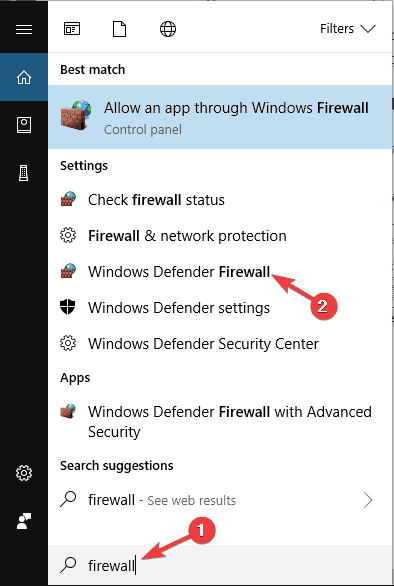
- Введите «брандмауэр» в поле поиска Windows и выберите «Брандмауэр Защитника Windows» или «Брандмауэр Windows Defender».
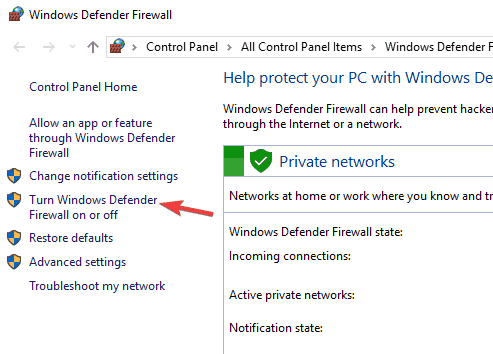
- Нажмите «Включение и отключение брандмауэра Windows».
- Включите оба параметра «Отключить брандмауэр Windows» (для частной и публичной сети) и нажмите «ОК».
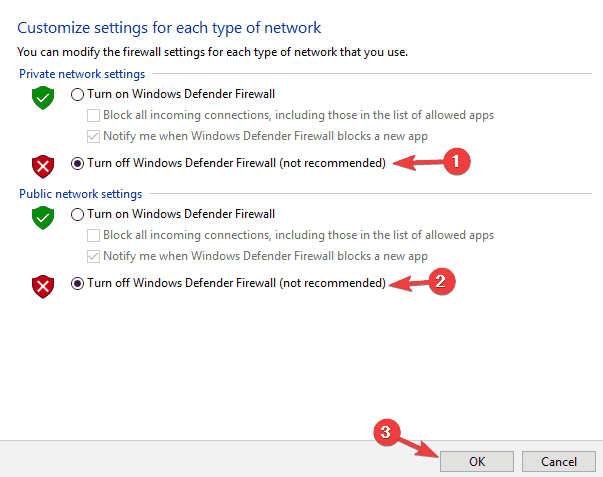
Важно: отключайте брандмауэр только как временную диагностику. Если после отключения Google Drive начинает работать, настройте правила брандмауэра, чтобы разрешить приложению соединения, или создайте исключение.
Решение 2 — Проверьте антивирус и внешний фаервол
Антивирусные пакеты и сторонние фаерволы могут блокировать сетевую активность Google Drive. Проверьте настройки вашего антивируса и временно отключите защиту или соответствующие сетевые фильтры.
- Ищите настройки, связанные с «файерволом», «сетевой защитой» или «контролем приложений».
- Если доступны списки разрешённых приложений — добавьте Google Drive туда.
- Для проверки полностью удалите (или временно деактивируйте) антивирус и попробуйте подключиться снова.
Пользователи сообщали о проблемах с McAfee, Avast и другими утилитами. Для некоторых продуктов есть специальные инструкции по полному удалению (Norton, McAfee). Если удаление решит проблему, рассмотрите переход на другой антивирус.
Совет для пользователей ESET: в настройках ESET активируйте HIPS (Host intrusion prevention system). В ряде случаев это решает конфликт с Google Drive.
Решение 3 — Удалите программу e‑Rewards Notify и мешающие сервисы
Некоторые приложения (например, e‑Rewards Notify) автоматически настраивают системный прокси или добавляют фоновые сервисы, которые мешают Google Drive. Если вы устанавливали подобные утилиты — удалите их через «Программы и компоненты».
После удаления проверьте службы Windows:
- Введите «службы» в поиске Windows и откройте «Службы».
- Найдите связанные с e‑Rewards сервисы, щёлкните правой кнопкой, выберите «Свойства» и нажмите «Остановить».
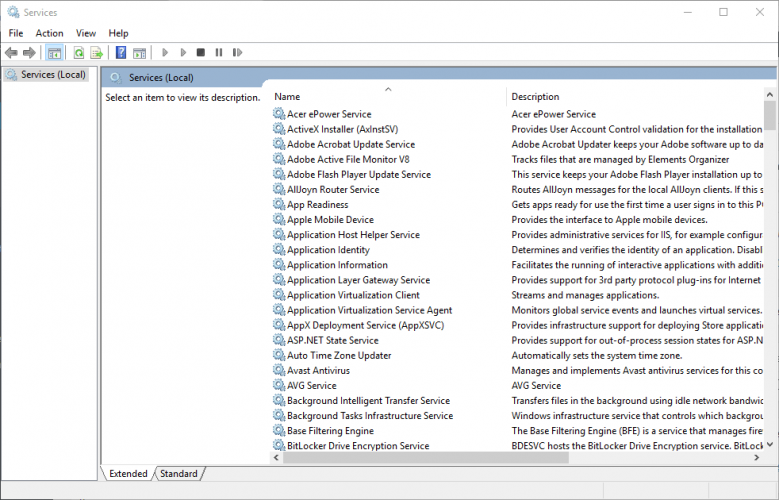
Лучший способ удалить проблему — использовать деинсталлятор, который удаляет также остаточные файлы и записи в реестре.
Решение 4 — Перезапустите Google Drive
Многие пользователи устраняли сообщение «Unable to connect» простым перезапуском клиента Google Drive.
- В системном трее найдите иконку Google Drive (облако).
- Щёлкните правой кнопкой по иконке, нажмите кнопку «Ещё» (три точки).
- Выберите «Выход из Google Drive» или «Quit Google Drive».
- Запустите приложение снова через меню «Пуск».
Этот метод — временное решение; если проблема повторяется, переходите к более глубоким проверкам.
Решение 5 — Создайте новый учётный запись Windows с правами администратора
Иногда повреждённый профиль пользователя вызывает проблемы с приложениями. Создание новой учётной записи помогает исключить этот фактор.
- Нажмите Windows + I, чтобы открыть «Параметры».
- Перейдите в «Учётные записи» → «Семья и другие пользователи».
- Нажмите «Добавить пользователя для этого компьютера» → «У меня нет данных для входа этого человека» → «Добавить пользователя без учётной записи Microsoft».
- Введите имя и пароль, завершите создание.
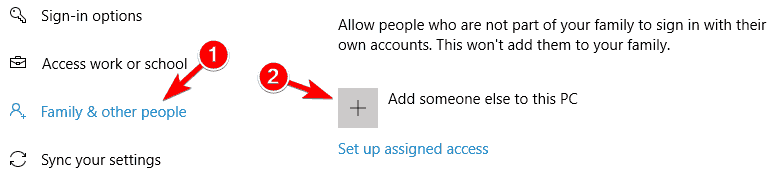
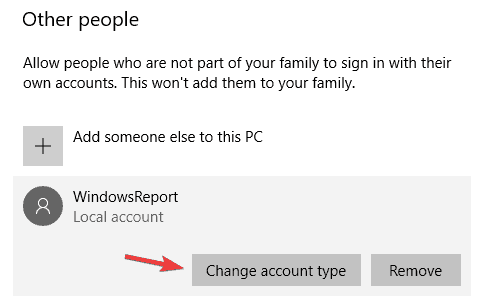
После создания переключитесь на новый аккаунт и измените тип учётной записи на «Администратор» через «Изменить тип учётной записи».
Возможно, потребуется установить Google Drive под новой учётной записью.
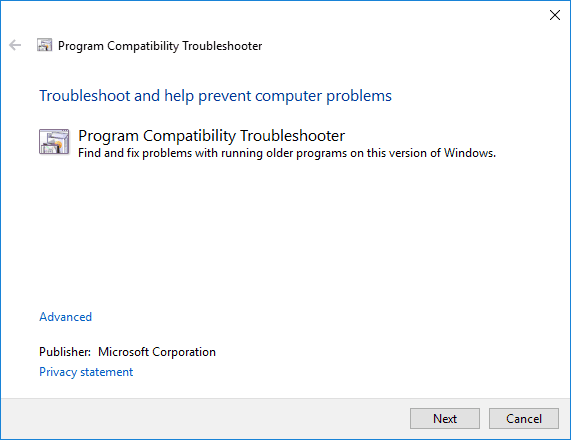
Решение 6 — Запустите средство устранения неполадок совместимости программ
Инструмент «Устранение неполадок совместимости программ» помогает исправлять проблемы старых или несовместимых программ.
- Откройте «Панель управления» → «Устранение неполадок».
- Выберите «Запуск программ, созданных для предыдущих версий Windows».
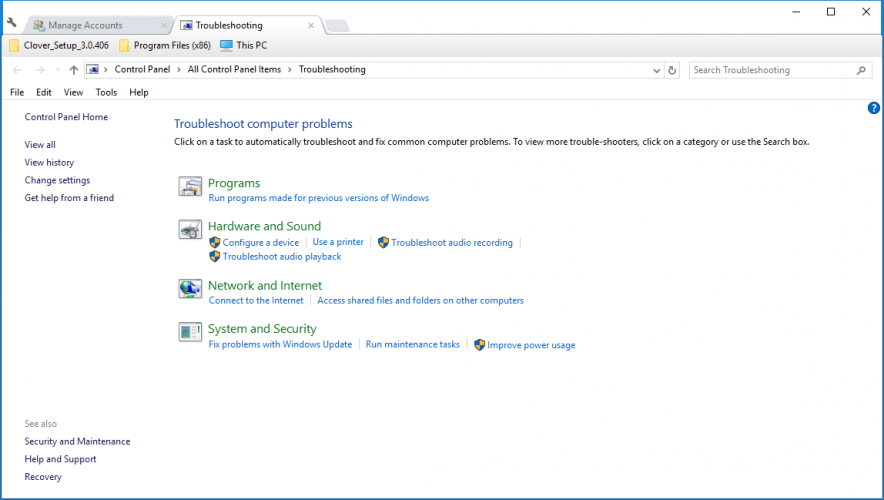
- Нажмите «Дополнительно» и отметьте «Выполнять от имени администратора». Затем выберите Google Drive в списке программ и следуйте указаниям мастера.
Решение 7 — Проверьте и смените настройки прокси
Google Drive чувствителен к прокси‑настройкам, особенно к аутентифицированным прокси. Если вы используете прокси, попробуйте следующие действия:
- Отключите «Автоматически определять параметры прокси».
- Включите «Подключаться напрямую» или «Direct connect» в настройках Google Drive (если такая опция доступна).
Если прокси управляется на уровне сети предприятия, обратитесь к сетевому администратору. Google Drive не корректно работает через некоторые типы прокси.
Решение 8 — Переустановите Google Drive
Если клиент был повреждён, полная деинсталляция и установка последней версии приложения часто решает проблему.
- Удалите Google Drive через «Программы и компоненты» или используйте продвинутый деинсталлятор, чтобы удалить остаточные файлы и записи в реестре.
- Скачайте последнюю версию Google Drive с официального сайта Google и установите снова.
Обновлённая версия снизит риск повторения ошибки и исправит известные баги.
Диагностика: методика из 5 шагов
- Проверка базовой сети: ping, браузер, DNS. Если сайты открываются — сеть вероятно в порядке.
- Минимальная конфигурация: отключите VPN/антивирус/фаервол и попробуйте подключиться.
- Логи и сообщения: откройте интерфейс Drive и посмотрите подробный статус/логи (если доступны).
- Откат к новому профилю: создайте новую учётную запись Windows и попробуйте там.
- Полная переустановка: деинсталлируйте, очистите остатки, установите последнюю версию.
Эта методика помогает локализовать проблему: сетевой уровень, системный уровень, профиль пользователя или сам клиент.
Чеклист для быстрого устранения проблем (SOP)
- Перезагрузить компьютер и роутер.
- Проверить, есть ли доступ в интернет (ping google.com).
- Отключить VPN и прокси.
- Временно отключить антивирус/фаервол.
- Перезапустить Google Drive.
- Создать тестовый пользователь Windows.
- Переустановить Google Drive из официального источника.
Когда перечисленные методы не помогают — контрпримеры и альтернативы
Контрпримеры (когда описанные шаги могут не помочь):
- Корпоративная сеть с жёсткой политикой безопасности и прокси: локальный сетевой фильтр или прокси на уровне шлюза может блокировать подключения — потребуется вмешательство сетевой команды.
- Проблемы на стороне Google: редкие, но возможные перебои у поставщика — проверьте страницу состояния Google Workspace.
- Повреждённый профиль Active Directory или групповая политика в домене, которая накладывает ограничения.
Альтернативные подходы:
- Использовать веб‑версию Google Drive через браузер для загрузки и выгрузки файлов до решения проблемы с клиентом.
- Использовать сторонние синхронизаторы (например, rclone) для доступа к файлам, если срочно нужно синхронизировать данные.
Рекомендации для IT‑администраторов (роль‑ориентированный чеклист)
- Проверьте сетевые правила на уровне межсетевого экрана/прокси — откройте порты и адреса Google Drive.
- Убедитесь, что корпоративные прокси поддерживают TLS и не требуют дополнительной аутентификации для приложений.
- Проверьте групповые политики, которые могут блокировать запуск автозапуска или фоновых служб.
- Разверните последнюю версию клиента Google Drive через централизованные инструменты управления конфигурациями (SCCM, Intune).
- Настройте исключения в корпоративных антивирусах и EDR для клиента Google Drive.
Диагностический дерево (Mermaid)
flowchart TD
  A[Проблема: 'Unable to connect'] --> B{Интернет работает?}
  B -- Нет --> C[Проверить модем/роутер и DNS]
  B -- Да --> D{VPN/Proxy/Антивирус отключены?}
  D -- Нет --> E[Отключить и проверить]
  D -- Да --> F{Перезапуск клиента помог?}
  F -- Да --> G[Проблема решена, отслеживать]
  F -- Нет --> H{Появляется в новой учётной записи?}
  H -- Да --> I[Проблема в профиле — пересоздать]
  H -- Нет --> J[Переустановить клиент и проверить логи]
  J --> K{Проблема сохраняется?}
  K -- Да --> L[Связаться с админом/поддержкой Google]
  K -- Нет --> G
Критерии приёмки
- Google Drive запускается без ошибок на тестовой учётной записи.
- Клиент синхронизирует файлы в обе стороны (проверить загрузку и скачивание небольших файлов).
- Приложение не теряет соединение после выхода из сна и восстановления сети.
- Нет конфликтов с антивирусом или политиками безопасности.
Риски и меры предосторожности
- Временное отключение брандмауэра и антивируса увеличивает риски безопасности — используйте это только для диагностики и возвращайте защиту назад.
- Полная деинсталляция клиента может привести к локальным несохранённым изменениям — убедитесь, что важные файлы синхронизированы или сохранены прежде чем удалять приложение.
1‑строчный глоссарий
- Прокси — промежуточный сервер, который перенаправляет сетевой трафик между вашим компьютером и интернетом.
- HIPS — система предотвращения вторжений на хосте (локальная защита процессов и доступа).
- EDR — Endpoint Detection and Response, средство обнаружения и реагирования на угрозы на конечных точках.
Полезные советы и лучшие практики
- Всегда используйте актуальную версию клиента Google Drive.
- Для рабочих станций в корпоративной среде координируйте изменения с сетевой командой.
- Для регулярной диагностики заведите шаблонный чеклист и журнал действий — это ускорит восстановление в будущем.
Частые вопросы
Почему Google Drive не синхронизируется? Бывает, что приложение застревает из‑за конфликтующих настроек сети, антивируса, проблем профиля пользователя или повреждённой установки.
Какие альтернативы синхронизации стоит рассмотреть? Для частых задач подойдут SyncBack, FreeFileSync, rclone и другие инструменты для резервного копирования и синхронизации.
Итог
Если Google Drive показывает ошибку подключения, начните с базовых проверок сети, затем поочерёдно исключайте факторы: брандмауэр, антивирус, прокси, конфликтные приложения и повреждённый профиль. Для администраторов — проверяйте сетевые политики и исключения на уровне корпоративных средств защиты. В большинстве случаев последовательная диагностика и переустановка клиента решают проблему.
Важно: если вы работаете в корпоративной сети, координируйте любые изменения с IT‑отделом, чтобы не нарушить политики безопасности.
Если после всех шагов проблема осталась — опишите в комментарии конфигурацию вашей сети, версию Windows и клиента Google Drive, чтобы получить более точные рекомендации.

Похожие материалы

Несколько аккаунтов Skype: Multi Skype Launcher

Журнал для работы: повысить продуктивность

Персональные звуки уведомлений на Android

Скачивание шоу Hulu для офлайн‑просмотра

Microsoft Start: персонализированная новостная лента
