
Как сканировать Google Drive на вирусы
Сегодня мы расскажем, как убедиться, что файлы из Google Drive безопасны. Облачный сервис обычно сам сканирует файлы, но это происходит только для файлов размером до 100 МБ.
Тем не менее существуют способы проверить файлы перед их загрузкой на компьютер. Ниже собраны и пояснены все рабочие методы.
Почему это важно
- Google Drive не сканирует файлы больше 100 МБ — такие файлы могут содержать угрозы, которые не будут обнаружены автоматически.
- Вредоносные программы часто маскируются под документы или изображения, используя обманчивые расширения.
- Загрузка и открытие заражённого файла на рабочем ПК может привести к потере данных, компрометации учётных записей и распространению угроз в сети.
Как исправить ошибку Google Drive «Невозможно отсканировать этот файл на наличие вирусов»
1. Сканирование на компьютере
1.1 С помощью Защиты Windows
- Нажмите на значок щита в зоне уведомлений, чтобы открыть «Безопасность Windows».
- Выберите раздел «Защита от вирусов и угроз».
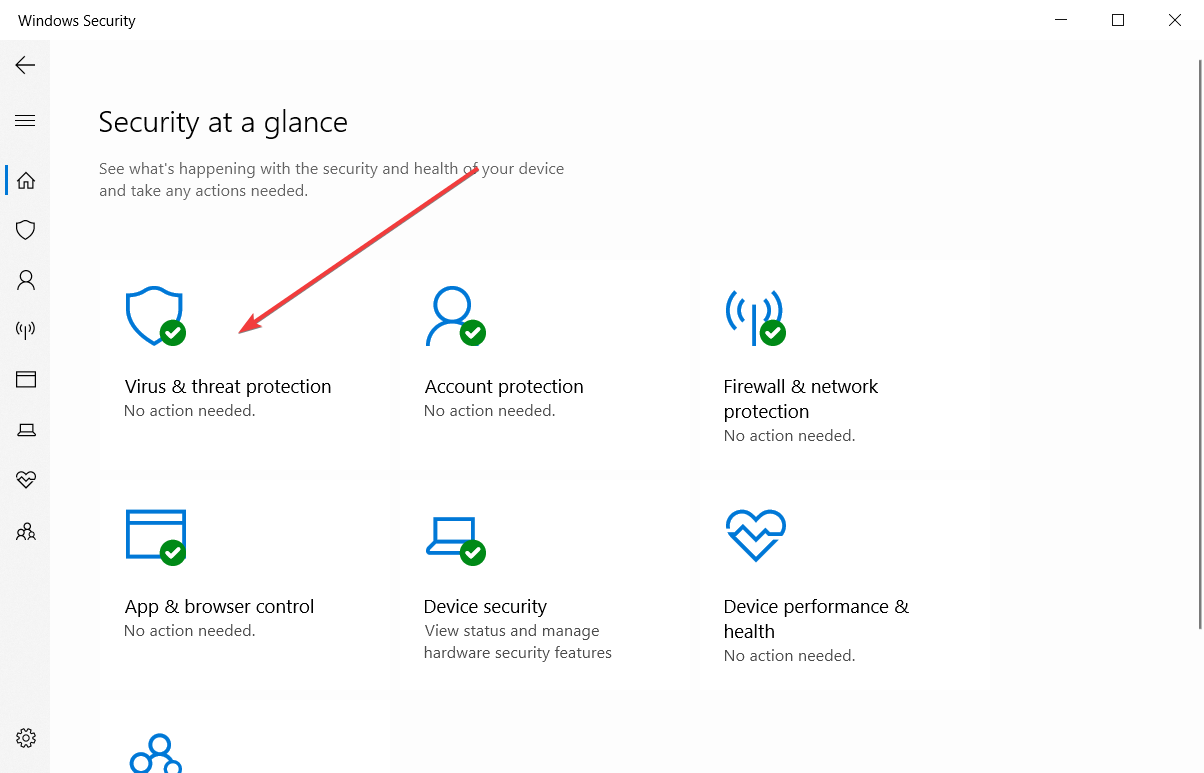
- Далее нажмите «Параметры сканирования» под кнопкой «Быстрая проверка».
- Отметьте опцию «Полное сканирование» и нажмите кнопку «Выполнить проверку сейчас».
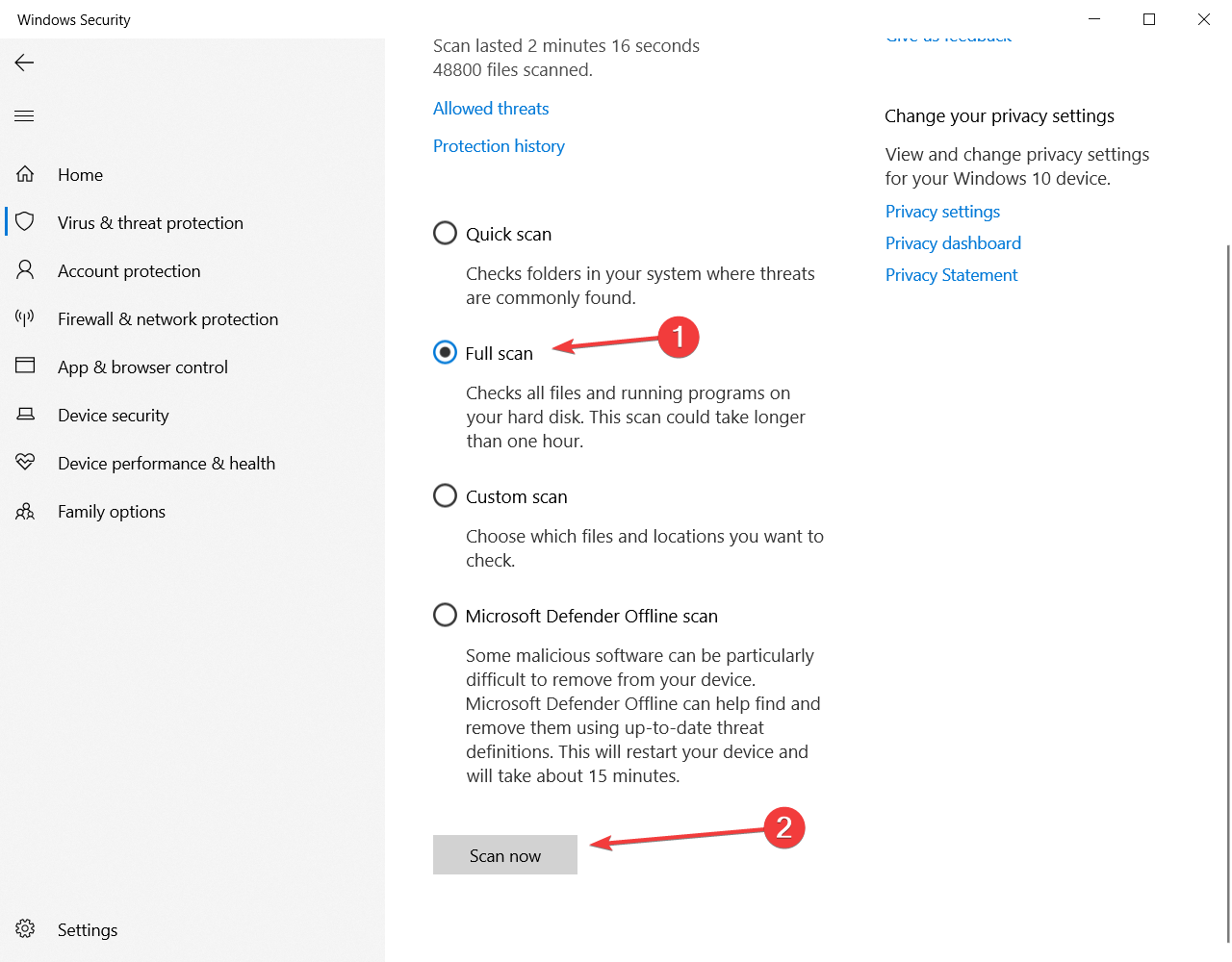
- Дождитесь завершения сканирования и перезапустите ПК при необходимости.
Важно: этот метод применим, если у вас установлен клиент Google Drive для компьютера. Все файлы из облака будут синхронизированы в локальную папку, и антивирус просканирует именно эту папку.
1.2 Сторонний антивирус
Windows Defender хорош, но сторонние решения могут дать дополнительные уровни защиты: эвристический анализ, облачные сигнатуры, защита в реальном времени и поведенческий мониторинг. Включите в настройках антивируса защиту в реальном времени — тогда любые скачанные файлы будут проверяться автоматически.
Примечание: при выборе антивируса ориентируйтесь на независимые тесты и репутацию, а не на громкие маркетинговые заявления.
2. Предпросмотр файлов и проверка расширений
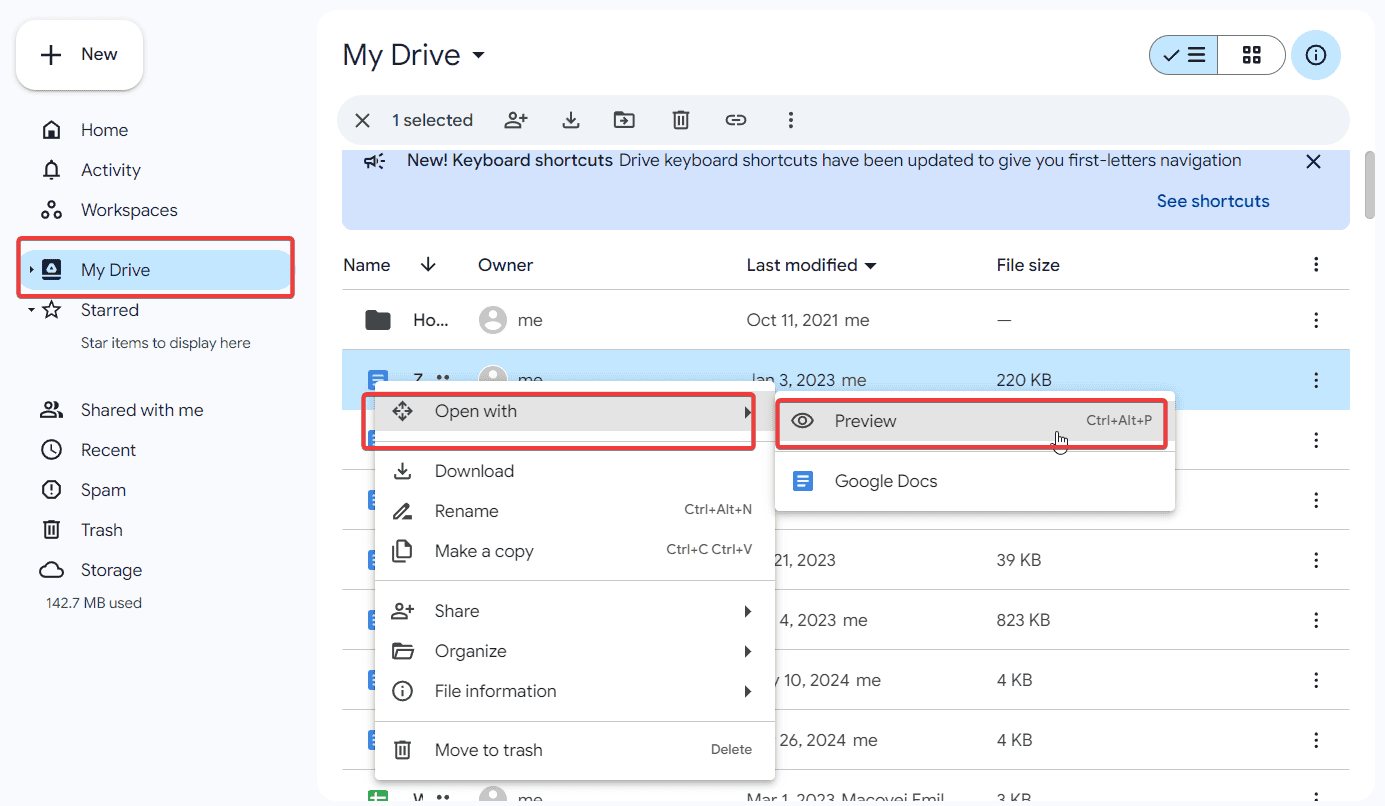
- Откройте Google Drive.
- Найдите файл, который собираетесь скачать.
- Кликните правой кнопкой и выберите «Открыть с помощью» → «Предпросмотр».
- Убедитесь, что расширение соответствует ожидаемому типу:
- Документы: .pdf, .docx, .txt — не .exe, .bat.
- Изображения: .jpg, .png — не .scr, .vbs.
Малварь часто маскируется под допустимые форматы или использует двусмысленные имена файла. Если предпросмотр не открывает содержимое или файл выглядит подозрительно, не скачивайте его.
Альтернативные подходы и инструменты
- VirusTotal: загрузите файл или укажите публичную ссылку для мульти-сканирования разными движками. Не загружайте чувствительные данные — файл становится доступен третьей стороне.
- Локальная песочница или виртуальная машина: запускайте потенциально небезопасные исполняемые файлы в изолированной среде.
- Скрипт проверки хэша: если отправитель предоставляет контрольную сумму (SHA256), сверяйте её с локально вычисленной.
- DLP/SEIM на уровне предприятия: настройте интеграцию облачного хранилища с корпоративными инструментами безопасности.
Когда методы не работают
- Файлы-архивы защищены паролем — их нельзя просканировать без пароля.
- Зашифрованные или обфусцированные исполняемые файлы могут обходить сигнатуры.
- Новые (0-day) угрозы могут не обнаруживаться антивирусами.
- Конфиденциальные файлы нельзя безопасно отправлять на онлайн-сканеры без согласия владельца.
Важно: ни один метод не даёт 100% гарантии. Совмещайте подходы и ограничивайте права на выполнение неизвестных файлов.
Модель принятия решения (коротко)
- Источник известен и надежен + расширение соответствует типу → предпросмотр → локальное сканирование.
- Анонимный источник или файл >100 МБ → не скачивать / сканировать в песочнице или через VM.
- Чувствительные данные → локальное сканирование или согласование с ИТ-администратором.
Контрольный список по ролям
Пользователь:
- Проверить отправителя и комментарии к файлу.
- Открыть предпросмотр, проверить расширение.
- Сканировать локально после загрузки.
ИТ-администратор:
- Настроить централизованные проверки и DLP.
- Развернуть защиту конечных точек с интеграцией с облаком, если возможно.
- Обучать сотрудников распознаванию фишинга и опасных расширений.
Разработчик / Сисадмин:
- Использовать автоматические проверки целостности (хэши).
- Проводить сканирование в CI/CD для файлов, загружаемых в общую папку.
Критерии приёмки
Файл можно считать условно безопасным, если выполнены все пункты:
- Источник подтверждён.
- Расширение соответствует ожидаемому типу.
- Локальный антивирус не нашёл угроз.
- Для исполняемых файлов выполнено тестирование в песочнице.
Короткий словарь
- Предпросмотр: встроенный просмотр содержимого без загрузки на устройство.
- Песочница: изолированная среда для безопасного запуска потенциально опасного ПО.
- DLP: Data Loss Prevention — системы предотвращения утечек данных.
Советы по безопасности и приватности
- Не отправляйте конфиденциальные документы на публичные онлайн-сканеры.
- Для корпоративных данных используйте внутренние сканеры или согласованные сервисы.
- Регулярно обновляйте антивирусные базы и ОС.
Примеры, когда метод может подвести
- Файл от знакомого, но его учётная запись взломана — социальный инженеринг обходит проверку источника.
- Поддельное расширение: «отчёт.pdf.exe» — Windows иногда скрывает реальные расширения по умолчанию.
Заключение
Эти методы помогут снизить риск при работе с файлами из Google Drive. Нет универсального решения: комбинируйте предпросмотр, локальное сканирование, онлайн-инструменты и изоляцию. Для особо важных данных избегайте загрузки на сторонние сервисы и согласовывайте действия с ИТ‑службой.
Важно: если у вас есть свои рабочие способы, которых нет в этом материале, поделитесь в комментариях — это поможет другим пользователям повысить безопасность.

Похожие материалы

Несколько аккаунтов Skype: Multi Skype Launcher

Журнал для работы: повысить продуктивность

Персональные звуки уведомлений на Android

Скачивание шоу Hulu для офлайн‑просмотра

Microsoft Start: персонализированная новостная лента
