
Chrome долго открывается — как исправить медленный запуск
Коротко о проблеме
Google Chrome известен скоростью и стабильностью, поэтому медленный запуск браузера вызывает вопросы. Пользователи иногда жалуются, что ожидание запуска достигает нескольких минут — это неприемлемо для рабочего процесса.
Определение: медленный запуск — ситуация, когда окно Chrome либо открывается очень долго, либо запускается, но страницы загружаются тормозно.
В этой статье мы переводим и дополняем оригинальные шаги решения, добавляем методики диагностики, чеклисты для пользователей и системных администраторов, а также рекомендации по тестированию и аварийному откату.
Возможные причины
- Одна или несколько проблемных расширений замедляют старт. Чем больше установлено расширений, тем больше рисков.
- Функция «Аппаратное ускорение» иногда конфликтует с драйверами GPU и тормозит браузер.
- Службы или стороннее ПО (например, Nahimic для аудио) могут конфликтовать с Chrome.
- Сетевые настройки и кеш DNS/сокетов инициализируются неправильно.
- Повреждённый профиль пользователя или локальные файлы Chrome.
Важно: эти причины чаще встречаются в Windows, но похожие проблемы возможны на macOS.
Быстрая проверка — чеклист на 60 секунд
- Закройте все окна Chrome и запустите снова.
- Отключите внешние устройства (USB, док-станции) и попробуйте снова.
- Отключите антивирус/файрвол временно для теста.
- Попробуйте запустить Chrome в режиме инкогнито (без расширений).
- Проверьте диспетчер задач на процессы с высокой загрузкой CPU/диска/памяти.
Если один из пунктов решил проблему — переходите к разделу «Критерии приёмки» и документируйте решение.
Полные инструкции: шаг за шагом
1. Переключитесь на другой браузер (опционально)
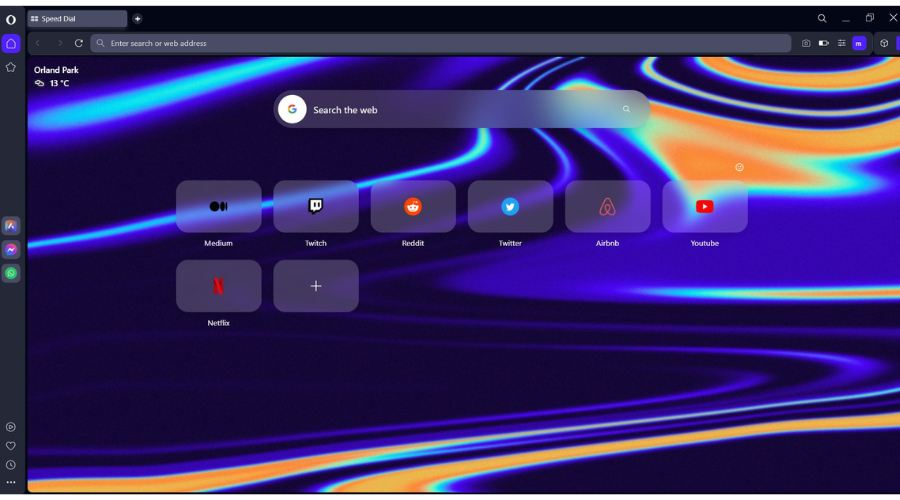
Если вы устали экспериментировать и нужно быстро работать, рассмотрите альтернативу, совместимую с расширениями Chromium, например Opera One.
Opera One использует движок Chromium, но оптимизирована для меньшего потребления ресурсов. В ней встроены некоторые функции безопасности, такие как блокировщик рекламы, VPN и блокировщик трекеров. Это временное решение — продолжайте диагностику Chrome параллельно.
2. Отключите все расширения в Chrome
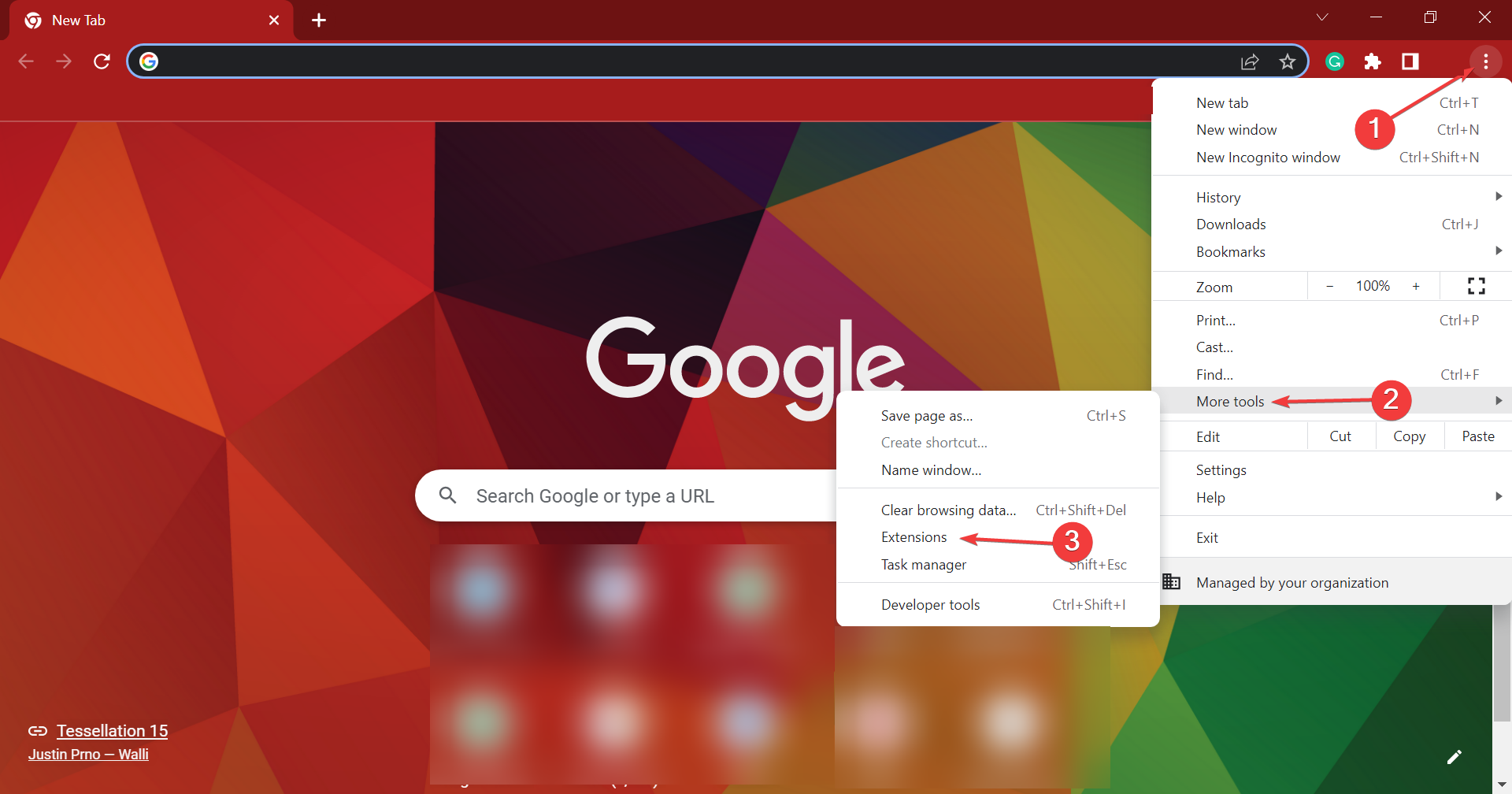
- Запустите Chrome, нажмите на меню (три точки) → Дополнительные инструменты → Расширения.
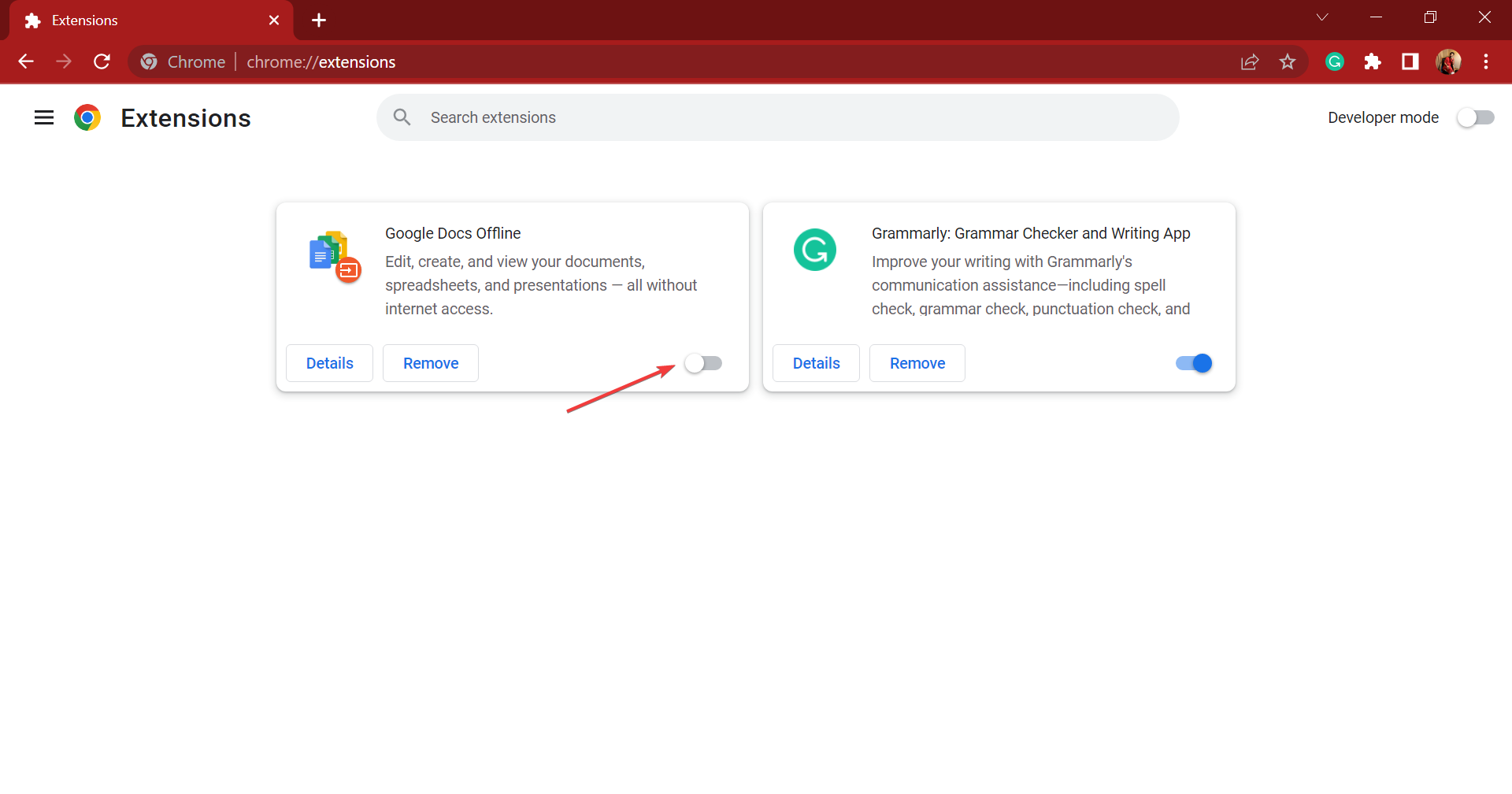
- Выключите переключатель под каждым расширением, чтобы временно отключить их.
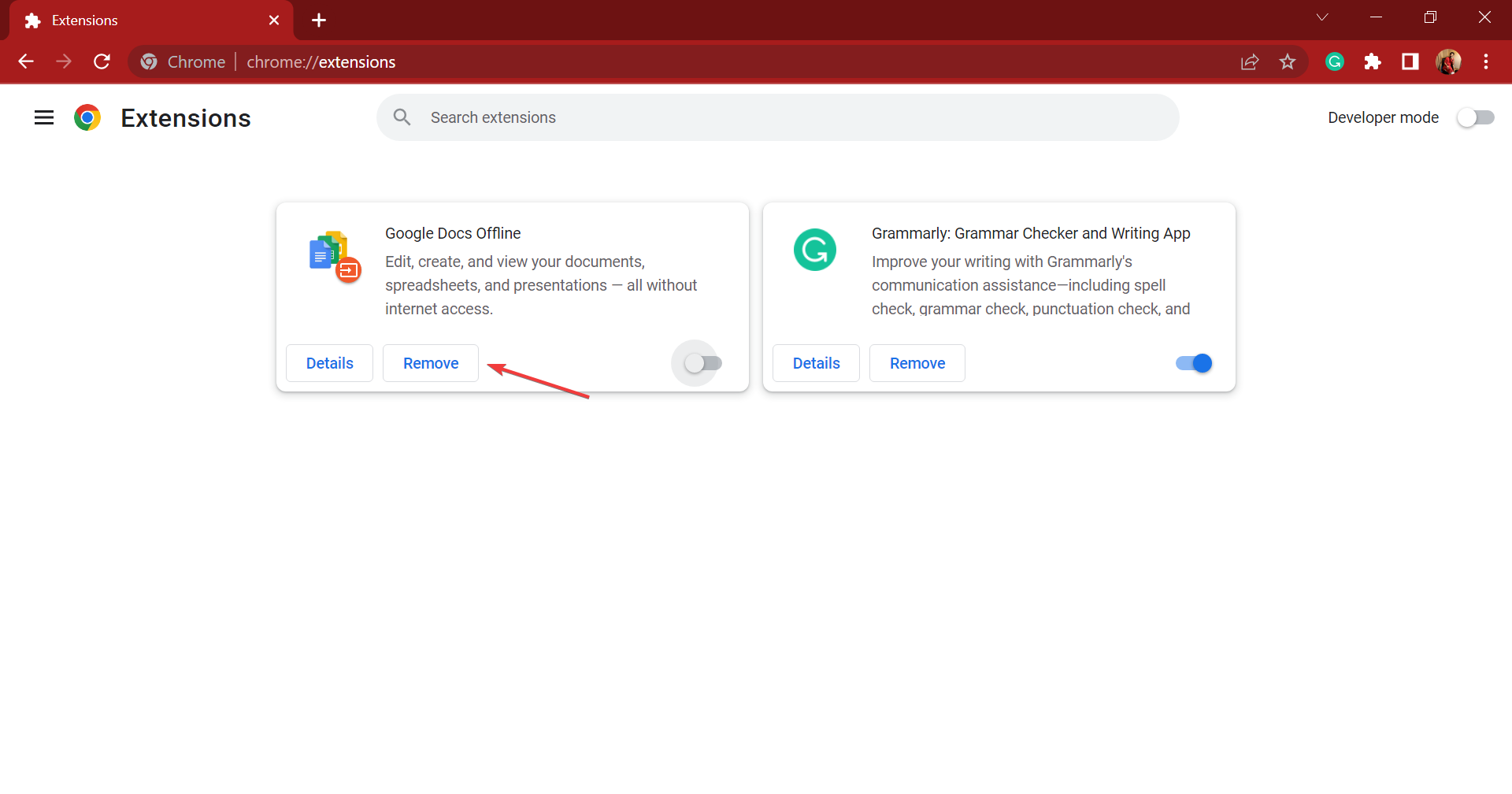
- При необходимости удалите подозрительные расширения кнопкой «Удалить».
Совет: включайте расширения по одному, чтобы найти виновника.
3. Отключите аппаратное ускорение
- В адресной строке Chrome вставьте
chrome://settings/systemи нажмите Enter. - Отключите настройку Use hardware acceleration when available и нажмите Relaunch.
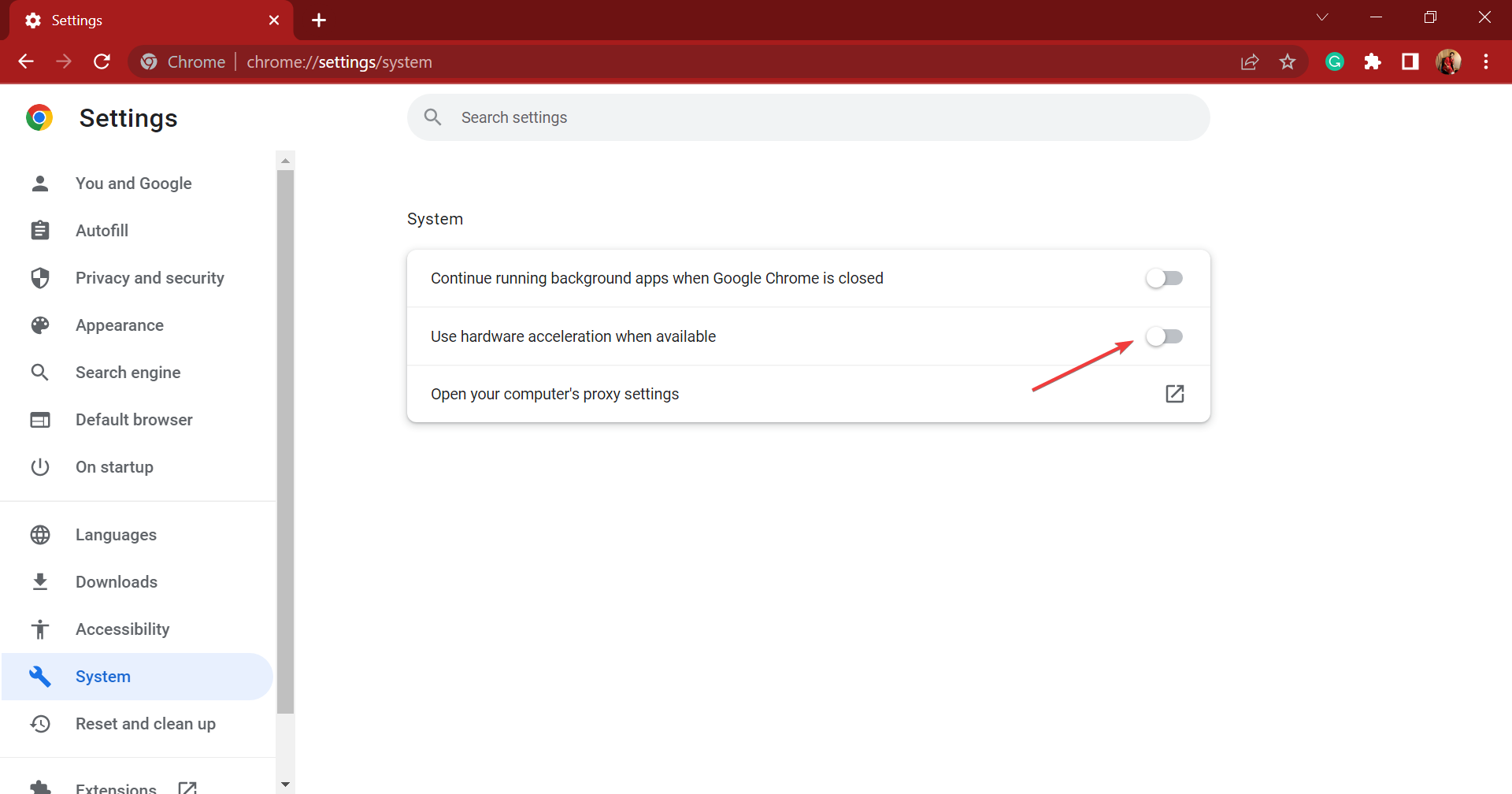
Аппаратное ускорение предназначено для разгрузки CPU на GPU, но при несовместимости драйверов оно может замедлять запуск и работу браузера.
4. Отключите службу Nahimic (только для MSI или если она есть)
Внимание: служба Nahimic относится к ПО аудиоускорения от MSI. Если на вашем компьютере нет устройства MSI, этот шаг можно пропустить.
- Нажмите Windows + S → введите «Services» → откройте приложение «Службы».
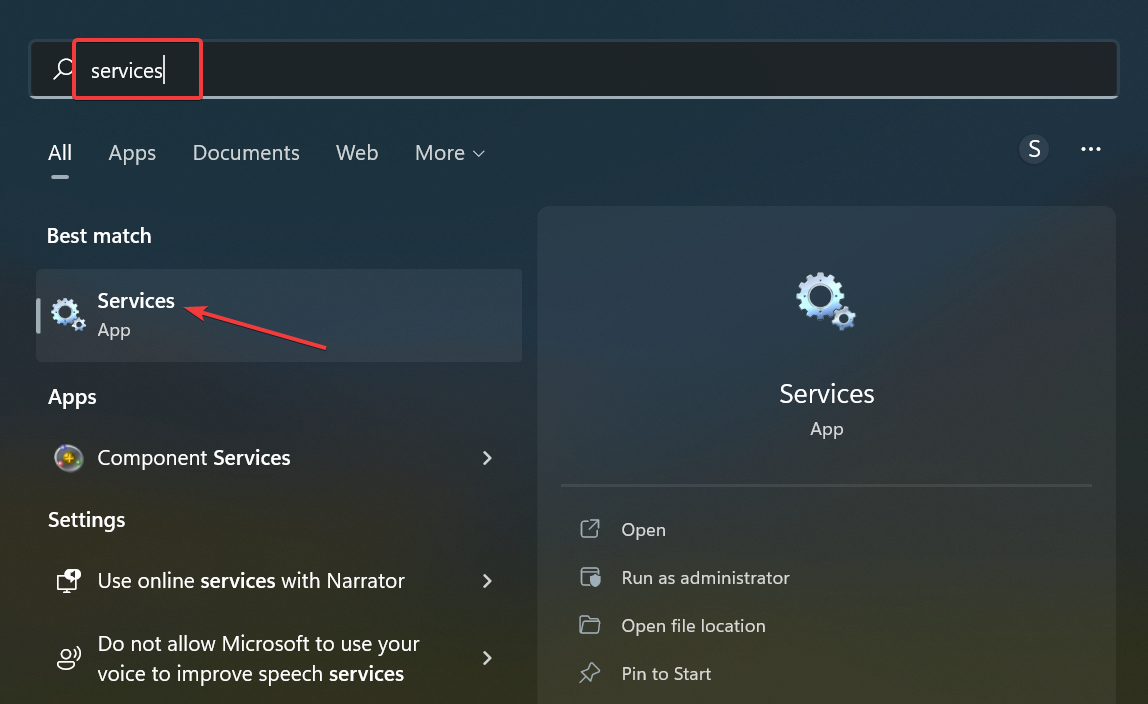
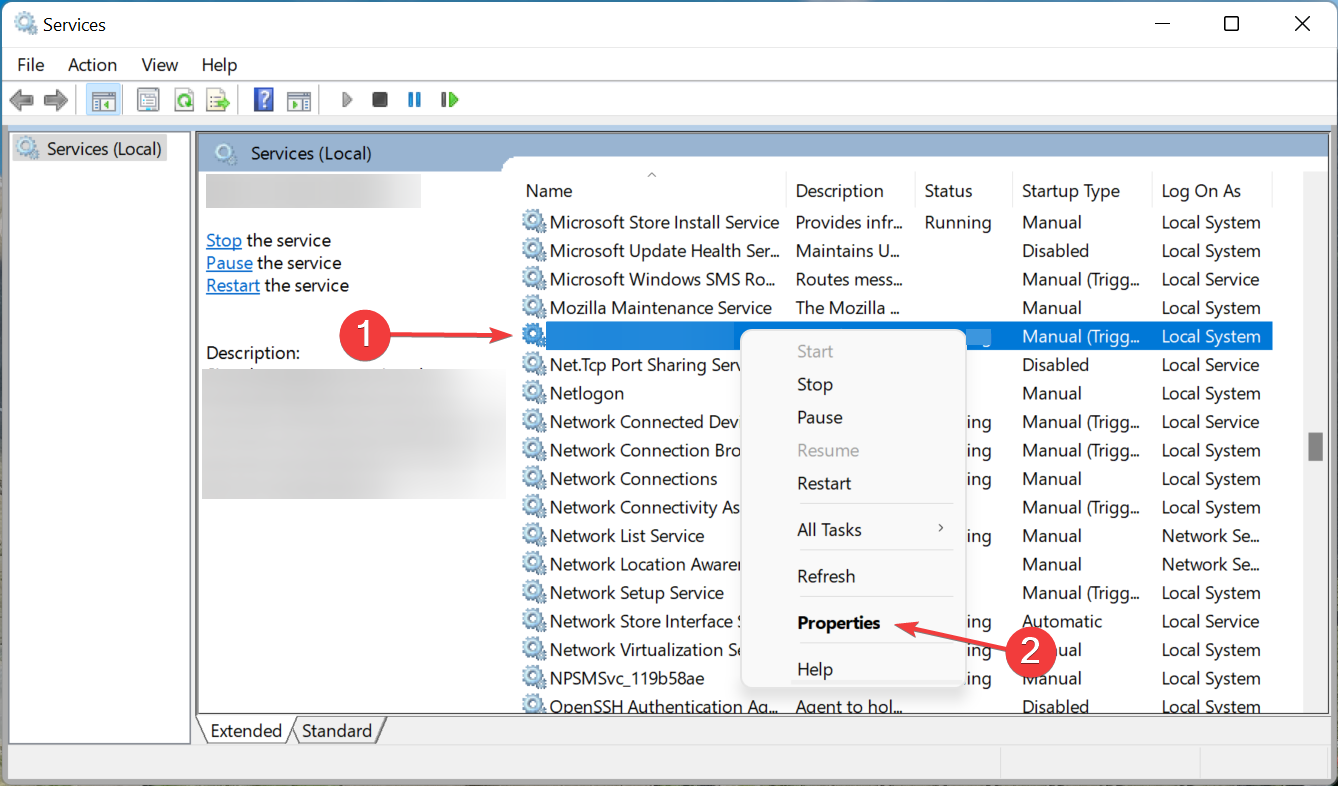
- Найдите службу Nahimic, щёлкните правой кнопкой → Свойства.
- В поле «Тип запуска» выберите «Отключено».
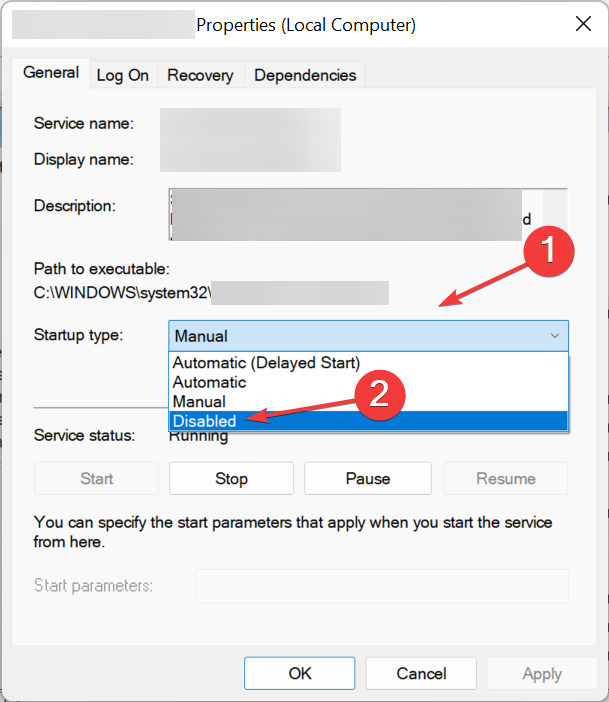
- Нажмите «Остановить», если служба запущена, затем OK.
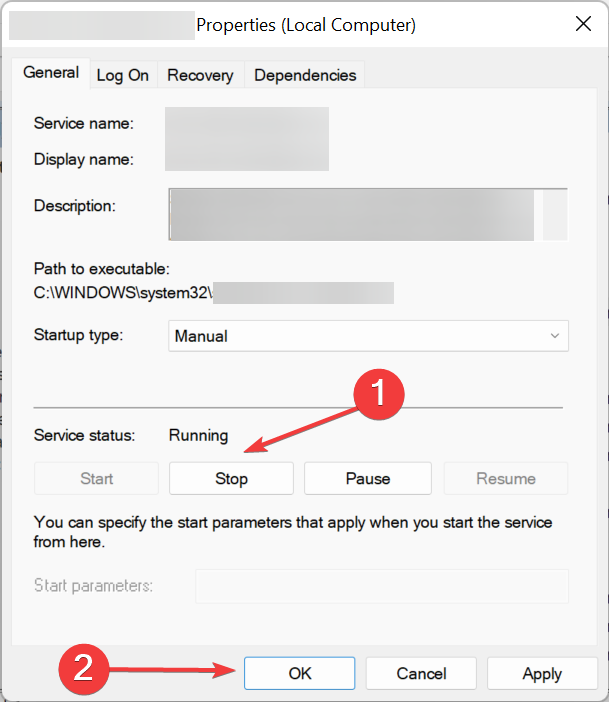
Перезагрузите компьютер и проверьте Chrome.
5. Сбросьте сетевой адаптер (Windows 10/11)
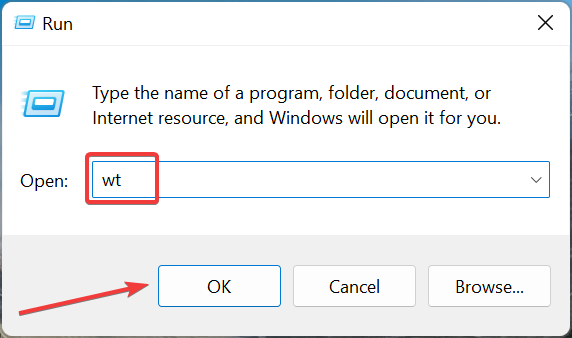
- Нажмите Windows + R → введите wt → удерживая Ctrl+Shift, нажмите OK, чтобы открыть Windows Terminal с правами администратора.
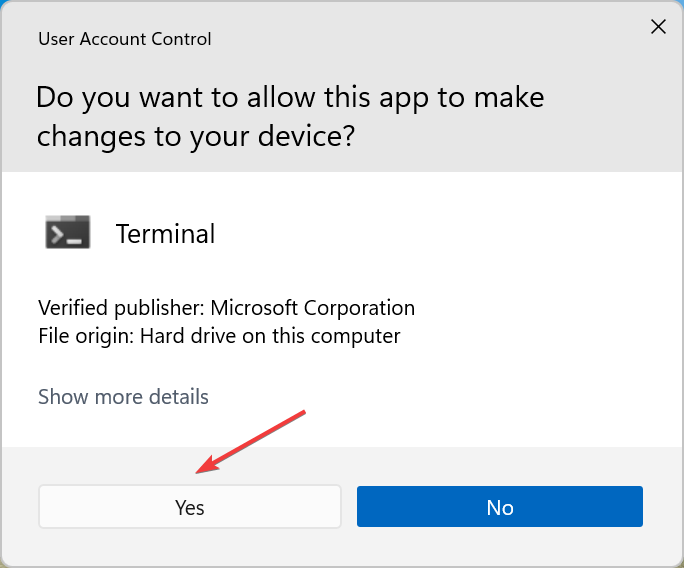
- Подтвердите UAC, нажав «Да».
- Нажмите Ctrl+Shift+2, чтобы открыть Command Prompt.
- Вставьте команду
ipconfig /flushи нажмите Enter.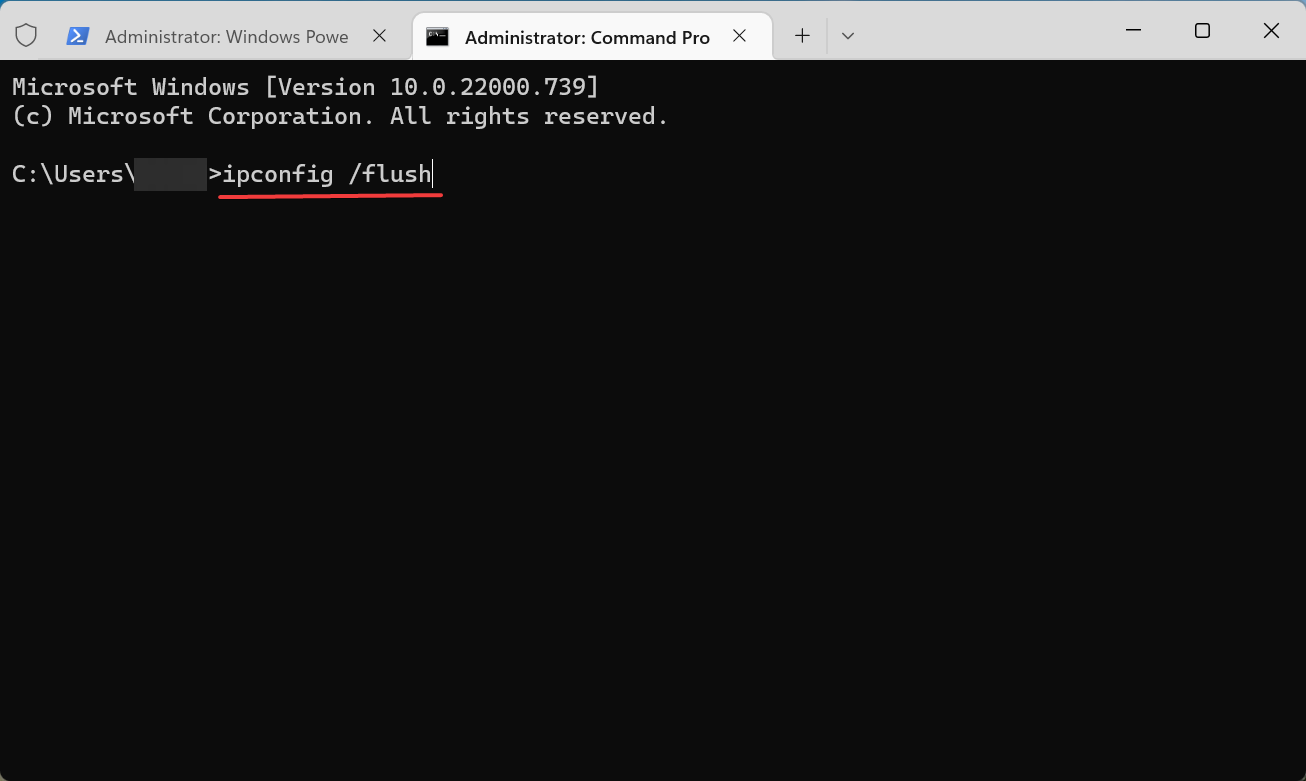
- Затем выполните
netsh winsock resetи перезагрузите систему.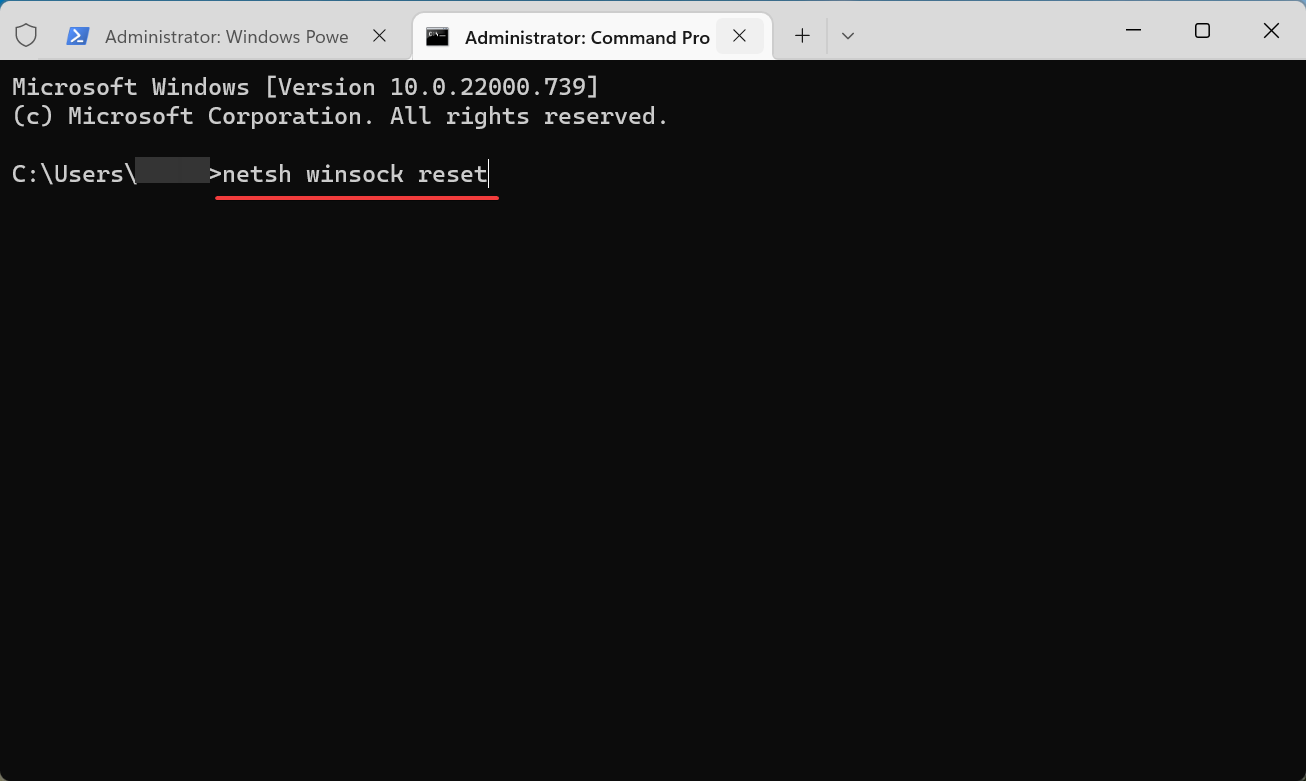
Сброс сети помогает при проблемах с DNS или сокетами, которые тормозят первую загрузку страниц.
6. Сбросьте настройки Google Chrome
- В адресной строке вставьте
chrome://settings/resetи нажмите Enter. - Выберите «Восстановить настройки по умолчанию».
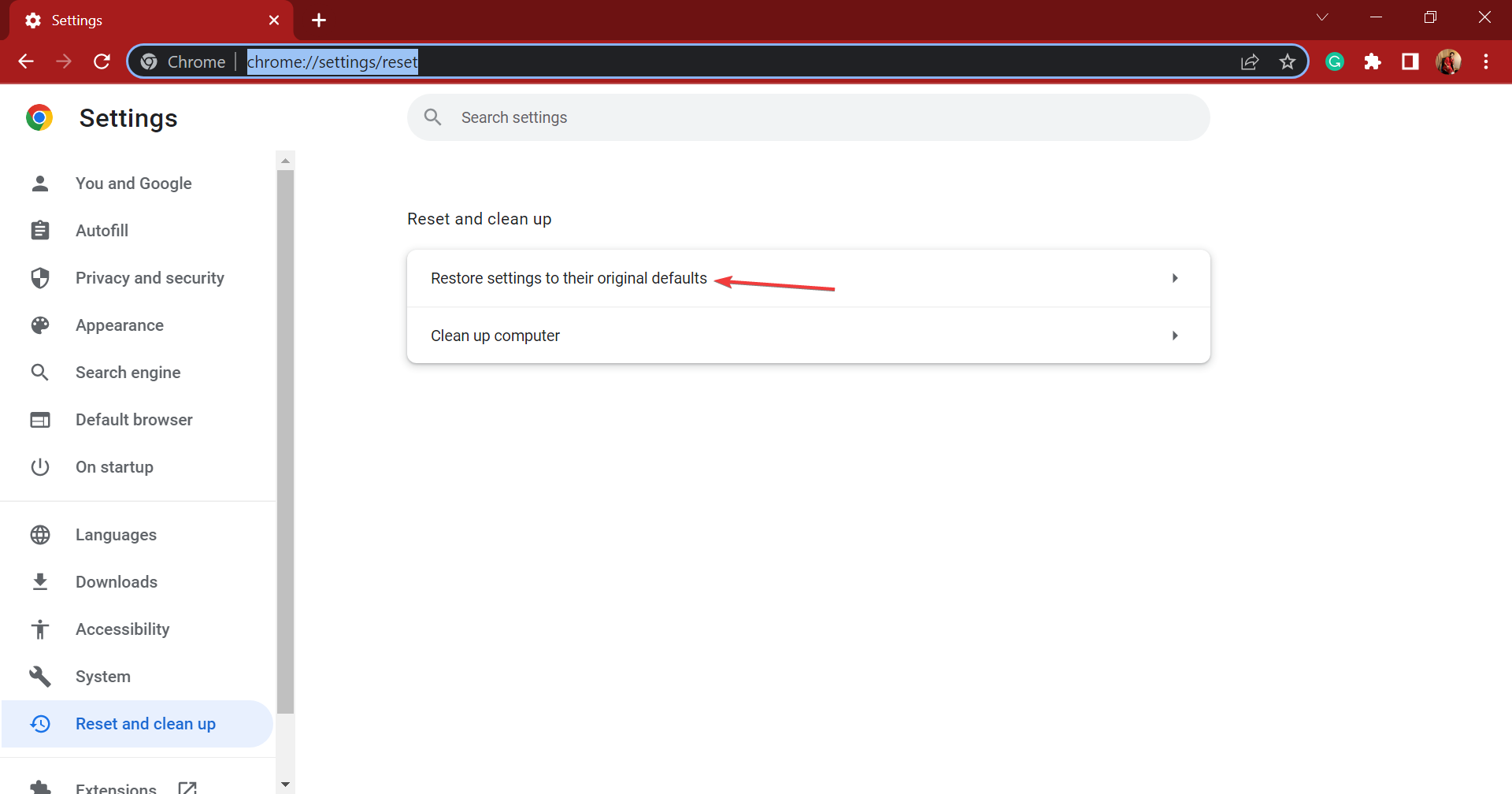
- Нажмите «Сброс настроек».
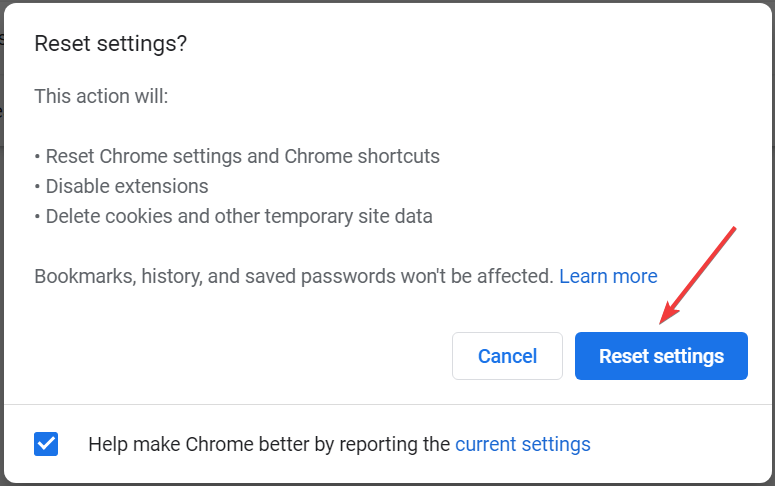
Это удалит настройки, отключит расширения и очистит временные данные без удаления профиля.
7. Переустановите Chrome
- Нажмите Windows + R → введите appwiz.cpl → OK.
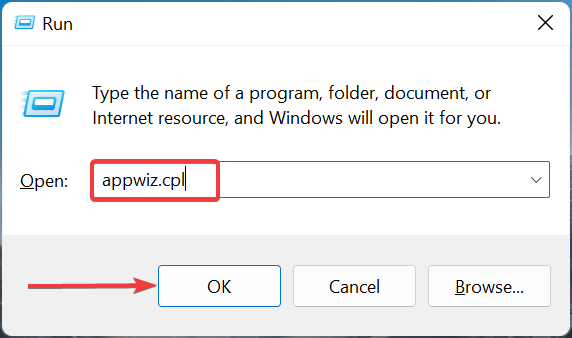
- Найдите Google Chrome → Удалить.
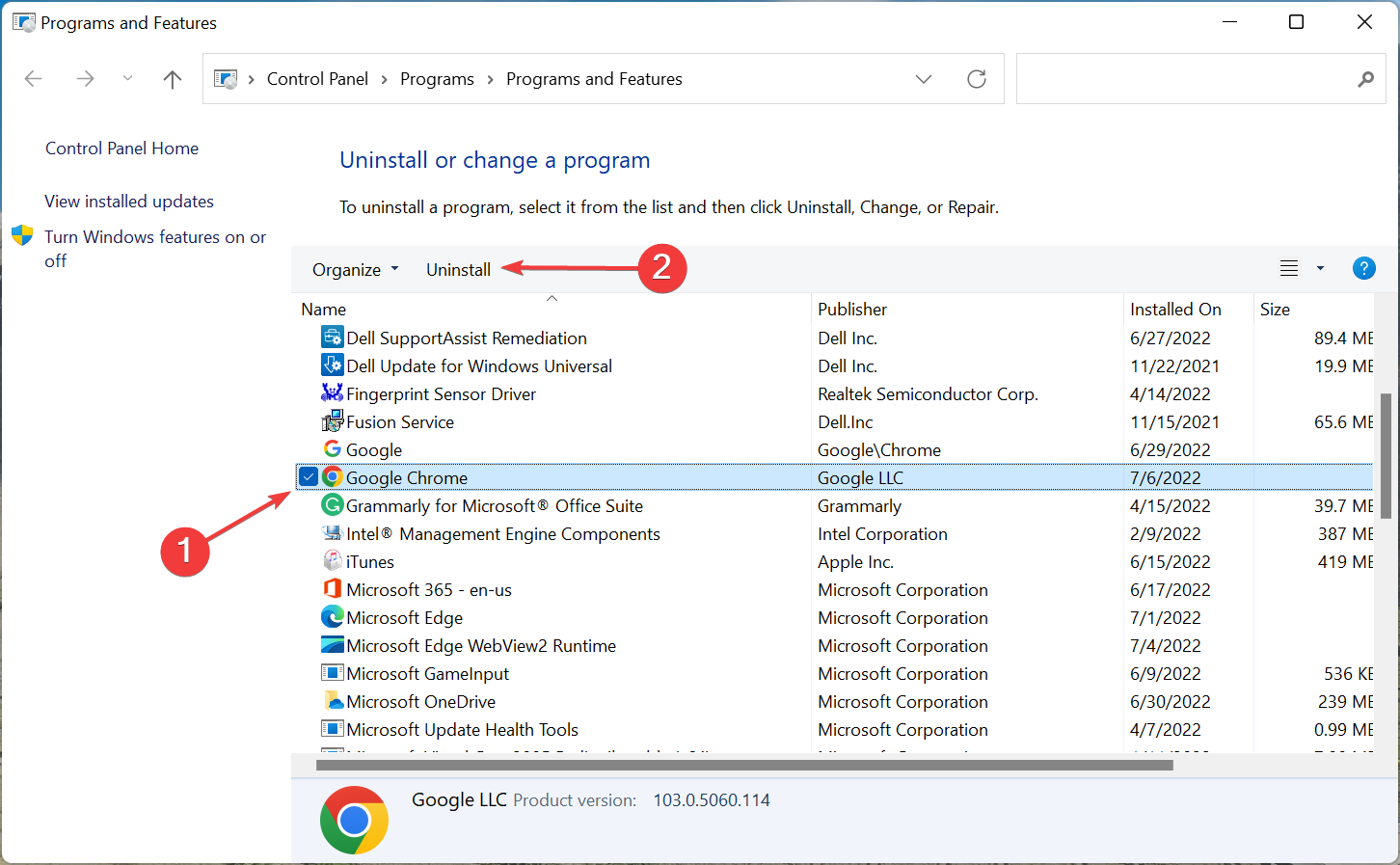
- Перезагрузите Windows, затем скачайте свежий установщик и установите браузер заново.
Переустановка полезна при повреждённых системных файлах или при некорректном обновлении.
Chrome долго открывается на macOS
Причины обычно те же: расширения, аппаратное ускорение, профиль и сетевые настройки. Дополнительно проверьте:
- Обновления macOS и драйверов.
- Очистите кеш Chrome (Chrome → Очистить данные… ).
- Удалите файлы профиля в ~/Library/Application Support/Google/Chrome (сделайте резервную копию).
Проблема: долго загружается предпросмотр печати
- Откройте Проводник (Windows + E) и перейдите в
C:\Users\UserName\AppData\Local(покажите скрытые файлы).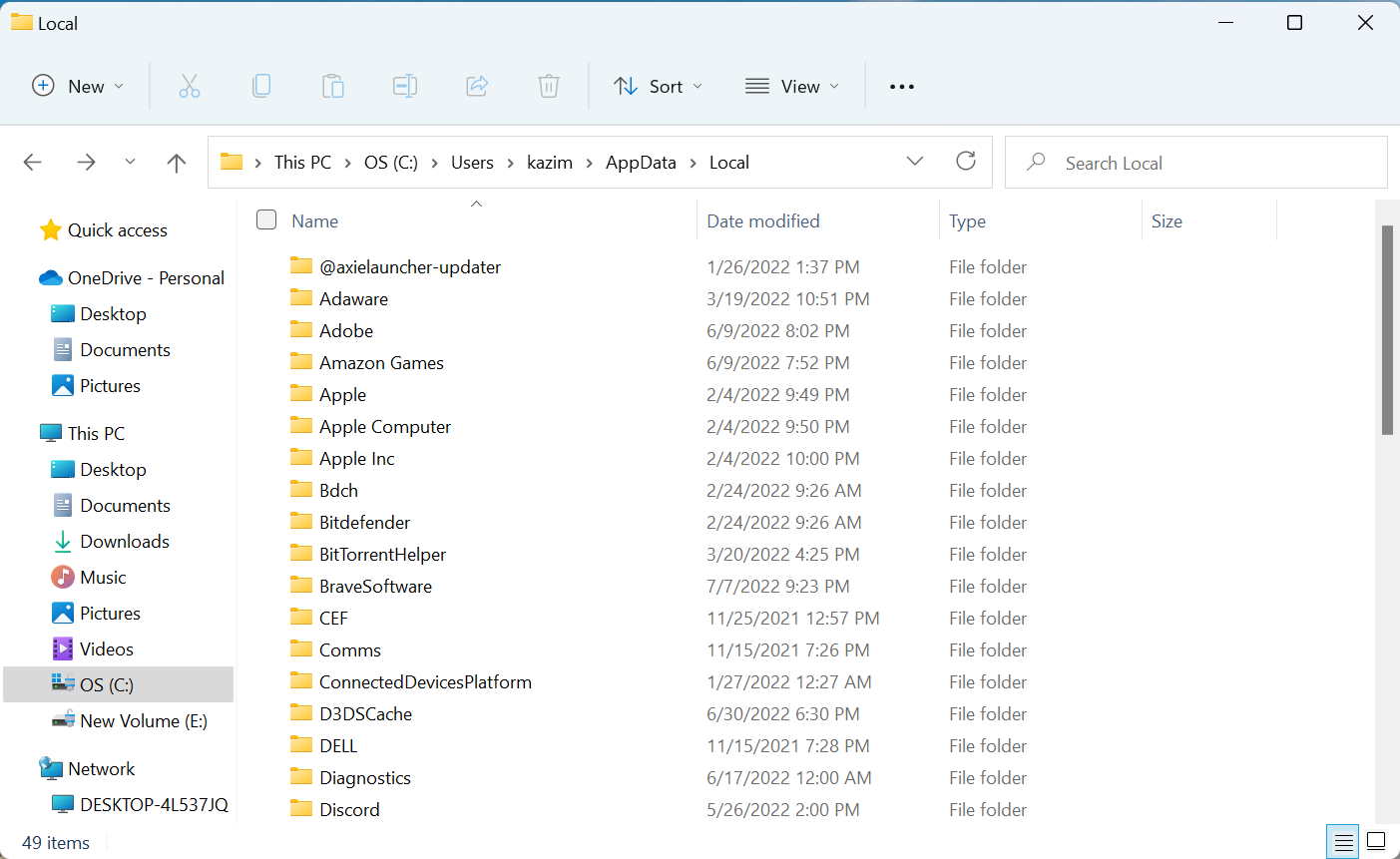
- Переименуйте папку Google (например, Google_old).
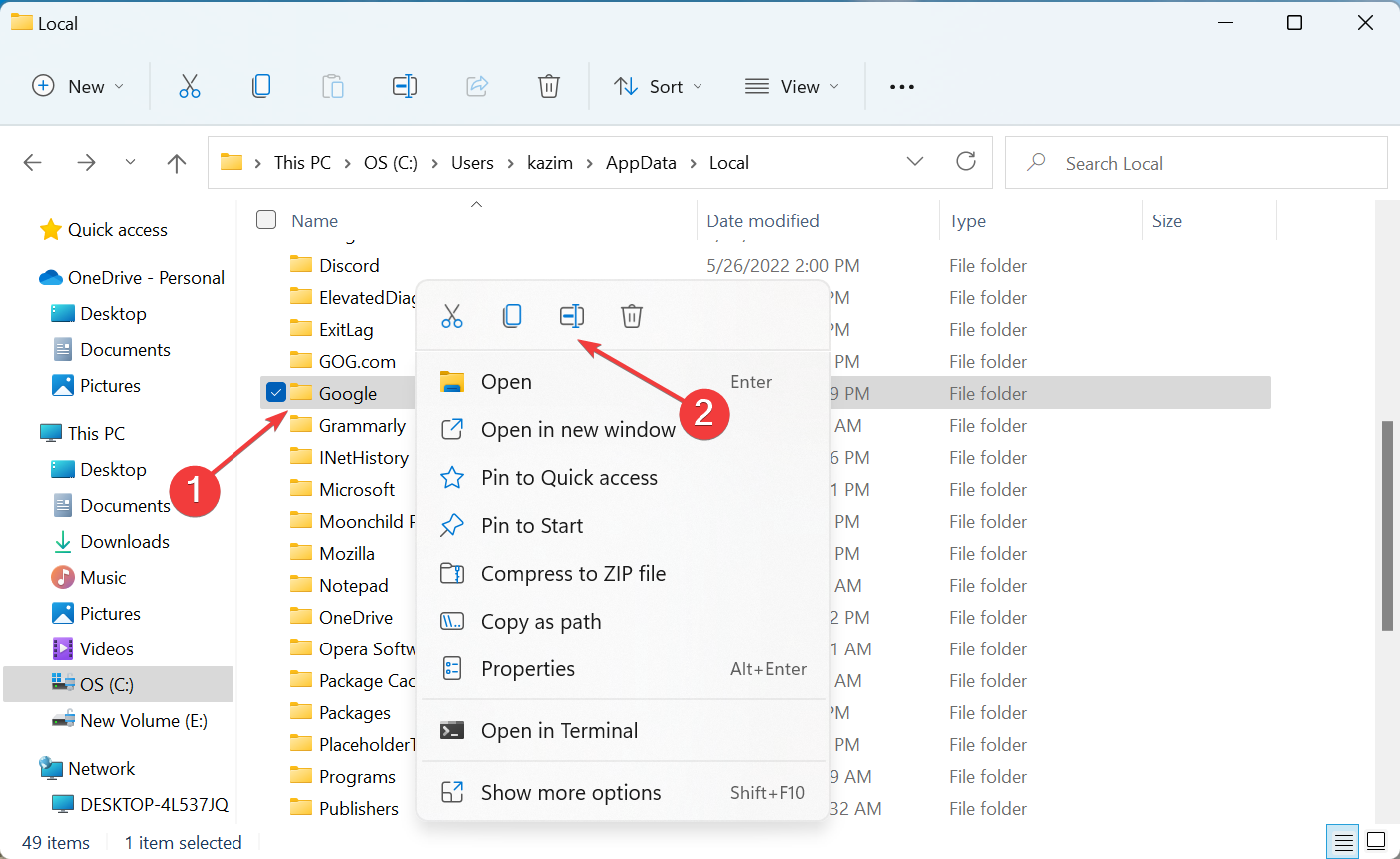
После переименования включите синхронизацию в Chrome, чтобы восстановить данные из облака.
Как выделить Chrome больше оперативной памяти
- Откройте Диспетчер задач (Ctrl+Shift+Esc).
- Перейдите на вкладку «Подробности».
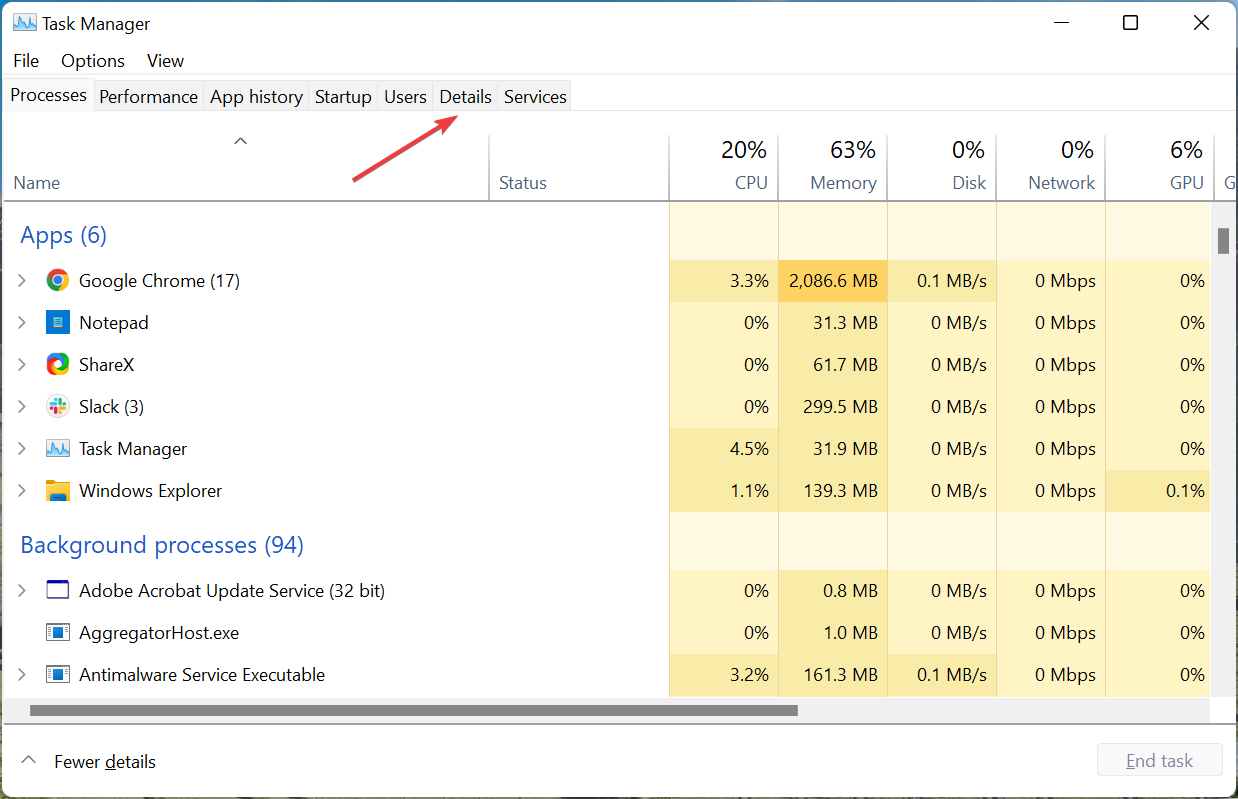
- Правой кнопкой по процессу chrome.exe → Установить приоритет → Высокий.
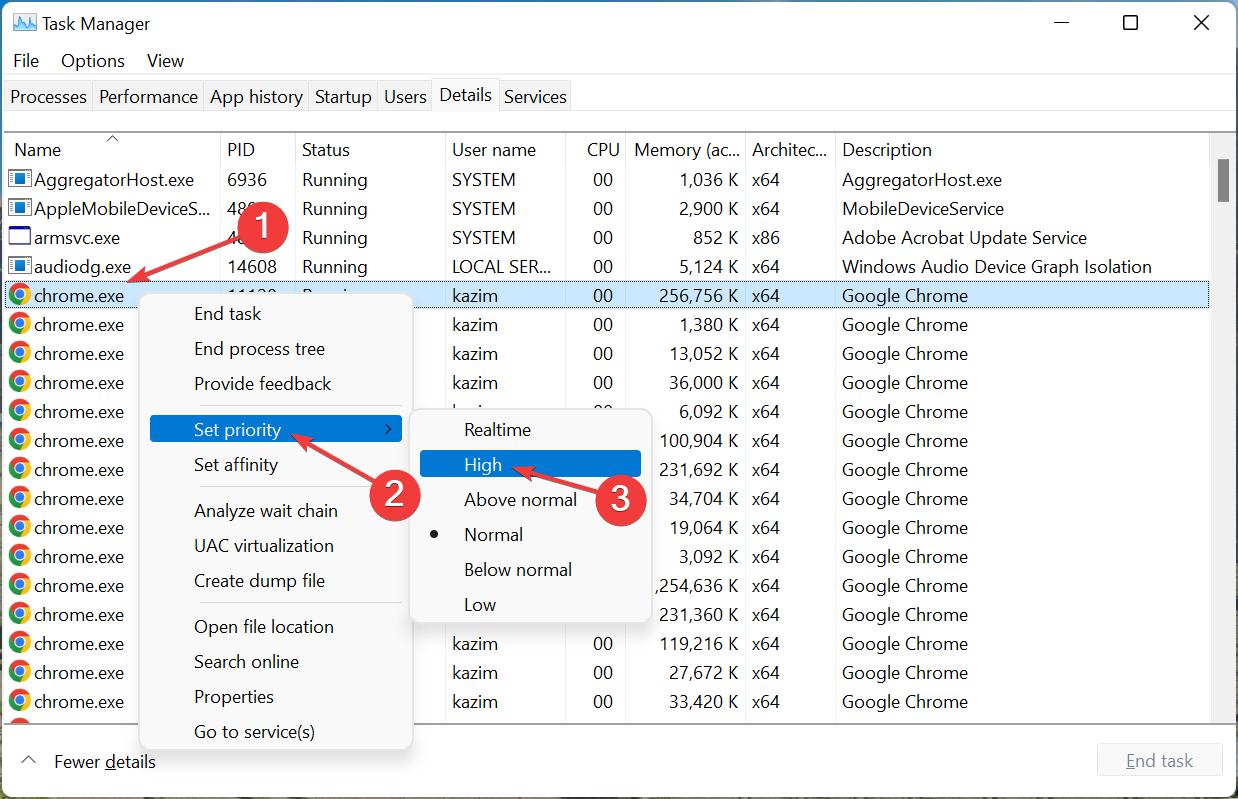
- Подтвердите изменение.
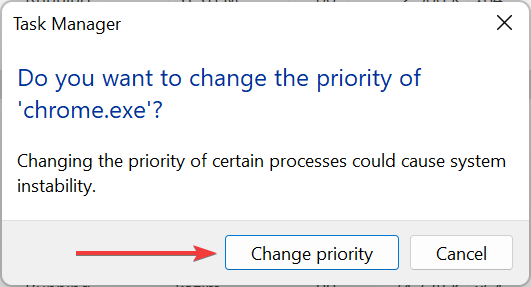
Это повышает приоритет CPU для процесса, но не гарантирует больше физической памяти.
Дополнительные способы и когда они помогают
- Альтернатива: используйте браузер на основе Chromium с лучшей оптимизацией памяти (Opera One, Brave) если ресурсы ограничены.
- Контрпример: если проблема связана с аппаратным дефектом SSD/HDD или с ОС (битые сектора, повреждённые системные файлы), ни одно отключение расширений не поможет — нужен ремонт/чистая установка ОС.
- При корпоративных настройках проверьте групповые политики и доменные расширения, они могут навязывать расширения и прокси.
Методология диагностики (мини-план)
- Быстрая проверка (см. чеклист).
- Отключение расширений + аппаратного ускорения.
- Локальные сервисы и сторонние приложения — по одному отключайте и тестируйте.
- Сетевая диагностика (ipconfig, winsock reset).
- Сброс профиля/переустановка.
- Если проблема сохраняется — логирование и анализ crash-данных, обращение в поддержку.
Диаграмма принятия решения
flowchart TD
  A[Chrome долго открывается] --> B{Отключены ли расширения?}
  B -- Нет --> C[Отключить все расширения]
  C --> D{Проблема ушла?}
  B -- Да --> E{Отключено ли аппаратное ускорение?}
  E -- Нет --> F[Отключить аппаратное ускорение и перезапустить]
  F --> D
  E -- Да --> G{Есть ли Nahimic или похожие службы?}
  G -- Да --> H[Отключить службу и перезагрузить]
  G -- Нет --> I[Сброс сети и профиля]
  I --> J[Переустановка Chrome]
  D -- Да --> K[Фикс найден]
  D -- Нет --> J
Ролевые чеклисты
Пользователь (end-user):
- Отключить расширения.
- Выключить аппаратное ускорение.
- Переименовать папку профиля (если уверен).
- Переустановить Chrome.
Системный администратор:
- Проверить групповые политики и распространённые расширения.
- Проверить конфликтующие службы (Nahimic, аудио-драйверы, VPN-клиенты).
- Просмотреть логи безопасности и событий Windows.
- Выполнить диагностику диска и целостности ОС (sfc /scannow, chkdsk).
Критерии приёмки
- Chrome запускается и окно появляется менее чем за 5 секунд в типичной системе.
- Стартовые страницы загружаются без ошибок в течение 10 секунд на стабильном соединении.
- Пользовательские расширения, включённые по одному, не приводят к значительному увеличению времени запуска сверх базового.
Тест-кейсы и приёмочные проверки
- Чистый профиль: создайте новый профиль Chrome и измерьте время запуска.
- Расширения: включайте расширения по одному, регистрируйте изменение времени старта.
- Аппаратное ускорение: включено/выключено — сравнение.
- Службы: отключение подозрительных служб — проверка влияния.
- Сеть: до и после
ipconfig /flushиnetsh winsock reset.
Когда это не поможет
- Повреждённый SSD/HDD, проблемы с контроллером диска или системной памятью.
- Массивный вирус/майнер, использующий ресурсы системы.
- Корпоративные политики, жестко фиксирующие параметры браузера.
Риски и меры
Риск: удаление или переименование профиля приведёт к потере локальных данных.
Мера: всегда делайте резервную копию папки профиля перед действиями (копируйте папку AppData/Local/Google).
Приватность
При включении синхронизации Chrome данные пользователя синхронизируются с аккаунтом Google. Перед переименованием профиля и сбросом настроек убедитесь, что нужные данные сохранены в аккаунте или экспортированы.
Короткий словарь
- Аппаратное ускорение — использование GPU для обработки графики и отдельных задач браузера.
- Nahimic — служба аудиоускорения, часто предустановлена на системах MSI.
Заключение
Если Chrome долго открывается, начните с отключения расширений и аппаратного ускорения. Если это не поможет, исследуйте сторонние службы (Nahimic), сбросьте сетевые настройки и профиль, а при необходимости — переустановите браузер. Для администраторов — дополнительно проверьте групповые политики и целостность ОС.
Важное: перед радикальными изменениями (удаление профиля, форматирование, чистая установка ОС) сделайте резервные копии нужных данных.
Ключевые шаги в одном предложении: отключите расширения → выключите аппаратное ускорение → отключите конфликтующие службы → сброс сети → переустановка.
[wl_navigator]

Похожие материалы

Несколько аккаунтов Skype: Multi Skype Launcher

Журнал для работы: повысить продуктивность

Персональные звуки уведомлений на Android

Скачивание шоу Hulu для офлайн‑просмотра

Microsoft Start: персонализированная новостная лента
