
Google Chrome Music Maker — обзор и как им пользоваться
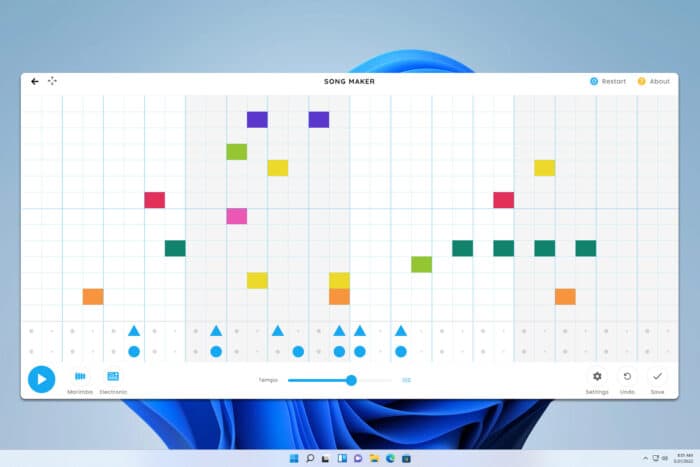
Что такое Google Chrome Music Maker?
Google Chrome Music Maker, он же Song Maker, — часть набора образовательных экспериментов Chrome Music Lab. Это веб‑инструмент для создания простых мелодий и ритмов прямо в браузере. Интерфейс интуитивный: вы ставите ноты и удары на сетку, выбираете инструмент и получаете проигрывание в реальном времени.
Коротко о поддержке устройств: мышь, клавиатура компьютера, MIDI‑клавиатура и микрофон (для записи звука) — всё это работает с Song Maker.
Как начать — быстрое руководство
- Откройте страницу Song Maker в Chrome Music Lab.
- Выберите основной инструмент и ритм.
- Нарисуйте ноты в основной сетке и удары в ритмической части.
- Настройте темп, длину, такты и шкалу.
- Прослушайте, исправьте с помощью «Отменить» или начните заново.
- Экспортируйте как WAV или MIDI либо поделитесь ссылкой.
Интерфейс и инструменты
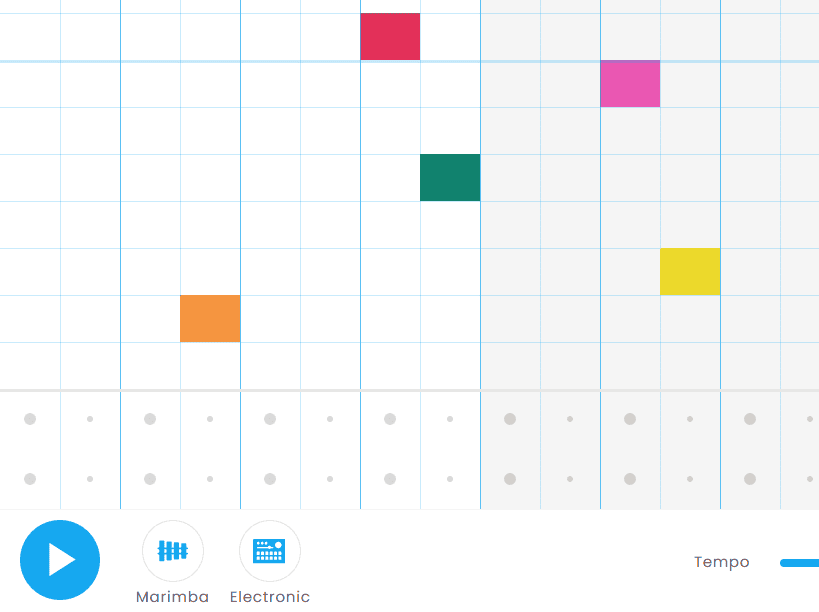
Song Maker предлагает пять основных инструментов (мелодия) и четыре инструмента для ритма. В любой момент можно использовать ровно один основной и один ритмический инструмент. Это упрощает интерфейс, но ограничивает гибкость композиции по сравнению с полноценными секвенсерами.
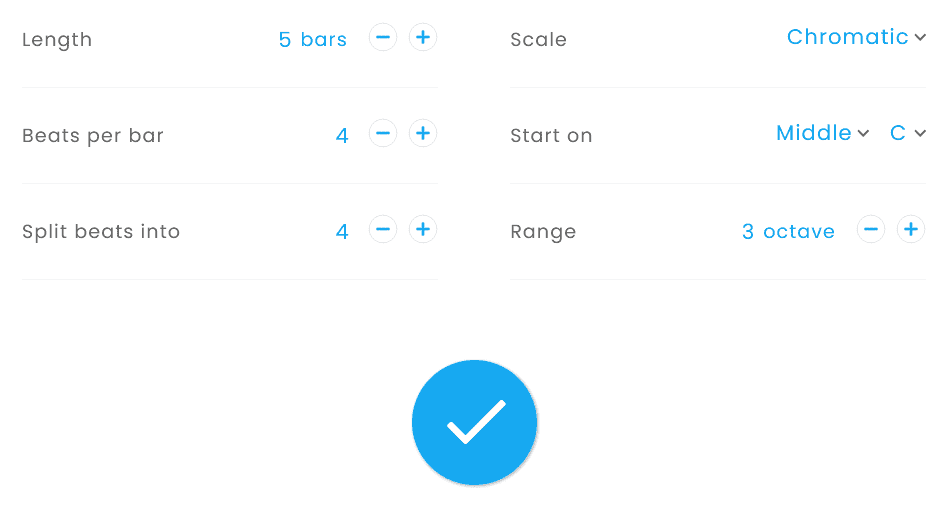
Настройки композиции
- Длина (количество тактов).
- Такты на бар (beats per bar).
- Темп (BPM).
- Шкала (мажор/минор/пентатоника и т. п.).
- Диапазон нот (октавы).
Вы также можете управлять вводом через клавиатуру и подключенную MIDI‑клавиатуру.
Экспорт и совместное использование
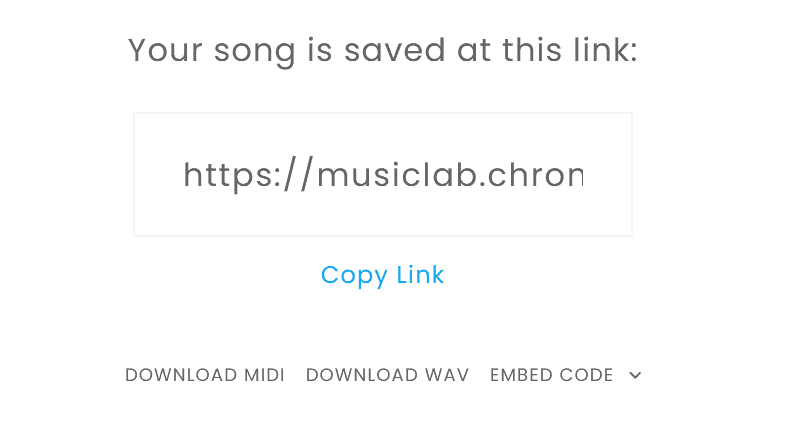
Song Maker позволяет сохранить результат как WAV или MIDI. Альтернативно можно получить постоянную ссылку — её удобно отправить ученикам или друзьям. Функция «Отменить» помогает быстро исправлять ошибки.
Важно: экспорт в WAV даёт аудио‑файл с рендером, а экспорт в MIDI — данные нот, пригодные для импорта в DAW. MIDI не включает звучание инструментов Song Maker.
Ограничения и когда инструмент не подойдёт
- Ограничено одним основным и одним ритмическим дорожками — нельзя создавать многослойные аранжировки.
- Нет продвинутых эффектов, микширования и редактирования волновой формы.
- Неподходяще для профессиональной аранжировки или мастеринга.
Когда это не стоит использовать: для записи живых коллективов, сложных EDM‑треков, саундтреков с несколькими партиями или коммерческого релиза.
Альтернативные подходы
- Для обучения: сохраняйте идеи в Song Maker, затем импортируйте MIDI в более мощный DAW (Reaper, Ableton, FL Studio) для доработки.
- Для браузерной работы с большим функционалом: специализированные онлайн‑DAW и браузерные битмейкеры.
- Для преподавания: используйте Song Maker как интерактивный инструмент в классе, а для домашних заданий предложите экспорт MIDI.
Мини‑методология: как быстро сделать законченную идею (6 шагов)
- Выберите шкалу и темп — это задаст тон всей композиции.
- Установите длину и такты — решите, будет ли это луп или короткая фраза.
- Нарисуйте базовую мелодию в основной сетке.
- Добавьте ритм и переставляйте удары для грува.
- Прослушайте, внесите правки, используйте «Отменить», если нужно.
- Экспортируйте как MIDI для доработки или WAV для демо.
Чеклист по ролям
- Для учеников: понять шкалы и ритм; экспортировать MIDI для домашней работы.
- Для преподавателей: подготовить шаблоны, дать задания по шкале/ритму, просить поделиться ссылкой.
- Для хоббистов: быстро прототипировать идеи и сохранять WAV для демо.
- Для продюсеров: использовать как источник идей, затем дорабатывать в DAW.
Критерии приёмки
- Мелодия воспроизводится в браузере без ошибок.
- Экспортированный WAV воспроизводится в медиаплеере.
- Экспортированный MIDI импортируется в DAW и содержит ноты.
Краткий словарь (1 строка)
- DAW — цифровая аудиоработная станция (software для создания музыки).
- MIDI — протокол для передачи музыкальных событий (ноты, контроллеры).
- WAV — несжатый аудиоформат, используется для демо и мастеринга.
Полезные советы
- Начинайте с пентатоники — вы почти не ошибётесь при создании мелодий.
- Экспериментируйте с разной длиной тактов: необычные размеры создают интересный грув.
- Экспортируйте MIDI, если планируете профессиональную доработку.
Итог
Google Chrome Music Maker — отличный инструмент для обучения и прототипирования музыкальных идей в браузере. Он прост, быстр и нагляден, но ограничен для серьёзной музыки. Используйте его как стартовую точку: создайте идею в Song Maker, а затем доработайте её в DAW, если нужно.
Примечание: если вы ищете более мощные решения, почитайте наши обзоры — «лучшее ПО для начинающих» и «лучшие браузерные битмейкеры».
- Firefox is bringing Web Apps to Windows 11 with Taskbar Tabs: First Look
- Plugin-container.exe: What is it & Should I Remove it?

Похожие материалы

Несколько аккаунтов Skype: Multi Skype Launcher

Журнал для работы: повысить продуктивность

Персональные звуки уведомлений на Android

Скачивание шоу Hulu для офлайн‑просмотра

Microsoft Start: персонализированная новостная лента
