
Как установить Google Chrome через Flatpak на Linux

Flatpak позволяет установить Google Chrome на любой дистрибутив Linux через репозиторий Flathub. Проверьте версию Flatpak (не ниже 1.8.2), добавьте репозиторий Flathub, выполните установку и запустите браузер через меню приложений. Ниже — пошаговая инструкция, советы по устранению проблем, альтернативы и рекомендации по безопасности.
Предварительные требования
- Flatpak установлен и доступен в системе.
- Версия Flatpak должна быть 1.8.2 или выше для установки Google Chrome.
- Доступ в интернет для загрузки пакета из Flathub.
Если вы не уверены, выполните:
flatpak --versionЕсли команда вернёт номер версии, можно продолжать. Если нет — установите Flatpak через менеджер пакетов вашего дистрибутива или следуйте официальному руководству по Flatpak.
Важно: на некоторых дистрибутивах (например, Fedora Silverblue) Flatpak уже настроен по умолчанию.
Пошаговая установка Google Chrome из Flathub
- Добавьте репозиторий Flathub (если он ещё не добавлен):
sudo flatpak remote-add --if-not-exists flathub https://flathub.org/repo/flathub.flatpakrepo- Установите Google Chrome как Flatpak:
sudo flatpak install com.google.Chrome- Запустите Google Chrome через меню приложений. Если значок не появился, перезагрузите систему один раз.
Устранение распространённых проблем
Важно: команды требуют прав sudo. Запуск без прав может завершиться ошибкой.
- Если Flatpak сообщает об устаревшей версии — обновите Flatpak через менеджер пакетов вашего дистрибутива.
- Если установка зависает — проверьте сетевое соединение и доступ к flathub.org.
- Если Chrome не отображается в меню — перезагрузите систему или выполните:
flatpak updateи затем попробуйте запустить вручную:
flatpak run com.google.ChromeКогда установка через Flatpak может не подойти
- На системах с ограничениями безопасности (строгие политики SELinux/AppArmor) могут возникнуть конфликты. Проверьте логи системы.
- Если вам нужен интегрированный пакет (.deb/.rpm) для централизованного управления в корпоративной среде, Flatpak может быть не лучшим выбором.
- Если ваша система не позволяет добавлять внешние репозитории, используйте официальные пакеты от Google.
Альтернативные подходы
- Установка через официальный .deb или .rpm от Google — подходит для традиционных дистрибутивов и систем управления пакетами.
- Установка через Snap — похожая универсальная упаковка от Canonical; может подойти, если Snap уже используется в системе.
- Ручная установка из tarball — полезно для специальных случаев, но требует больше ручной настройки.
Безопасность и привилегии
- Flatpak устанавливает пакеты в изолированном окружении (sandbox). Это уменьшает риск воздействия приложения на остальную систему.
- Для доступа к файловой системе, камерам или USB-устройствам приложение может запрашивать дополнительные разрешения. Проверьте их через настройки Flatpak или с помощью команд:
flatpak info --show-permissions com.google.Chrome- Для минимизации риска предоставляйте минимально необходимые разрешения. Если приложение требует слишком много прав — рассмотрите альтернативу.
Роли и контрольные списки
Для обычного пользователя:
- Убедиться, что Flatpak установлен.
- Добавить Flathub и установить Chrome.
- Запустить и проверить функциональность расширений и синхронизацию.
Для системного администратора:
- Проверить политику безопасности (SELinux/AppArmor).
- Автоматизировать добавление flathub.flatpakrepo в образ или конфигурацию.
- Контролировать обновления Flatpak и Chrome через регулярные задачи.
Ключевые моменты и подсказки
- Flatpak версия 1.8.2+ — обязательна для установки Google Chrome.
- Если вы используете корпоративный прокси, настройте его для Flatpak, чтобы обеспечить доступ к Flathub.
- Для большинства пользователей Flatpak обеспечивает удобство: один источник для приложений на любых дистрибутивах.
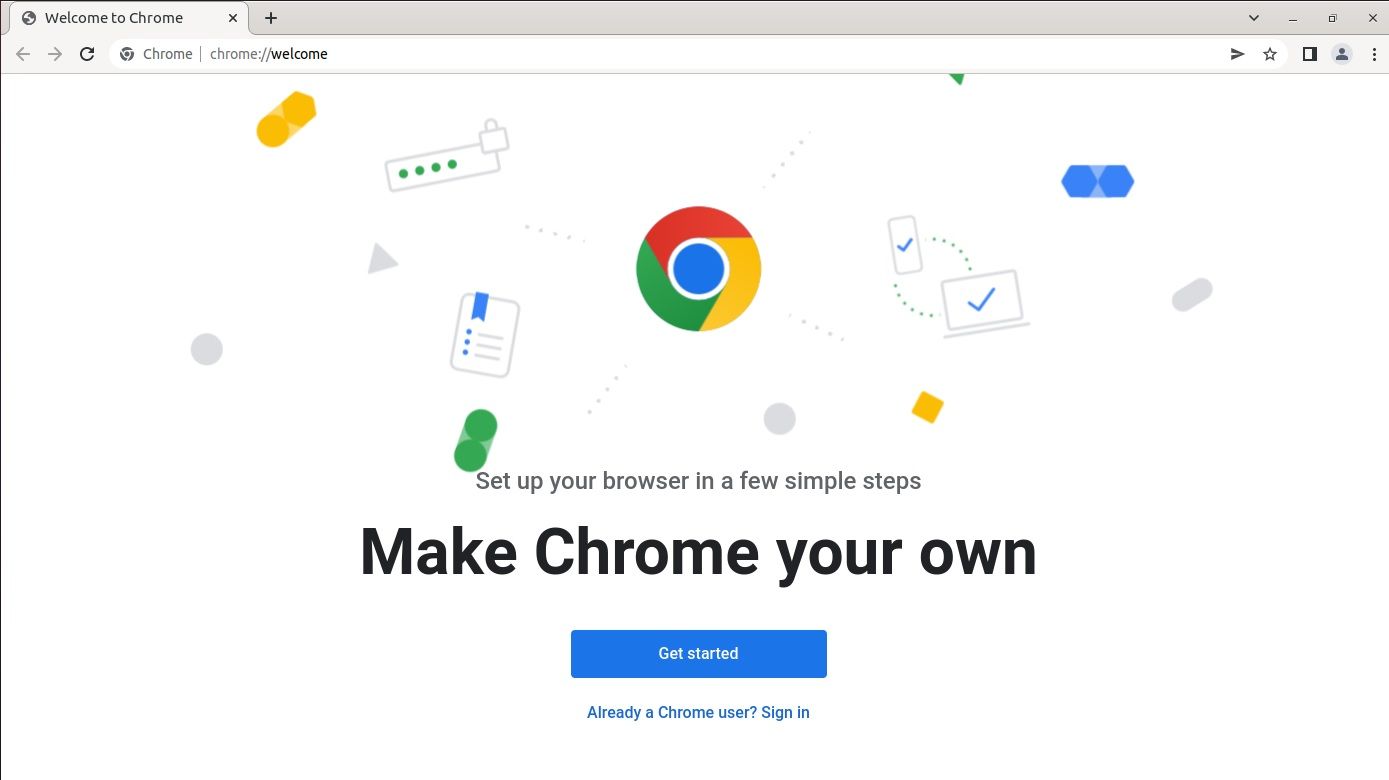
Мини‑методология: быстрая проверка после установки
- Запустите Chrome: flatpak run com.google.Chrome
- Проверьте доступ к интернету через браузер.
- Откройте chrome://settings/help и убедитесь, что браузер обновляется.
- Проверьте работу расширений и синхронизации учётной записи Google.
Совместимость и зрелость
Flatpak хорошо зарекомендовал себя как универсальная упаковка. Он активно используется на большинстве современных дистрибутивов. Snap — альтернатива с похожими целями; выбор зависит от предпочтений и политики дистрибутива.
Краткая глоссарная справка
- Flatpak — система универсальной доставки приложений для Linux с изоляцией.
- Flathub — центральный репозиторий приложений Flatpak.
- Snap — конкурирующая система упаковки от Canonical.
Пример сценариев тестирования для приёмки
- Установка без ошибок на машине с Flatpak 1.8.2+.
- Запуск браузера и загрузка страницы google.com.
- Проверка синхронизации (вход в учётную запись Google).
- Проверка обновления через flatpak update.
Резюме
Установка Google Chrome из Flathub через Flatpak — удобный и кросс‑дистрибутивный способ получить официальный браузер на Linux. Проверьте версию Flatpak, добавьте репозиторий Flathub и выполните команду установки. При проблемах — обновите Flatpak, проверьте сеть и политику безопасности. Альтернативы: официальные .deb/.rpm и Snap.
Заметки:
- Если вы управляете большим парком машин, рассмотрите автоматизацию добавления Flathub и установки через конфигурационные инструменты.

Похожие материалы

Несколько аккаунтов Skype: Multi Skype Launcher

Журнал для работы: повысить продуктивность

Персональные звуки уведомлений на Android

Скачивание шоу Hulu для офлайн‑просмотра

Microsoft Start: персонализированная новостная лента
