
Как исправить синий экран (BSoD), возникающий при работе Google Chrome
Почему этот материал
Многие пользователи сообщают, что BSoD возникает именно во время использования Chrome — например, при воспроизведении видео на YouTube. Браузер редко является единственной причиной: чаще он служит триггером уже имеющихся проблем с драйверами, системными файлами или оборудованием. Этот текст даёт последовательные шаги для диагностики и исправления проблемы, а также дополнительные инструменты и чек‑листы для ИТ‑персонала.
Содержание
- Что делать сначала
- Пошаговые инструкции
- Отключить аппаратное ускорение
- Запустить средство устранения неполадок BSoD
- SFC и DISM — проверка и восстановление системных файлов
- Отключить быстрый запуск и выполнить чистую загрузку
- Загрузка в безопасном режиме
- Обновление Windows и BIOS/UEFI
- Driver Verifier и переустановка проблемных драйверов
- Переустановка Windows
- Решения для ИТ‑специалиста
- Критерии приёмки
- Модель принятия решений (диаграмма)
- Чек‑листы, рулаут и тест‑кейсы
- Глоссарий и заключение
Что делать сначала
- Перезапустите компьютер. Иногда временная ошибка устраняется простой перезагрузкой.
- Попробуйте открыть Chrome в режиме анонимного просмотра и/или отключить все расширения — это быстро проверит, не вызывает ли проблема конкретное расширение.
- Если BSoD появляется только при воспроизведении видео (YouTube и т. п.), начните с отключения аппаратного ускорения в Chrome.
1. Отключить аппаратное ускорение
Если BSoD появляется при воспроизведении видео, аппаратное ускорение может быть причиной или триггером.
Шаги:
- Откройте Chrome.
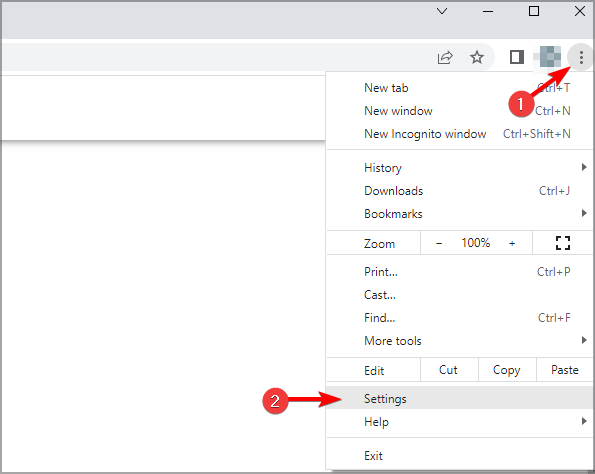
- Нажмите меню (три точки) и выберите Settings.
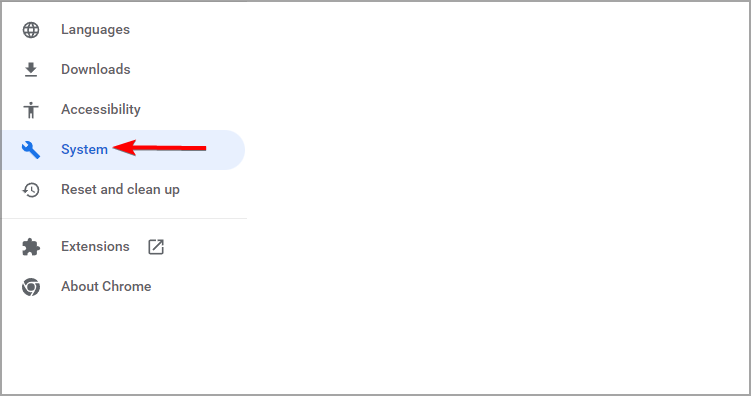
- В левой панели перейдите в раздел System.
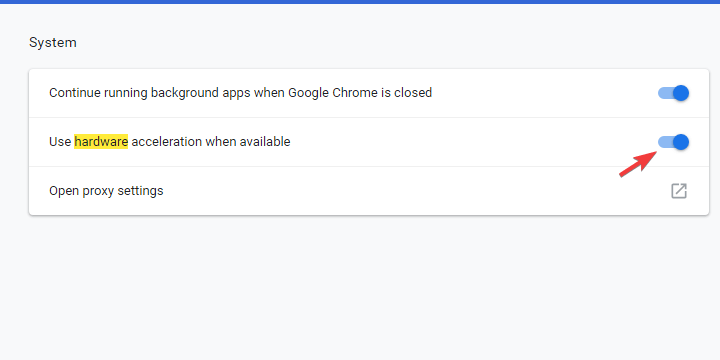
- Отключите переключатель “Use hardware acceleration when available” (Использовать аппаратное ускорение, если доступно).
- Перезапустите браузер.
Если после этого BSoD перестал появляться — значит аппаратное ускорение или взаимодействие браузера с видеодрайвером было триггером. Рекомендация: обновите драйвер видеокарты (см. раздел об обновлении драйверов) и попробуйте включить аппаратное ускорение снова, чтобы проверить стабильность.
Important: если вы используете специализированные плагины для аппаратного декодирования или стороннее ПО для ускорения видео, временно отключите их.
2. Попробуйте средство устранения неполадок BSoD
Windows имеет встроенные и сторонние средства для поиска причин синих экранов. Запустите средство устранения неполадок Blue Screen (Если доступно в вашей версии Windows) или воспользуйтесь надёжным сторонним инструментом для диагностики ошибок ядра и драйверов.
Notes: такие средства собирают дампы памяти и анализируют их на предмет виновных драйверов или модулей. Они не всегда дают 100% точный вывод, но — хорошая отправная точка.
3. Запустите SFC и DISM (проверка и восстановление системных файлов)
Если повреждены системные файлы Windows, это часто приводит к нестабильности и BSoD, особенно при запуске приложений, активно использующих ресурсы (например, браузеров).
Шаги:
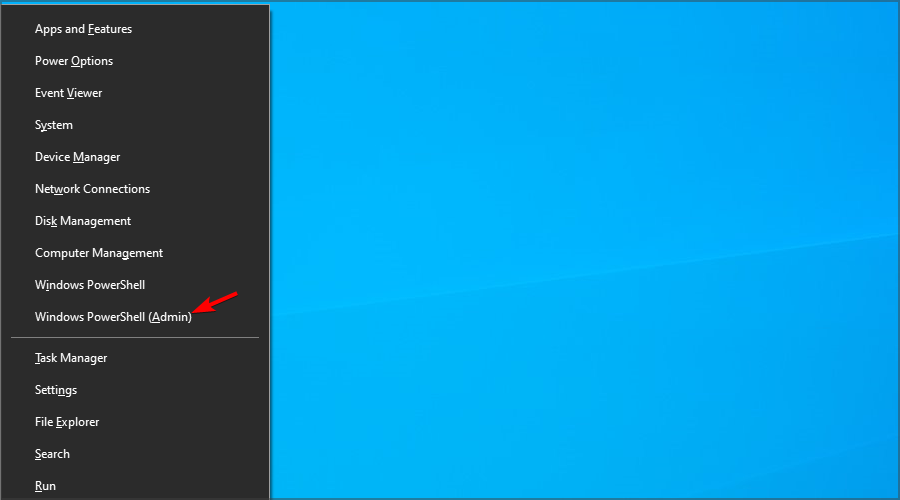
- Нажмите Windows + X и выберите Windows PowerShell (Admin) или Command Prompt (Admin).
- Введите команду и нажмите Enter:
sfc /scannow(Команда просканирует целостность системных файлов и попытается восстановить повреждённые файлы из кэша.)
- После завершения SFC запустите последовательность DISM для проверки образа Windows и восстановления компонентов:
DISM /Online /Cleanup-Image /ScanHealth
DISM /Online /Cleanup-Image /RestoreHealth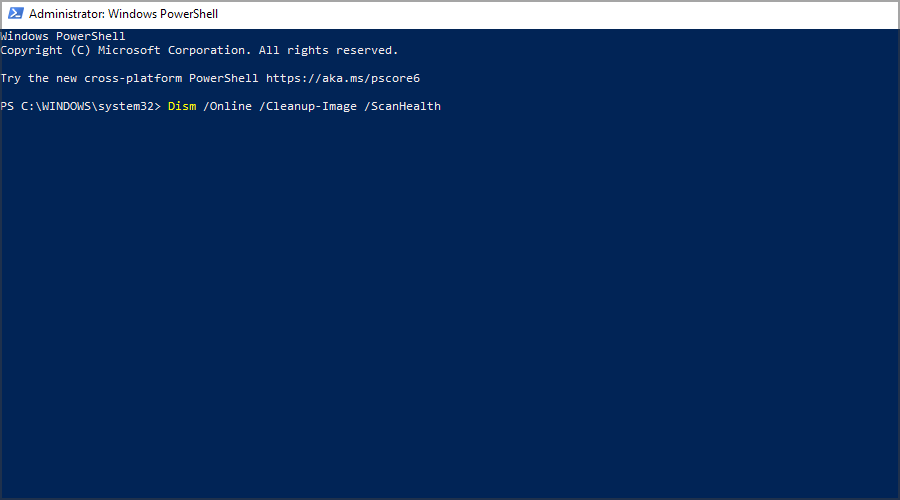
- Перезагрузите ПК.
Пояснение: SFC восстанавливает файлы из локального кэша, а DISM может восстановить компоненты из Центра обновления Windows или указанного исходного образа. Если повреждение глубокое, DISM полезен для восстановления образа.
Если после этого проблема исчезла — причина была в целостности системы. Если BSoD сохраняется — продолжаем диагностику на уровне драйверов и оборудования.
4. Отключить Быстрый запуск и выполнить чистую загрузку
Иногда сторонние службы и программы, загружающиеся вместе с системой, конфликутют с драйверами и вызывают BSoD. Чистая загрузка поможет исключить влияние сторонних компонентов.
Шаги:
- В строке поиска Windows введите Power и откройте Power & sleep settings.
- Нажмите Additional power settings.
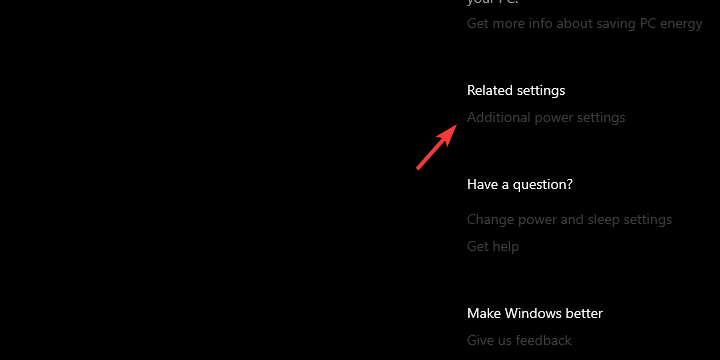
- Выберите Choose what the power buttons do.
- Нажмите Change settings that are currently unavailable.
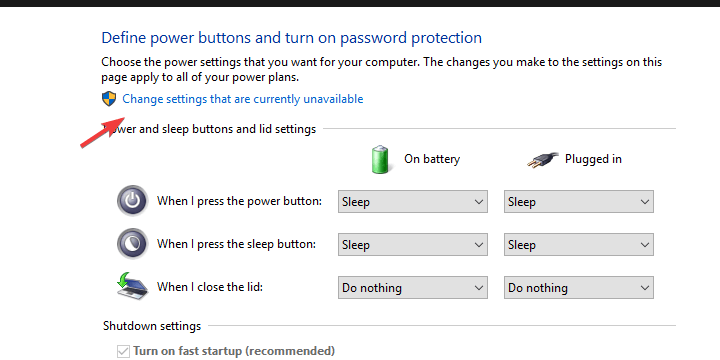
- Отключите Fast Startup (Быстрый запуск) и подтвердите изменения.
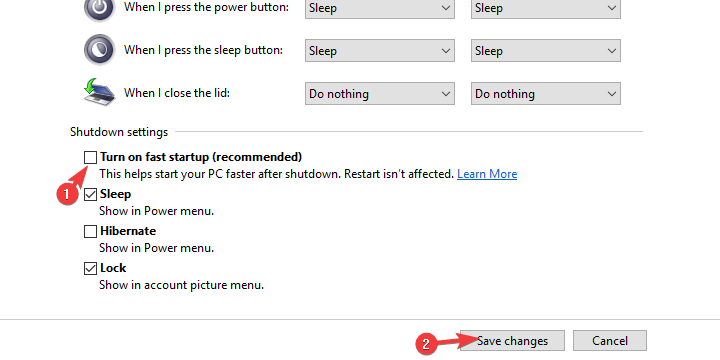
- В строке поиска введите msconfig и откройте System Configuration.
- Во вкладке Services отметьте Hide all Microsoft services и нажмите Disable all.
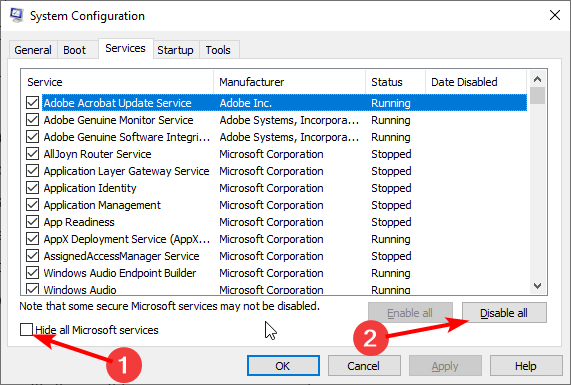
- На вкладке Startup нажмите Open Task Manager.
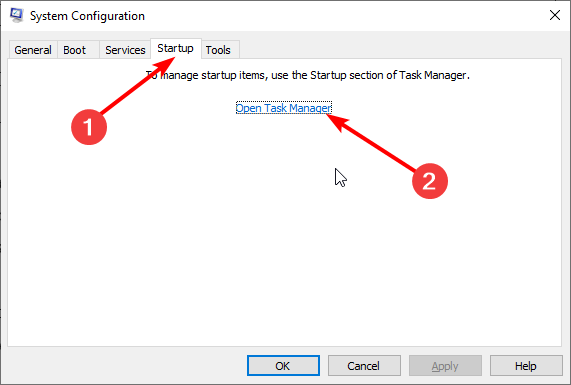
- Отключите все элементы автозагрузки (правый клик → Disable).
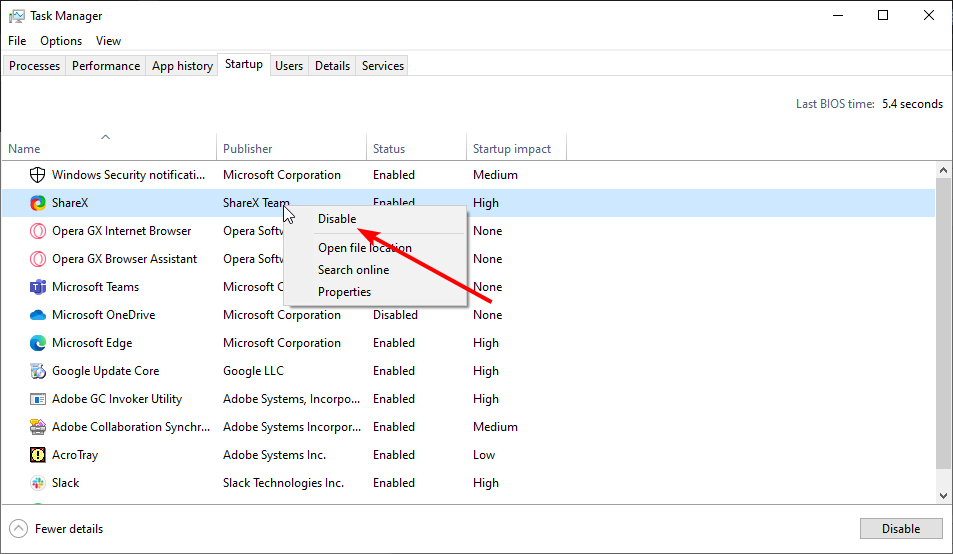
- Вернитесь в System Configuration, нажмите Apply, затем OK.
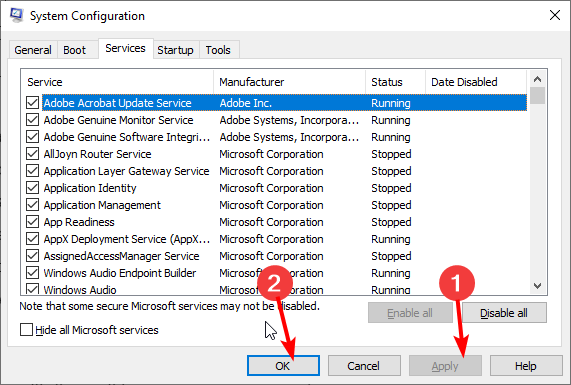
- Перезагрузите ПК и проверьте, возникает ли BSoD при работе с Chrome.
Комментарий: если BSoD исчез — запускайте поочерёдно отключённые службы и программы, чтобы найти виновника.
5. Загрузиться в безопасном режиме
Загрузка в безопасном режиме отключает драйверы и службы третьих сторон, оставляя минимальный набор компонентов. Это помогает понять, связана ли проблема с драйвером/ПО.
Шаги:
- При появлении логотипа Windows во время загрузки удерживайте кнопку питания до выключения — повторите 3 раза. При четвёртом запуске появится Advanced recovery menu.
- Выберите Troubleshoot.
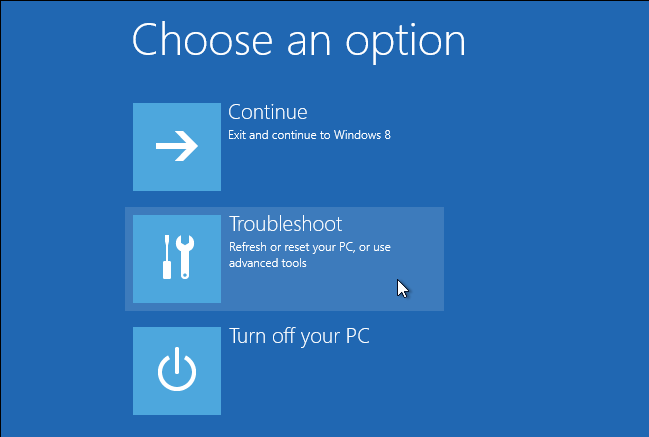
- Перейдите в Advanced Options → Startup settings.
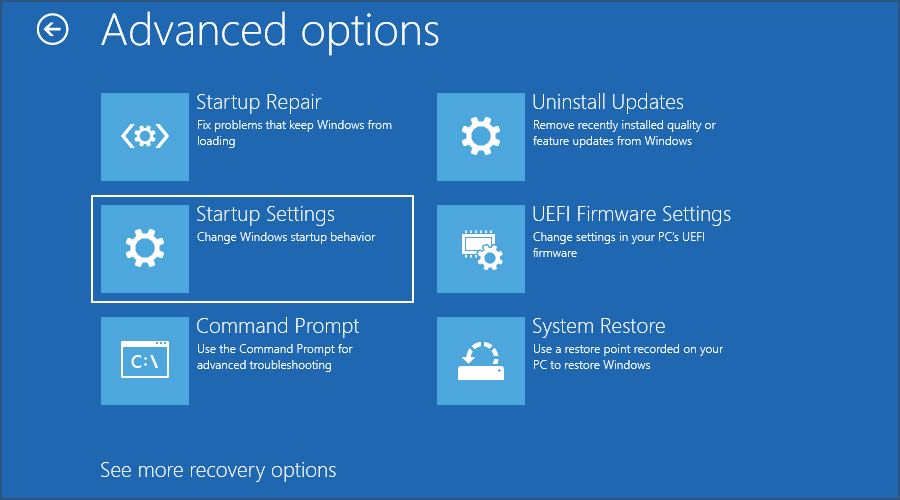
- Нажмите Restart.
- Выберите Safe mode with Networking.
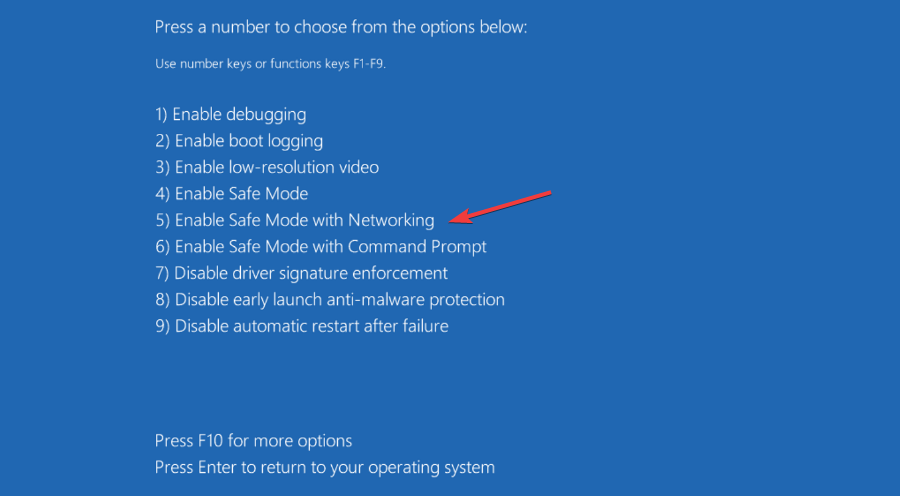
- Запустите Chrome и проверьте стабильность.
Если в безопасном режиме Chrome не вызывает BSoD — проблема, скорее всего, в сторонних драйверах или сервисах.
6. Обновление Windows и BIOS/UEFI
Одной из наиболее частых причин BSoD являются устаревшие или несовместимые драйверы. Рекомендуется:
- Выполнить обновление Windows через Центр обновления.
- Установить последние драйверы устройства (видеокарта, сетевой адаптер, контроллеры дисков).
- Проверить версию BIOS/UEFI на сайте производителя материнской платы и при необходимости обновить.
Notes: обновление BIOS требует осторожности: следуйте инструкции производителя. Неправильная прошивка может сделать систему неработоспособной.
Рекомендация: используйте официальные драйверы от производителя оборудования, а не универсальные версии от Windows Update, если возникают стабильные проблемы.
7. Запустить Driver Verifier и переустановить проблемные драйверы
Driver Verifier — встроенный инструмент Windows, который нагружает драйверы и выявляет некорректное поведение.
Шаги:
Создайте точку восстановления.
Откройте Windows PowerShell (Admin).
Введите
verifierи нажмите Enter.
verifier- Выберите Create custom settings (for code developers) и нажмите Next.
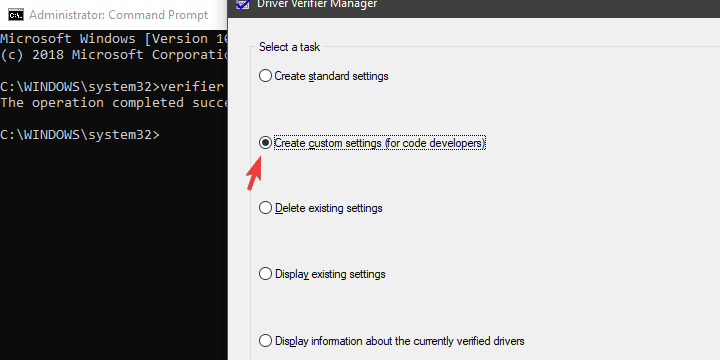
- Отметьте I/O verification, Force pending I/O requests и IRP logging.
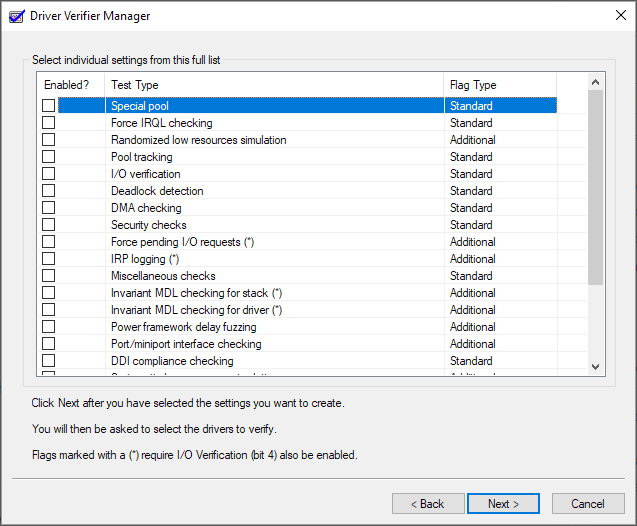
- На следующем экране выберите Select driver names from a list и отметьте все не‑Microsoft драйверы.
- Нажмите Finish и перезагрузите ПК. Оставьте инструмент работать 24–48 часов.
- После теста откройте Driver Verifier и выберите Delete existing settings, затем Finish, и снова перезагрузите систему.
Если Driver Verifier выявит проблемный драйвер, система может показать BSoD с указанием файла или кода — по нему найдите и переустановите соответствующий драйвер (или замените на заводскую версию от производителя).
Important: Driver Verifier снижает производительность и может вызвать BSoD специально для выявления ошибки — не запускайте его без точки восстановления и понимания процесса.
8. Переустановка Windows
Если все меры не помогли и диагностика указывает на системные проблемы или множественные повреждённые компоненты — логичным шагом будет чистая переустановка Windows с последующей установкой официальных драйверов от производителя вашего ПК/материнской платы/видеокарты.
Рекомендации при переустановке:
- Сохраните резервные копии важных данных.
- Скачайте последние драйверы с сайтов производителей перед началом установки.
- После установки Windows обновите систему полностью и только потом установите нужные драйверы по одному, проверяя стабильность.
Что ещё нужно знать
Может ли Chrome сам по себе вызывать BSoD?
Коротко: редко. Браузер чаще выступает триггером для проблем с драйверами (например, видеодрайвера), повреждёнными системными файлами или аппаратными неисправностями (RAM, видеокарта). Аппаратное ускорение, специфичные расширения или взаимодействие с мультимедийными кодеками могут ускорить наступление сбоя.
Может ли сайт вызвать BSoD?
Нет: веб‑страница сама по себе не может напрямую вызвать BSoD. BSoD появляется в результате работы кода в пространстве ядра (драйверы, ОС) или аппаратных сбоев. Тем не менее сайт может запускать интенсивные операции (например, аппаратное декодирование видео), которые выявят существующие проблемы с драйверами или оборудованием.
Решения для ИТ‑специалиста
Ниже — расширенная методика расследования и набор инструментов для инженера поддержки.
Факт‑бокс (ключевые наблюдения):
- Типичные триггеры: видеодрайверы, сетевые драйверы, контроллеры дисков.
- Повторяемость: BSoD при открытии Chrome → вероятна проблема драйвера или системной целостности.
- Быстрая проверка: отключение аппаратного ускорения, загрузка в безопасном режиме, SFC/DISM.
Мини‑методология расследования (с приоритетом):
- Собрать дампы памяти (minidump) и логи событий (Event Viewer).
- Быстрая проверка: аппаратное ускорение, безопасный режим.
- SFC/DISM.
- Driver Verifier (временно) для обнаружения нестабильных драйверов.
- Обновление/откат драйверов, тесты памяти (memtest86) и диагностика диска.
Тесты оборудования:
- Тест RAM: memtest86 (полный проход не менее одного цикла).
- Проверка температуры и питания видеокарты.
- SMART‑тесты HDD/SSD.
Советы по анализу дампов: используйте WinDbg/Windows Debugger и символы Microsoft для определения виновного модуля.
Диаграмма принятия решения
flowchart TD
  A[Появляется BSoD при работе Chrome?] --> B{Да/Нет}
  B -- Нет --> C[Проблема вне Chrome: проводить общую диагностику]
  B -- Да --> D[Отключить аппаратное ускорение]
  D --> E{Исчезла?}
  E -- Да --> F[Обновить видеодрайвер; наблюдать]
  E -- Нет --> G[Запустить SFC и DISM]
  G --> H{Ошибки исправлены?}
  H -- Да --> I[Проверить стабильность]
  H -- Нет --> J[Чистая загрузка и безопасный режим]
  J --> K{Исчезла?}
  K -- Да --> L[Последовательно включать службы/программы]
  K -- Нет --> M[Driver Verifier и проверка драйверов]
  M --> N{Найден проблемный драйвер?}
  N -- Да --> O[Переустановить/откатить драйвер]
  N -- Нет --> P[Тесты RAM/SMART; возможна переустановка Windows]
Чек‑листы
Чек‑лист для конечного пользователя (быстрая проверка):
- Перезагрузил ПК
- Отключил аппаратное ускорение в Chrome
- Запустил SFC и DISM
- Отключил быстрый запуск и сделал чистую загрузку
- Загрузился в безопасном режиме и проверил Chrome
- Обновил Windows и драйверы видеокарты
Чек‑лист для администратора:
- Получены дампы памяти и Event Viewer логи
- Выполнен SFC/DISM
- Выполнен Driver Verifier (и сохранены результаты)
- Проверены и протестированы драйверы, установленны официальные версии
- Выполнены тесты RAM и SMART
- При необходимости — подготовлен план переустановки системы и восстановления
Инцидентный рукбу к (шаги быстрого отката при критическом BSoD)
- Снять дампы памяти и логи.
- Перезагрузить в безопасном режиме.
- Выполнить откат драйвера (если недавно обновлялся).
- Восстановить систему из точки восстановления (если есть).
- Если откат недоступен — загрузиться с Live‑USB и выгрузить данные.
- Сообщить пользователю о ходе работ и планируемом времени восстановления.
Критерии приёмки
- BSoD больше не воспроизводится при тех же действиях в Chrome в течение 48 часов.
- В Event Viewer отсутствуют новые критические ошибки, связанные с тем же модулем.
- При применении исправлений (например, обновлении драйвера) не возникло ухудшения производительности и совместимости.
Тест‑кейсы и критерии успеха
- Отключение аппаратного ускорения → Chrome воспроизводит видео 30 минут без BSoD.
- После SFC/DISM → нет ошибок целостности файлов; система стабильна в течение 24 часов.
- После Driver Verifier → выявлен проблемный драйвер или подтверждена стабильность.
- После замены/переустановки драйвера → BSoD не воспроизводится при тех же действиях.
Глоссарий (одной строкой)
- BSoD — синий экран смерти; критическая системная ошибка Windows.
- SFC — System File Checker, проверяет и восстанавливает системные файлы.
- DISM — Deployment Image Servicing and Management; инструмент для восстановления образа Windows.
- Driver Verifier — инструмент Windows для тестирования драйверов.
Безопасность и конфиденциальность
При отладки синих экранов собирайте только необходимые логи и дампы памяти. Дамп памяти может содержать фрагменты пользовательских данных — храните их в защищённом месте и передавайте только уполномоченным специалистам.
Совместимость и примечания по версиям
Методы применимы для Windows 10 и Windows 11. Некоторые пункты меню могут отличаться в зависимости от локализации и сборки ОС. При обновлении BIOS/UEFI следуйте инструкциям производителя материнской платы.
Когда эти методы не сработают (контрпримеры)
- Повреждение аппаратного уровня (неисправная RAM, видеокарта или контроллер диска).
- Физические проблемы питания или перегрев.
- Совместимые, но багнутые драйверы от производителей без доступного патча. В этих случаях понадобятся тесты аппаратуры и, возможно, замена компонентов.
Быстрое руководство (SOP) для службы поддержки — кратко
- Снять логи и дампы.
- Выполнить SFC/DISM.
- Отключить аппаратное ускорение.
- Выполнить чистую загрузку.
- Запустить Driver Verifier.
- Провести тесты RAM и диска.
- Обновить/откатить драйвера; при необходимости — переустановка ОС.
Короткое объявление для пользователей (100–200 слов)
Если ваш компьютер показывает синий экран при использовании Google Chrome, начните с отключения аппаратного ускорения в браузере и перезагрузки. Затем выполните проверку системных файлов через команды sfc /scannow и DISM /Online /Cleanup-Image /RestoreHealth. Если проблема не исчезла — выполните чистую загрузку, загрузитесь в безопасном режиме и проверьте драйверы видеокарты. Для более глубокой диагностики используйте Driver Verifier и проверьте память/диск на ошибки. Обновляйте драйверы только с сайтов производителей. В крайнем случае — создайте резервную копию данных и выполните чистую установку Windows.
Что вы пробовали из этого списка? Опишите симптомы и, по возможности, приложите событие из Event Viewer или код/файл из дампа — это ускорит помощь.

Похожие материалы

Несколько аккаунтов Skype: Multi Skype Launcher

Журнал для работы: повысить продуктивность

Персональные звуки уведомлений на Android

Скачивание шоу Hulu для офлайн‑просмотра

Microsoft Start: персонализированная новостная лента
