
Как включить и отключить тёмную тему в Google Chat
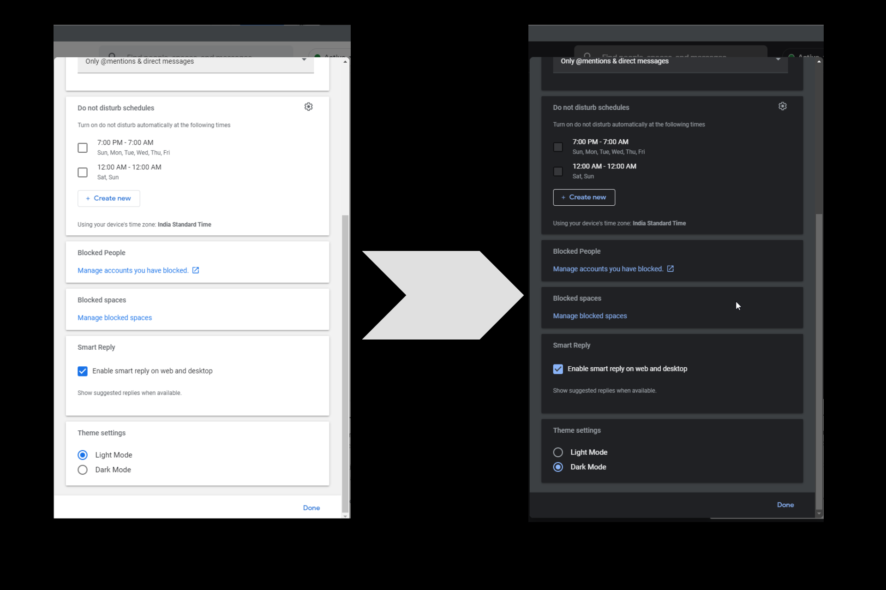
Краткое объяснение. Тёмная тема меняет цвета интерфейса на тёмные оттенки. Это снижает яркость экрана и может уменьшать усталость глаз, особенно в условиях низкой освещённости.
Что такое тёмная тема
Тёмная тема — это визуальная настройка, которая заменяет светлые фоны на тёмные и делает текст и элементы интерфейса более контрастными. Она полезна при работе ночью или на устройствах с OLED‑экранами.
Быстрая проверка перед началом
- Убедитесь, что у вас установлено приложение Google Chat или вы вошли в веб‑версию через браузер.
- На Windows можно запустить приложение, нажав клавишу Windows и введя «Google Chat», затем выбрать «Открыть».
- Пункты меню в интерфейсе называются «Настройки» и «Параметры темы».
Как включить тёмную тему
- Откройте приложение Google Chat или веб‑версию в браузере.
- Нажмите на значок «Настройки» в правом верхнем углу окна.
- В окне «Параметры чата» прокрутите до раздела «Параметры темы».

- Выберите радио‑кнопку рядом с «Тёмная тема», чтобы включить её.
- Нажмите «Готово», чтобы сохранить изменения.
Важно: если вы используете аккаунт на рабочем или учебном домене, администратор может ограничивать набор доступных настроек.
Как отключить тёмную тему (переключиться на светлую)
- Откройте приложение или веб‑версию Google Chat.
- Откройте «Настройки».
- В разделе «Параметры чата» найдите «Параметры темы».

- Выберите радио‑кнопку «Светлая тема».
- Нажмите «Готово».
Советы и альтернативные подходы
- Синхронизация с системной темой. Если вы хотите, чтобы Google Chat автоматически менял тему при смене системного оформления, проверьте общие настройки вашего устройства или браузера. Многие операционные системы и браузеры позволяют применять системную тему к веб‑приложениям.
- Планирование. В некоторых системах можно запланировать автоматическую смену света/тёмного режима по времени суток. Если у вас есть такая опция, используйте её для автоматизации.
- Яркость и контраст. Тёмная тема не всегда снижает утомление глаз. В некоторых ситуациях помогает уменьшение яркости экрана или использование фильтра синего света.
Когда тёмная тема может не подойти
- При ярком дневном освещении тёмная тема может ухудшать читаемость.
- Пользователи с определёнными нарушениями зрения лучше читают текст на светлом фоне.
- Если приложение отображает изображения с прозрачным фоном, контент может выглядеть иначе в тёмном режиме.
Устранение проблем
- Если переключение темы не сохраняется: попробуйте выйти и войти в аккаунт или перезапустить приложение.
- Если опция «Параметры темы» отсутствует: проверьте, не ограничил ли администратор домена настройки, и обновите приложение до последней версии.
- Если интерфейс выглядит некорректно: очистите кэш браузера (для веб‑версии) или удалите данные приложения и установите заново.
Роль‑ориентированные рекомендации
- Для обычных пользователей: выбирайте тёмную тему для вечерних сессий или при длительной работе перед сном.
- Для администраторов IT: при необходимости централизованной политики настроек проверьте консоль управления Google Workspace — там можно задать ограничения для визуальных настроек у пользователей.
- Для дизайнеров интерфейсов: тестируйте собственные макеты в обоих режимах, чтобы убедиться, что контраст и доступность соответствуют стандартам.
Критерии приёмки
- Тёмная тема включается и сохраняется после нажатия «Готово».
- Все основные элементы интерфейса читаемы: списки чатов, сообщения, кнопки.
- Нет визуальных артефактов в основных сценариях использования (отправка сообщений, вложения, уведомления).
Быстрый чек‑лист перед сменой темы
- Обновлено приложение Google Chat.
- Проверена синхронизация с системной темой (если нужна).
- Пользователи проинформированы (для управляемых доменов).
Часто задаваемые вопросы
Q: Доступна ли тёмная тема и в веб‑версии, и в приложении?
A: Да. Шаги по включению и отключению одинаковы для приложения и веб‑версии — откройте «Настройки» → «Параметры темы» → выберите нужный режим.
Q: Что делать, если опция темы скрыта?
A: Проверьте обновления, очистите кэш браузера и свяжитесь с администратором аккаунта, если вы используете рабочий или учебный профиль.
Короткое резюме
Тёмная тема в Google Chat проста в включении. Она доступна и в приложении, и в веб‑версии через настройки чата. Если переключение не работает, проверьте обновления, кэш и доменные ограничения. Выберите тёмную тему для снижения нагрузки на глаза в тёмное время суток и светлую тему при ярком освещении.
Если есть предпочтения по теме — напишите в комментариях, почему вы выбрали светлую или тёмную тему.

Похожие материалы

Несколько аккаунтов Skype: Multi Skype Launcher

Журнал для работы: повысить продуктивность

Персональные звуки уведомлений на Android

Скачивание шоу Hulu для офлайн‑просмотра

Microsoft Start: персонализированная новостная лента
