
Как использовать Google Календарь в Windows 10
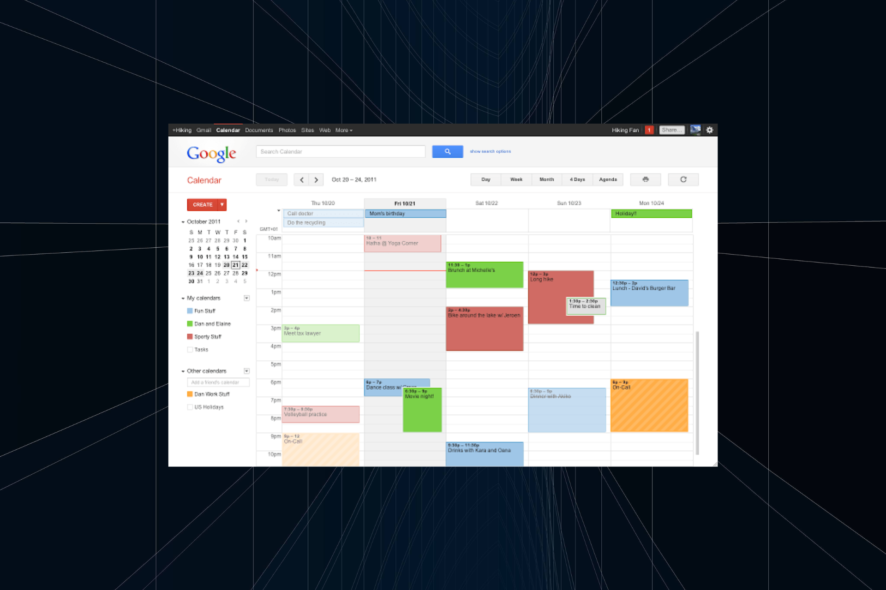
Как получить Google Календарь на Windows 10?
Есть два простых варианта получения доступа к Google Календарю на компьютере с Windows 10:
- Через браузер: откройте сайт Google Календаря и войдите в аккаунт. Это даёт полный доступ к функционалу без установки.
- Через встроенное приложение «Календарь» Windows 10: синхронизируйте Google‑аккаунт, чтобы события отображались в системном приложении и приходили уведомления.
Инструкция для быстрого веб‑доступа:
- Откройте любой современный браузер и перейдите на Google Календарь.
- Войдите в свой Google‑аккаунт.
Это всё — теперь календарь доступен прямо из браузера. Ниже — подробная настройка через приложение «Календарь».
Как использовать Google Календарь в приложении «Календарь» Windows 10
1. Синхронизация аккаунта
- Откройте Меню «Пуск» и запустите приложение «Календарь».

- В приложении нажмите значок Настроек (шестерёнка) внизу экрана.
- В меню Настроек выберите раздел «Учетные записи» и нажмите «Добавить учетную запись».
- Выберите тип аккаунта: Outlook.com, Office 365 Exchange, Google или iCloud. Из списка выберите Google.

- Откроется окно входа Google — введите адрес электронной почты и пароль, выполните подтверждение через двухфакторную аутентификацию, если требуется.
- После успешного входа вы увидите уведомление о добавлении аккаунта.
Важно: при первом подключении приложению будут даны разрешения на доступ к вашим календарям — подтвердите их, чтобы синхронизация работала.
2. Настройка аккаунта и отображения
- В приложении «Календарь» снова откройте Настройки.
- Выберите «Параметры календаря».
- Здесь можно установить первый день недели и рабочие часы, чтобы уведомления приходили только в рабочее время.

Дополнительно можно настроить частоту синхронизации и скачивание описаний событий:
- Откройте Настройки → Учетные записи.
- Выберите подключённый аккаунт Gmail.
- Нажмите «Изменить параметры синхронизации почтового ящика».
Тут вы можете выбрать, как часто приложение будет проверять серверы Google на предмет обновлений и нужно ли загружать полные описания событий.
Примечание: по умолчанию Windows 10 также синхронизирует почту. Чтобы отключить синхронизацию почты, в настройках аккаунта переключите синхронизацию электронной почты в положение «Выкл». Кроме того, в Настройках → Календарь можно отключить «Почта и Календарь», если требуется полностью убрать синхронизацию.
Есть ли официальное приложение Google Календарь для Windows?
На момент описания официального нативного приложения Google Календарь для Windows 10 нет. Но веб‑версия и интеграция через встроенное приложение «Календарь» дают полноценный пользовательский опыт: доступ к событиям, напоминаниям и настройкам. Если Google выпустит десктопное приложение, процесс установки и синхронизации упростится, но текущие методы остаются рабочими.
Что делать, если синхронизация не работает?
Ниже — проверочный порядок действий, если вы не видите события или не приходят уведомления:
- Убедитесь, что вы вошли в правильный Google‑аккаунт в приложении и в браузере.
- Проверьте интернет‑соединение и доступ к сервисам Google (VPN/фаервол может блокировать соединение).
- В настройках аккаунта проверьте частоту синхронизации и включён ли пункт «Синхронизация календаря».
- Перезапустите приложение «Календарь» или выполните выход и повторный вход в аккаунт.
- Проверьте, не скрыт ли нужный календарь в списке (в приложении можно отключать отдельные календари).
- Если у вас включена двухфакторная аутентификация, убедитесь, что разрешения OAuth были предоставлены корректно при подключении.
- В крайнем случае удалите аккаунт из приложения и добавьте его заново.
Важно: синхронизация между Google и локальными приложениями происходит через сетевые API — задержки обновления возможны в течение нескольких минут.
Альтернативные способы доступа и установка как приложение
- Progressive Web App (PWA): в браузере (Chrome, Edge) можно создать ярлык Google Календаря и установить его как отдельное окно — это приближает опыт к приложению.
- Ярлык в браузере: закрепите вкладку браузера на панели задач или создайте ярлык на рабочем столе для быстрого доступа.
- Сторонние клиенты: существуют универсальные календарные клиенты, которые поддерживают Google Calendar через OAuth. Проверьте репутацию приложения перед использованием.
Когда это решение не подходит
- Если ваша организация запрещает подключение внешних аккаунтов по политике безопасности, синхронизация через приложение может быть недоступна.
- Если вам требуются функции, специфичные для мобильного приложения Google Календаря (например, некоторые типы уведомлений или интеграции с приложениями Google), веб‑версия или встроенное приложение могут не воспроизвести этот функционал полностью.
Контрольный список для пользователей
- Войти в правильный Google‑аккаунт.
- Разрешить доступ приложению при первом подключении.
- Проверить настройки синхронизации и интервал обновлений.
- Отключить синхронизацию почты, если она не нужна.
- Убедиться, что нужные календари отображаются в списке.
Контрольный список для администратора
- Проверить политики обмена данными и OAuth в G‑Suite/Google Admin.
- Убедиться, что фаервол/прокси не блокирует домены Google.
- Предоставить инструкции по созданию PWA и закреплению ярлыков.
Небольшой глоссарий
- PWA — Progressive Web App, веб‑приложение, которое можно установить как отдельную программу из браузера.
- Синхронизация — обмен данными между сервером и приложением для одинакового отображения событий.
- OAuth — протокол авторизации, который позволяет приложению получить доступ к аккаунту без передачи пароля.
Краткая сводка
Google Календарь доступен в Windows 10 через веб и через интеграцию в системное приложение «Календарь». Для большинства пользователей достаточно добавить Google‑аккаунт в «Календарь», настроить параметры синхронизации и рабочее время. При проблемах следуйте чек‑листу устранения неполадок или временно используйте веб‑версию.
Если остались вопросы или хотите поделиться опытом настройки в корпоративной среде — оставьте комментарий под статьёй.

Похожие материалы

Несколько аккаунтов Skype: Multi Skype Launcher

Журнал для работы: повысить продуктивность

Персональные звуки уведомлений на Android

Скачивание шоу Hulu для офлайн‑просмотра

Microsoft Start: персонализированная новостная лента
