
Как перейти на локальный аккаунт в Windows 8.1 и зачем это делать
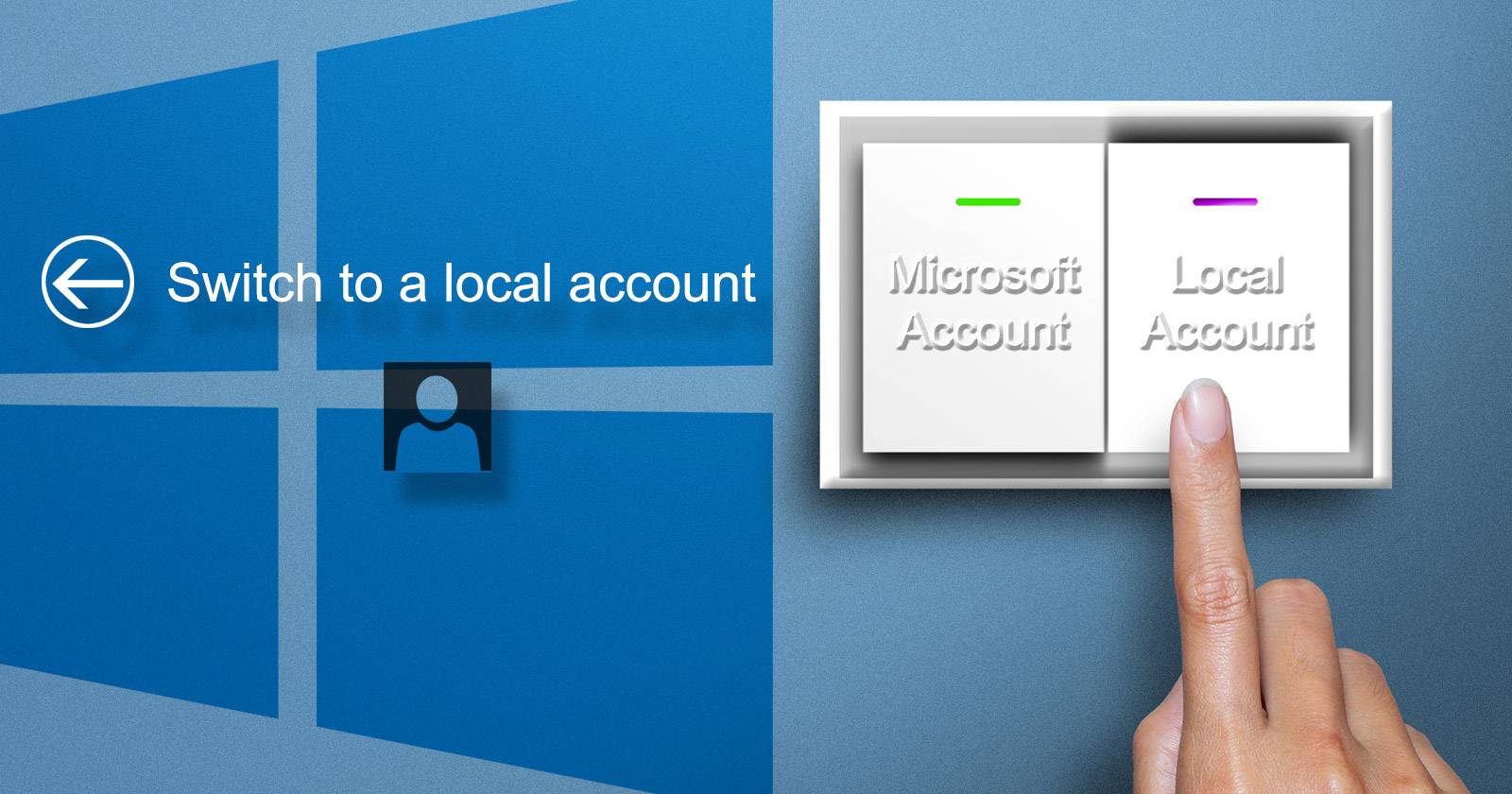

Зачем переходить на локальный аккаунт
Многие пользователи Windows 8 и 8.1 создают учётную запись Microsoft во время установки, потому что установщик делает это удобным и заметным вариантом. Тем не менее Microsoft не требует создание облачной учётной записи для работы системы. Если вы не пользуетесь преимуществами связанного аккаунта, хранение дополнительной учётной записи — это лишний вектор ответственности и потенциальный риск приватности.
Плюсы Microsoft-аккаунта (коротко):
- Синхронизация настроек между устройствами (обои, языковые и сетевые настройки и пр.).
- Доступ к Windows Store и возможность устанавливать приложения из магазина.
- Сквозное использование приложений на других платформах Microsoft (Windows Phone, Xbox).
- Синхронизация данных в приложениях по типу Почты, Календаря, Людей, Проводника, OneDrive.
Минусы и причины для отказа:
- Дополнительный профиль, который нужно защищать и отслеживать.
- Загруженные в облако настройки и данные, которыми вы не всегда хотите делиться.
- Для некоторых пользователей связанная учётная запись — переизбыток функций, которые они не используют.
Важно: отключая связанный аккаунт, вы только разрываете привязку к устройству. Аккаунт и все синхронизированные данные останутся на серверах Microsoft, пока вы не выполните отдельное удаление через веб-интерфейс Microsoft.
Когда стоит не переходить на локальный аккаунт
Переход не рекомендуется, если вы регулярно используете:
- Windows Store и платные приложения, привязанные к Microsoft ID.
- OneDrive для синхронизации рабочих файлов и резервного копирования настроек.
- Кроссплатформенные сервисы Microsoft (например, если у вас Windows Phone / Xbox и вы хотите единый профиль).
Если вы активно используете эти функции, рассмотрите альтернативы (см. раздел «Замена потерянных функций»).
Как переключиться на локальный аккаунт — пошаговая инструкция
Важное: сохраните все открытые документы и закройте программы — процесс выйдет из текущего сеанса и закроет приложения.
- Откройте Чармс: наведите курсор в правый верхний угол экрана или проведите пальцем слева направо на сенсорном устройстве.
- Нажмите «Параметры», затем внизу — «Изменение параметров ПК» (Change PC settings).
- В меню слева выберите «Учётные записи» (Accounts).
- В разделе внешней привязки вы увидите кнопку «Отключить» (Disconnect) рядом с вашим Microsoft-аккаунтом. Нажмите её.
- Система запросит пароль от вашей учётной записи Microsoft — введите его для подтверждения.
- На экране настройки локального аккаунта заполните имя пользователя; поля пароля и подсказки можно оставить пустыми (пароль можно добавить позже).
- Подтвердите действие. Система автоматически выйдет из текущей сессии и при следующем входе будет использовать локальную учётную запись.
Советы по безопасности при создании локального аккаунта:
- Используйте надёжный пароль или PIN-код локально; если устройство общее, настройте отдельные локальные учётные записи для каждого пользователя.
- Если вы отключаете синхронизацию, убедитесь, что важные файлы находятся в резервной копии или на внешнем носителе.
Что вы потеряете и как частично вернуть утраченные функции
Некоторые функции связанного аккаунта действительно уникальны для Microsoft-экосистемы. Ниже — разбор того, что можно полностью заменить, что частично, а что — никак.
- OneDrive и облачная синхронизация файлов
- Нативно: OneDrive тесно интегрирован в Windows 8.1 и требует учётной записи Microsoft.
- Частичная замена: сторонние клиенты и сервисы (Google Drive, Dropbox, iCloud) синхронизируют файлы между устройствами и платформами.
- Альтернатива для тех, кто хочет продолжать использовать OneDrive: сторонний клиент syncDriver (если он всё ещё доступен). Он может потребовать входа в Microsoft-аккаунт, что нивелирует эффект отключения для частично настроенных пользователей.
- Синхронизация системных настроек
- Нативно: синхронизация настроек выполняется через облако Microsoft.
- Частичная замена: Laplink PCMover позволяет перенести настройки между ПК, но это не «живой» синк — это одноразовая миграция и платная услуга (~$40 и выше).
- Хитрый способ: войти временно под Microsoft-аккаунтом на новом ПК, дождаться синхронизации, затем отсоединить аккаунт на обоих устройствах. Это работает, но требует терпения и проверки, что синхронизация успела завершиться.
- Магазин приложений (Windows Store)
- Нативно: для покупки и установки приложений из магазина необходим Microsoft-аккаунт.
- Альтернатива: устанавливать приложения напрямую (если разработчик предоставляет установщик) или использовать сторонние магазины, где это уместно. Однако многие сервисные/платные приложения из Store будут недоступны.
- Кроссплатформенные приложения Microsoft
- Skype, Outlook.com, Office Online и др. требуют входа в Microsoft-сервисы — вы можете продолжать использовать их через веб-интерфейс или отдельные аккаунты, но потеря интеграции неизбежна.
Альтернативные подходы и рекомендации
- Если ваша цель — приватность: отключите синхронизацию, используйте локальный аккаунт и сохраните критичные данные в зашифрованном контейнере или на локальном NAS.
- Если вам важна мобильность и синхронизация: оставьте Microsoft-аккаунт, но минимизируйте объём синхронизируемых данных в настройках, включите двухфакторную аутентификацию и используйте уникальный пароль.
- Для работы в смешанных экосистемах: заведите отдельный Microsoft-аккаунт, привязанный только к рабочим приложениям, а для личных целей используйте локальный аккаунт.
Быстрая методика принятия решения (mini-методология)
- Составьте список функций Microsoft, которыми вы реально пользуетесь (OneDrive, Store, синхронизация, Xbox и т.д.).
- Оцените каждый пункт: нужен / полезен / не нужен.
- Если все или большинство пунктов — “не нужны”, переходите на локальную учётную запись. Если что-то критично — оставьте связанный аккаунт и настройте приватность.
- Выполните резервное копирование перед переключением.
- После перехода проверьте доступ к ключевым файлам и приложениям.
Ролевые чек-листы перед переключением
Чек-лист для пользователей, ориентированных на приватность
- Сделать резервную копию всех локальных данных.
- Проверить, не хранится ли важная информация только в OneDrive.
- Удалить привязанные платёжные методы из аккаунта Microsoft (если не планируете его использовать).
- Включить шифрование диска (BitLocker, VeraCrypt).
Чек-лист для дома/семьи
- Создать отдельные локальные учётные записи для каждого члена семьи.
- Настроить родительский контроль локально.
- Перенести общие файлы на общий локальный NAS или внешний диск.
Чек-лист для IT-администраторов
- Документировать текущие политики и зависимости от Microsoft-аккаунтов.
- Проверить лицензирование и доступность корпоративных приложений без Microsoft ID.
- Подготовить инструкции отката на случай проблем.
Когда отключение может не сработать (примеры и ограничения)
- Устройство принадлежит организации и управляется через Azure AD или групповую политику — личное отключение может быть заблокировано.
- На устройстве установлены приложения, которые требуют именно Microsoft-аккаунт для лицензирования.
- Пользователь не помнит пароль от Microsoft-аккаунта — в этом случае нельзя повторно подключить аккаунт без восстановления доступа.
Дерево решений (краткое) — mermaid
flowchart TD
  A[Нужна ли синхронизация и доступ к Store?] -->|Да| B[Оставайтесь на Microsoft-аккаунте]
  A -->|Нет| C[Переход на локальный аккаунт]
  C --> D{Есть критические файлы в OneDrive?}
  D -->|Да| E[Сделать резервную копию и перенести]
  D -->|Нет| F[Отключить аккаунт]
  E --> F
  F --> G[Проверить доступ к приложениям и файлам]
  G --> H[Готово]
Фактбокс — ключевые наблюдения
- Время переключения: обычно 3–10 минут (без учёта резервного копирования и переноса файлов).
- Потенциальные издержки: потеря доступа к покупкам в Windows Store и к синхронизированным настройкам.
- Альтернативы для синхронизации файлов: Google Drive, Dropbox, iCloud.
- Альтернативы для переноса настроек: Laplink PCMover (платно) или ручной перенос.
Критерии приёмки: как убедиться, что всё прошло успешно
- При загрузке системы вы видите локальную учётную запись на экране входа.
- Приложения, которые должны были продолжить работать без Microsoft-аккаунта, запускаются корректно.
- Важные файлы доступны из локальных резервных копий или альтернативных облачных сервисов.
- Вы подтвердили, что доступ к покупкам в Windows Store не требуется или организовали обходные пути.
Часто задаваемые вопросы
Как полностью удалить свой Microsoft-аккаунт?
Отключение с устройства — не удаляет аккаунт. Для полного удаления войдите в свой учётный запись на сайте account.microsoft.com, перейдите к параметру удаления учётной записи и следуйте инструкциям Microsoft. Обычно удаление сопровождается периодом «охлаждения», в течение которого вы можете восстановить аккаунт.
Могу ли я купить приложения из Windows Store без Microsoft-аккаунта?
Нет — для загрузки и покупки из Windows Store требуется вход через Microsoft-аккаунт. Вы можете установить приложения сторонними способами, если они доступны вне магазина, но это не всегда возможно и безопасно.
Что произойдёт с моими синхронизированными настройками после отключения?
Синхронизированные настройки останутся в облаке Microsoft, но не будут применяться на данном устройстве после отключения. Чтобы полностью удалить их, удалите данные через веб-интерфейс вашей учётной записи Microsoft.
Можно ли вернуться назад и снова подключить Microsoft-аккаунт?
Да. В разделе «Учётные записи» появится кнопка «Подключиться к учётной записи Microsoft» (Connect to a Microsoft account). Для повторной привязки потребуется пароль от вашей учётной записи.
Риски и рекомендации по безопасности
- Если вы отключаете связанный аккаунт, но продолжаете использовать сервисы Microsoft в браузере, включите двухфакторную аутентификацию и уникальный пароль.
- При использовании сторонних клиентов для синхронизации с OneDrive учтите, что вы снова вводите пароль Microsoft в стороннее ПО — это повышает требования к доверию к этому ПО.
- Для корпоративных устройств согласуйте действия с администрацией и проверьте корпоративную политику безопасности.
Краткое резюме
Переход на локальный аккаунт в Windows 8.1 — простой и быстрый способ уменьшить количество учётных записей и повысить контроль над локальными данными. Это хорошее решение для тех, кто не использует преимущества связанного акаунта или заботится о приватности. При этом важно заранее оценить зависимости от Microsoft-сервисов и подготовить альтернативы для синхронизации и резервного копирования.
Что вы выберете: локальную свободу или привязку ради удобства? Напишите своё мнение в комментариях.
Image Credits: Выключатель света. Источник: Shutterstock

Похожие материалы

Несколько аккаунтов Skype: Multi Skype Launcher

Журнал для работы: повысить продуктивность

Персональные звуки уведомлений на Android

Скачивание шоу Hulu для офлайн‑просмотра

Microsoft Start: персонализированная новостная лента
