
Перейти на локальную учётную запись в Windows 8.1
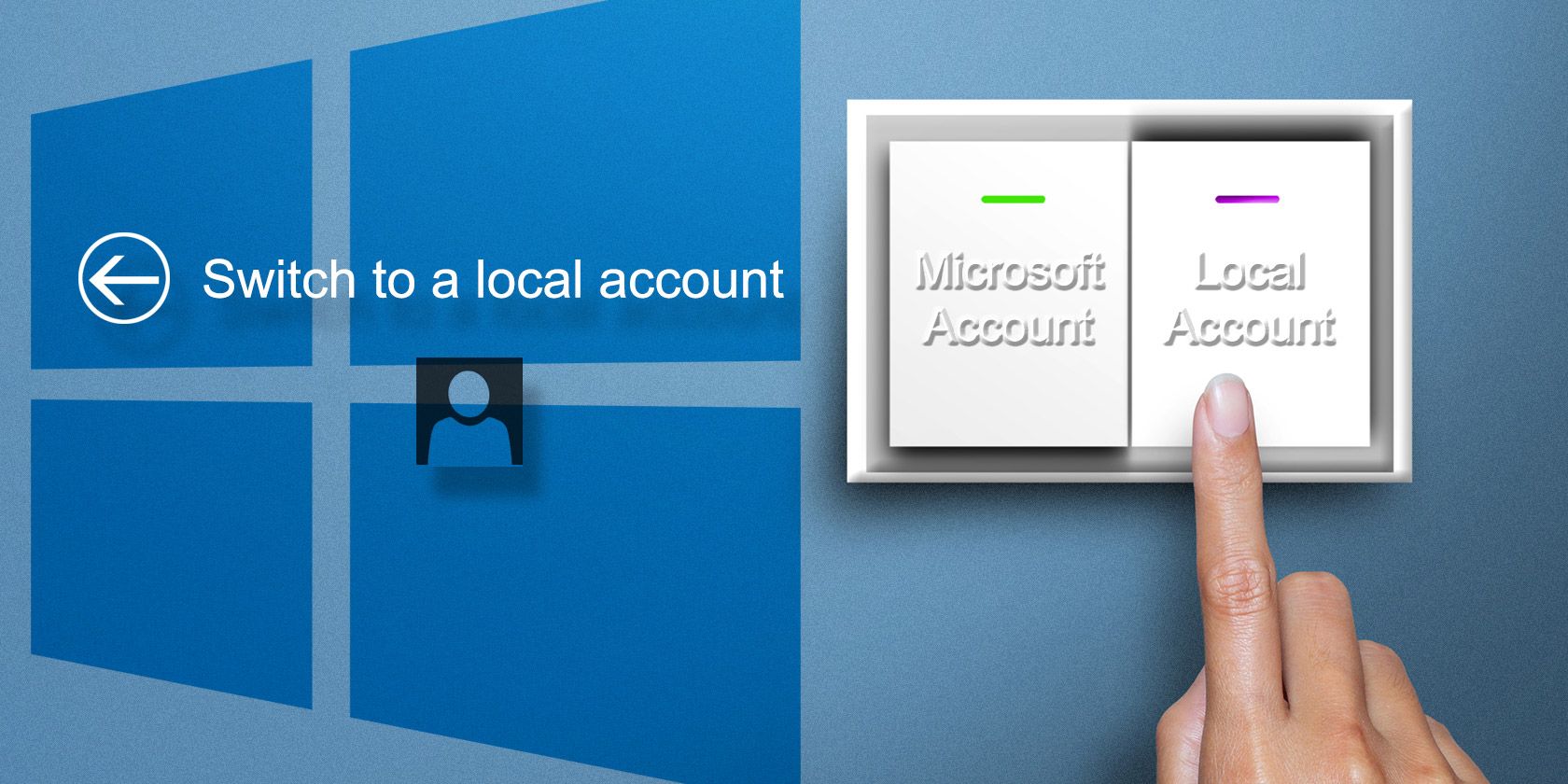
Коротко о терминах
- Microsoft account — учётная запись Microsoft, используемая для входа, синхронизации настроек и покупок в Магазине Windows. (Определение: удалённая учётная запись, связанная с сервисами Microsoft.)
- Локальная учётная запись — учётная запись, хранящаяся только на конкретном компьютере. (Определение: профиль без привязки к облачным сервисам.)
Почему стоит подумать о переходе
Инсталлятор Windows 8.1 активно предлагает подключить Microsoft account, благодаря чему многие пользователи считают это обязательным шагом. На деле это выбор. Локальная учётная запись даёт больше контроля и уменьшает количество данных, отправляемых в облако. Основные причины перейти:
- Приватность: меньше связанных с вами данных на серверах Microsoft.
- Минимализм: один меньше аккаунт для отслеживания и защиты.
- Контроль: локальная учётная запись не синхронизирует настройки без вашего ведома.
В то же время Microsoft account приносит удобства: синхронизация настроек, единый магазин приложений и интеграция с другими устройствами Microsoft (Windows Phone, Xbox и т. п.). Если вы полагаетесь на эти функции, переход может потребовать дополнительных решений для замены сервисов.
Когда не следует переходить
- Если вы регулярно покупаете приложения в Магазине Windows и не хотите заводить новый способ оплаты.
- Если вы активно используете синхронизацию настроек и облачные возможности Microsoft на нескольких устройствах.
- Если вы используете приложения, зависящие от учётной записи Microsoft для работы (например, некоторые версии корпоративного ПО).
Если эти пункты про вас, сначала рассмотрите альтернативы (ниже) и только потом отключайте учётную запись.
Пошаговая инструкция: как включить локальную учётную запись
Сделайте резервные копии текущих данных и сохраните открытую работу. Процесс потребует выйти из текущей учётной записи, поэтому приложения будут закрыты.
- Откройте панель Charms: наведите курсор в правый верхний угол экрана или проведите пальцем слева направо, затем выберите “Параметры” (Settings).
- Внизу выберите “Изменить параметры ПК” (Change PC settings).
- В меню выберите “Учётные записи” (Accounts).
- Нажмите “Отключить” (Disconnect) возле вашей Microsoft учётной записи.
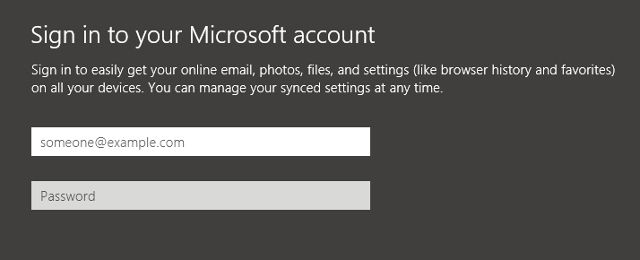
- Введите пароль от Microsoft account по запросу, чтобы подтвердить действие.
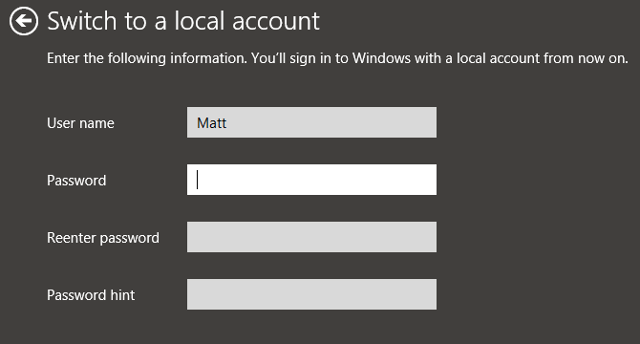
- На следующем экране заполните имя локальной учётной записи. Поле пароля можно оставить пустым — тогда вход не потребует пароля. Пароль можно добавить позже.
- Подтвердите выход — система автоматически выполнит выход из Microsoft account и переключится на локальную учётную запись.
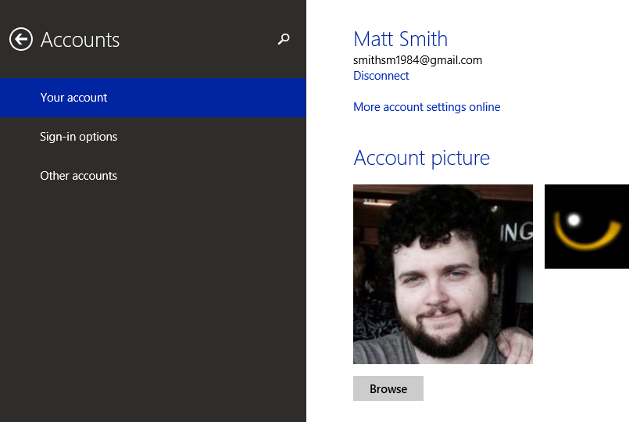
Важно: вы только отключаете учётную запись от этого устройства, а не удаляете учётную запись Microsoft полностью. Все синхронизированные данные останутся в облаке до тех пор, пока вы не удалите аккаунт через браузер на сайте Microsoft.
Как вернуть Microsoft account
Если вы передумали, вернуться просто: зайдите в “Учётные записи” и выберите “Подключиться к учётной записи Microsoft” (Connect to a Microsoft account). Для повторной привязки понадобится пароль от учётной записи.
Замена утраченных функций и сервисов
Отключение учётной записи приведёт к утрате некоторых функций. Ниже — варианты замены и рекомендации.
Облачное хранение и синхронизация файлов
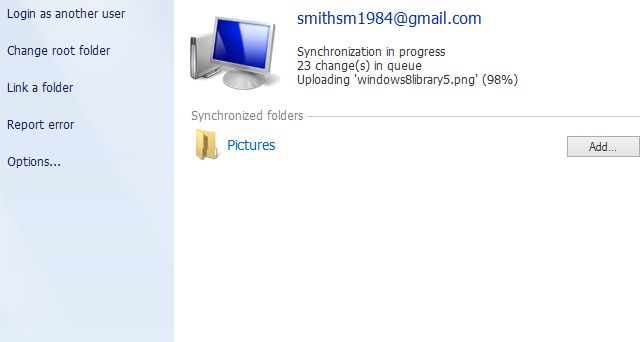
- OneDrive: встроенная интеграция будет работать хуже при локальном входе. Раньше существовали сторонние клиентские решения (например, syncDriver), но многие из них больше недоступны или неофициальны.
- Альтернативы: Google Drive, Dropbox, iCloud. Они обеспечивают синхронизацию файлов и, в некоторых случаях, синхронизацию почты, контактов и календарей. Минусы: обмен данными с другими экосистемами и вопросы приватности.
Синхронизация настроек Windows
- Частичная замена: инструменты переноса настроек, такие как Laplink PCMover, позволяют перенести настройки между компьютерами, но это не онлайн-синхронизация. PCMover — платное решение (в различных версиях может потребоваться оплата).
- Хак: подключиться временно к Microsoft account, дождаться синхронизации настроек, затем отключиться. Это работает, но может потребовать нескольких попыток, чтобы всё синхронизировалось.
Магазин приложений и покупки
- Магазин Windows требует Microsoft account для покупки приложений. Опции:
- Продолжать использовать Microsoft account только для покупок на одном устройстве.
- Искать альтернативные приложения вне магазина (с осторожностью относитесь к безопасности).
Службы, завязанные на учётную запись (Почта, Календарь, Люди)
- Можно подключить почтовые аккаунты (Gmail, iCloud, Exchange) напрямую в почтовых клиентах Windows или использовать сторонние почтовые клиенты.
- Календарь и контакты можно синхронизировать с Google или iCloud.
Практические советы и эвристики
- Правило трёх: если вы привязаны к трём или более устройствам (телефон, планшет, ПК) и хотите однообразия, сохраняйте Microsoft account. Если меньше — локальная учётная запись даст больше плюсов.
- Минимизация риска: отключите учётную запись сначала на одном не критичном устройстве и проверьте рабочий процесс, прежде чем менять основной компьютер.
- Пароли: если вы оставляете локальную учётную запись без пароля, учитывайте физический доступ к машине — это уменьшает безопасность.
Критерии приёмки
- Вы вошли в Windows через локальную учётную запись и не видите уведомлений о подключении к Microsoft account.
- Доступ ко всем необходимым приложениям и файлам сохранён или обеспечен альтернативными сервисами.
- Вы проверили, что синхронизированные данные (темы, закладки и т. п.) либо восстановлены локально, либо находятся в облаке на вашей управляющей учётной записи.
Чек-листы по ролям
Домашний пользователь
- Сделать резервную копию важных файлов.
- Сохранить пароли от Microsoft account в случае отката.
- Переключиться и проверить доступ к почте, календарю и файлам.
- Установить локальный пароль при необходимости.
Продвинутый пользователь / IT-специалист
- Проверить совместимость бизнес-приложений с локальной учётной записью.
- Настроить альтернативы для резервного копирования и синхронизации.
- Обновить политики безопасности и документировать изменения.
Администратор (корпоративная среда)
- Убедиться, что политика компании разрешает локальные учётные записи.
- Подготовить инструкцию по восстановлению и откату.
- Обновить журналы доступа и настройки удалённого администрирования.
SOP: пошаговый план для безопасного перехода
- Оповестите всех заинтересованных лиц и создайте точку восстановления системы.
- Создайте и проверьте резервные копии пользовательских данных.
- Выполните отключение Microsoft account для тестового пользователя.
- Проверьте работоспособность ключевых приложений и доступа к данным.
- Для успешного результата распространите процесс на остальные машины.
- Документируйте отклонения и решённые вопросы.
Матрица рисков и смягчения
- Риск: потеря доступа к купленным в Магазине приложениям. Смягчение: сохранить данные о покупках и использовать адрес электронной почты Microsoft для повторной привязки при необходимости.
- Риск: потеря синхронизации настроек. Смягчение: экспортировать ключевые настройки вручную или использовать сторонние утилиты для миграции.
- Риск: физический доступ к машине без пароля. Смягчение: установить локальный пароль и включить шифрование диска (например, BitLocker, если доступен).
Когда этот подход не сработает (контрпример)
- Устройство управляется политиками организации (например, Azure AD), где локальные учётные записи запрещены.
- У вас есть корпоративные лицензии или подписки, привязанные к Microsoft account, которые требуют постоянной привязки.
Сценарии тестирования и критерии приёмки
- Тест 1: вход в систему после переключения без пароля. Ожидаемый результат: доступ без пароля.
- Тест 2: запуск ранее установленных приложений, требующих учётной записи Microsoft. Ожидаемый результат: приложения работают в офлайн-режиме или предоставляют альтернативы.
- Тест 3: доступ к файлам в облаке. Ожидаемый результат: доступ обеспечен через альтернативный клиент или экспортированные копии.
Диаграмма принятия решения
flowchart TD
  A[Нужна синхронизация между устройствами?] -->|Да| B[Оставить Microsoft account]
  A -->|Нет| C[Переходить на локальную учётную запись?]
  C -->|Да| D[Выполнить отключение и проверить работу]
  C -->|Нет| B
  D --> E{Критические функции работают?}
  E -->|Да| F[Оставить локальную учётную запись]
  E -->|Нет| G[Рассмотреть альтернативы или повторное подключение]
Советы по безопасности после перехода
- Включите шифрование диска при доступности (BitLocker или сторонние решения).
- Обновите локальные пароли и политики блокировки экрана.
- Настройте локальные учётные записи с минимальным набором прав для повседневной работы.
Совместимость и миграция
- Windows Easy Transfer не пригоден для переноса настроек между двумя Windows 8.1. Его можно использовать только для переноса данных из Windows 7/8.
- Для переноса настроек между 8.1 машинами рассмотрите PCMover или ручной экспорт конфигураций приложений.
Часто задаваемые вопросы
Нужно ли полностью удалять Microsoft account, чтобы перейти на локальную учётную запись?
Нет. Отключение от устройства не удаляет учётную запись Microsoft. Для полного удаления нужно зайти на сайт Microsoft и следовать процедуре удаления учётной записи.
Потеряю ли я доступ к купленным приложениям?
Покупки в Магазине Windows привязаны к учётной записи Microsoft. Если вы удалите учётную запись, восстановить покупки будет сложно. Отключение на устройстве не удаляет информацию о покупках.
Можно ли использовать OneDrive с локальной учётной записью?
Некоторые сторонние клиенты ранее позволяли это, но поддержка не гарантирована. Рекомендуется использовать официальные клиенты (если они поддерживают локальный вход) или альтернативы вроде Google Drive/Dropbox.
Как вернуть Microsoft account, если я передумал?
Перейдите в “Учётные записи” → “Подключиться к учётной записи Microsoft” и введите свои учётные данные.
Заключение
Переход на локальную учётную запись в Windows 8.1 — простой способ повысить контроль и приватность. Однако он влечёт за собой потерю некоторых удобных функций. Прежде чем менять способ входа, оцените, какие сервисы вы используете, и подготовьте альтернативы для самых важных из них. Следуйте чек-листам и SOP, чтобы снизить риск и упростить откат.
Что вы думаете о системе учётных записей в Windows 8.1? Оставьте свой опыт и вопросы в комментариях.
Автор изображений: Shutterstock

Похожие материалы

Несколько аккаунтов Skype: Multi Skype Launcher

Журнал для работы: повысить продуктивность

Персональные звуки уведомлений на Android

Скачивание шоу Hulu для офлайн‑просмотра

Microsoft Start: персонализированная новостная лента
