
Как откатиться с Windows 11 на Windows 10
TL;DR
Если вы установили предварительную сборку Windows 11 недавно, у вас есть 10 дней, чтобы вернуть систему на Windows 10 стандартными средствами. Если срок прошёл — придётся использовать резервные копии, чистую установку или специальные обходы. Ниже — пошаговая инструкция, альтернативы, чек-листы и рекомендации по рискам.
Некоторым пользователям новая сборка Windows 11 нравится, другим — нет. Microsoft даёт возможность вернуться к предыдущей ОС, но только в пределах установленных сроков и при соблюдении процедур. В этой статье мы подробно разберём: когда откат возможен, как пройти стандартный путь восстановления, что делать если опция недоступна и какие есть альтернативы.
Почему опция «Вернуться» может исчезнуть
Вы можете откатиться к Windows 10 только в течение первых 10 дней после установки первой предварительной сборки Windows 11. Это своего рода пробный период: система хранит необходимые файлы для отката только ограниченное время. По его истечении автоматический вариант отката исчезает, потому что установщик удаляет старые файлы и освобождает место на диске.
Важно: если вы вручную удаляли папки Windows.old или очищали диск с помощью «Освободить место» — файлы отката могли быть удалены раньше и опция станет недоступна до 10 дней.
Стандартный способ отката (если прошло меньше 10 дней)
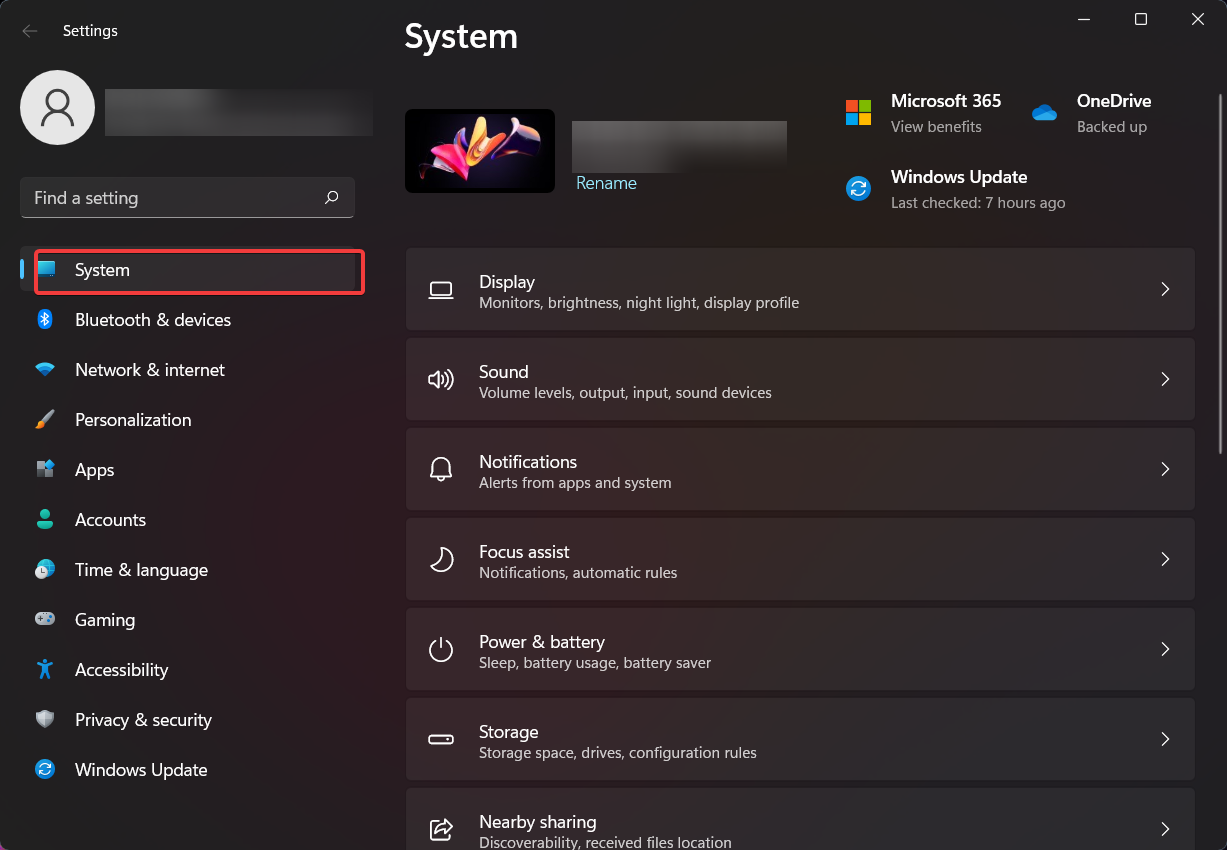
- Откройте «Параметры» и перейдите в раздел Система.
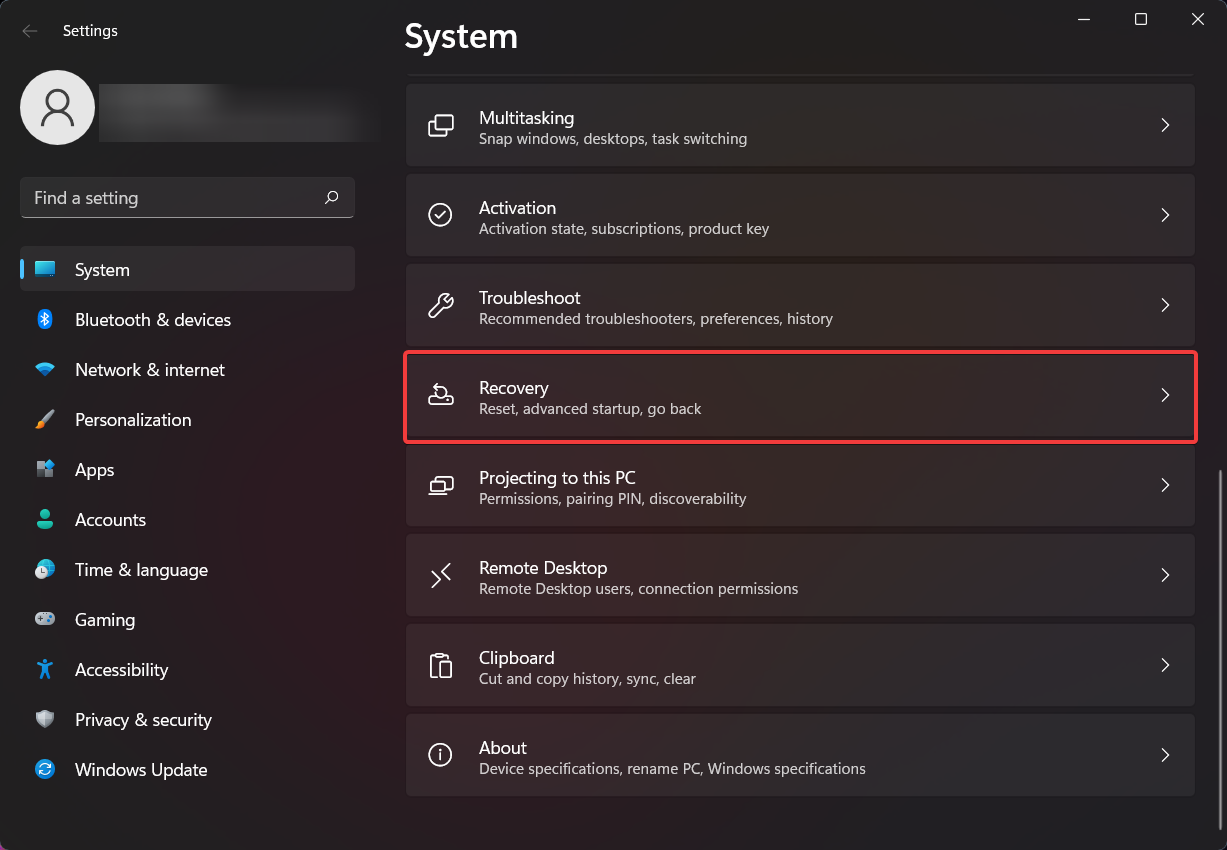
- Нажмите «Восстановление». (Раздел Восстановление может называться Recovery в англоязычных интерфейсах.)
- В блоке «Дополнительные параметры загрузки» нажмите «Перезагрузить сейчас».
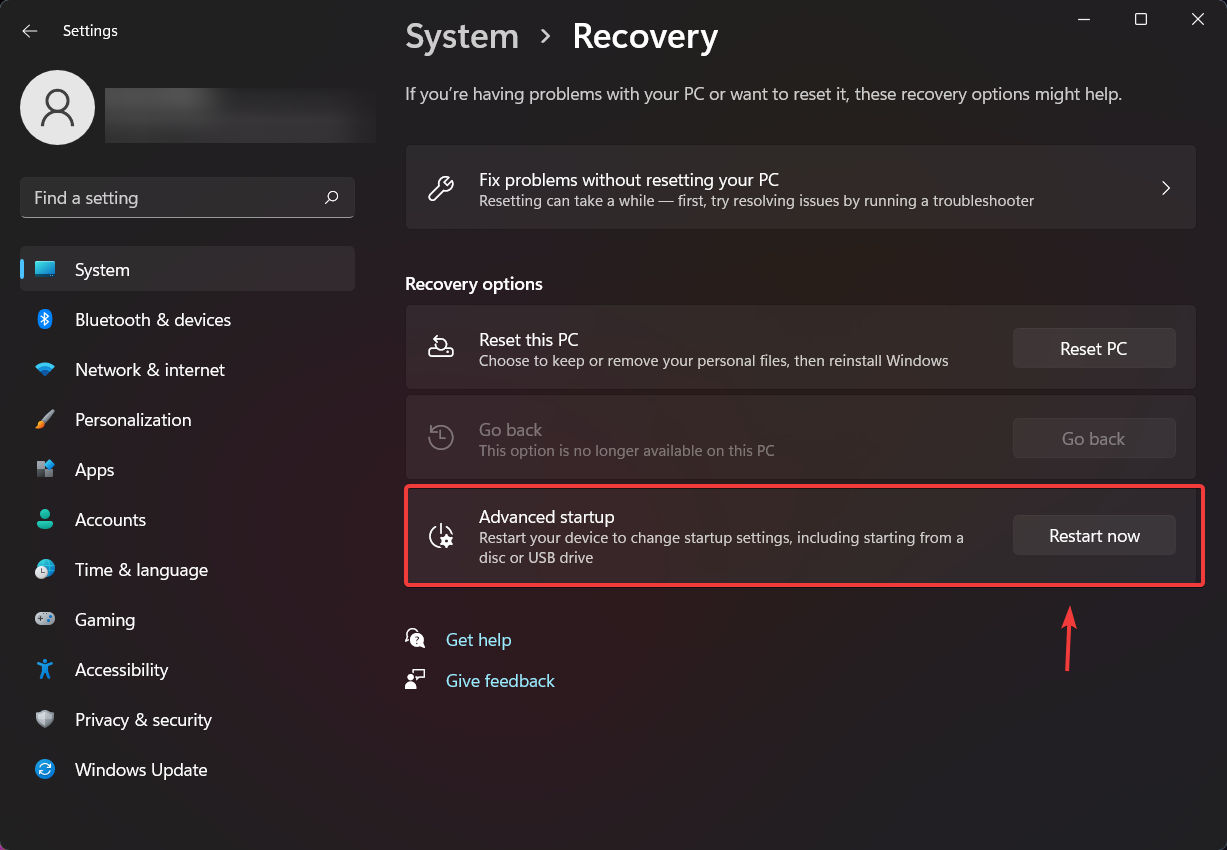
После перезагрузки вы попадёте в среду восстановления Windows (Windows Recovery Environment).
- В среде восстановления выберите «Поиск и устранение неисправностей».
- Выберите «Сбросить этот компьютер», чтобы подготовить систему.
- Перейдите в «Дополнительные параметры», затем «Удалить обновления», и выберите «Удалить последнее крупное обновление», чтобы выполнить откат.
Если все шаги пройдены корректно, система вернётся на Windows 10 с сохранением большинства ваших пользовательских файлов и настроек.
Что делать, если опция недоступна (прошло больше 10 дней или файлы удалены)
Если срок 10 дней уже прошёл или вы удаляли файлы отката, стандартный откат будет недоступен. Рассмотрите следующие варианты:
Альтернатива A — Восстановление из резервной копии
- Если у вас есть образ системы (System Image) или резервная копия созданная сторонним ПО, восстановите её.
- Это самый надёжный вариант для сохранения настроек и программ.
Альтернатива B — Чистая установка Windows 10
- Скачайте образ Windows 10 с официального сайта Microsoft и создайте установочную флешку.
- Установите Windows 10 заново. Перед этим экспортируйте нужные данные и список установленных программ.
Альтернатива C — Использовать точки восстановления или профиль пользователя
- Точки восстановления и резервные копии профиля могут вернуть настройки, но не гарантируют полный откат системы.
Альтернатива D — Специальные обходы
- Существуют руководства и инструменты для «принудительного» отката, но они сложны, рискованны и не всегда работают. Используйте их только при полном понимании рисков.
Чек-лист перед откатом (короткая проверка)
- Скопируйте важные файлы (документы, фото, ключи лицензий) на внешний диск или облако.
- Убедитесь, что у вас есть доступ к учётной записи Microsoft/локальной учётной записи и паролям.
- Сделайте список установленных программ и драйверов.
- Проверьте наличие резервной копии образа системы.
- Убедитесь, что батарея ноутбука заряжена или питание подключено.
План действий для пользователей и администраторов
Роль: Обычный пользователь
- Шаг 1: Проверить, не прошло ли 10 дней.
- Шаг 2: Попробовать стандартный откат через Параметры → Восстановление.
- Шаг 3: Если опция недоступна — сделать резервную копию и выполнить чистую установку.
Роль: IT-администратор
- Шаг 1: Проверить политику обновлений и наличие образов систем.
- Шаг 2: Использовать централизованные точки восстановления/образ диска через MDT/SCCM или другие инструменты.
- Шаг 3: Документировать откат и уведомить пользователей о возможных потерях данных.
Когда откат может не сработать — примеры
- Вы удалили папку Windows.old вручную или утилитой очистки. В этом случае откат невозможен независимо от срока.
- Прошёл сверхдлинный период (больше 10 дней) и система уже утилизировала старые файлы обновления.
- На диске C недостаточно свободного места для временных операций восстановления.
Риски и рекомендации
Риски:
- Потеря недавно установленных программ и обновлений.
- Возможные несовместимости драйверов или настроек после отката.
- Неисправности при попытке применения сложных обходных процедур.
Рекомендации:
- Всегда делайте резервную копию перед серьёзными изменениями ОС.
- Отложите крупные обновления до подтверждения совместимости критичного ПО.
- При сомнениях обратитесь к службе поддержки или системному администратору.
Критерии приёмки
- Система загружается в Windows 10 без критических ошибок.
- Документы, фото и важные файлы доступны и целы.
- Ключевые приложения запускаются и работают корректно.
- Драйверы устройств установлены и функционируют.
Краткий мини-метод
- Оцените — прошло ли меньше 10 дней и доступны ли файлы отката.
- Попробуйте стандартный путь через «Параметры → Восстановление → Перезагрузить сейчас».
- Если не сработало — восстановление из образа или чистая установка.
- После отката проверьте целостность данных и работоспособность приложений.
Глоссарий (в одной строке)
- Откат: возврат ОС к предыдущей версии с использованием сохранённых файлов обновления.
- Windows Recovery Environment: среда восстановления Windows для устранения проблем и отката.
- Образ системы: полная копия диска/системы для последующего восстановления.
Часто задаваемые вопросы
В комментариях часто спрашивают: «У меня прошло 11 дней. Можно ли как‑то вернуть Windows 10?» — Да, но придётся пользоваться образами, резервными копиями или делать чистую установку.
Заключение
Откат с Windows 11 на Windows 10 возможен и относительно прост, если вы действуете в 10‑дневный пробный период. После этого срока стандартные средства могут не помочь — потребуется резервное восстановление или чистая установка. Всегда делайте резервные копии перед обновлениями и документируйте установленное ПО.
Важно: если вы не уверены в своих действиях или система корпоративная, проконсультируйтесь с IT‑специалистом.

Похожие материалы

Несколько аккаунтов Skype: Multi Skype Launcher

Журнал для работы: повысить продуктивность

Персональные звуки уведомлений на Android

Скачивание шоу Hulu для офлайн‑просмотра

Microsoft Start: персонализированная новостная лента
