
Установка и настройка GlobalProtect (64‑bit) на Windows 11
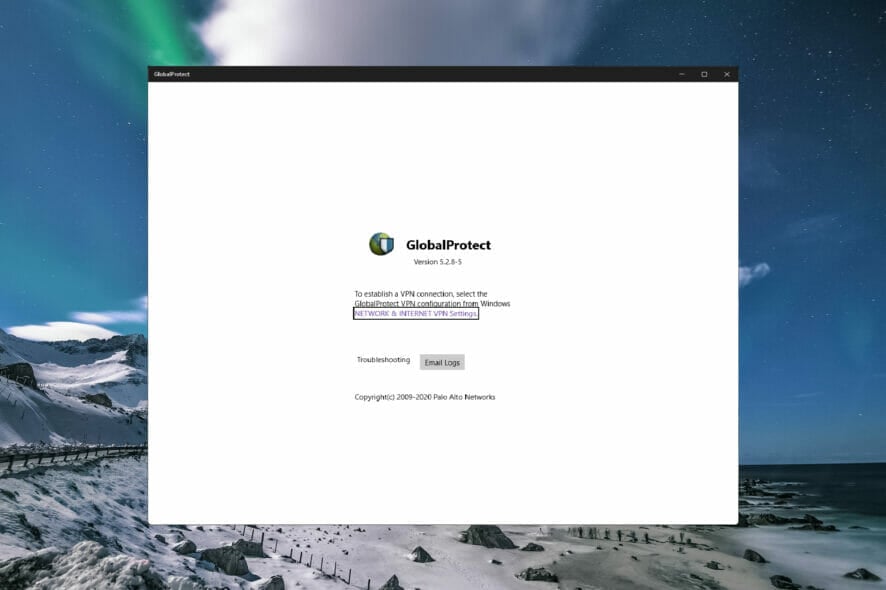
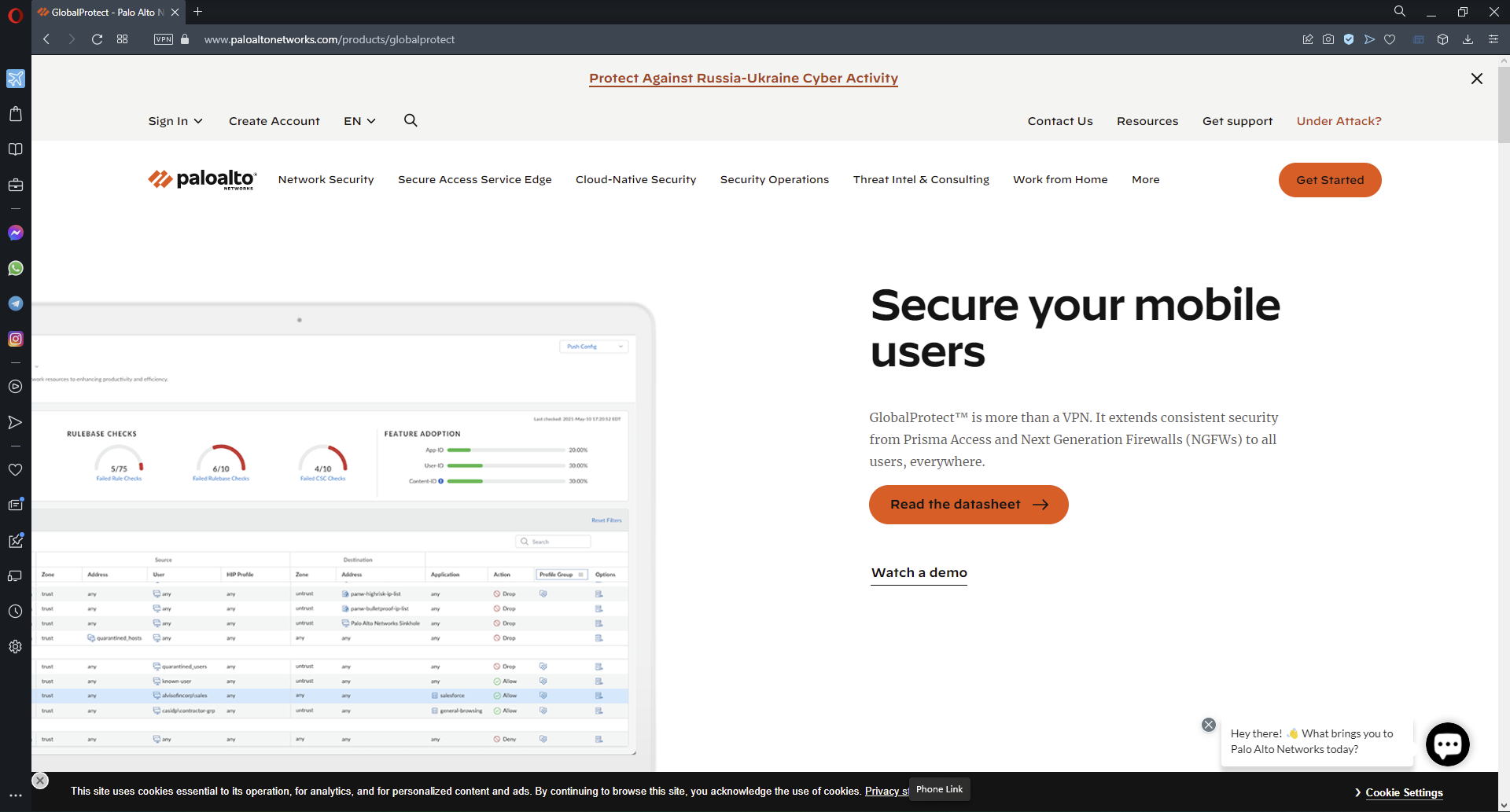
GlobalProtect — корпоративный VPN от Palo Alto Networks, который обеспечивает надежную защиту, интеграцию с корпоративной сетью и автоматическое подключение к ближайшему шлюзу для оптимальной производительности. В этом материале вы найдёте подробные инструкции по установке на Windows 11, рекомендации по безопасности и быстрые способы устранения проблем.
Что проверить перед установкой
- Уточните у ИТ‑отдела, оформлена ли у организации подписка на gateway GlobalProtect. Без этого приложение не сможет подключаться к корпоративной сети.
- Получите от организации необходимые параметры: адрес шлюза (gateway), имя пользователя, метод аутентификации и дополнительные настройки (например, сертификаты или SAML/AD‑интеграцию).
- Убедитесь, что у вас 64‑битная версия Windows 11 и достаточно прав для установки ПО (обычно требуется учётная запись с правами администратора).
Важно: если вы используете служебный ноутбук, возможно, установка уже выполнена централизованно — проверьте у администрирования.
Как скачать GlobalProtect для Windows 11?
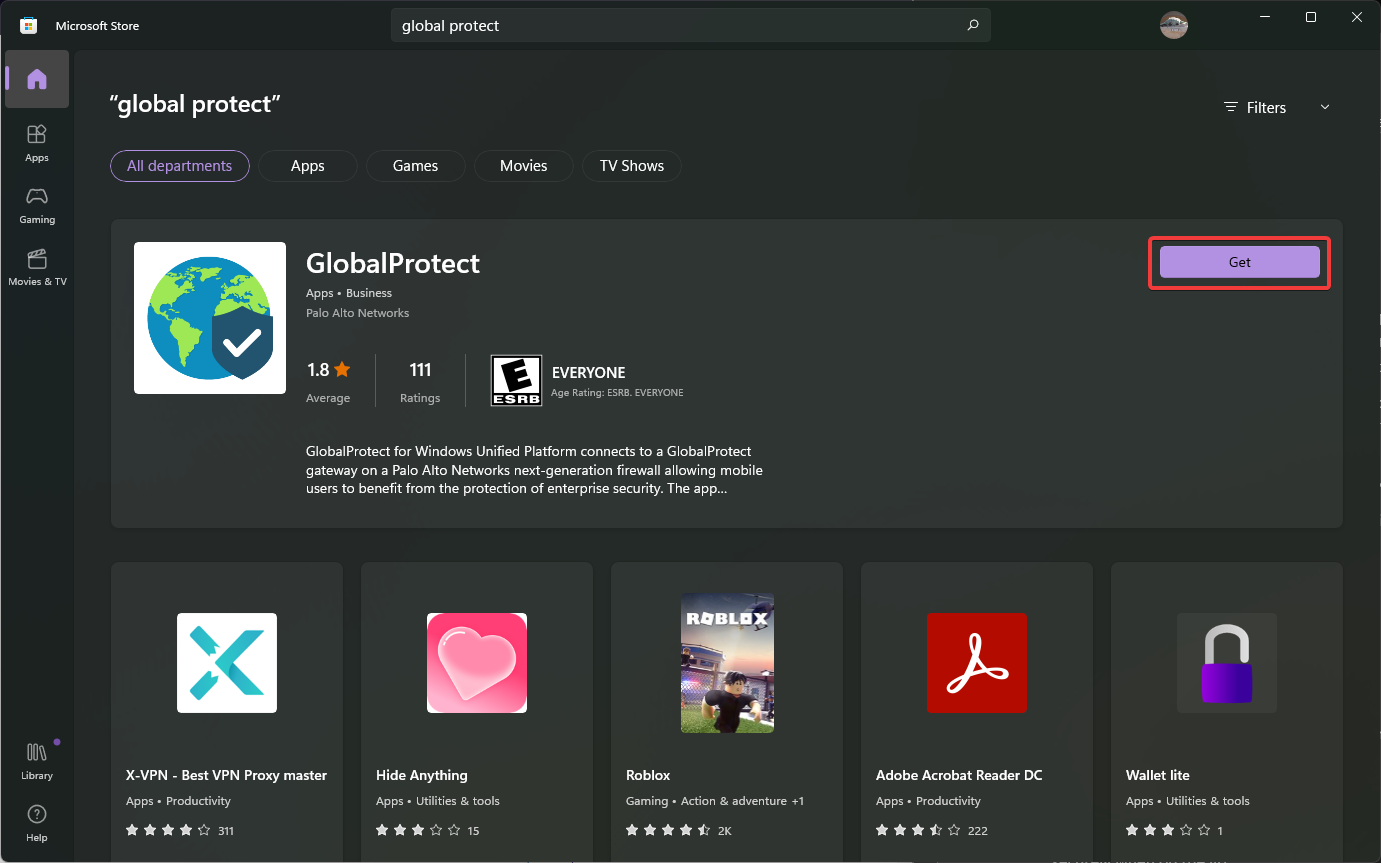
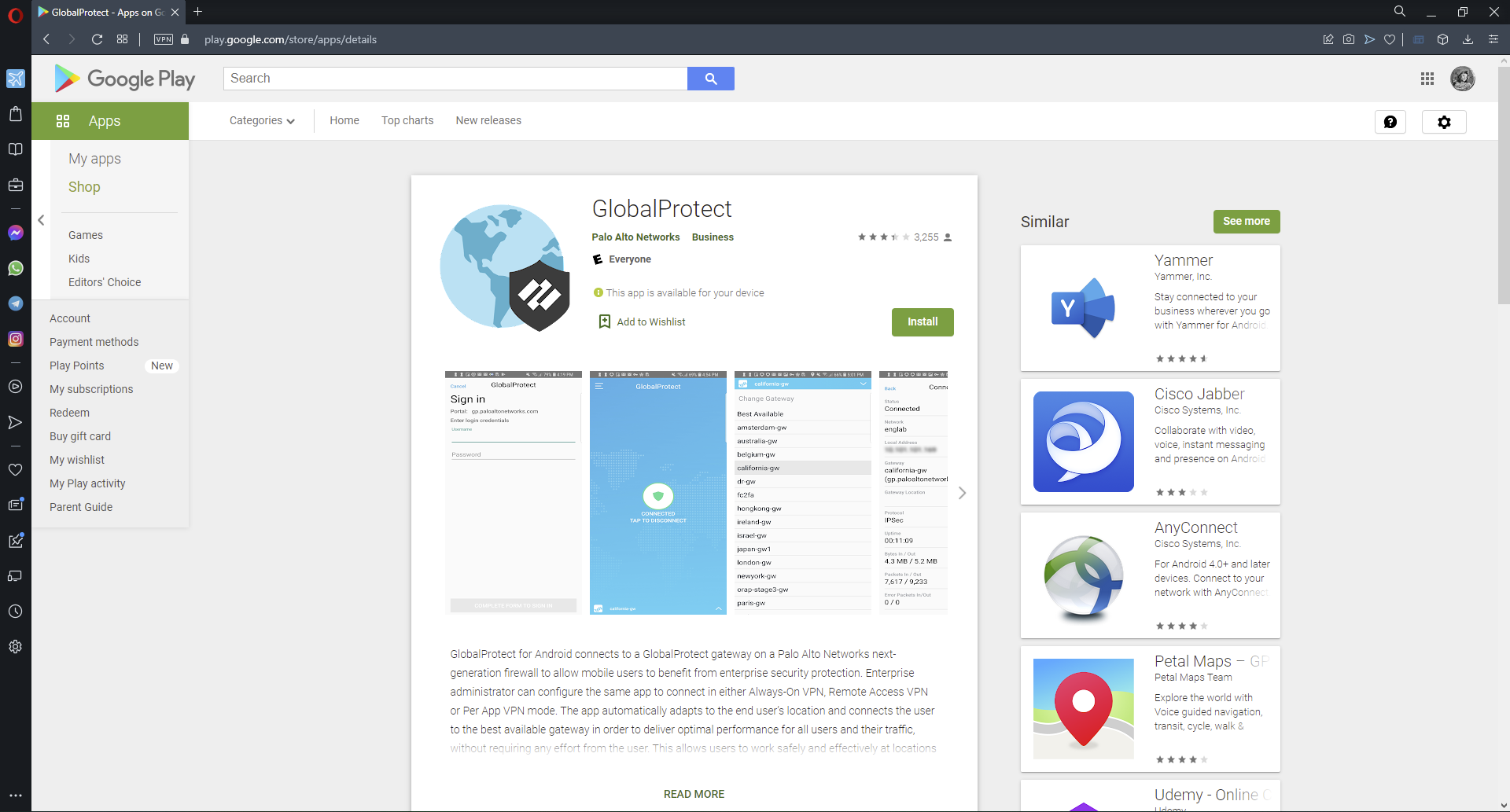
- Откройте Microsoft Store или используйте ссылку, предоставленную вашей компанией.
- В строке поиска введите GlobalProtect и нажмите Enter.
- Выберите кнопку Get (Получить), чтобы начать загрузку.
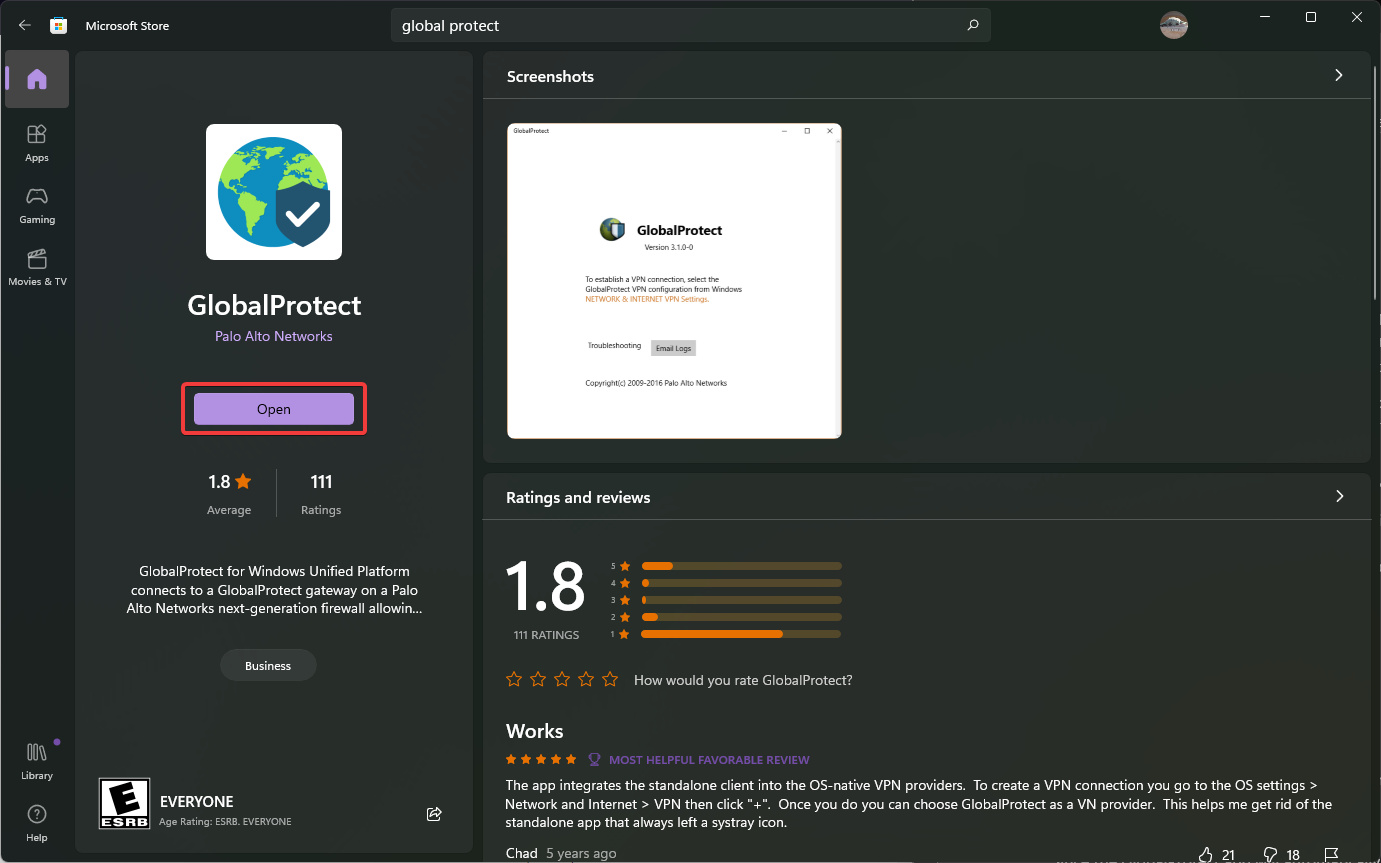
- После загрузки нажмите Open (Открыть).
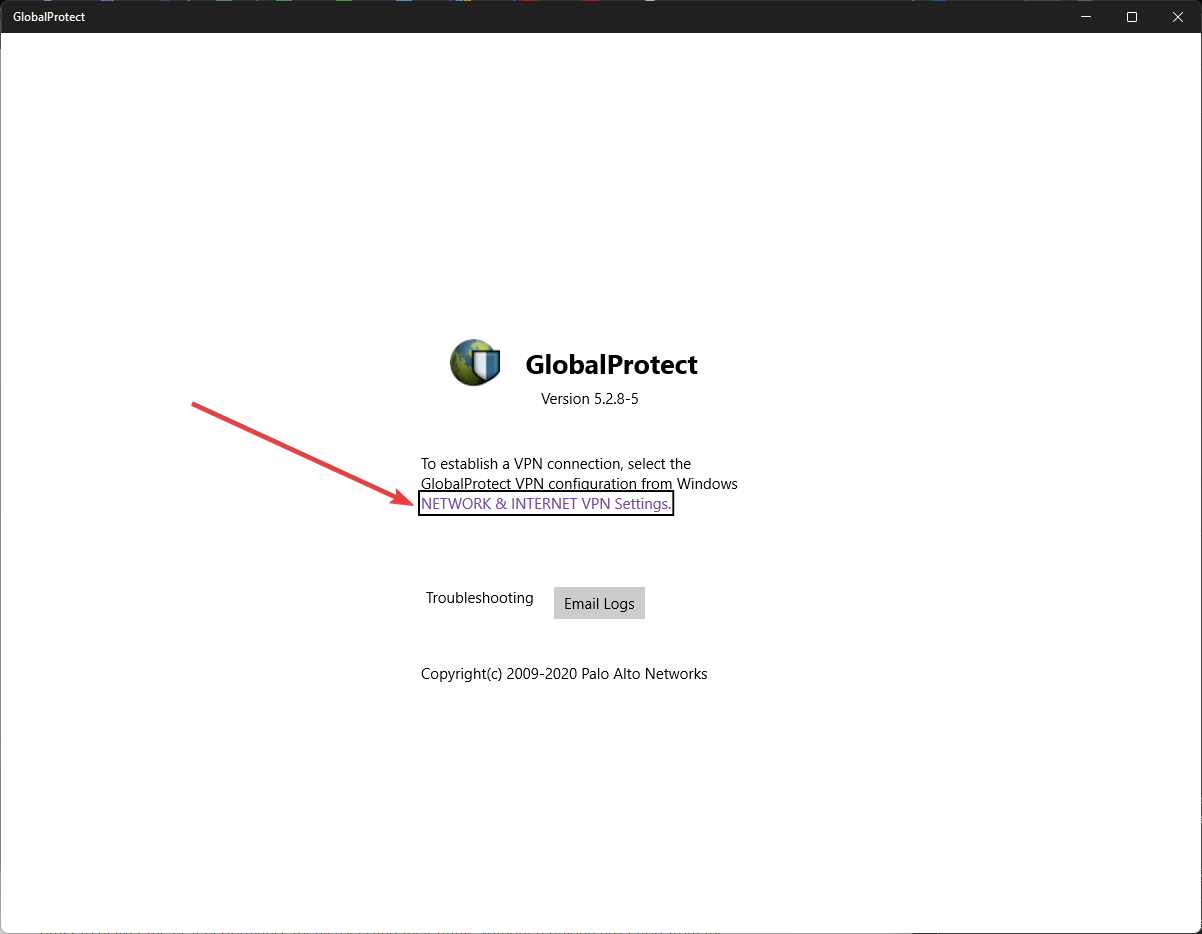
- Перейдите в СЕТЬ И ИНТЕРНЕТ → Параметры VPN.
- Рядом с VPN‑подключениями выберите Добавить VPN.
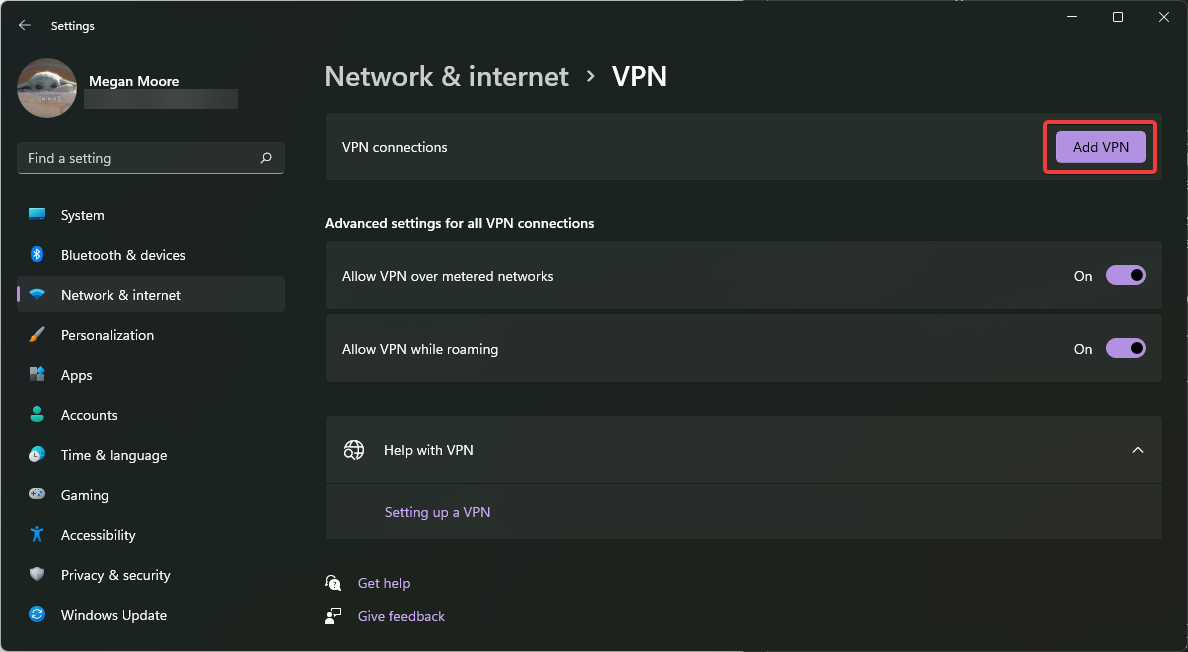
- Заполните поля информацией, которую предоставила ваша организация, и нажмите Сохранить.
Примечание: многие организации раздают готовые пакеты настроек или автоматическую установку через MDM/Endpoint‑менеджер — уточните этот момент у ИТ.
Пошаговая установка и быстрая настройка
- Скачайте приложение из Microsoft Store или установочный MSI, если его предоставил ИТ‑отдел.
- Запустите установщик от имени администратора при необходимости.
- После установки откройте приложение GlobalProtect и введите адрес шлюза (gateway), указанный вашей организацией.
- Введите учётные данные: обычно это корпоративный логин и пароль. При использовании SSO/SAML вы будете перенаправлены на страницу аутентификации.
- Если организация требует клиентский сертификат — установите сертификат в хранилище Windows и укажите его при настройке.
- Проверьте подключение: приложение должно автоматически подключаться при обнаружении небезопасной сети или при ручном запуске.
Особенности и преимущества GlobalProtect на Windows 11
- Автоматическое подключение к ближайшему шлюзу для минимальной задержки.
- Поддержка SSL‑туннелирования для защиты трафика в публичных сетях.
- Интеграция с корпоративной системой управления доступом (AD/SSO), возможность использования клиентских сертификатов.
- Поддержка мобильных устройств — единая политика безопасности для рабочих устройств.
Частые проблемы и способы их устранения (Руководство по диагностике)
Ниже — типичные ошибки и быстрые решения, которые помогут восстановить подключение.
Проблема: GlobalProtect не запрашивает учётные данные.
- Проверка: убедитесь, что установлены все обновления Windows и приложения GlobalProtect.
- Решение: перезапустите службу GlobalProtect или выполните очистку кэша приложения; при централизованной установке свяжитесь с ИТ.
Проблема: GlobalProtect не подключается.
- Проверка: проверьте адрес шлюза и сетевое соединение (Wi‑Fi/мобильный hotspot). Убедитесь, что firewall локально не блокирует приложение.
- Решение: временно отключите локальные брандмауэры, протестируйте подключение; если помогает — добавьте исключение для GlobalProtect.
Проблема: не работает через хот‑спот.
- Причина: некоторые мобильные операторы или хот‑споты блокируют VPN‑протоколы.
- Решение: попробуйте альтернативную сеть или уточните у ИТ возможность использования другого порта/протокола.
Проблема: ошибка «Not authorized to connect» (Не авторизован для подключения).
- Проверка: права пользователя и соответствие политике доступа на стороне шлюза.
- Решение: обратитесь в ИТ с указанием логина, времени попытки и ID устройства.
Карта устранения неисправностей (упрощённый workflow):
- Проверить подключение к Интернет → 2) Проверить адрес шлюза и учётные данные → 3) Перезапустить клиент → 4) Снять локальные блокировки (антивирус/брандмауэр) → 5) Обратиться в ИТ с логами.
Альтернативы и когда GlobalProtect может не подойти
- Малый бизнес или частные пользователи: для личного использования могут быть удобнее коммерческие VPN‑сервисы с простым интерфейсом и оплатой за подписку.
- Отсутствие централизованной поддержки у организации: если нет ИТ‑отдела, который умеет настраивать шлюзы, поддержка и масштабирование GlobalProtect может быть затруднена.
Альтернативы: OpenVPN, WireGuard, коммерческие корпоративные решения от крупных вендоров. Выбор зависит от требований безопасности, централизованного управления и интеграции с AD/SSO.
Чек‑лист для ИТ‑администратора перед массовой установкой
- Подготовить и проверить gateway‑подписку Palo Alto.
- Создать инструкцию с адресом шлюза, методами аутентификации и примером заполнения форм.
- Настроить политику доступа (брендмауэр, маршруты, split‑tunnel при необходимости).
- Подготовить MSI/MDM‑пакет для автоматической развертки.
- Настроить сбор логов и мониторинг подключений.
Критерии приёмки
- Клиент успешно подключается к шлюзу из локальной сети и из общедоступного Wi‑Fi.
- Политики безопасности применяются к трафику устройства (проверка через тестовые сервисы и логи).
- Устройства корректно аутентифицируются через выбранный механизм (AD/SSO/сертификат).
Рекомендации по безопасности
- Используйте сильные пароли и многофакторную аутентификацию (MFA) при возможности.
- Доверяйте только официальным сборкам из Microsoft Store или пакетам от ИТ‑отдела.
- Обновляйте клиент и операционную систему, чтобы закрывать известные уязвимости.
Короткий глоссарий (1‑строчные определения)
- Gateway: адрес сервера компании, через который проходит VPN‑трафик.
- SSL: протокол для безопасного соединения по сети.
- SSO/SAML: протоколы единой аутентификации.
- MSI: установочный файл для Windows.
Когда обращаться в поддержку ИТ
- Если после базовой диагностики (перезапуск клиента, проверка параметров, отключение локальных блокировок) проблема сохраняется.
- Если требуется установка сертификатов или изменение политик доступа на шлюзе.
Итог: GlobalProtect — надёжный корпоративный VPN для крупных организаций с централизованным управлением. Для успешной установки заранее получите от ИТ необходимые параметры и следуйте шагам из этого руководства. Если столкнулись с ошибками, используйте приведённый чек‑лист диагностики и обращайтесь в службу поддержки вашей организации.
Краткое резюме
- Проверьте подписку и параметры у ИТ перед установкой.
- Скачайте приложение из Microsoft Store или получите MSI от ИТ.
- Следуйте пошаговой инструкции и используйте чек‑лист для диагностики.
- При проблемах собирайте логи и обращайтесь в поддержку.

Похожие материалы

Несколько аккаунтов Skype: Multi Skype Launcher

Журнал для работы: повысить продуктивность

Персональные звуки уведомлений на Android

Скачивание шоу Hulu для офлайн‑просмотра

Microsoft Start: персонализированная новостная лента
