
Как исправить ошибку «GlobalProtect: служба не запущена» в Windows и macOS
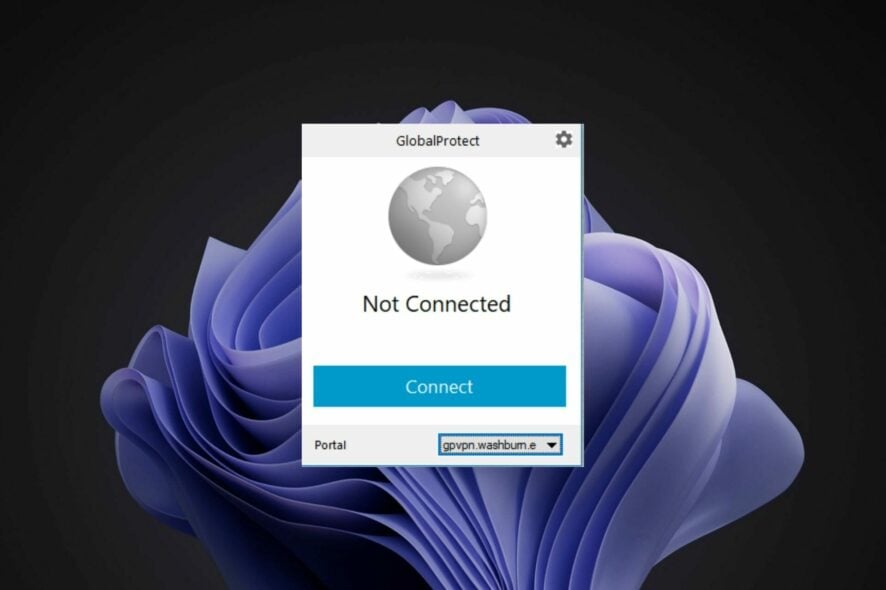
Когда появляется ошибка, утверждающая, что служба GlobalProtect не запущена или что приложение не может подключиться к службе, чаще всего причина — сетевые проблемы или блокировка портов. Устаревшие или повреждённые драйверы сетевого адаптера также могут мешать корректной работе.
Простые действия — перезапуск службы, переустановка клиента или сброс сети — часто устраняют проблему и схожие ошибки вроде “Connection Failed”. Ниже приведены пошаговые инструкции для Windows 11 и macOS, плюс дополнительные рекомендации для IT-администраторов и пользователей.
Как исправить GlobalProtect на Windows 11
1. Перезапустите службу GlobalProtect
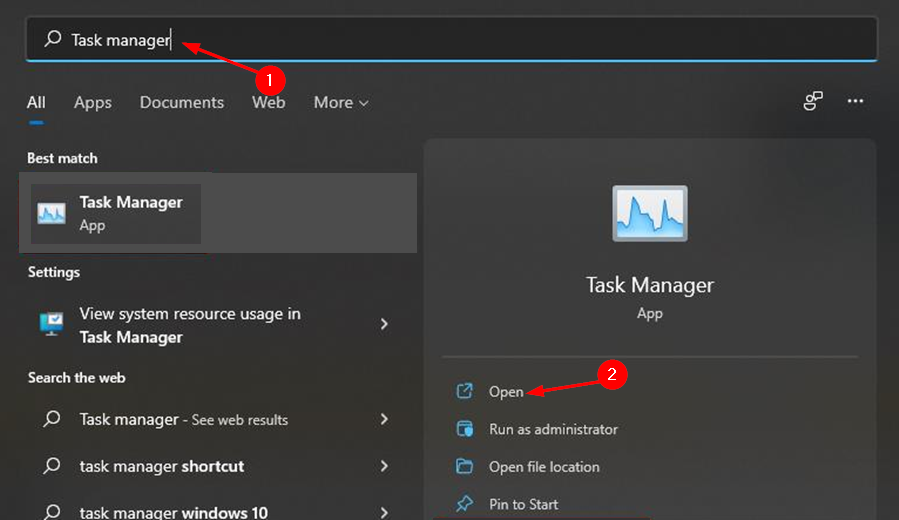
- Нажмите кнопку Windows и введите Task Manager (Диспетчер задач), затем откройте приложение.
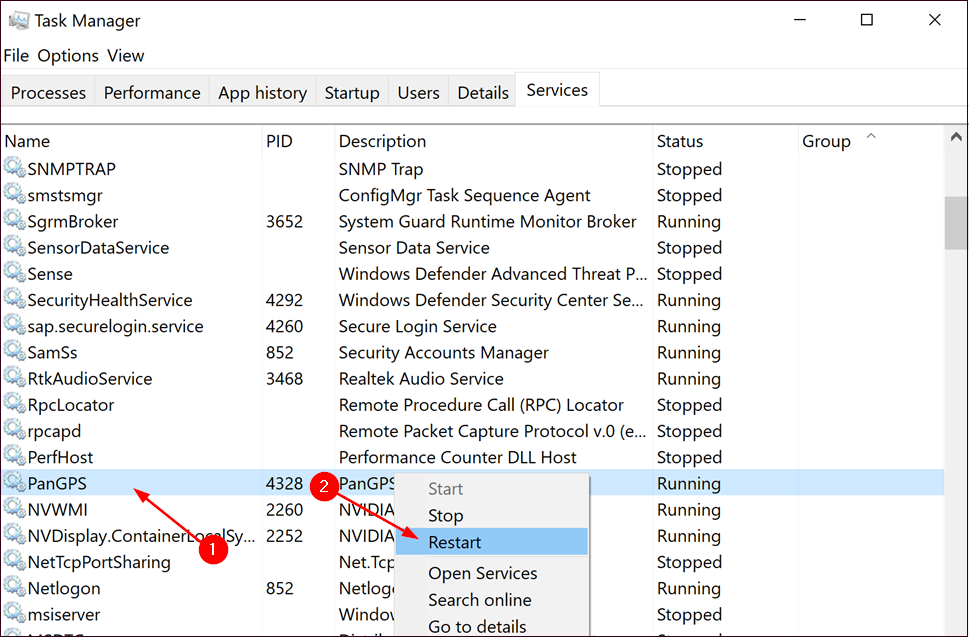
- Перейдите на вкладку “Службы” (Services), найдите службу PanGPS, щёлкните правой кнопкой мыши и выберите “Перезапустить”.
- Попробуйте подключиться снова.
Важно: перезапуск службы решает большинство кратковременных сбоев. Если служба не запускается или сразу останавливается — переходите к шагам по переустановке.
2. Переустановите GlobalProtect
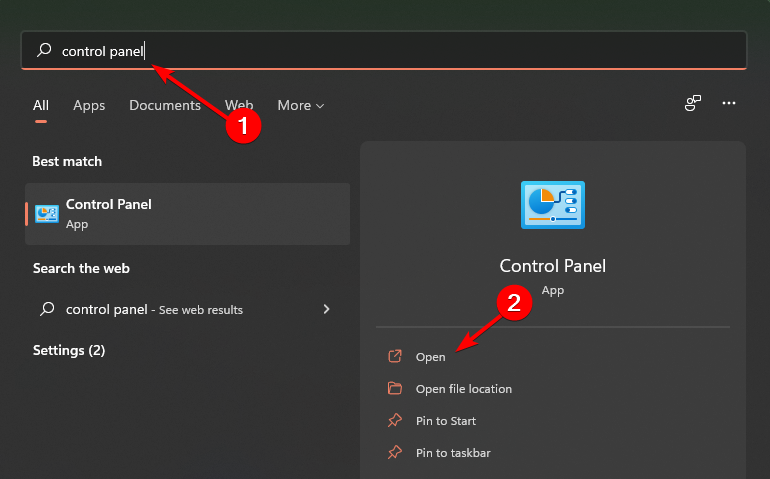
- Нажмите Windows + X, введите Control Panel (Панель управления) и откройте её.
- Перейдите в “Программы и компоненты” (Programs and Features) и выберите удаление программы.
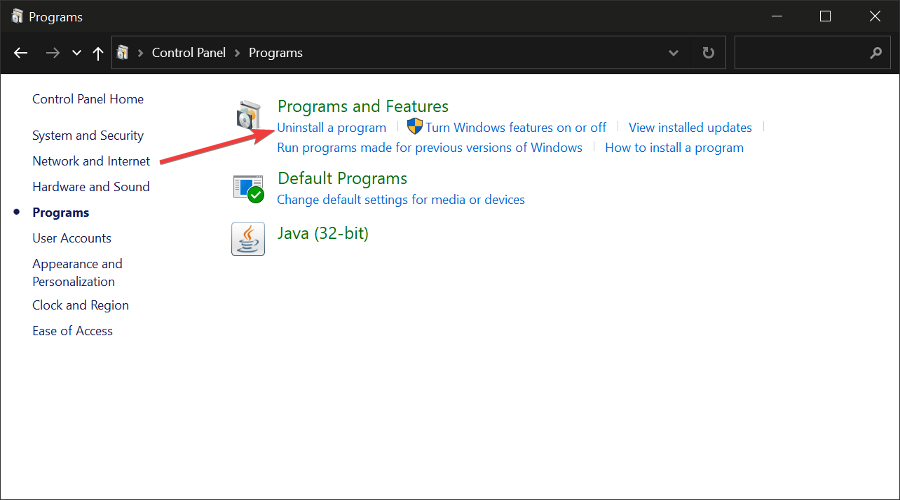
- Найдите GlobalProtect и нажмите “Удалить” (Uninstall).
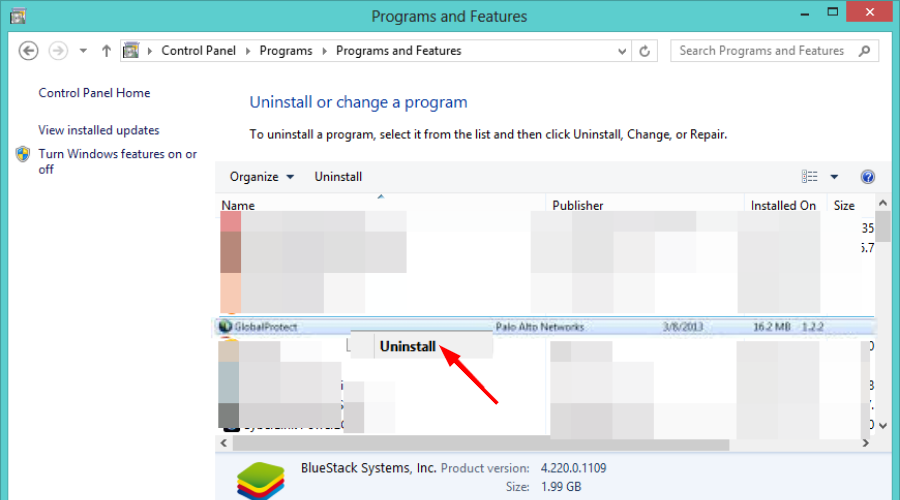
- Перейдите на сайт вашего IT-отдела или официальный ресурс Palo Alto Networks и скачайте последнюю версию клиента. Установите и проверьте подключение.
Примечание: даже короткая пауза в работе VPN может угрожать безопасности корпоративных данных. Для крупных организаций важно иметь процесс резервирования доступа и инструкцию по быстрому восстановлению VPN.
3. Попробуйте другой VPN
Если все перечисленные шаги не помогли, временно переключитесь на другой корпоративный VPN для работы и диагностики. GlobalProtect хорошо подходит для многих случаев, но пользователи иногда сталкиваются с проблемами, особенно на старых или кастомизированных системах.
Одна из альтернатив — NordLayer. Она предлагает корпоративные функции: шифрование, многофакторную аутентификацию, выделенные IP-адреса и автоматическую защиту при подключении к Wi‑Fi.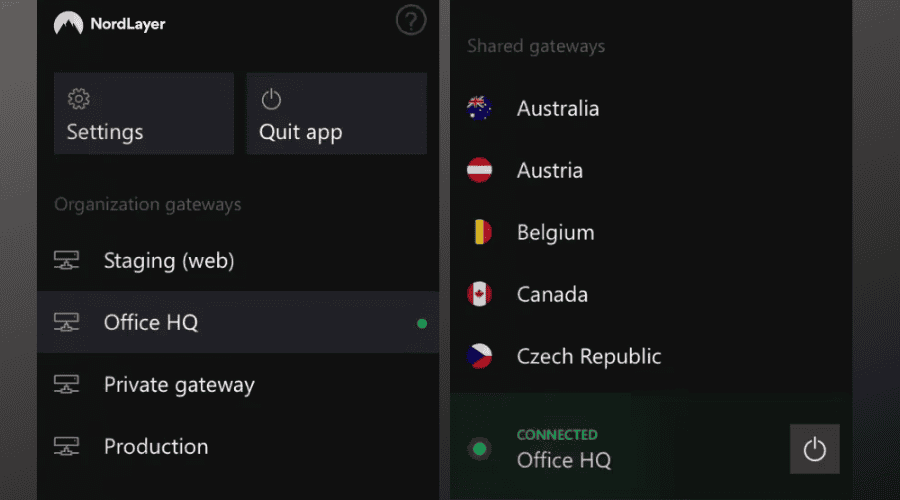
4. Сброс сети в Windows 11
- Нажмите Windows + I, чтобы открыть “Параметры” (Settings).
- Перейдите в раздел “Сеть и Интернет” (Network and Internet).
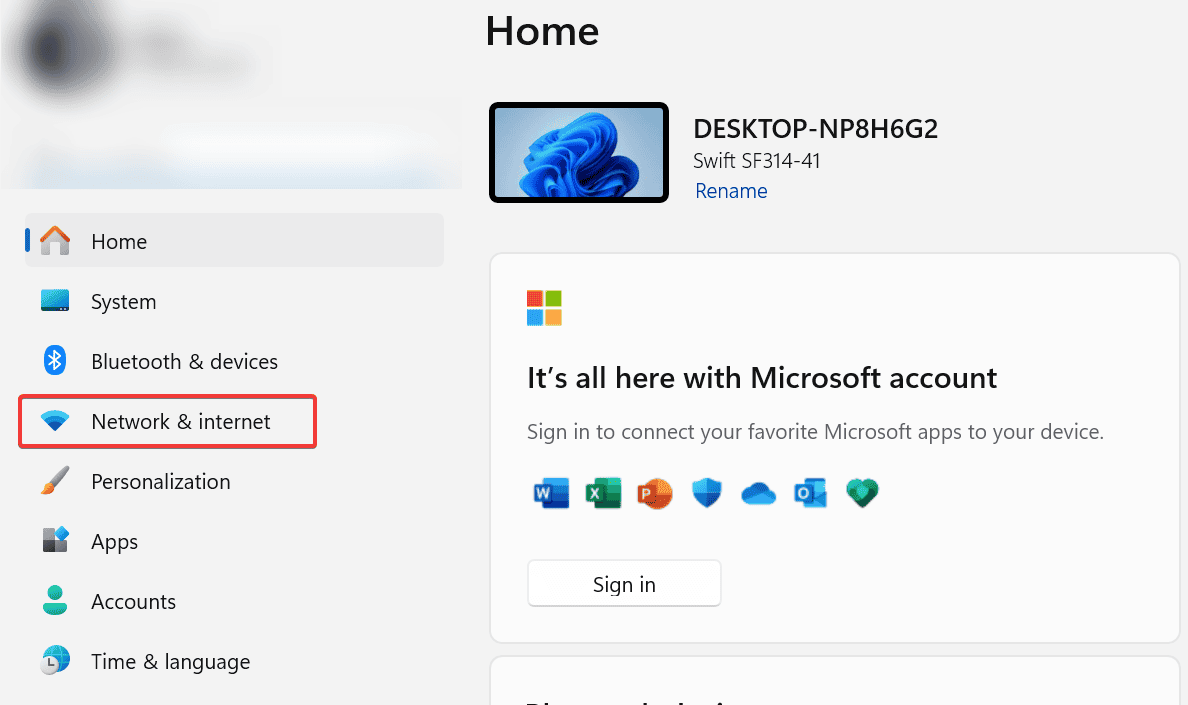
- Выберите “Дополнительные сетевые параметры” (Advanced network settings).
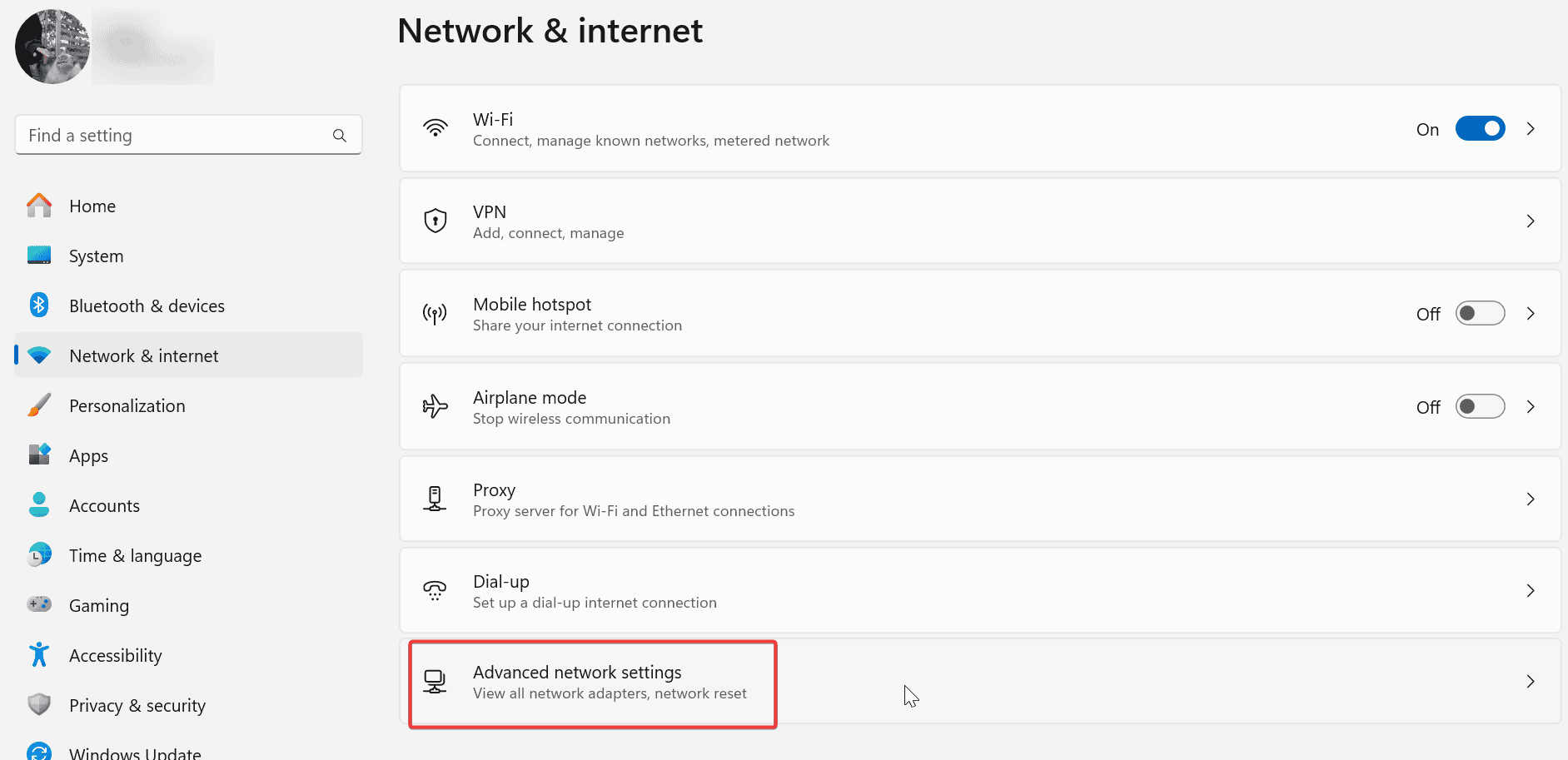
- Нажмите “Сброс сети” (Network Reset).
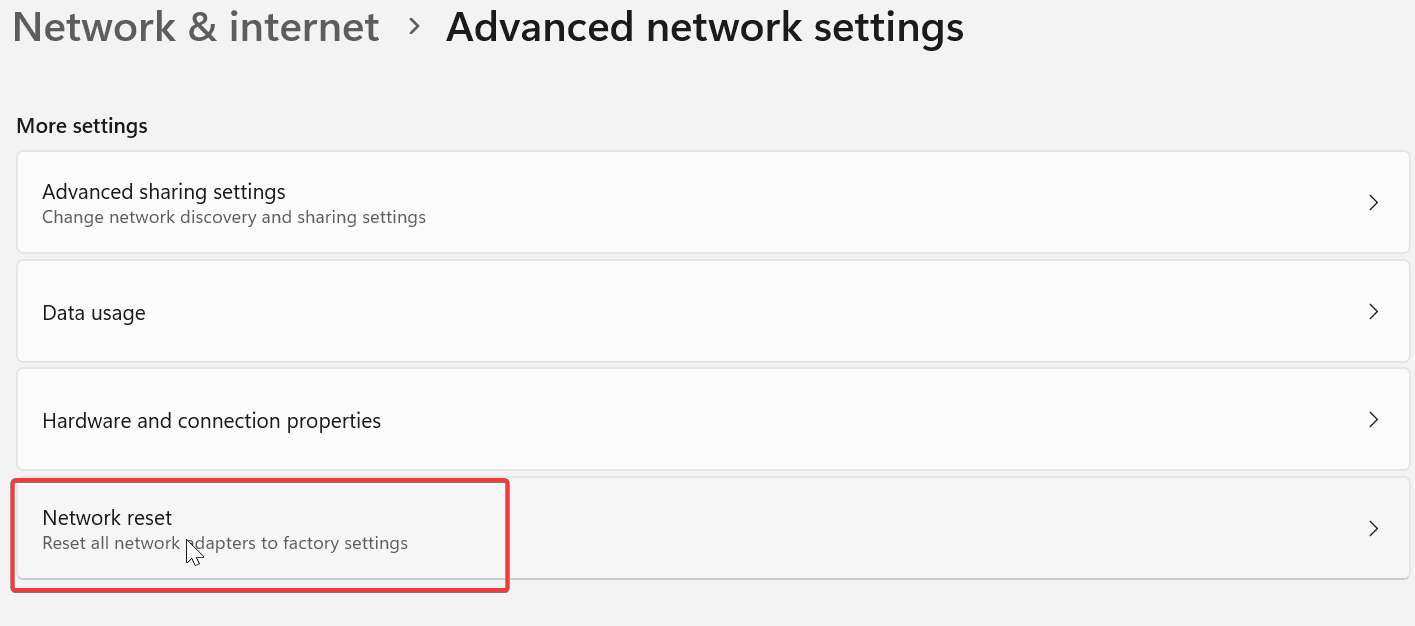
- Нажмите “Сбросить сейчас” (Reset now) и подтвердите действие.
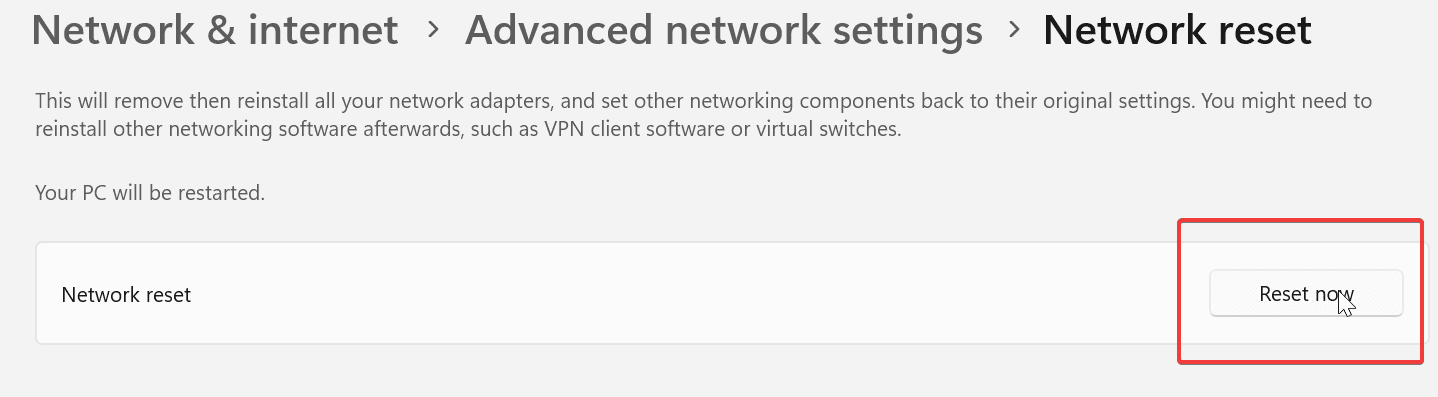
Сброс вернёт параметры сети к состоянию по умолчанию: удалит виртуальные адаптеры и установит настройки TCP/IP заново. После сброса потребуется перезагрузка компьютера и повторная настройка подключений.
5. Обновите сетевые драйверы
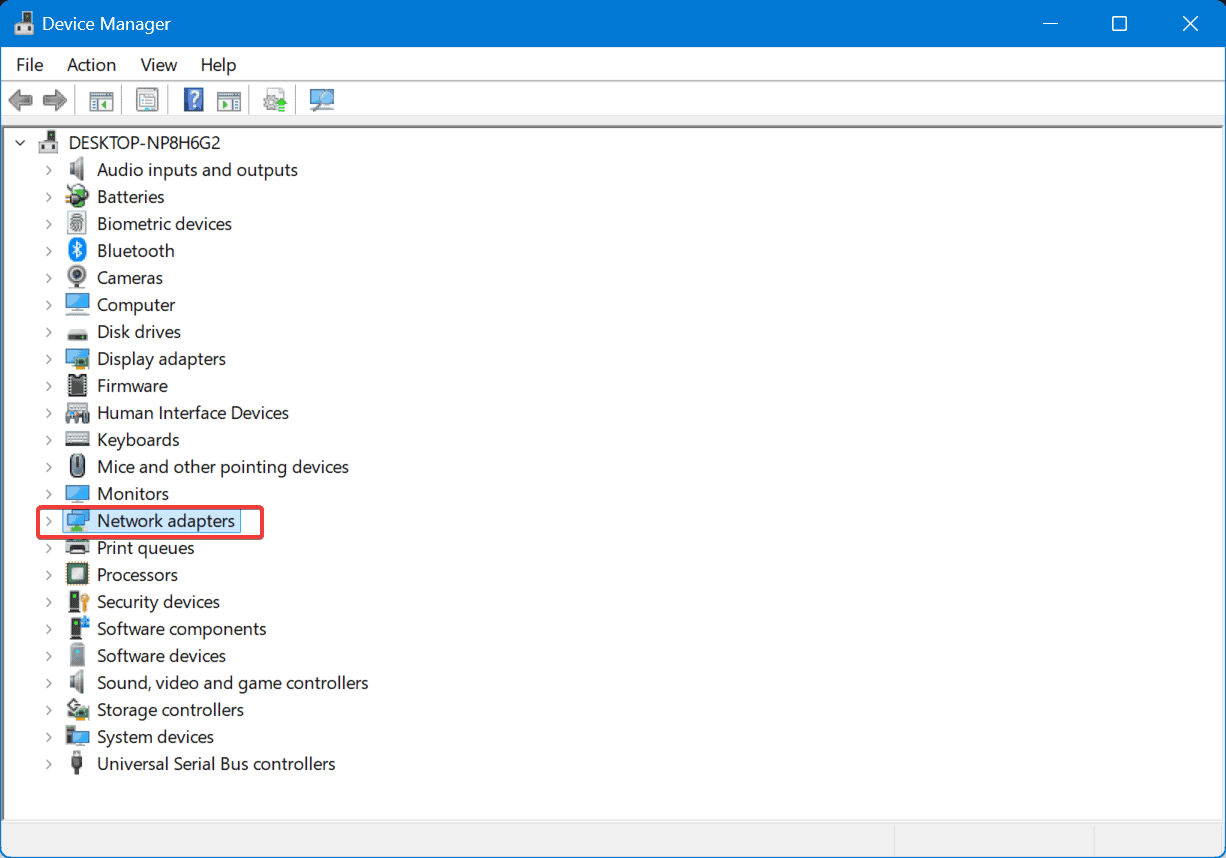
- Введите Device Manager (Диспетчер устройств) в строке поиска и откройте его.
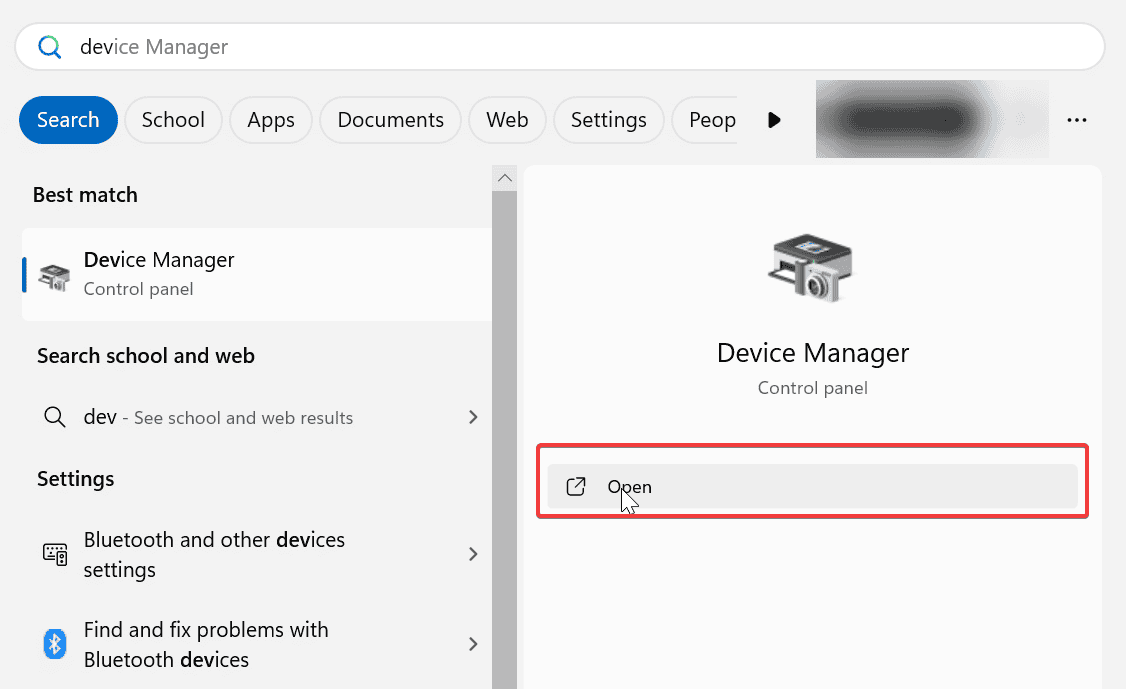
- Разверните раздел “Сетевые адаптеры” и найдите адаптер, связанный с GlobalProtect.
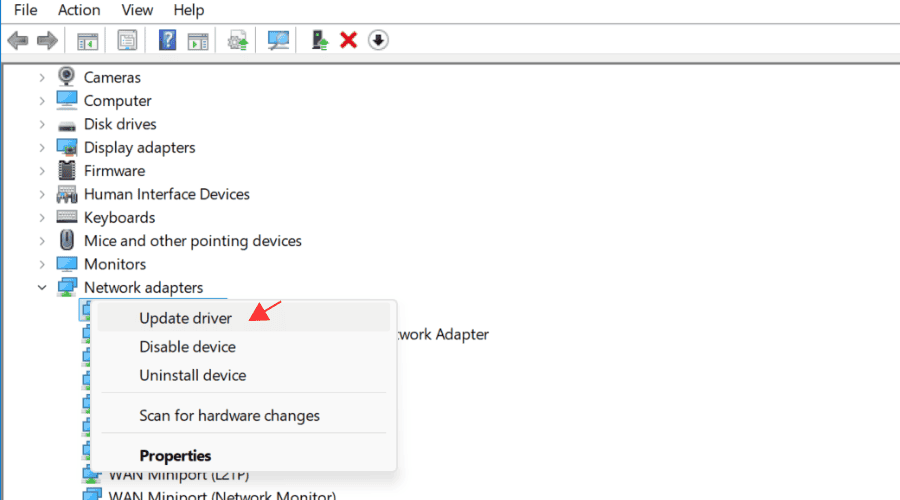
- Щёлкните правой кнопкой по адаптеру GlobalProtect и выберите “Обновить драйвер“ (Update).
- Дождитесь завершения и перезагрузите компьютер.
Если адаптер не отображается или Windows не находит драйвер, администраторам удобно использовать проверенные инструменты обновления драйверов. В таких утилитах есть автоматическая проверка и уведомления о выходе новых версий. При этом корпоративному окружению лучше использовать централизованное распределение драйверов.
Как исправить GlobalProtect на Mac
Проверьте системные разрешения
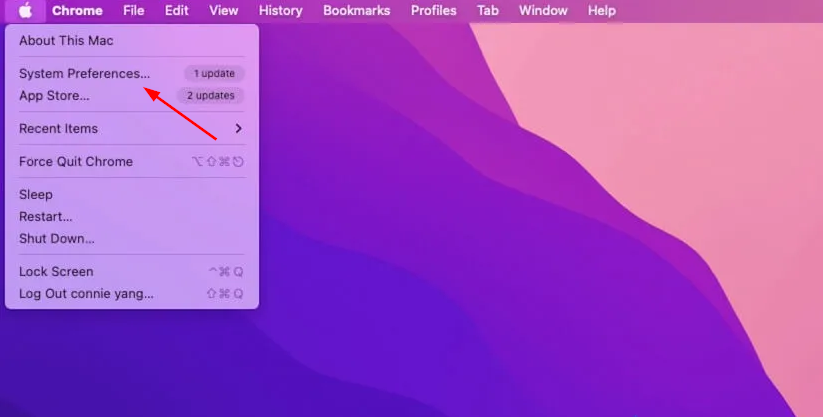
- Нажмите на значок Apple и откройте “Системные настройки” (System Preferences).
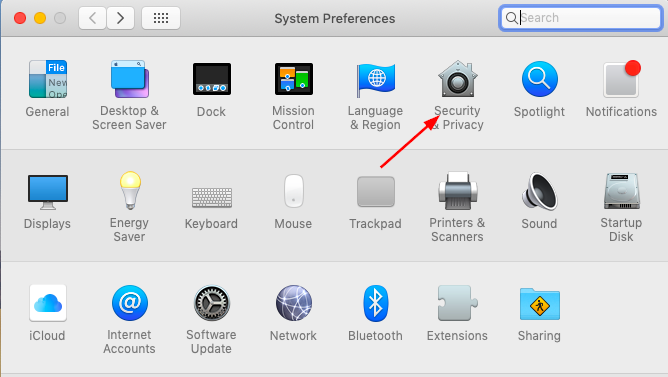
- Выберите раздел “Безопасность и конфиденциальность” (Security & Privacy).
- На вкладке Общие нажмите “Разрешить” рядом с сообщением о том, что системное программное обеспечение Palo Alto Networks было заблокировано.
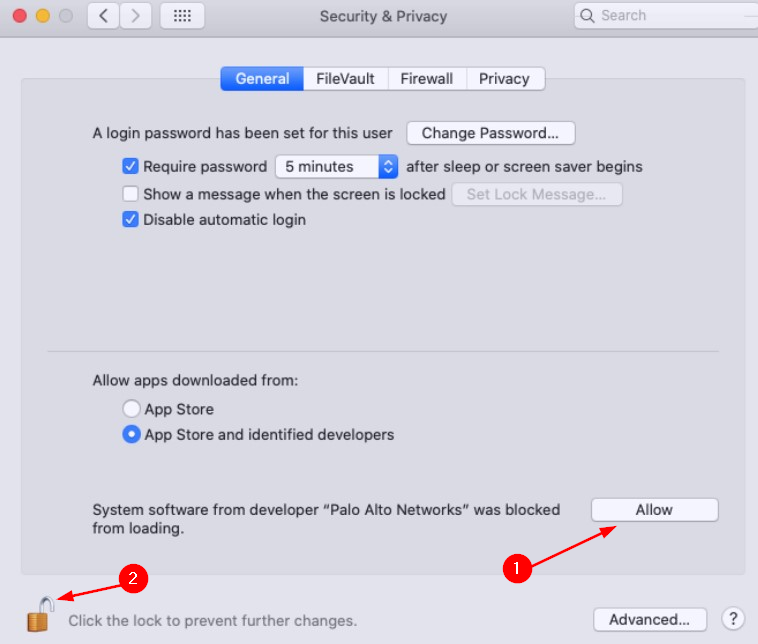
- При необходимости разблокируйте изменения, нажав на значок замка и введя пароль администратора.
macOS может блокировать расширения ядра или сетевые драйверы до тех пор, пока пользователь не подтвердит их разрешение. Без этого GlobalProtect не сможет корректно установить свои компоненты.
Сколько времени занимает подключение GlobalProtect
Время подключения зависит от множества факторов: скорость сети, загруженность сервера VPN, производительность клиента и политика аутентификации. Ориентиры, которые обычно наблюдают пользователи:
- До 15 секунд — появление экрана входа.
- 30–45 секунд — завершение установления VPN-соединения в типичных условиях.
- Менее 10 секунд — при очень быстрой сети и оптимизированной инфраструктуре.
Если подключение занимает дольше 30 секунд регулярно, это повод для диагностики сети или проверки состояния серверов VPN.
Когда перечисленные методы не помогают
- Если служба PanGPS мгновенно останавливается после запуска — вероятна конфликтная программа, политика безопасности (администрирование или антивирус), либо повреждение инсталляции.
- Проблемы на корпоративных устройствах часто связаны с сетевыми фильтрами, прокси или ограничениями на брандмауэре.
- Если GlobalProtect не работает при подключении через мобильную точку доступа (hotspot), проверьте, не блокирует ли мобильный оператор VPN-трафик.
В таких случаях полезно собрать логи клиента и передать их в IT-отдел или в службу поддержки Palo Alto Networks.
Критерии приёмки
- Служба PanGPS запускается и остаётся в состоянии “Работает” не менее 5 минут без перезапуска.
- Клиент показывает статус “Connected” при вводе корректных учётных данных.
- Маршруты и правила обмена трафиком через VPN применяются и тестовый трафик проходит через корпоративные ресурсы.
Быстрая методология устранения неполадок
- Перезапуск службы PanGPS.
- Проверка сетевого подключения и прав доступа.
- Переустановка клиента.
- Обновление драйверов сетевого адаптера.
- Сбор логов и эскалация в IT.
Эту последовательность удобно использовать как базовый чеклист при обращении в службу поддержки.
Диагностическая схема действий
flowchart TD
  A[Проблема: служба не запущена или нет подключения] --> B{Пробовали перезапустить PanGPS?}
  B -- Да --> C{Служба запустилась?
'стабильно >5 мин'}
  B -- Нет --> D[Перезапустить службу]
  D --> C
  C -- Да --> E[Проверить подключение]
  C -- Нет --> F{Есть ошибки при запуске в логах?}
  F -- Да --> G[Собрать логи и эскалировать]
  F -- Нет --> H[Переустановка GlobalProtect]
  H --> I[Обновление драйверов и сброс сети]
  I --> J{Проблема решена?}
  J -- Да --> E
  J -- Нет --> G
Риски и смягчающие меры
- Риск: потеря защищённого канала при работе с корпоративными ресурсами. Смягчение: временный переход на альтернативный корпоративный VPN и уведомление безопасности.
- Риск: неправильно установленные драйверы или расширения ядра. Смягчение: централизованное развёртывание драйверов и проверенная процедура отката.
Ролевые чеклисты
Администратор:
- Проверить статус службы PanGPS на проблемной машине.
- Просмотреть логи клиента и системные события.
- Убедиться, что политики брандмауэра/прокси не блокируют порты VPN.
- Раскатать обновления драйверов и клиента через централизованные инструменты.
Пользователь:
- Перезапустить компьютер и попробовать подключиться снова.
- Проверить наличие системных уведомлений в macOS и разрешить расширения.
- При неудаче собрать скриншоты и описать шаги, после чего обратиться в IT.
Примеры ситуаций, когда стоит рассмотреть альтернативы
- Частые простои на рабочем месте из‑за некорректной работы клиента.
- Потребность в выделенных IP-адресах и гибком управлении доступом для внешних подрядчиков.
- Ограниченные возможности централизованного управления у текущего VPN-решения.
Альтернативы стоит оценивать по критериям безопасности, соответствия корпоративной политике и удобству централизованного управления.
Краткая инструкция для тестирования решения
- Установить чистую версию клиента на тестовую машину.
- Запустить службу PanGPS и зафиксировать время запуска в логах.
- Подключиться к тестовому серверу VPN, зафиксировать время подключения и выполнить набор тестовых запросов к корпоративным ресурсам.
- Повторить тесты после сброса сети и обновления драйверов.
Критерий прохождения теста — стабильное подключение менее чем за 45 секунд и успешный доступ к ключевым ресурсам.
Небольшой словарь терминов
- PanGPS — служба клиента GlobalProtect, отвечающая за установку VPN-сессии.
- VPN — виртуальная частная сеть, защищённый канал связи между устройством и корпоративной сетью.
Итог
Перезапуск службы PanGPS, переустановка клиента, сброс сетевых настроек и обновление драйверов решают большинство проблем со статусом “служба не запущена”. На macOS обязательно проверьте разрешения системного программного обеспечения. Если стандартные шаги не помогают, соберите логи и передайте их в IT или в службу поддержки производителя. Рассмотрите временный переход на альтернативное проверенное VPN-решение, чтобы не нарушать бизнес-процессы.
Если хотите, я могу составить готовый шаблон запроса в IT с чеклистом и списком логов, которые полезно приложить при обращении.

Похожие материалы

Несколько аккаунтов Skype: Multi Skype Launcher

Журнал для работы: повысить продуктивность

Персональные звуки уведомлений на Android

Скачивание шоу Hulu для офлайн‑просмотра

Microsoft Start: персонализированная новостная лента
