
Как исправить ошибку 0x0 0x0 в Windows 11
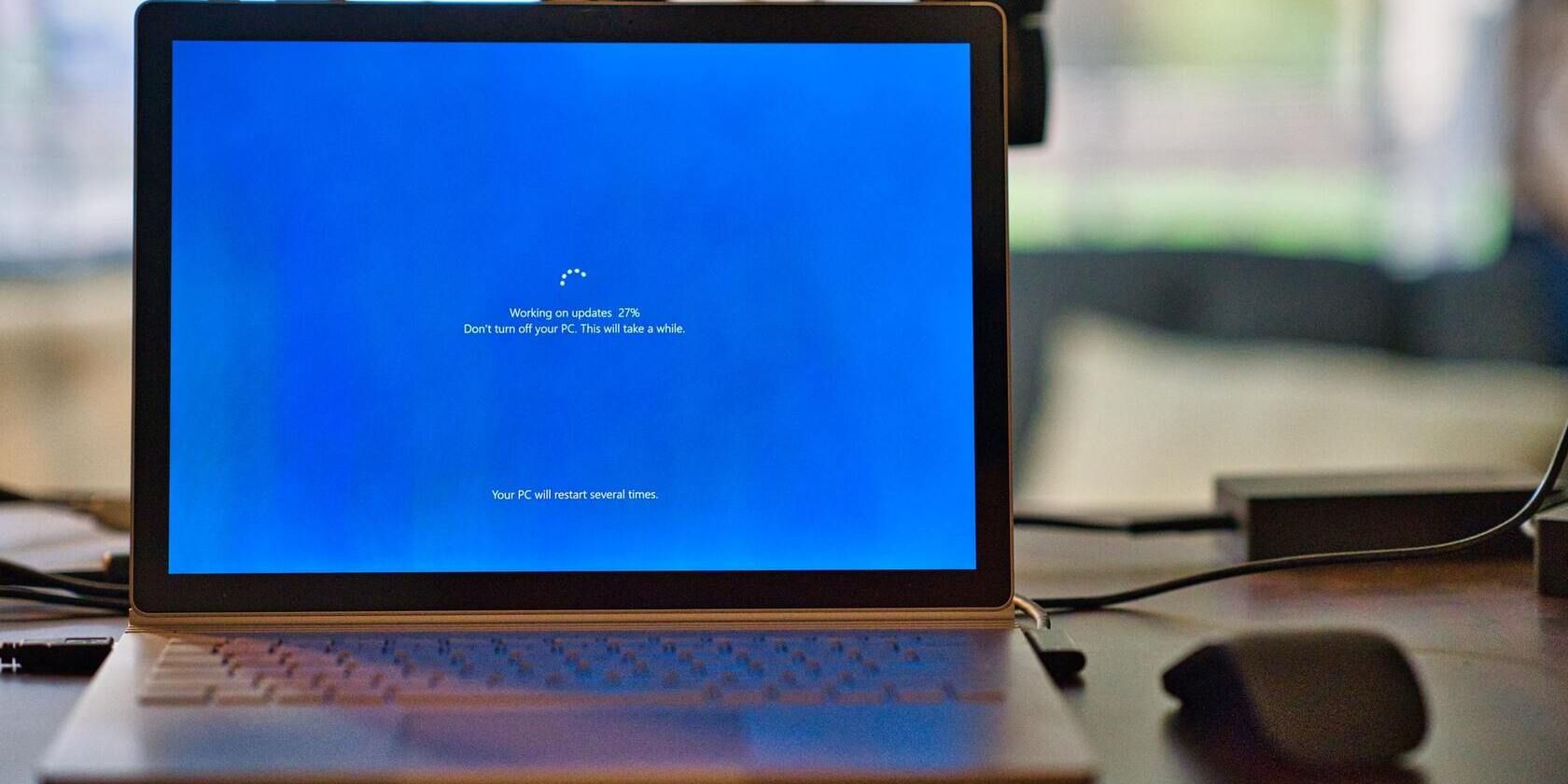
Если на компьютере с Windows 11 появляется код ошибки 0x0 0x0, начните с простых шагов: перезагрузка, проверка драйверов, запуск сканирования системных файлов и проверка обновлений. Если базовые методы не помогли, выполните чистую загрузку, проверьте диск и оперативную память, а затем сбросьте систему или обратитесь к специалисту. Это руководство предлагает пошаговые инструкции, чек-листы для разных ролей и дерево принятия решений для быстрого поиска и устранения причины.
Код ошибки 0x0 0x0 в Windows 11 — распространённая, но расплывчатая ошибка, означающая, что система не смогла корректно получить доступ к файлу или запустить компонент. Причины могут быть как программными, так и аппаратными: повреждённые системные файлы, несовместимые драйверы, ошибки обновлений, проблемы с диском или памятью, а также вредоносное ПО.
Ниже — детальный план действий: от быстрой проверки до полного плана восстановления. Включены критерии приёмки, роль‑ориентированные чек‑листы и готовый пошаговый playbook для системного администратора и рядового пользователя.
Что означает ошибка 0x0 0x0
Код 0x0 0x0 — это общий индикатор сбоя, чаще всего свидетельствующий о том, что файл не найден, доступ к нему ограничен или модуль не может быть загружен. 0x означает шестнадцатеричную нотацию, но конкретные цифры после 0x0 0x0 не дают точного объяснения причины. В диагностике важно следовать систематическому подходу, чтобы найти корневую проблему.
Определение в одну строку
- 0x0 0x0: общий код ошибки Windows при отказе системы получить доступ к файлу или службе.
Частые причины
- Повреждённые или отсутствующие системные файлы
- Некорректные настройки Windows
- Устаревшие или несовместимые драйверы
- Неправильная или неполная установка программ
- Вредоносное ПО или вирусы
- Ошибки после обновления Windows или бета‑сборки из программы Windows Insider
- Проблемы с жёстким диском или SSD
- Сбой BIOS или устаревшая версия микропрограммы
- Недостаток оперативной памяти
Общий подход к устранению ошибок
- Сохраняйте спокойствие и не выполняйте радикальных шагов сразу.
- Создайте резервную копию важных данных перед изменениями глубже ОС.
- Идём от простого к сложному: перезапуск, обновления, драйверы, инструменты восстановления, чистая загрузка, аппаратная диагностика.
- Если вы не уверены, привлеките специалиста по IT.
Пошаговые методы устранения
Важно: не обязательно выполнять все шаги подряд. Начните с быстрых и безопасных мер и переходите к более глубоким.
1. Перезагрузите компьютер
Простая перезагрузка часто устраняет временные сбои и освобождает заблокированные ресурсы. Перезагрузите систему и проверьте, исчезла ли ошибка.
2. Обновите драйверы
Устаревшие или повреждённые драйверы часто вызывают ошибки. Обновите основные драйверы, особенно видеодрайверы и драйверы контроллеров диска.
- Откройте меню Пуск, правой кнопкой щёлкните по кнопке Пуск и выберите
Диспетчер устройств. - Разверните категорию, например
Адаптеры дисплея. - Для каждого устройства выберите
Обновить драйвери следуйте подсказкам.
Совет
- Для графических адаптеров используйте официальный сайт производителя (NVIDIA, AMD, Intel). Иногда встроенный обновитель Windows не находит последние версии.
3. Завершите конфликтующие процессы
Если ошибка вызвана конфликтом приложений, временно завершите ненужные процессы.
- Нажмите
Ctrl + Alt + Delete, выберитеДиспетчер задач. - На вкладке Процессы найдите ресурсоёмкие или подозрительные приложения.
- Нажмите
Завершить задачудля каждого подозрительного процесса.
Примечание
- Не завершайте системные процессы с пометкой Windows или Microsoft без уверенности.
4. Откат или отключение обновлений Windows
Если ошибка появилась после недавнего обновления, попробуйте откатить последние обновления.
- Откройте
Параметрыс помощьюWin + I. - Перейдите в раздел
Windows Updateи выберитеЖурнал обновлений.
- Нажмите
Удалить обновленияи выберите проблемное обновление для удаления.
После удаления перезагрузите ПК.
Когда откат помогает
- Если после удаления обновления система стабилизируется, отложите повторную установку обновлений и проверьте совместимость обновления с конкретным оборудованием.
5. Запустите средство проверки системных файлов (SFC)
SFC ищет и восстанавливает повреждённые системные файлы.
- Нажмите
Win + Xи выберитеТерминал (администратор). - Введите команду:
sfc /scannow- Дождитесь завершения сканирования и перезагрузите систему.
Пояснение
- SFC не всегда исправляет всё. Если файлы не могут быть восстановлены, переходите к DISM.
6. Запустите DISM для восстановления образа Windows
DISM исправляет повреждения в образе Windows и помогает SFC корректно восстановить файлы.
- Откройте
Терминал (администратор). - Выполните команду:
Dism /Online /Cleanup-Image /RestoreHealth- После завершения перезагрузите компьютер и снова запустите
sfc /scannowдля проверки.
7. Выполните чистую загрузку
Чистая загрузка отключает сторонние сервисы и автозапуск, помогая выявить программный конфликт.
- Нажмите
Win + R, введитеmsconfigи нажмите Enter. - На вкладке Службы установите
Скрыть все службы Microsoftи нажмитеОтключить все.
- Перейдите на вкладку Автозагрузка и выберите
Открыть Диспетчер задач.
- Отключите все элементы автозапуска, перезагрузите ПК и проверьте, исчезла ли ошибка. Если помогло, включайте элементы по одному, чтобы найти виновника.
8. Проверьте диск и оперативную память
Аппаратные проблемы часто проявляются неожиданно. Проверьте состояние диска и оперативной памяти.
- Для проверки диска запустите в терминале команду:
chkdsk /f /r- Для теста оперативной памяти используйте встроенную программу Диагностика памяти Windows или MemTest86.
Важно
- Тесты памяти и диска могут занять много времени. Запланируйте проверку вне рабочего времени.
9. Проверьте BIOS/UEFI и настройки микропрограммы
Устаревшая версия BIOS или неправильные настройки могут вызывать нестабильность.
- Проверьте версию BIOS/UEFI и ознакомьтесь с заметками об обновлении на сайте производителя платы.
- Если делаете обновление BIOS, строго следуйте инструкции производителя.
10. Сканирование на вредоносное ПО
Используйте антивирус и проверенные утилиты для поиска вредоносного ПО. Полное сканирование может выявить скрытые угрозы, влияющие на работу системы.
11. Сброс Windows 11 как крайняя мера
Если ничего не помогает, можно выполнить сброс Windows с сохранением файлов или полной очисткой.
- Откройте
Параметры>Система>Восстановление.
- Нажмите
Сбросить этот ПКи выберитеСохранить мои файлыилиУдалить всё.
Критерии приёмки
- Ошибка 0x0 0x0 более не появляется в течение 48 часов при обычной нагрузке.
- Системные журналы не содержат повторяющихся ошибок, относящихся к той же проблеме.
- Установленные приложения работают корректно.
Playbook для техподдержки
Шаги для инженера службы поддержки, быстрый план действий:
- Сбор данных: снимок экрана ошибки, журнал событий, недавние изменения (обновления, новые программы).
- Быстрые проверки: перезапуск, проверка диска, SFC/DISM.
- Проверка драйверов и откат обновлений при необходимости.
- Чистая загрузка для выявления стороннего ПО.
- Аппаратная диагностика: chkdsk, тест ОЗУ.
- Сброс Windows как последнее средство.
- Если аппаратная проблема, оформить замену/ремонт компонентов.
Роль‑ориентированные чек‑листы
Рядовой пользователь:
- Перезагрузить ПК
- Обновить Windows и драйверы через Центр обновления
- Запустить антивирусное сканирование
- Создать резервную копию
Администратор / инженер:
- Собрать логи и дампы
- Выполнить SFC и DISM
- Запустить чистую загрузку и проследить журналы
- Проверить SMART статус диска и пройти тесты памяти
Менеджер по безопасности:
- Проверить недавние инсталляции ПО и политики групп
- Оценить угрозу и при необходимости изолировать систему
Диагностическое дерево решений
flowchart TD
  A[Ошибка 0x0 0x0] --> B{Появилась после обновления?}
  B -- Да --> C[Откат/удалить обновления]
  B -- Нет --> D{Проблемы с оборудованием?}
  D -- Да --> E[Проверить диск и память]
  D -- Нет --> F[Чистая загрузка и отключение автозагрузки]
  F --> G{Исчезла ошибка?}
  G -- Да --> H[Включать по одному, найти виновника]
  G -- Нет --> I[Запустить SFC и DISM]
  I --> J{Исправлено?}
  J -- Да --> H
  J -- Нет --> K[Сброс Windows или обратиться к специалисту]
Когда методы не помогают — варианты и контрпримеры
- Контрпример 1: ошибка появляется только в бета‑сборке Windows Insider. Решение: откат к стабильной сборке или выход из программы Insider.
- Контрпример 2: ошибка возникает на свежей установке Windows после установки специфичного ПО. Решение: протестировать установку на чистой системе и связаться с поставщиком приложения.
Альтернативные подходы
- Использовать точку восстановления системы до появления ошибки.
- Переустановить проблемное приложение вместо сброса всей ОС.
Что проверять в журналах
- Просмотрите Просмотр событий Windows: Система и Приложение на предмет ошибок и предупреждений вокруг времени появления 0x0 0x0.
- Проверьте журнал установки обновлений и драйверов.
1‑строчный глоссарий
- SFC: средство проверки целостности системных файлов Windows.
- DISM: инструмент обслуживания и подготовки образов Windows.
- Чистая загрузка: запуск Windows с минимальным набором драйверов и программ автозагрузки.
Риски и mitigations
- Риск потери данных при неправильных действиях. Митигация: всегда делайте резервную копию перед серьёзными операциями.
- Риск повреждения при обновлении BIOS. Митигация: обновляйте BIOS только при явной необходимости и от питания ноутбука или блока ИБП.
Итоги и рекомендации
- Начните с простого: перезагрузка и обновления.
- Используйте SFC и DISM для восстановления системных файлов.
- Если ошибка появилась после обновления, сначала попробуйте откат.
- Для сложных или аппаратных проблем выполните проверку диска и памяти.
- Если не уверены — обратитесь к IT‑специалисту.
Важно
- Перед любыми критическими действиями выполните резервное копирование важных данных.
Краткое резюме
- Базовые шаги часто решают проблему: перезагрузка, обновление драйверов, SFC, DISM.
- Чистая загрузка помогает выявить стороннее ПО как причину.
- Сброс Windows — крайняя мера.
Спасибо, что прочитали руководство. Если нужна помощь с конкретной ошибкой или логами, опишите симптомы и шаги, которые вы уже выполнили, и мы поможем точнее.

Похожие материалы

Несколько аккаунтов Skype: Multi Skype Launcher

Журнал для работы: повысить продуктивность

Персональные звуки уведомлений на Android

Скачивание шоу Hulu для офлайн‑просмотра

Microsoft Start: персонализированная новостная лента
