
Как увеличить шрифты, курсор и элементы в Windows

Быстрые ссылки
- Увеличить указатель мыши
- Легко находить указатель мыши
- Увеличить шрифты в Windows
- Увеличить шрифты в браузере
- Увеличить значки рабочего стола и Проводника
Если зрение ухудшается, интерфейсы компьютера могут стать неудобными. Ниже — практичные шаги для Windows 10 и Windows 11, пояснения, когда изменения могут не помочь, и советы по совместимости мониторов и приложений.
Увеличение указателя мыши
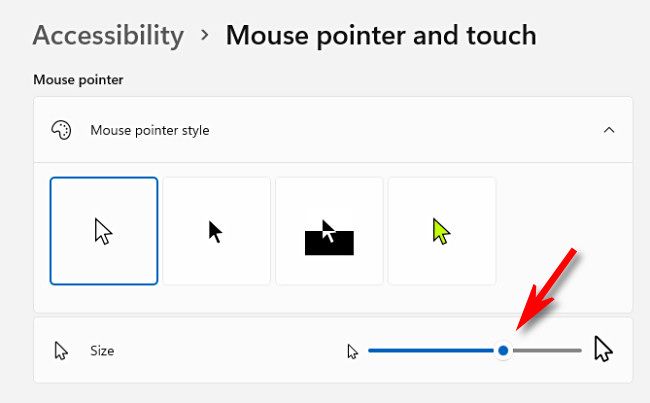
Если вы постоянно теряете курсор, он может быть слишком мелким. На современных мониторах с высокой плотностью пикселей маленький указатель особенно трудно заметить.
- В Windows 10: Откройте «Параметры» → «Специальные возможности» → «Курсор и указатель». Передвиньте слайдер «Изменить размер указателя», чтобы увеличить курсор. Можно также выбрать цвет указателя, чтобы он контрастировал с фоном.
- В Windows 11: Откройте «Параметры» → «Специальные возможности» → «Указатель мыши и сенсор». Используйте слайдер «Размер» и выберите стиль указателя для лучшей видимости.
Важно: выбрать контрастный цвет указателя и достаточный размер — это быстрый и обратимый способ улучшить видимость.
Как быстрее находить указатель мыши
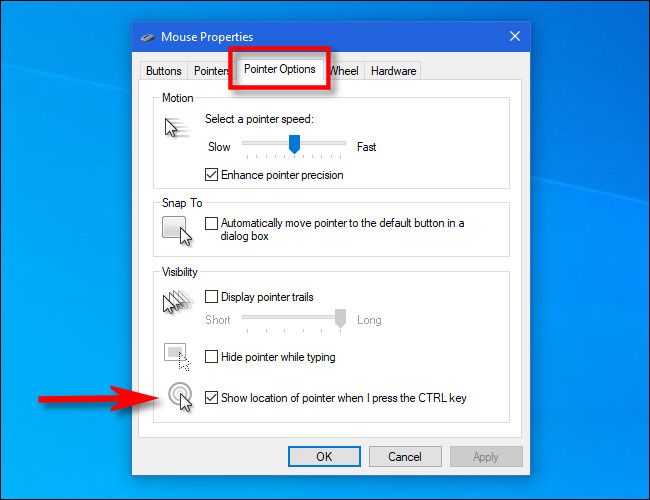
Windows может временно подсветить курсор, когда вы нажмёте клавишу CTRL — удобная опция, если курсор часто теряется.
Шаги:
- Введите в Поиск «Параметры мыши» и откройте их.
- Нажмите «Дополнительные параметры мыши».
- В окне «Свойства: Мышь» откройте «Параметры указателя» и отметьте «Показывать место указателя при нажатии клавиши CTRL».
- Для следов курсора отметьте «Отображать след указателя» и настройте длину следа ползунком.
Совет: включённые следы указателя помогают при медленном перемещении мыши и при больших разрешениях, но могут мешать при высоком FPS в определённых приложениях.
Увеличение системных шрифтов
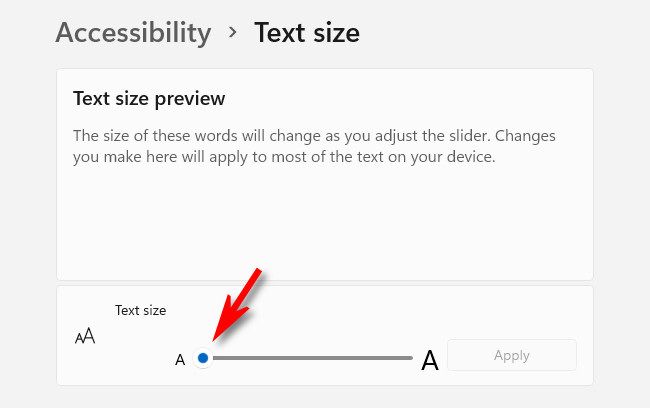
Чтобы сделать все системные шрифты больше:
- В Windows 10: «Параметры» → «Специальные возможности» → используйте слайдер «Сделать текст больше».
- В Windows 11: «Параметры» → «Специальные возможности» → «Размер текста» и примените изменения.
После нажатия «Применить» окна обновятся, и изменения станут видны сразу. При необходимости вернитесь и подберите другой размер.
Примечание: некоторые приложения используют собственные шрифты и игнорируют системный размер — в таком случае меняйте параметры внутри приложения или в браузере.
Увеличение шрифтов в браузере
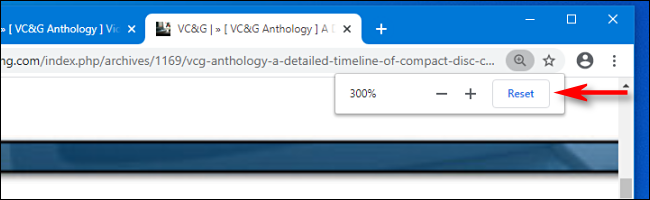
Если не хотите менять весь интерфейс Windows, увеличьте масштаб только в браузере.
Быстрый способ:
- Кликните в окне браузера и удерживайте клавишу Ctrl, затем прокрутите колёсико мыши вверх/вниз.
- В Chrome/Edge/Firefox можно также управлять зумом через меню (обычно кнопки + и − рядом со адресной строкой).
Совет: в Chrome можно установить индивидуальный масштаб для каждого сайта через настройки сайта.
Увеличение значков на рабочем столе и в Проводнике
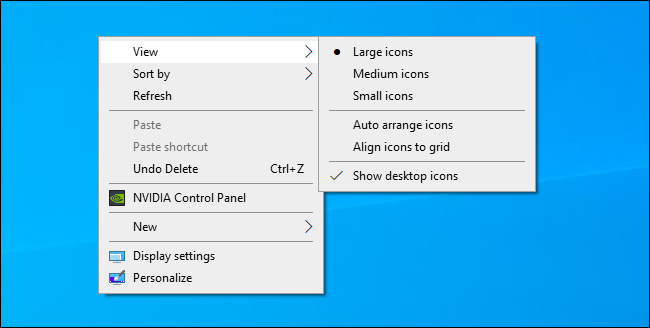
- В Проводнике: Откройте окно, выберите «Вид» и выберите размер значков — «Крупные» или «Очень крупные».
- На рабочем столе: удерживайте Ctrl и прокрутите колёсико мыши, чтобы быстро изменить размер всех иконок.
Если иконки приложений кажутся размытыми после изменения масштаба, перезагрузите систему или выйдите из учётной записи и войдите снова — это часто решает проблему с рендерингом.
Что делать, если изменения не помогают или вызывают проблемы
- Старые программы могут игнорировать масштаб и показывать мелкий или размытый интерфейс. Попробуйте в свойствах исполняемого файла включить режим масштабирования Windows: в свойствах приложения на вкладке «Совместимость» выберите «Изменить параметры высокого DPI» и измените поведение масштабирования.
- При нескольких мониторах с разным DPI возможны проблемы: перетаскивание окна между мониторами может временно сделать его размытым. Решение — установить единый масштаб на оба экрана или использовать сочетания «Выйти/Вход» после перемещения.
- В удалённом рабочем столе (RDP) масштаб иногда управляется сервером; проверьте настройки клиента и сервера.
Important: если при увеличении масштаба интерфейс становится громоздким и элементы накладываются, уменьшите масштаб и поищите альтернативные решения ниже.
Альтернативные подходы
- Использовать лупу Windows: Параметры → Специальные возможности → Лупа. Работает как увеличительное стекло для части экрана.
- Применить тему с высоким контрастом: Параметры → Специальные возможности → Контрастные темы. Увеличивает читаемость за счёт контраста цветов.
- Установить расширения браузера, которые управляют шрифтами и цветом сайта (например, изменять CSS для всех сайтов).
- При необходимости — внешние утилиты: приложения для увеличения курсора, менеджеры окон с улучшенным масштабированием, но сначала попробуйте стандартные средства Windows.
Быстрая методика настроек (mini-methodology)
- Оцените проблему: мелкий текст, мелкий курсор, мелкие иконки или всё вместе.
- Измените только один параметр (например, курсор) и протестируйте 24 часа — так легче понять влияние.
- Если нужно больше, увеличьте масштаб шрифтов или иконок.
- Проверяйте совместимость приложений после каждого изменения.
- Держите под рукой быстрые переходы: лупа, зум в браузере, Ctrl+колёсико.
Чек-листы по ролям
Для пользователя (пожилого человека):
- Увеличить указатель до заметного размера.
- Установить контрастный цвет указателя.
- Увеличить шрифт системы на одну ступень и проверить.
- Научиться использовать Ctrl+колёсико в браузере.
Для помощника / родственника:
- Настроить параметры и показать, как быстро менять зум.
- Создать ярлыки на рабочем столе с увеличенными иконками.
- Настроить лупу и показать, как её открывать сочетанием клавиш.
Для IT-администратора:
- Настроить стандартные профили масштабирования для централизованного развёртывания.
- Проверить совместимость бизнес-приложений с режимом высокого DPI.
- Документировать изменения и создать инструкции для конечных пользователей.
Нюансы совместимости и распространённые ошибки
- Приложения на старых фреймворках (например, устаревшие Win32-программы) могут отображаться размытыми при масштабировании. Решение — включить параметр масштабирования в их свойствах или обновить приложение.
- Различные мониторы: лучше держать одинаковый масштаб для всех подключённых экранов, если вы часто перемещаете окна между ними.
- При удалённом подключении проверяйте, какой масштаб использует сервер.
Критерии приёмки
- Текст и элементы интерфейса читаются без утомления в течение 10–15 минут работы.
- Курсор легко находится взгляду при нормальном расположении рук.
- При переходе между приложениями интерфейс остаётся читаемым или даёт допустимый уровень шума/размытия.
Факто-бокс: что проверить первым
- Масштаб в «Параметрах» — проверить 125% и 150% как начальные варианты.
- Размер указателя — выбор видимого контрастного цвета и размера.
- Зум в браузере — Ctrl+колёсико и кнопки интерфейса браузера.
Краткий словарь
- DPI — плотность точек на дюйм, влияет на размер элементов на экране.
- Масштаб (Scaling) — системная настройка увеличения интерфейсных элементов.
- Лупа — встроенный инструмент Windows для локального увеличения области экрана.
Примеры, когда это не сработает
- Встроенные элементы некоторых приложений остаются мелкими, потому что приложение рендерит текст самостоятельно.
- Аппаратные ограничения монитора: при очень низком разрешении увеличение может привести к ухудшению плотности информации.
Notes: если вы не уверены в изменениях, сделайте снимок экрана «до» и «после» или создайте точку восстановления системы.
Заключение
Увеличение размеров курсора, шрифтов и значков в Windows — это быстрые и обратимые методы повысить комфорт при работе с компьютером. Начните с малого (курсора и зума браузера), затем постепенно применяйте системный масштаб. Если встретите проблемы с совместимостью, используйте режим совместимости для конкретных приложений или внешние инструменты, такие как лупа и темы с высоким контрастом.
Короткое напоминание: хорошая пара очков и комфортное освещение часто дают эффект, сопоставимый с программными изменениями.
Сводка
- Настройте курсор, затем шрифты и значки по мере необходимости.
- Используйте лупу и контрастные темы как вспомогательные инструменты.
- Проверяйте совместимость приложений и мониторов после изменения масштаба.

Похожие материалы

Несколько аккаунтов Skype: Multi Skype Launcher

Журнал для работы: повысить продуктивность

Персональные звуки уведомлений на Android

Скачивание шоу Hulu для офлайн‑просмотра

Microsoft Start: персонализированная новостная лента
