
GeForce Experience не работает — пошаговое руководство по устранению

GeForce Experience — это приложение от NVIDIA, которое собирает настройки графики, помогает обновлять драйверы и оптимизировать игры. Часто пользователи сталкиваются с ошибкой «GeForce Experience не работает»: иконка отображается, но окно не открывается, функции недоступны или приложение сразу закрывается. Причины обычно связаны с повреждёнными файлами, конфликтами с обновлениями Windows, антивирусом или некорректными драйверами.
В этой статье вы найдёте подробный план действий — от простых проверок до чистой переустановки и продвинутых приёмов для попадания в рабочее состояние.
Как понять, что GeForce Experience не работает
Проверьте, действительно ли служба приложения запущена и имеет автоматический запуск:
- Нажмите Win + R, чтобы открыть окно «Выполнить».
- Введите services.msc и нажмите Enter.
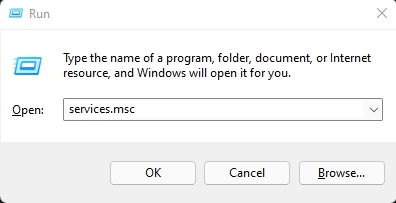
- Найдите в списке “NVIDIA GeForce Experience Service”.
- Щёлкните правой кнопкой — выберите «Запустить» или «Перезапустить».
- Найдите “Nvidia Telemetry Container”, откройте «Свойства» и установите тип запуска «Автоматически».
- Перезапустите компьютер и попробуйте открыть GeForce Experience снова.
Важно: службы Windows должны запускаться под правами, которые указывает NVIDIA; если службе не хватает прав — проверьте локальную учётную запись и права администратора.
Блокирует ли антивирус работу NVIDIA?
Антивирусы иногда ошибочно помечают компоненты GeForce Experience как опасные. Проверьте это так:
- Временно отключите антивирус и попробуйте запустить GeForce Experience.
- Если приложение запускается — добавьте исключение/правило для папки установки GeForce Experience и для исполняемых файлов NVIDIA (обычно C:\Program Files\NVIDIA Corporation).
- Ознакомьтесь с инструкцией вашего антивируса для корректного добавления исключений.
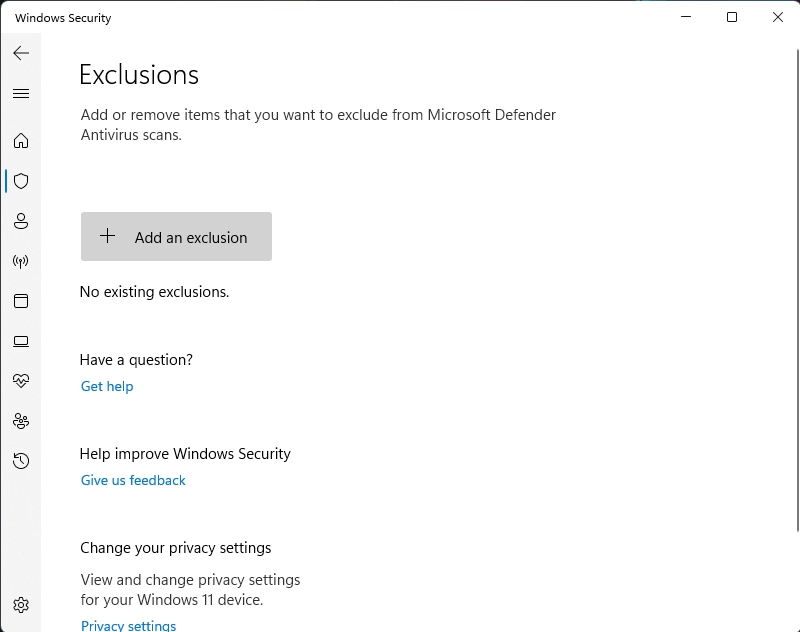
Примечание: временное отключение антивируса безопасно, если вы уверены в источнике установщика NVIDIA и скачали его с официального сайта.
Чистая переустановка GeForce Experience — пошагово
Если приложение повреждено, переустановка часто решает проблему. Перед началом сохраните важные настройки.
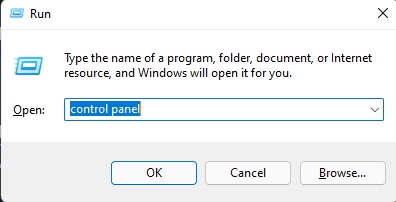
- Нажмите Win + R, введите control и откройте Панель управления.
- Перейдите в «Программы» → «Программы и компоненты».
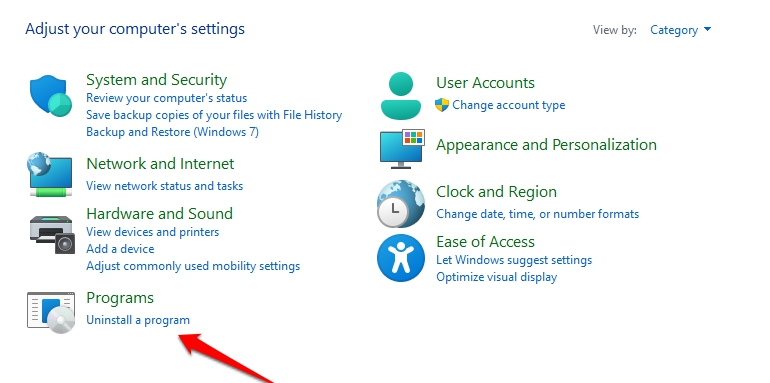
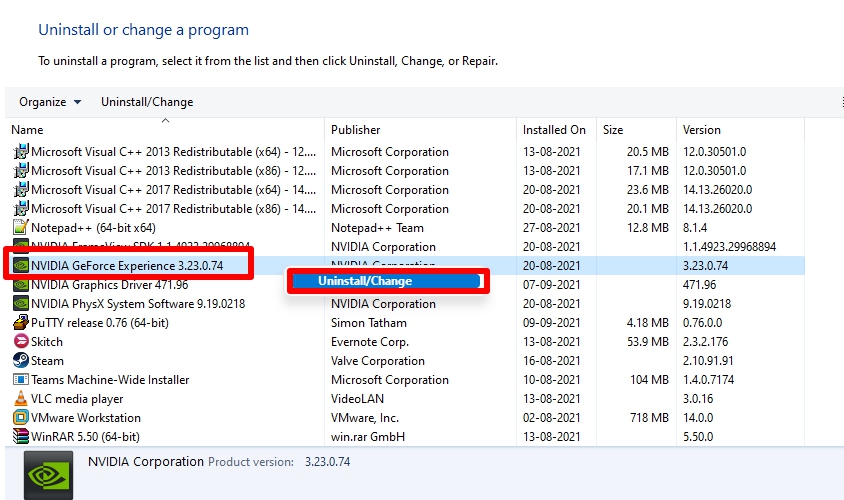
- Найдите «NVIDIA GeForce Experience», выберите «Удалить» и следуйте инструкциям.
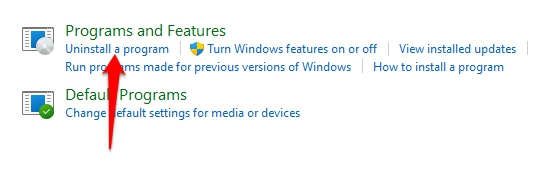
- После удаления перезагрузите компьютер.
- Посетите официальный сайт NVIDIA и скачайте последнюю версию GeForce Experience.
- Запустите .exe установщик от имени администратора и выполните установку.
Совет: при установке драйвера из пакета NVIDIA выбирайте опцию “Чистая установка” — это удалит старые настройки и файлы драйверов.
Полная переустановка драйверов и DDU
Если проблема сохраняется после переустановки GeForce Experience, выполните полное удаление драйверов и установите их заново:
- Скачайте Display Driver Uninstaller (DDU) и загрузитесь в «Безопасный режим» Windows.
- Запустите DDU и выберите удаление всех компонентов NVIDIA.
- Перезагрузите систему и установите свежий драйвер с сайта NVIDIA (опция “Чистая установка”).
DDU — утилита для продвинутой очистки графических драйверов; использовать её рекомендуется осторожно и только при явных проблемах с драйверами.
Восстановление системных файлов Windows (SFC и DISM)
Иногда проблема не в NVIDIA, а в повреждённых системных файлах Windows. Проверьте и восстановите их так:
- Откройте Командную строку (или PowerShell) от имени администратора.
- Введите: sfc /scannow и дождитесь завершения проверки.
- Если SFC не устранил проблему, выполните:
- DISM /Online /Cleanup-Image /RestoreHealth
- После выполнения перезагрузите ПК и попробуйте запустить GeForce Experience.
Эти утилиты проверяют целостность системных компонентов и могут восстановить библиотеки, от которых зависит корректная работа приложений.
Проверка журналов и служб NVIDIA — что ещё смотреть
- Откройте Просмотр событий Windows и посмотрите записи в «Приложения» и «Система» в момент попытки запуска GeForce Experience.
- В папке C:\ProgramData\NVIDIA Corporation\ можно найти логи GeForce Experience — изучите их на предмет ошибок.
- Убедитесь, что службы NVIDIA запускаются под учётной записью Local System или другой рекомендуемой учётной записью.
Быстрые проверки (чек-лист)
- Перезапустили службу NVIDIA GeForce Experience в services.msc.
- Установили Nvidia Telemetry Container в режим «Автоматически».
- Временно отключили антивирус и проверили запуск.
- Удалили и заново установили GeForce Experience.
- Выполнили чистую установку драйверов (с помощью DDU при необходимости).
- Проверили SFC и DISM.
- Изучили логи событий Windows и логи NVIDIA.
Роль-ориентированные краткие инструкции
Для геймера:
- Попробуйте быстрые шаги: перезапуск службы, отключение антивируса, запуск GeForce Experience.
- Если не помогает — переустановите приложение и драйверы.
Для системного администратора:
- Проверить политики групп (GPO), которые могут блокировать службы или автозапуск.
- Проверить репликацию файлов и права доступа к C:\ProgramData\NVIDIA Corporation.
- Убедиться в совместимости версий драйверов с корпоративными образами.
Для сборщика ПК/техподдержки:
- Выполнить DDU в безопасном режиме и чистую установку драйвера.
- Проверить, не конфликтует ли стороннее ПО (MSI Afterburner, RivaTuner и т. п.).
Критерии приёмки (как понять, что проблема решена)
- GeForce Experience запускается и остаётся открытым более 2 минут.
- Приложение обновляет драйверы и распознаёт игры в списке.
- Опция оптимизации настроек игр работает и применяет настройки без ошибок.
- Службы NVIDIA успешно стартуют автоматически после перезагрузки.
Тест-кейсы для проверки (минимальный набор)
- Попытка запуска GeForce Experience сразу после перезагрузки — ожидаемый результат: приложение открыто.
- Проверка автоматического запуска служб — ожидаемый результат: оба сервиса в состоянии «Работает», тип запуска «Автоматически».
- Установка драйвера через GeForce Experience — ожидаемый результат: драйвер устанавливается без ошибок.
- Проверка оптимизации игры — ожидаемый результат: оптимизация завершена и параметры применены.
Диаграмма принятия решения
flowchart TD
  A[Проблема: GeForce Experience не запускается] --> B{Службы NVIDIA запущены?}
  B -- Да --> C{Антивирус блокирует?}
  B -- Нет --> D[Запустить/Перезапустить службу, установить Autostart]
  C -- Да --> E[Отключить/добавить исключение в антивирус и проверить]
  C -- Нет --> F[Переустановить GeForce Experience]
  F --> G{Проблема решена?}
  G -- Да --> H[Готово]
  G -- Нет --> I[Удалить драйверы через DDU и сделать чистую установку]
  I --> J{Проблема решена?}
  J -- Да --> H
  J -- Нет --> K[Проверка SFC/DISM и логов; обращаться в поддержку NVIDIA]
Когда описанные методы не помогут — возможные причины
- Повреждение системных файлов Windows (требуется восстановление ВСЕЙ системы).
- Конфликт с устаревшим сторонним ПО, которое меняет системные библиотеки.
- Проблема аппаратного характера с видеокартой (редко) — диагностика в сервисе.
Частые вопросы
Можно ли просто переустановить GeForce Experience?
Да. Удаление и повторная установка — стандартный шаг, который часто устраняет сбои. Не забудьте перезагрузить систему.
Поможет ли обновление Windows?
Иногда да: обновления Windows могут восстановить библиотеки или исправить несовместимость. Но иногда апдейт вызывает несовместимости с драйверами NVIDIA — в этом случае попытайтесь установить последние драйверы или откатить проблемное обновление.
Что такое DDU и нужно ли его использовать?
DDU (Display Driver Uninstaller) — инструмент для полного удаления драйверов видеокарт и связанных с ними файлов. Рекомендуется, если стандартная переустановка не помогает.
Небольшая памятка (fact box)
- Важные пути: C:\Program Files\NVIDIA Corporation\ и C:\ProgramData\NVIDIA Corporation\
- Службы: NVIDIA GeForce Experience Service, Nvidia Telemetry Container
- Утилиты для диагностики: sfc /scannow, DISM, DDU
- Официальные ресурсы: сайт NVIDIA для загрузки драйверов и GeForce Experience
Краткий словарь терминов
- GeForce Experience — приложение NVIDIA для обновления драйверов и оптимизации игр.
- DDU — утилита для полного удаления драйверов видеокарт.
- SFC/DISM — встроенные инструменты Windows для проверки и восстановления системных файлов.
Риски и меры предосторожности
- Всегда скачивайте установщики только с официального сайта NVIDIA.
- Перед использованием DDU создайте точку восстановления или образ системы.
- При отключении антивируса выполняйте это временно и только при доверии к источнику ПО.
Заключение
GeForce Experience может перестать работать по ряду причин: от простой ошибки службы до конфликтов с антивирусом или повреждённых драйверов. Последовательный подход — проверить службы, исключить антивирус, переустановить приложение, затем драйверы и при необходимости выполнить очистку через DDU — решает большинство проблем.
Если после выполнения всех шагов приложение всё ещё не работает, соберите логи и свяжитесь с поддержкой NVIDIA или обратитесь к профессиональной техподдержке, приложив описанные шаги и результаты тестов.
Часто задаваемые вопросы (FAQ)
Как вернуть GeForce Experience после обновления Windows?
Попробуйте перезапустить службы NVIDIA, затем выполните переустановку GeForce Experience и драйвера. Если помогает — оставьте новую версию. Если проблема возникла именно после апдейта Windows, рассмотрите откат обновления.
Почему GeForce Experience не видит мои игры?
Проверьте, что в настройках GeForce Experience указаны правильные папки сканирования игр; перезапустите службу и выполните повторный скан.
Что делать, если драйвер не устанавливается через GeForce Experience?
Скачайте драйвер вручную с сайта NVIDIA и выполните установку с опцией “Чистая установка”. При необходимости используйте DDU для удаления старых драйверов.
Если вам нужна сокращённая версия инструкций для публикации в соцсетях или быстрого обращения в техподдержку — напишите, подготовлю краткий отчёт и список логов для отправки.

Похожие материалы

Несколько аккаунтов Skype: Multi Skype Launcher

Журнал для работы: повысить продуктивность

Персональные звуки уведомлений на Android

Скачивание шоу Hulu для офлайн‑просмотра

Microsoft Start: персонализированная новостная лента
