
Исправление проблем Garry’s Mod на Windows
Основные ошибки и их краткое объясение
Garry’s Mod — гибкая песочница на движке Source. Из-за зависимости от аддонов, внешних ассетов и устаревших настроек на Windows часто возникают следующие проблемы:
- Garry’s Mod не запускается — игра вообще не стартует.
- Engine error / engine.dll — ошибка движка, часто связана с DirectX или повреждёнными файлами.
- Lua panic — внутренняя ошибка скриптов Lua (аддоны, карты, конфликт модов).
- Игра не запускается после обновления или Alt+Tab — проблемы совместимости или приоритетов процессов.
- Not enough memory — недостаточно памяти (виртуальной или физической) для загруженных модов/карт.
- Краш и минимизация — внезапные сворачивания или вылеты.
- Низкий FPS — настройки графики, конфликты аддонов или устаревшие драйверы.
- Лаг и высокий пинг — сетевые проблемы, расстояние до сервера, проблемы с пакетами.
Важно: многие ошибки в GMod вызваны не самой игрой, а внешним содержимым: аддонами из Workshop, файлами из других игр на Source (например, TF2), браузерным движком Awesomium или устаревшими пользовательскими конфигурациями.
Как быстро диагностировать проблему
- Запустите Steam и откройте библиотеку. Попробуйте запустить игру из лаунчера.
- Если игра не стартует — проверьте сообщения об ошибках (engine.dll, Lua panic, недостаточно памяти). Запишите точный текст.
- Перейдите в свойства игры → Локальные файлы → Проверить целостность файлов игры.
- Временно отключите все аддоны в меню Garry’s Mod или отпишитесь от них в Workshop.
- Попробуйте запустить игру с параметром запуска -autoconfig или -32bit.
- Если проблема сохраняется — проверьте кэш других Source-игр (TF2, CS:S и т.д.).
Подробные решения и когда их применять
1. Установите графику на High
Иногда падения происходят из-за багов рендера при слишком низких или слишком индивидуальных настройках. В меню Options → Video установите профиль High (Высокий). Это может понизить FPS, но часто устраняет краши, связанные с некорректной работой шейдеров.
Когда это не поможет: если причина — аддон с некорректными моделями, или повреждённые файлы игры.
2. Отключите автоматическую загрузку кастомных файлов
- Запустите игру и перейдите в Options → Multiplayer.
- Найдите параметр “When a game server tries to download custom content to your computer” и выберите “Do not download any custom files”.
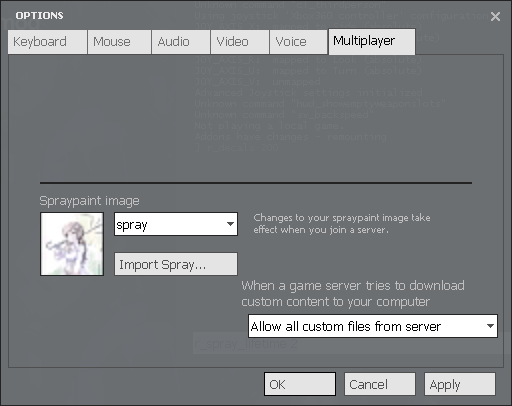
Причина: сторонние контент-паки с карты/серверов могут содержать испорченные текстуры или скрипты. Отключение загрузки предотвращает автоматическое внесение проблемных файлов.
Важно: вы увидите много пурпурных текстур и знаков ошибки без нужных файлов. Скачивайте только проверенные ресурсы вручную.
3. Добавьте +mat_dxlevel 95 в параметры запуска
- Откройте Steam → Библиотека.
- Правый клик по Garry’s Mod → Свойства.
- Нажмите “Set Launch Options” и введите:
+mat_dxlevel 95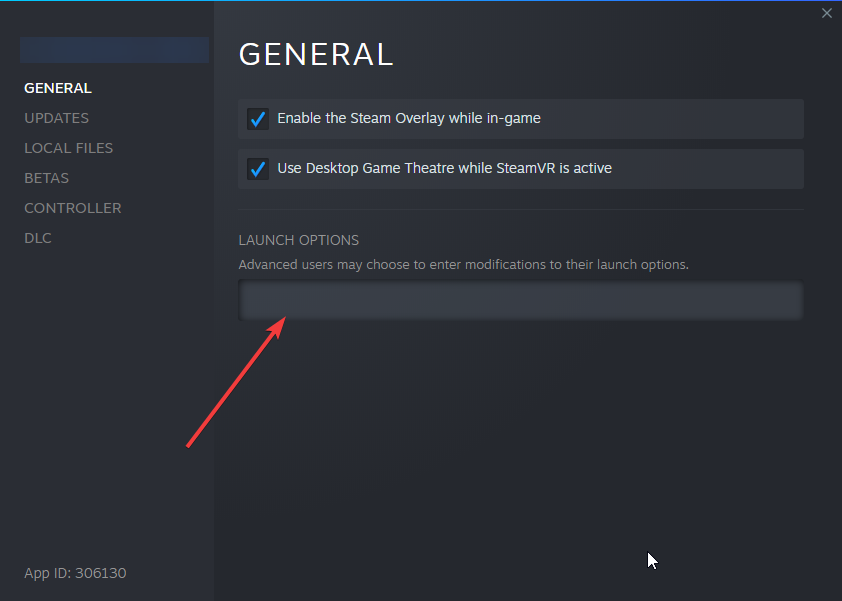
Эффект: заставляет игру использовать конкретный режим DirectX/материалов, что решает проблемы с несовместимыми шейдерами.
Когда не использовать: на современных системах с нативной поддержкой DX11/12 это может привести к падению графики или новым ошибкам.
4. Проверка целостности файлов через Steam
- Откройте Steam → Библиотека.
- Правый клик по Garry’s Mod → Свойства → Локальные файлы.
- Нажмите “Verify Integrity Of Game Cache”.

Steam загрузит и восстановит повреждённые или отсутствующие файлы. Это обязательный шаг при engine.dll и других ошибках, связанных с испорченными файлами.
5. Отпишитесь от подозрительных аддонов

Garry’s Mod зависит от аддонов Workshop. Если вы начали получать краши недавно, отзовитесь и отпишитесь от аддонов, добавленных в тот же период.
Пошагово:
- В Steam → ваше сообщество → Workshop → Your Files → Subscribed Items.
- Отпишитесь от недавно добавленных аддонов.
- В игре отключите аддоны в меню Addons.
Если не помогло — отключите все аддоны и включайте по одному, тестируя игру.
6. Запуск в 32-битном режиме
- В Steam → Библиотека → Garry’s Mod → Свойства → Set Launch Options.
- Введите:
-32bit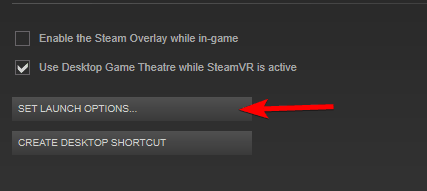
Многие пользователи фиксировали стабильность при использовании 32-битной версии, особенно если аддоны или плагины не поддерживают x64. Недостаток: игра будет видеть меньше доступной оперативной памяти.
7. Проверьте целостность файлов других Source-игр
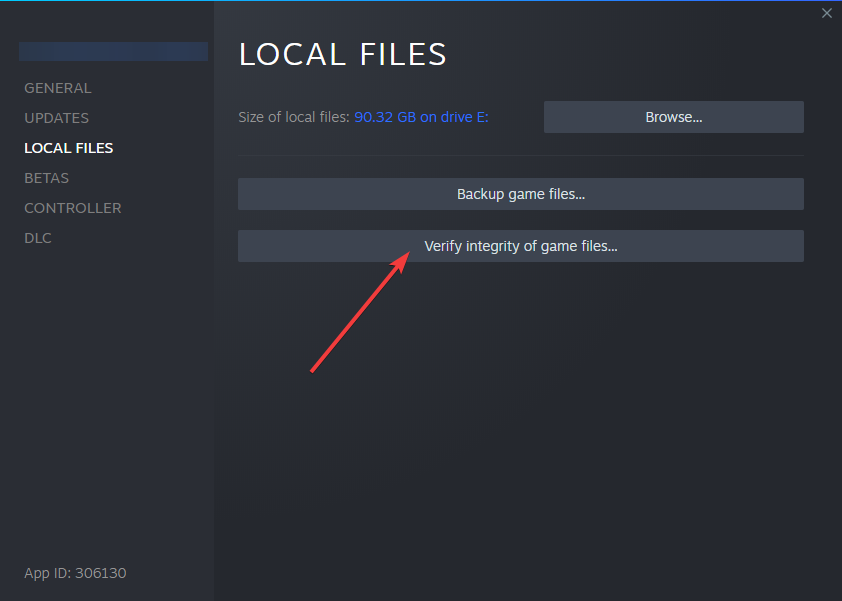
Garry’s Mod использует ресурсы из других игр (TF2, CS:S и т.д.). Повреждённые файлы в этих проектах могут вызвать креши. Проверяйте целостность TF2 и других Source-игр по той же инструкции, что выше.
Порядок действий: TF2 → проверка кэша → затем остальные игры, при возникновении подозрения на конкретную зависимость.
8. Включите консоль и введите vgui_allowhtml 0
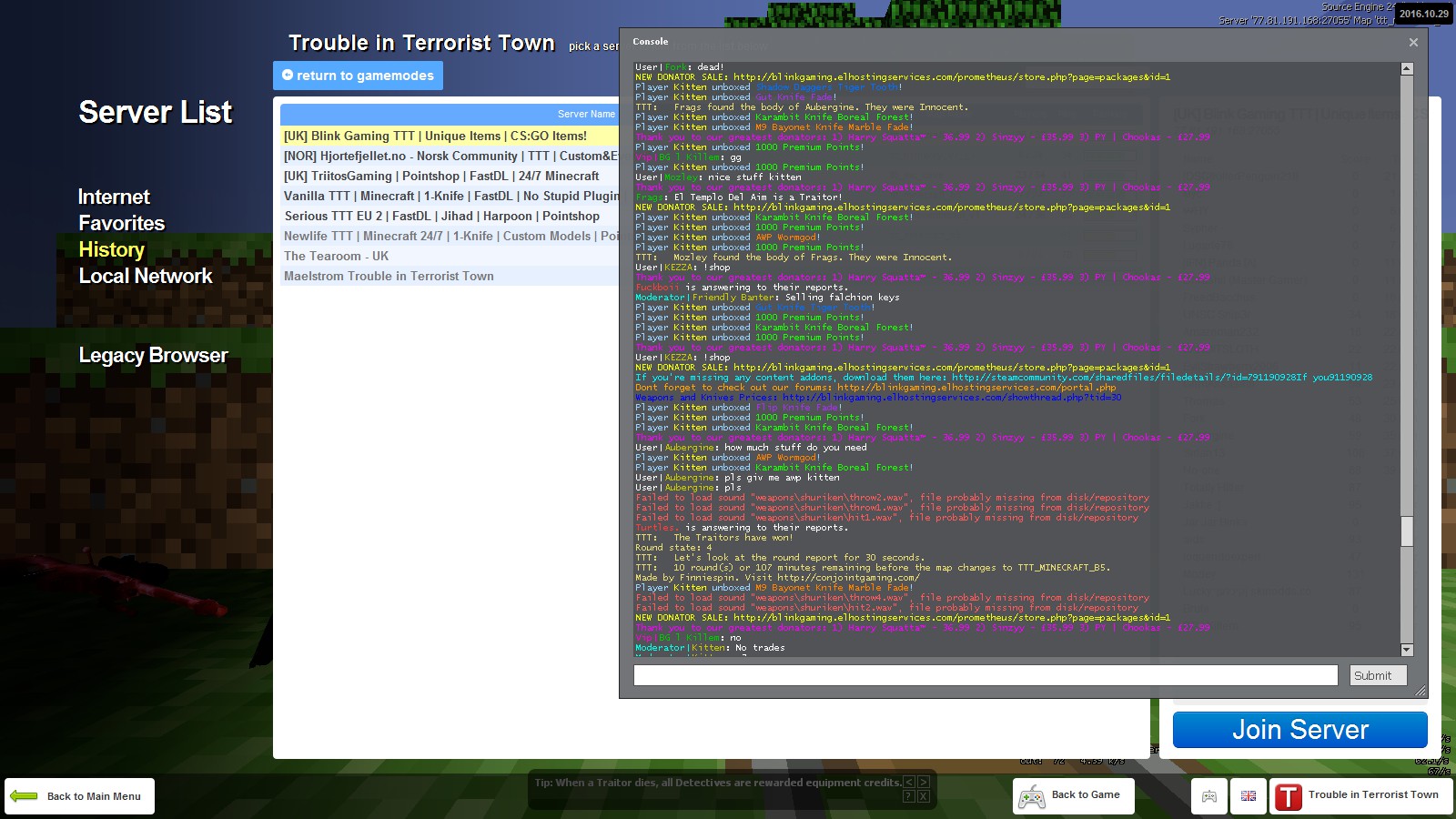
Если игра падает при открытии HTML-виджетов или при рендеринге панели, попробуйте ввести в консоли:
vgui_allowhtml 0Нужно включить консоль в Options и назначить горячую клавишу. Команда иногда решает вылеты, связанные с Awesomium и браузерными элементами в интерфейсе.
Замечание: команду нужно вводить при каждом запуске, если вы не сохраните её в конфиге.
9. Используйте режим autoconfig

- Удалите все параметры запуска.
- В Set Launch Options добавьте только:
-autoconfigИгра запустится с минимально проблемной конфигурацией. Если это помогает — настройте параметры заново и запоминайте, какое изменение вернуло проблему.
10. Принудительная установка разрешения
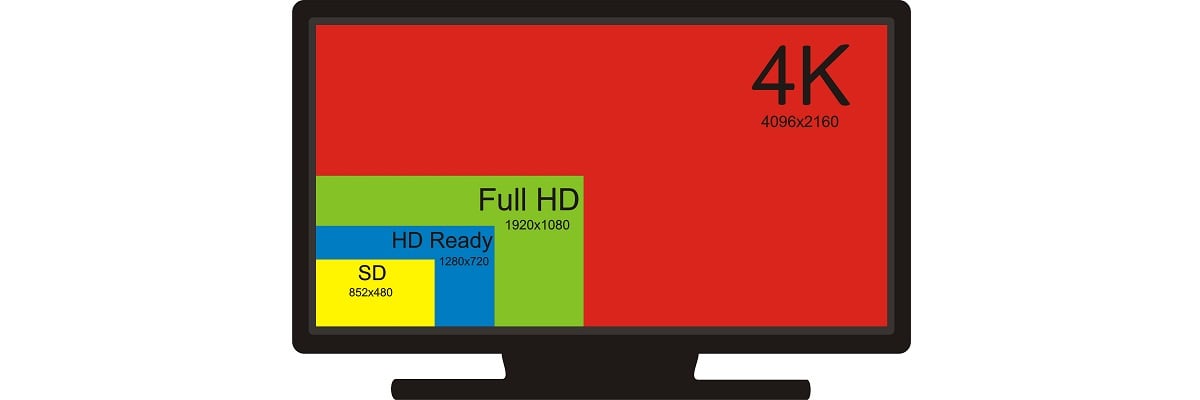
Добавьте один из следующих параметров в строку запуска, чтобы принудительно задать разрешение:
-w 800 -h 600
-w 1024 -h 768
-w 1280 -h 720
-w 1366 -h 768
-w 1920 -h 1080
Есть опечатка в исходном списке: замените “-w 1920 -h -1080” на корректный “-w 1920 -h 1080”.
Для безрамочного окна используйте:
-window -noborderПричина: некоторые карты или аддоны вызывают падения при неподдерживаемом разрешении.
11. Указание версии DirectX

Попробуйте принудительно задать версию DirectX через параметры запуска:
-dxlevel 81
-dxlevel 90
-dxlevel 95
-dxlevel 100
-dxlevel 110
Некоторые значения (например, -dxlevel 81) считаются нестабильными на современных системах. Подбирайте опытным путём, начиная с более высоких (100, 110).
Решение зависаний и фризов
1. Удалите папку cfg (сохраните резервную копию)

Путь по умолчанию (замените на ваш профиль Steam):
- Steam\SteamApps\your Steam username\garrysmod\garrysmod
Действия:
- Скопируйте папку cfg на рабочий стол.
- Внутри garrysmod\cfg удалите все файлы.
- Запустите игру — Garry’s Mod создаст чистую cfg с дефолтными настройками.
Причина: сбитые настройки или конфликт ключей управления могут приводить к зависаниям.
2. Удалите проблемные аддоны

Некоторые аддоны известны как проблемные: Silverlans Fallout NPCs, Dark Messiah, Eye Divine Cybermancy NPCS. Также удаление неиспользуемых карт из Workshop часто решает зависания — Awesomium может тестировать все скачанные карты и вызывать фризы.
Важно: аддоны автоматически переустанавливаются при подписке. Отслеживайте процесс инсталляции в меню Workshop.
3. Отключите все аддоны и поднимите приоритет процесса Awesomium
Пошагово:
- Запустите Garry’s Mod и в главном меню отключите все аддоны.
- Выберите карту и поставьте игру на паузу.
- Снова активируйте аддоны по одному, пока не появится фриз.
- Если фриз случается, запустите игру в оконном режиме и повторите.
- Нажмите Alt+Tab, откройте Диспетчер задач (Ctrl+Shift+Esc) → вкладка “Подробности”.
- Найдите процесс Awesomium (возможно awesomium_process.exe), правый клик → Установить приоритет → Высокий.
- Найдите hl2.exe и также установите приоритет Высокий.
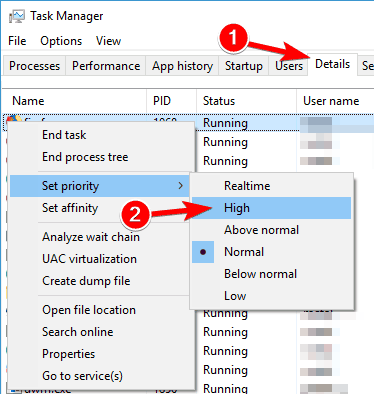
Причина: браузерный движок Awesomium иногда блокирует рендеринг и вызывает фризы. Повышение приоритета помогает обеспечить ему достаточное CPU-время.
4. Полная переустановка и отписка от аддонов

Шаги:
- В Steam → Библиотека, правый клик Garry’s Mod → Удалить локальный контент.
- Удалите папку Steam\steamapps\common\GarrysMod вручную.
- Отпишитесь от всех элементов Workshop в разделе Subscribed Items.
- Установите игру заново.
Когда применять: если ничто другое не помогает и вы хотите начать с «чистого листа».
Дополнительные рекомендации и проверочные шаги
- Обновите драйверы видеокарты (NVIDIA/AMD).
- Отключите оверлеи (Discord, GeForce Experience, Steam Overlay) для проверки.
- Запустите игру от имени администратора.
- Проверьте журнал событий Windows (Event Viewer) на сообщения об исключениях при вылете.
- Отключите антивирус на время теста — иногда файлы блокируются.
Рольовые чек-листы для быстрого устранения проблем
Чек-лист для игрока (быстро):
- Проверить уведомления об ошибке при запуске.
- Проверить целостность файлов игры в Steam.
- Временно отключить все аддоны в меню Addons.
- Попробовать параметры запуска: -autoconfig или -32bit.
- Установить vgui_allowhtml 0 через консоль.
Чек-лист для администратора сервера:
- Убедиться, что сервер не рассылает проблемные кастомные файлы.
- Обновить все ресурсы на сервере и удалить неиспользуемые.
- Посмотреть логи сервера на предмет ошибок Lua/паники.
- Проверить совместимость карт с клиентскими аддонами.
Чек-лист для мододела (разработчика аддонов):
- Проверить модели и текстуры на корректные пути и форматы.
- Тестировать мод без других аддонов и на чистом cfg.
- Минимизировать использование Awesomium-браузерных панелей.
- Предоставить инструкцию по откату изменений для пользователей.
Учебный план по отладке (короткая методология)
- Сбор данных: точный текст ошибки, логи, шаги воспроизведения.
- Локализация: запустить игру без аддонов, в autoconfig и в 32-бит режиме.
- Изоляция: поочерёдно включать аддоны/карты, воспроизводя проблему.
- Восстановление: проверка кэша Steam, переустановка повреждённых игр-источников.
- Закрепление: сохранить рабочую конфигурацию и задокументировать найденный конфликт.
Decision tree для быстрого выбора действий
flowchart TD
  A[Игра не запускается / крашится?] --> B{Есть ли сообщение об ошибке?}
  B -- Да --> C[Запишите текст ошибки и гуглите по точным словам]
  B -- Нет --> D[Перейти к проверке аддонов и целостности файлов]
  C --> E{Ошибка engine.dll или DirectX}
  E -- Да --> F[Проверить драйверы GPU и параметры -dxlevel]
  E -- Нет --> G{Lua panic}
  G -- Да --> H[Отключить аддоны и карты, проверить cfg]
  D --> H
  H --> I[Если не помогло — запуск в -autoconfig и -32bit]
  I --> J{Помогло?}
  J -- Да --> K[Сохранить настройки; включать аддоны по одному]
  J -- Нет --> L[Проверить кэши TF2/других Source-игр и переустановить игру]
Критерии приёмки (как проверить, что проблема решена)
- Игра запускается 3 раза подряд без крашей.
- Нет выпадений при переключении Alt+Tab в течение 15 минут игры.
- Отсутствуют сообщения “not enough memory” при загрузке карт.
- Для сетевых проблем — стабильный пинг на ближайшем сервере в течение 10 минут.
Тест-кейсы для QA
- Старт игры с чистым cfg и всеми аддонами отключёнными — игра должна стартовать.
- Старт с параметром -32bit — проверка стабильности 30 минут.
- Включение одного аддона за раз, запуск карты — воспроизводимость краша фиксируется.
- Подписка на проблемную карту из Workshop и запуск — проверить поведение.
- Проверка поведения при вводе vgui_allowhtml 0 и vgui_allowhtml 1 (различие в стабильности).
Советы по производительности и пингу
- Для низкого FPS: уменьшите количество рендера дальности, тени, детализацию моделей; попробуйте запуск в -noborder windowed.
- Для высокого пинга: смените сервер или используйте VPN с низкой задержкой к региону сервера. Проверяйте трассировку (tracert) до IP сервера.
Совместимость и миграция настроек
- Многие старые аддоны были сделаны для 32-битной версии движка. При переходе к x64 проверяйте совместимость.
- Файлы cfg и настройки консолей можно портировать, но лучше тестировать по частям.
- Если вы используете пользовательские карты, держите резервную копию папки garrysmod/maps.
Частые случаи, когда предложенные решения не помогут
- Повреждение аппаратного обеспечения (память, диск) — проявляется нестабильной работой множества программ.
- Конфликт драйверов GPU при недавно выполненном обновлении драйвера.
- Системный вирус/блокировка файлов антивирусом.
В этих случаях нужно проверять аппаратную диагностику, откаты драйверов и исключения в антивирусе.
Короткое завершающее резюме
Garry’s Mod часто ломается не из-за основной игры, а из-за внешнего контента: аддонов, кастомных карт и зависимостей от других Source-игр. Начните с проверки целостности файлов, отключения загрузки кастомных файлов, временного выключения всех аддонов и запуска с минимальными параметрами (-autoconfig или -32bit). Если подозреваете проблему с конкретным аддоном — отключайте их по одному. Для сетевых проблем проверяйте пинг и трассировку. В большинстве случаев последовательное исключение факторов и проверка целостности возвращают игру в рабочее состояние.
Важно: перед радикальными действиями (переустановка, удаление папок) сохраните резервные копии cfg и важных карт/аддонов.

Похожие материалы

Несколько аккаунтов Skype: Multi Skype Launcher

Журнал для работы: повысить продуктивность

Персональные звуки уведомлений на Android

Скачивание шоу Hulu для офлайн‑просмотра

Microsoft Start: персонализированная новостная лента
