
Как запустить GarageBand на Windows 10
Введение
GarageBand — это простая и мощная DAW от Apple, удобная для начинающих музыкантов и продюсеров. Поскольку приложение официально не поддерживается на Windows, единственные рабочие варианты — эмуляция/виртуализация macOS или поиск эквивалентов на PC.
Важно: установка macOS на не-Apple оборудование может противоречить лицензионному соглашению Apple. Также скачивание macOS/Unlocker/приложений с неизвестных сайтов несёт риск вредоносного ПО. Следуйте инструкциям на свой страх и риск.
Что вам понадобится
- Компьютер с Windows 10 (рекомендуется 16 ГБ ОЗУ или больше для комфортной работы).
- Образ macOS Monterey в формате ISO.
- VMware Workstation или VMware Player (поддерживающие режимы виртуализации).
- VMware Unlocker (разблокировщик, чтобы в VMware появилась опция macOS).
- (В некоторых сборках) Python для запуска скриптов unlocker.
- Свободное дисковое пространство ≥ 50 ГБ.
В одном предложении: виртуальная машина — это изолированная среда, которая позволяет запускать другую ОС внутри текущей системы.
Шаг 1 — Скачать необходимые компоненты
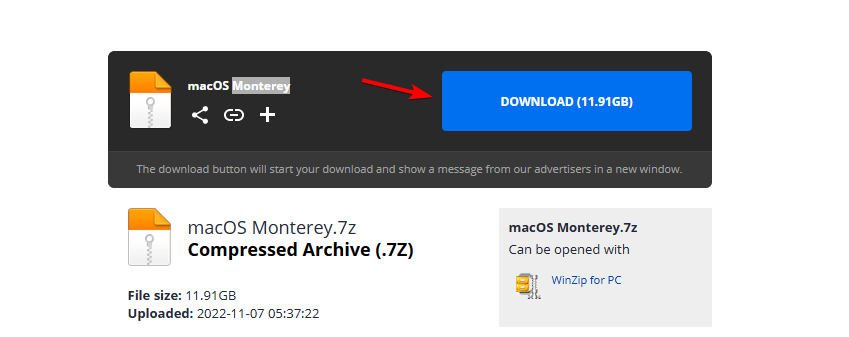
- Скачайте macOS Monterey и извлеките ISO-файл.
- Скачайте и установите VMware Workstation.
- Скачайте VMware Unlocker (разблокировщик). В ряде случаев для работы unlocker потребуется Python.
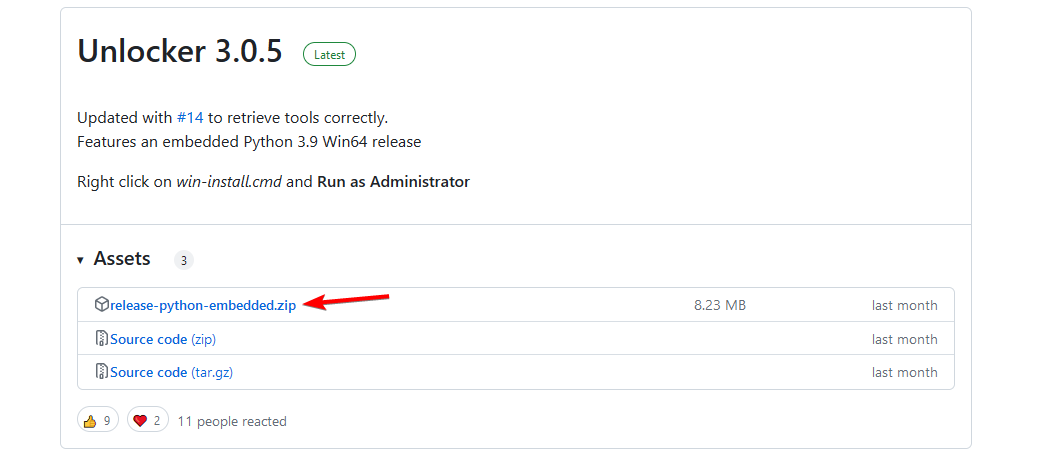
Важно: скачивайте образы и утилиты только с надёжных источников. Если источник вызывает сомнения — не запускайте файлы.
Шаг 2 — Запустить Unlocker
- Найдите архив VMWare Unlocker и распакуйте его в удобное место (лучше на тот же диск, где установлен VMware).
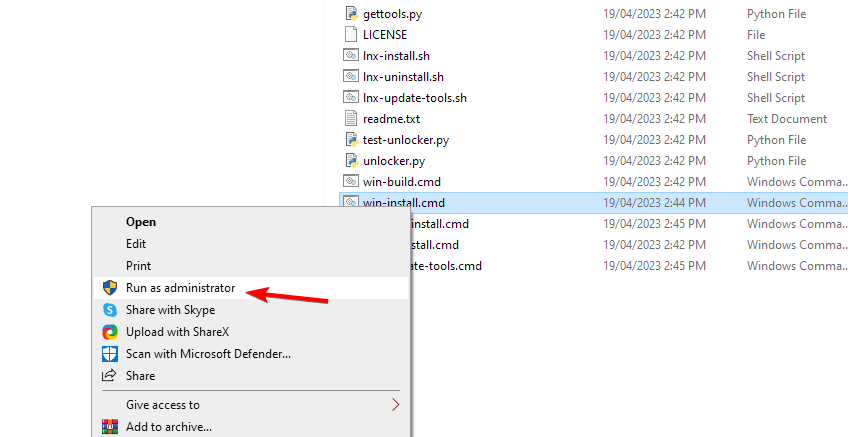
- В папке найдите файл win-install, кликните правой кнопкой и выберите “Запуск от имени администратора”.
- Дождитесь завершения процесса.
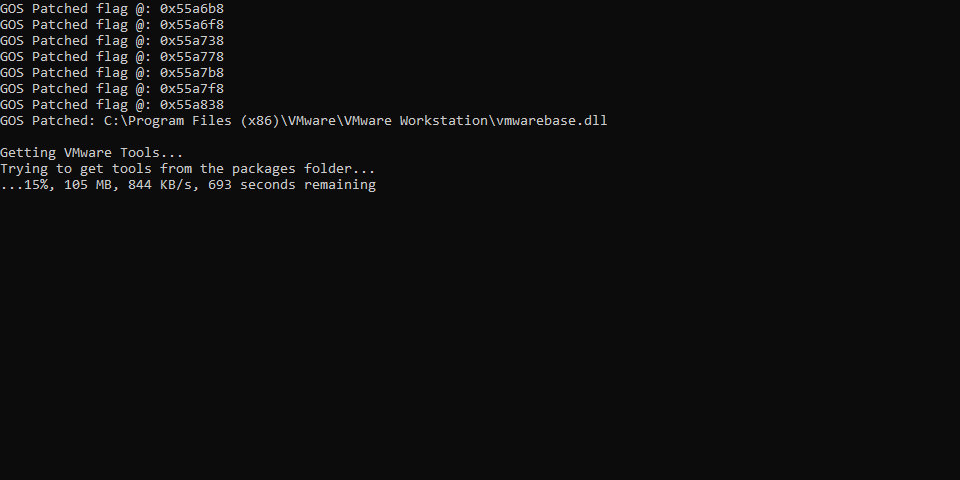
Примечание: если скрипт не запускается, проверьте версию Python и права администратора.
Шаг 3 — Создать виртуальную машину
- Откройте VMware Workstation.
- Файл → New Virtual Machine → выберите “Typical (recommended)”.
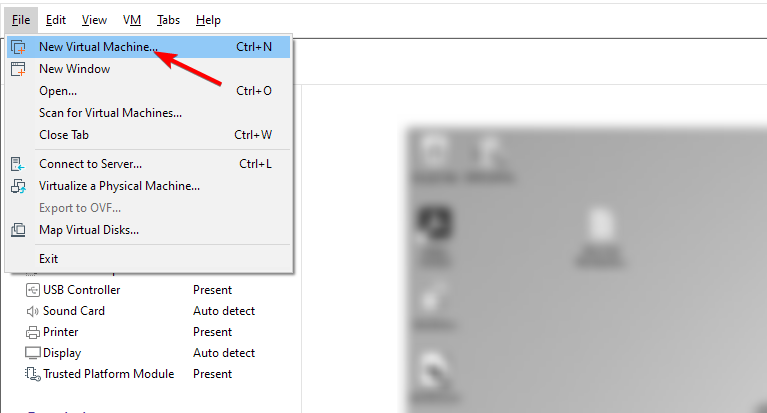
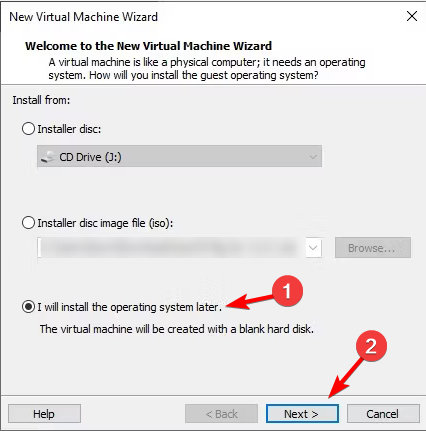
- Выберите “I will install the operating system later”.
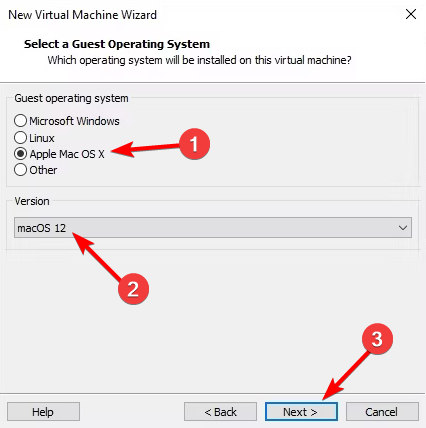
- Установите Guest operating system: Apple Mac OS X, Version: macOS 12.
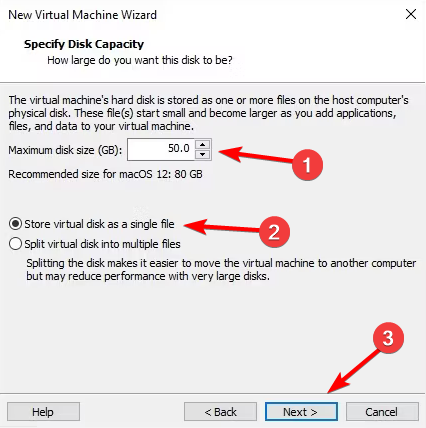
- Задайте максимальный размер диска 50 GB или больше и выберите “Store virtual disk as a single file”.
После создания ВМ нужно отредактировать её настройки.
Шаг 4 — Настройки виртуальной машины
- Выберите созданную VM и нажмите “Edit virtual machine settings”.
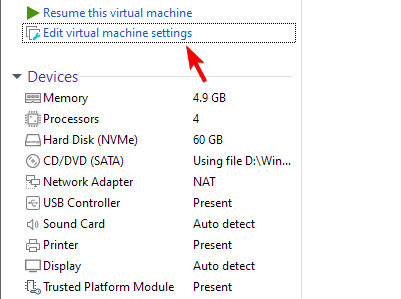
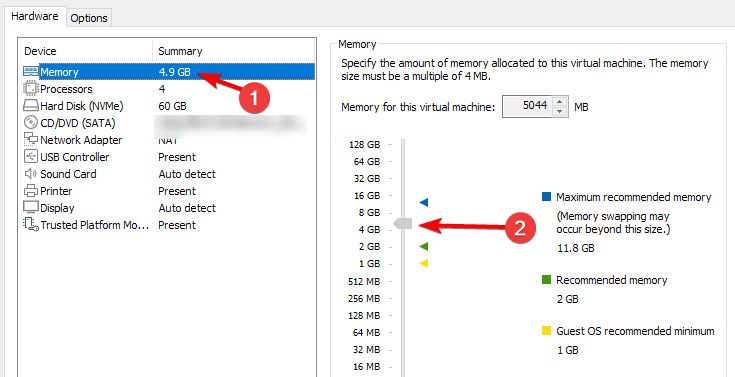
- Оперативная память — увеличьте до 4 ГБ и выше (рекомендуется 8–16 ГБ для стабильной работы).
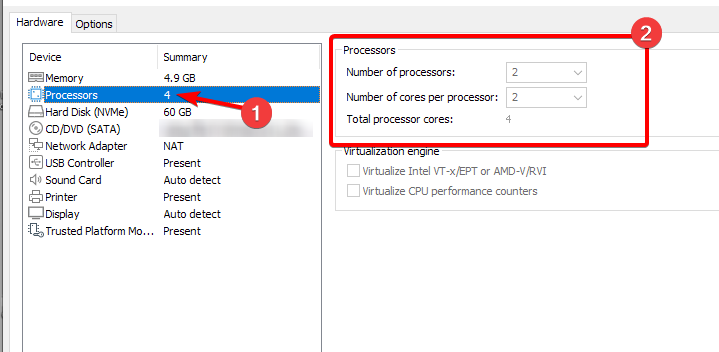
- Процессоры — установите 2 и более.
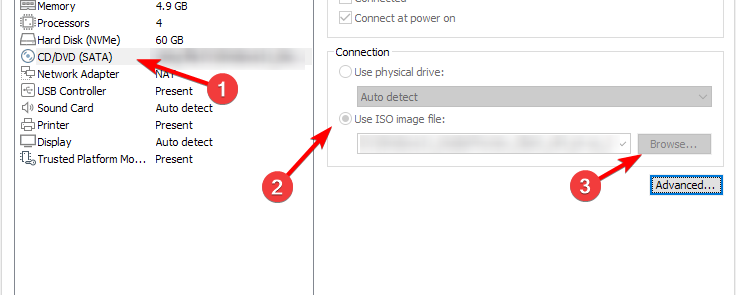
- В разделе CD/DVD (SATA) выберите “Use ISO image file” и укажите скачанный ISO macOS.
Шаг 5 — Редактирование VMX-файла
- В сведениях о виртуальной машине найдите путь к конфигурационному файлу (Configuration file).

- Полностью закройте VMware.
- Откройте файл macOS Monterey.vmx в Блокноте (Notepad) или другом текстовом редакторе.
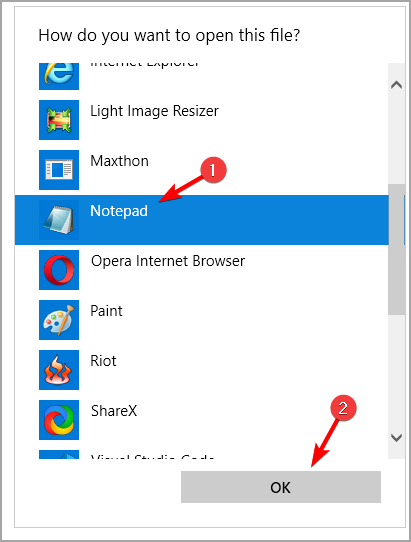
- В конец файла добавьте настройки в зависимости от вашего процессора. Сохраните файл.
Intel:
smbios.reflectHost = "TRUE"
hw.model = "MacBookPro14,3"
board-id = "Mac-551B86E5744E2388"
smc.version = "0"
AMD:
cpuid.0.eax = "0000:0000:0000:0000:0000:0000:0000:1011"
cpuid.0.ebx = "0111:0101:0110:1110:0110:0101:0100:0111"
cpuid.0.ecx = "0110:1100:0110:0101:0111:0100:0110:1110"
cpuid.0.edx = "0100:1001:0110:0101:0110:1110:0110:1001"
cpuid.1.eax = "0000:0000:0000:0001:0000:0110:0111:0001"
cpuid.1.ebx = "0000:0010:0000:0001:0000:1000:0000:0000"
cpuid.1.ecx = "1000:0010:1001:1000:0010:0010:0000:0011"
cpuid.1.edx = "0000:0111:1000:1011:1111:1011:1111:1111"
Примечание: строки CPUID предназначены для обхода проверки процессора в некоторых версиях VMware. Будьте внимательны — ошибки в файле .vmx могут сделать ВМ неработоспособной.
Шаг 6 — Установка macOS
- Запустите виртуальную машину и выберите язык установки.
- В меню установщика откройте “Disk Utility”.
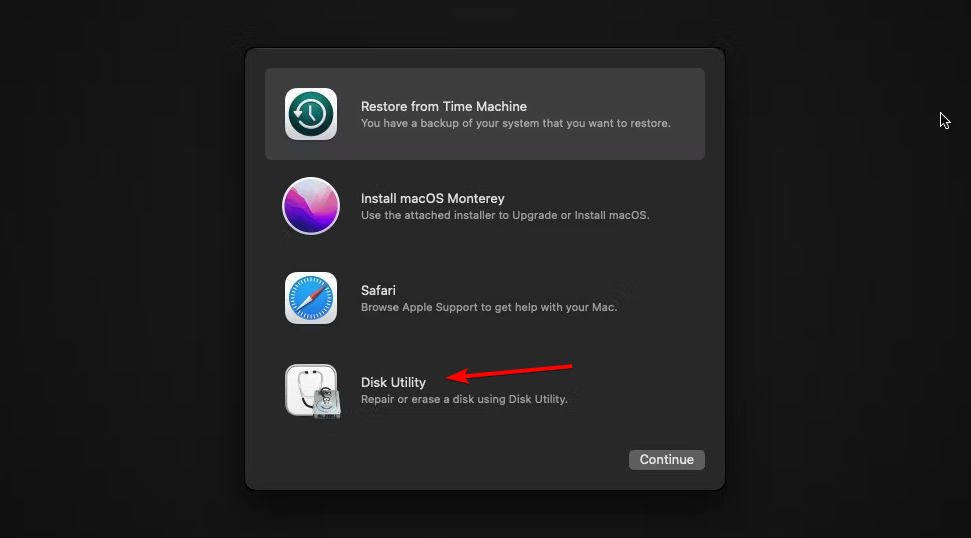
- Выберите “VMware Virtual SATA Hard Drive Media” → Erase.
- Формат — APFS, Scheme — GUID Partition Map. Подтвердите стирание.
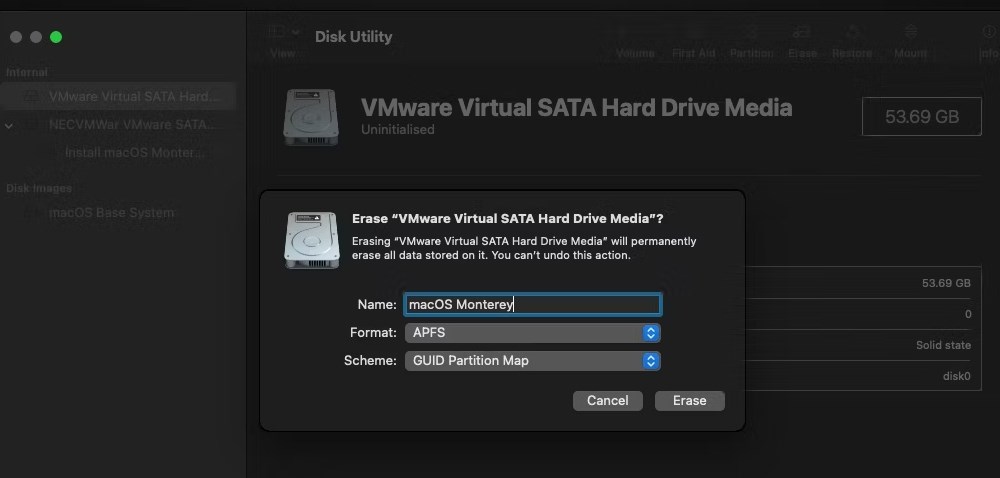
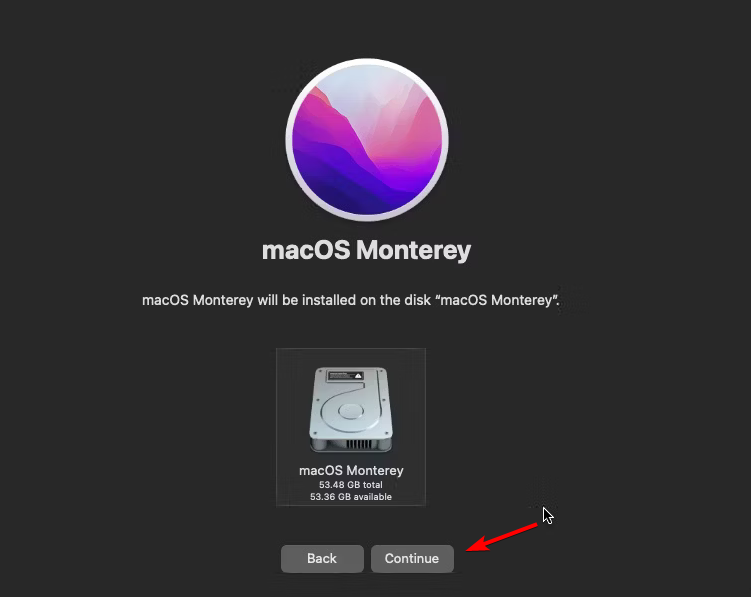
- Закройте Disk Utility и выберите “Install macOS Monterey”.
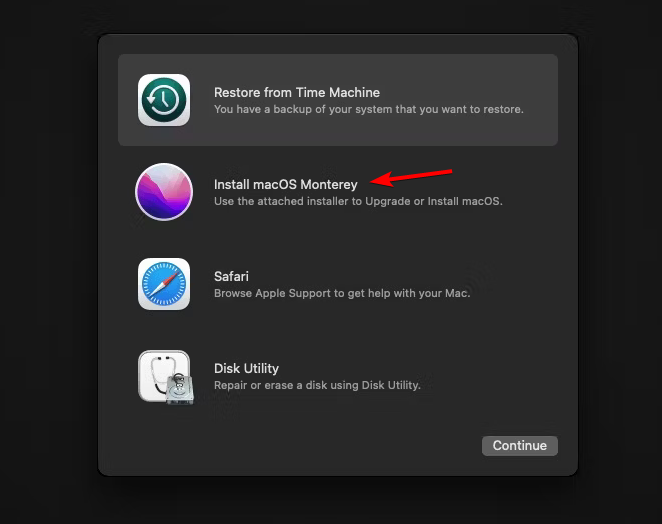
- Выберите диск и следуйте инструкциям установщика.
После завершения установки у вас будет виртуальная macOS, в которой можно установить App Store и загрузить GarageBand (при входе с Apple ID).
Безопасность и юридические аспекты
- Лицензия Apple: macOS официально лицензирована для использования только на аппаратуре Apple. Установка на ПК может нарушать EULA.
- Источники файлов: ISO и unlocker могут содержать вредоносный код. Используйте проверенные источники и антивирус.
- Риски стабильности: виртуальная macOS может работать медленнее, иметь проблемы с аудио-интерфейсами и аппаратным ускорением.
Important: никогда не вводите свои Apple ID и пароли в неофициальные сборки, которые вызывают подозрения.
Альтернативы GarageBand на Windows
Если цель — создание музыки на Windows, рассмотрите нативные DAW, которые дадут лучший опыт без обходных путей:
- Cakewalk by BandLab (бесплатно) — полнофункциональная DAW для записи и сведения.
- FL Studio — популярно для битмейкеров и электронной музыки.
- Ableton Live — для лайв-сеттинга и электронной композиции.
- Reaper — недорого, мощно и настраиваемо.
- LMMS — бесплатная альтернатива с синтезаторами и секвенсором.
Каждая альтернатива имеет свои шаблоны, плагины и рабочие процессы; выбор зависит от ваших задач.
Продвинутые варианты: dual-boot и удалённый доступ
- Dual-boot: установка macOS параллельно с Windows на физическом диске — ещё более сложна и рискованна, требует патчей загрузчика и специфичных драйверов.
- Удалённый доступ: можно запускать GarageBand на настоящем Mac и подключаться к нему из Windows по сети (например, через удалённый рабочий стол) — это легальнее и безопаснее, но требует физического Mac.
Контрольный список перед началом
- Достаточно RAM (рекомендуется ≥ 8 ГБ).
- Свободный диск ≥ 50 ГБ.
- Резервная копия важных данных Windows.
- Источник ISO и unlocker проверен.
- Вы понимаете лицензионные риски.
Устранение проблем — быстрые советы
- ВМ не видит ISO: проверьте путь в настройках CD/DVD и права доступа.
- Ошибки при запуске unlocker: запустите от имени администратора и проверьте версию Python.
- macOS не проходит установку: попробуйте увеличить память/ядра или изменить параметры CPUID в .vmx.
- Проблемы с аудио: виртуальная звуковая подсистема может иметь задержки; используйте ASIO/виртуальные аудио драйверы.
Критерии приёмки
- macOS успешно установлена и загружается в VMware.
- App Store запускается и нужен доступ к интернету.
- GarageBand устанавливается и запускается без критических ошибок.
- Звук воспроизводится и принимается/передаётся через требуемый аудио-интерфейс (насколько это возможно в виртуальной среде).
Заключение
Запуск GarageBand на Windows через виртуальную машину возможен, но требует технической подготовки, внимания к безопасности и понимания юридических ограничений. Для большинства пользователей рациональнее выбрать нативную DAW под Windows или использовать реальный Mac/удалённый доступ.
Дополнительные ресурсы:
- Руководства по Cakewalk, FL Studio и Reaper на официальных сайтах разработчиков.
Mermaid-диаграмма принятия решения:
flowchart TD
  A[Нужен GarageBand на PC?] --> B{Есть доступ к Mac?}
  B -- Да --> C[Использовать удалённый доступ к Mac]
  B -- Нет --> D{Готов к техническим манипуляциям?}
  D -- Да --> E[Установить macOS в VMware 'виртуалка']
  D -- Нет --> F[Выбрать нативную DAW для Windows]
  E --> G[Установить GarageBand в виртуальной macOS]
  F --> H[Изучить Cakewalk / FL Studio / Reaper]
Краткое резюме
- Запуск возможен, но не прост и не лишён рисков.
- Рассмотрите нативные альтернативы для Windows.
- Всегда проверяйте источники и сохраняйте резервные копии.

Похожие материалы

Несколько аккаунтов Skype: Multi Skype Launcher

Журнал для работы: повысить продуктивность

Персональные звуки уведомлений на Android

Скачивание шоу Hulu для офлайн‑просмотра

Microsoft Start: персонализированная новостная лента
