
Почему установка игры занимает слишком много времени и как это исправить

Современные игры занимают гигабайты и часто идут с набором DLC и больших патчей. Из‑за этого процесс установки может длиться дольше, чем вы ожидаете. Но если индикатор прогресса почти не двигается или установка «зависла», это чаще всего следствие проблем, которые можно диагностировать и исправить.
Почему установка может затягиваться
Основные причины замедленной установки:
- Недостаточно свободного места и место под временные файлы.
- Клиент цифровой дистрибуции (Steam, Battle.net, Origin) завис или неправильно обработал файлы.
- Проблемы с жёстким диском: высокая фрагментация, медленный старый HDD или физические ошибки.
- Антивирус/защитник мешает записи файлов.
- Сетевые задержки при скачивании большого количества патчей.
- Несовместимость установщика с текущей версией Windows или отсутствие прав администратора.
- Повреждённые временные файлы или кеш клиента.
Понимание модели: установка — это цепочка действий: загрузка → проверка целостности → распаковка/копирование → установка обновлений → финальная верификация. Замедление может происходить на любом из этапов.
Быстрые шаги для исправления (пошагово)
1. Остановите установку и попробуйте снова
Простой, но эффективный шаг: остановите текущую установку, очистите временные файлы и попробуйте запустить установку заново. Это особенно важно при установке через Steam и аналогичные клиенты.
- Проверьте свободное место на диске. Современным играм часто нужны дополнительные гигабайты для распаковки и обновлений.
- Удалите ненужные файлы или временные загрузки.
- Если возможно, запустите инсталлятор напрямую, минуя клиент (например, если у вас есть автономный установщик).
Причина: многие клиенты сначала скачивают пакеты, затем распаковывают и применяют патчи. Нехватка свободного места или конфликт временных файлов может «заморозить» процесс.
2. Запустите установщик в режиме совместимости с правами администратора
- Перейдите в папку с инсталлятором (обычно Setup.exe).
- Правой кнопкой по Setup.exe → Свойства.
- Вкладка Совместимость.
- Отметьте «Запустить программу в режиме совместимости» и выберите Windows 7 или 8 по необходимости.
- Отметьте «Выполнять эту программу от имени администратора».
- Нажмите OK и запустите установщик.
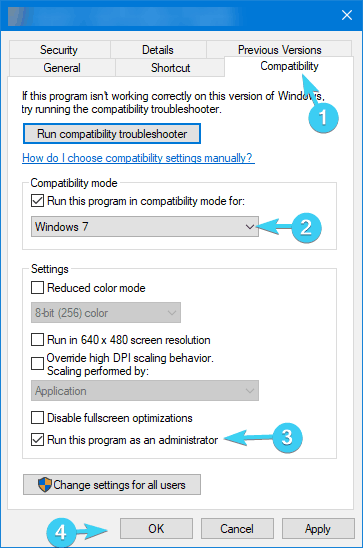
Почему это работает: некоторые старые инсталляторы ожидают старое поведение API или доступ к защищённым зонам диска. Режим совместимости и права администратора устраняют эти блоки. Если установщик постоянно ругается на отсутствующие DLL (например, libvorbisfile.dll), режим совместимости и полные права часто помогают.
3. Перезапустите Steam и очистите кеш клиента
- Закройте клиент Steam.
- Откройте Диспетчер задач и завершите все процессы, связанные со Steam.
- Нажмите Windows + R и выполните:
steam://flushconfig - Подождите, затем перезагрузите компьютер и откройте Steam снова.
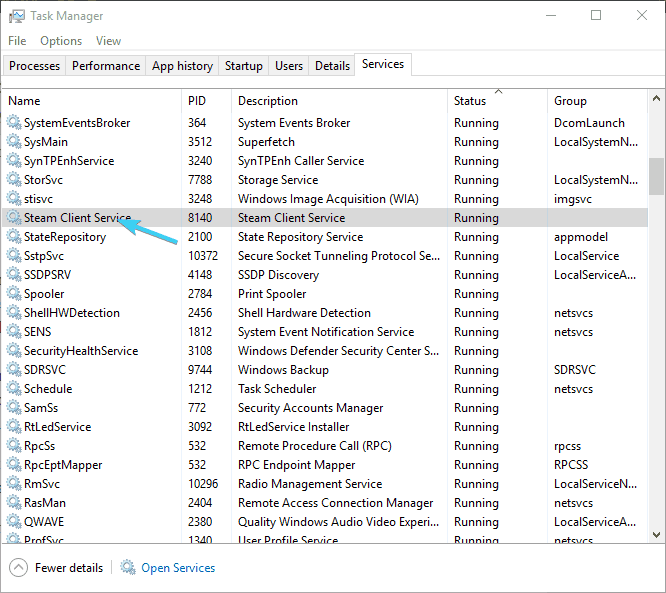
Команда flushconfig восстанавливает клиент к базовым настройкам без полной переустановки. Это помогает, когда сам клиент неправильно обрабатывает файлы загрузки или индекс кеша повреждён.
4. Проверьте диск, выполните проверку ошибок и дефрагментацию (для HDD)
- Откройте Проводник → ПК.
- Правой кнопкой по системному разделу (обычно C:) → Свойства.
- Вкладка Сервис.
- В разделе «Проверка на ошибки» нажмите Проверить и затем Сканировать диск.
- После этого в разделе «Оптимизация и дефрагментация диска» нажмите Оптимизировать и выполните дефрагментацию для HDD.
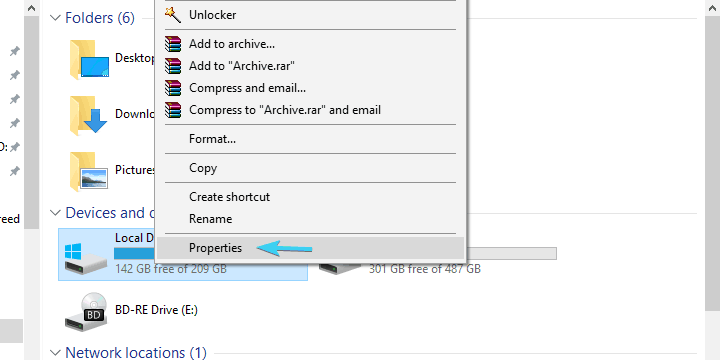
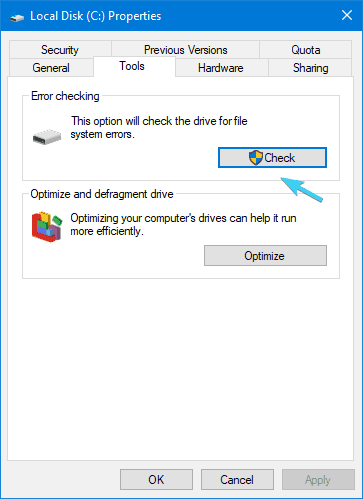
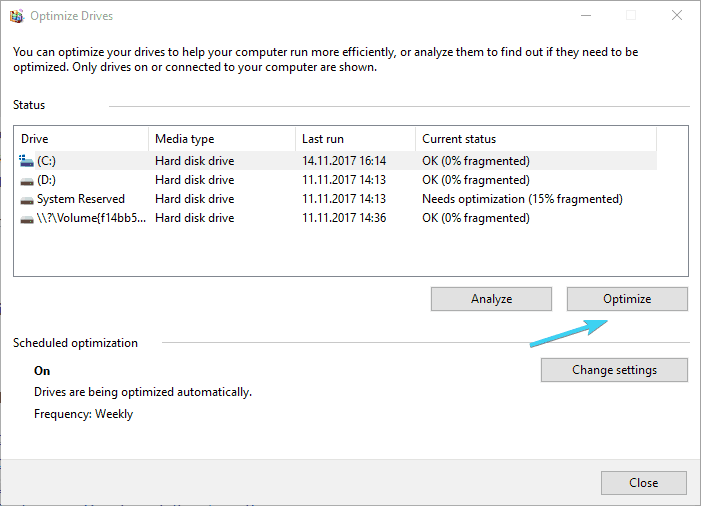
Если вы подозреваете физические проблемы, используйте командную строку от администратора и выполните:
chkdsk c: /f /r

Важно: chkdsk может потребовать перезагрузки и работать долго на больших или повреждённых дисках.
Почему это важно: при ухудшении здоровья HDD скорость чтения падает, из‑за чего операции копирования и распаковки занимают значительно больше времени. На SSD дефрагментация не нужна; вместо этого проверьте состояние диска через SMART.
5. Проверьте антивирус и защитник Windows
Антивирусы могут сканировать каждый файл при записи, значительно замедляя распаковку пакетов. Временно отключите сторонний антивирус или добавьте папку установки в исключения. Для Windows Defender: добавьте папку Steam/клиента в исключения Microsoft Defender.
ПРИМЕЧАНИЕ: отключайте антивирус только временно и возвращайте защиту после установки.
6. Перенос установки на SSD
Если у вас HDD и часто возникают медленные установки и длительная загрузка в играх, перемещение каталога установки на SSD даёт заметный прирост скорости распаковки, чтения и верификации.
7. Проверьте целостность файлов (для Steam)
В библиотеке Steam: правой кнопкой по игре → Свойства → Локальные файлы → Проверить целостность файлов игры. Это устраняет проблемы с повреждёнными загрузками.
8. Смена региона загрузки и ограничение пропускной способности
В клиентах есть выбор региона загрузки. Плохой регион может давать нестабильные соединения. Попробуйте сменить регион на ближайший по географии или менее загруженный. Также временно снимите лимиты скорости или, наоборот, установите их, если пакетная передача вызывает переполнение буфера.
9. Очистка временных файлов клиента
Для Steam: закройте клиент, перейдите в папку Steam\userdata\<ваш_id> и временно переименуйте или очистите папки, связанные с кешем загрузки. Также можно очистить каталог Steam\downloading.
Отладочный план — пошаговый runbook для сложных случаев
- Остановите установку, перезагрузите ПК.
- Убедитесь в свободном месте на диске (минимум на несколько десятков гигабайт больше размера игры).
- Запустите chkdsk и проверьте SMART через приложение производителя диска.
- Отключите сторонний антивирус и добавьте исключения.
- Перезапустите клиент (steam://flushconfig для Steam).
- Запустите установщик от администратора в режиме совместимости.
- Если проблема сохраняется, перенесите инсталляцию на SSD или используйте автономный установщик.
- Ведите лог времени каждого шага: скачивание, распаковка, верификация — это поможет локализовать узкое место.
Критерии приёмки
- Игра установлена полностью и запускается без ошибок.
- Скорость распаковки и записи возвращена к ожидаемому уровню для вашего диска.
- Логи клиента не содержат повторяющихся ошибок записи или проверки целостности.
Чек‑лист для разных ролей
- Для игрока: проверь свободное место, перезапусти клиент, временно отключи антивирус, попробуй перенести установку на другой диск.
- Для домашнего администратора: проверь SMART, выполните chkdsk, убедитесь, что диск не фрагментирован (HDD).
- Для техподдержки: запросите логи клиента, скрин прогресса установщика, проверьте наличие ошибок в Event Viewer Windows.
Когда перечисленные шаги не помогут (контрпримеры)
- Повреждённый ISO или установочный образ. В этом случае нужна перезагрузка загрузочного носителя или повторная загрузка.
- Физическое повреждение диска (головки, сектора). Тогда установка всё равно будет тормозить, и диск стоит заменить.
- Системные сбои в драйверах контроллера SATA/NVMe. Обновление драйверов контроллера может помочь.
Альтернативные подходы
- Загрузить игру на другом ПК и перенести папку установки целиком.
- Использовать внешние быстрые носители (USB 3.1/3.2 NVMe enclosures) для временной установки.
- Попросить техподдержку издателя предоставить автономный установщик или исправленный пакет.
Тест‑кейсы и критерии приёмки
- Позитивный: установка завершается и игра запускается.
- Негативный: после выполненных шагов установка по‑прежнему зависает на этапе распаковки — проверить ошибки диска и логи клиента.
- Регрессион: ранее рабочая установка теперь долго устанавливается — проверить обновления Windows и драйверов.
Ментальные модели и эвристики
- «Сеть vs Диск»: если индикатор скачивания растёт, но распаковка стоит — проблема на диске. Если скачивание стоит — проблема сети/сервера.
- «Право доступа»: большинство установочных ошибок — это отсутствие прав или блокировка антивирусом. Проверяйте это первым.
Примечания по локальной среде (Россия и близкие регионы)
- Провайдеры могут применять трафик‑шейпинг в часы пиковых нагрузок — это влияет на скорость загрузки больших обновлений.
- Использование VPN может помочь при проблемах с региональным CDN, но увеличит задержки.
Риск‑матрица и способы смягчения
- Риск: повреждение диска. Смягчение: резервное копирование и замена носителя.
- Риск: отключённая защита при установке. Смягчение: включение защиты после завершения и проверка целостности файлов.
Заключение
Длительная установка — распространённая проблема, но для неё есть системный подход: проверить свободное место, права, клиент, диск и антивирус. Часто простая перезагрузка клиента и запуск установщика от имени администратора решают ситуацию. Если же проблема связана с физическим состоянием диска, лучше заранее создать резервную копию и подготовиться к его замене.
Если у вас остались вопросы или вы хотите поделиться нестандартным решением, оставьте комментарий под статьёй.

Похожие материалы

Несколько аккаунтов Skype: Multi Skype Launcher

Журнал для работы: повысить продуктивность

Персональные звуки уведомлений на Android

Скачивание шоу Hulu для офлайн‑просмотра

Microsoft Start: персонализированная новостная лента
