
Что делать, если функциональные клавиши не работают
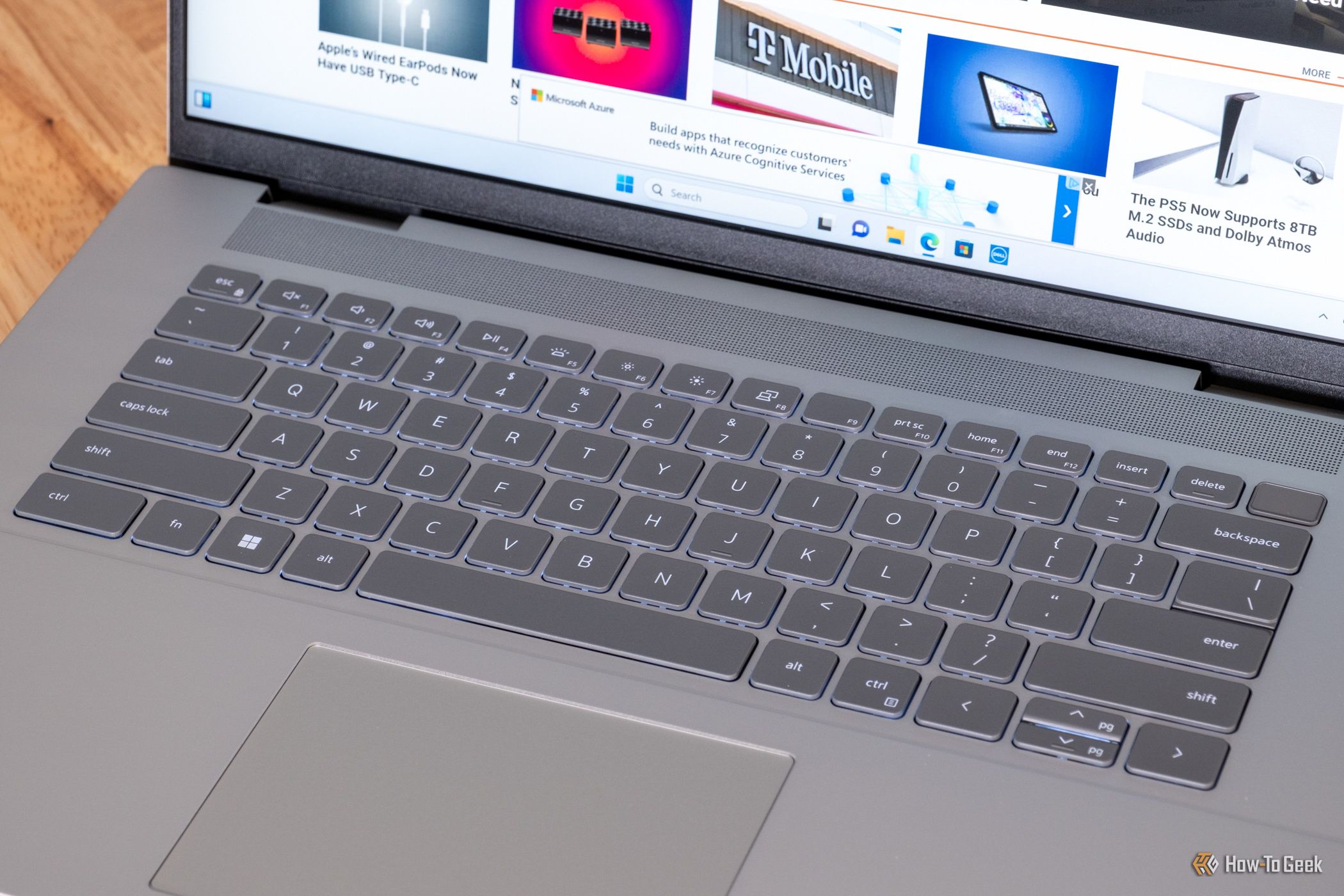
Важно: прежде чем вносить изменения в систему, создайте точку восстановления или резервную копию важных данных.
Быстрые ссылки
- Убедиться, что Function Lock выключен
- Перезапустить сервис HidServ через Диспетчер задач
- Проверить, не сломана ли конкретная клавиша
- Проверить переназначения клавиш
- Отключить менеджеры клавиатуры и софт переназначения
- Обновить драйвер клавиатуры
- Проверить проблемы внутри конкретного приложения
- Отключить фильтрующие клавиши
- Запустить сканирование SFC и DISM
Краткое содержание
- Частая причина — случайно включённая блокировка Function Lock.
- Сервис Human Interface Devices (HidServ) отвечает за горячие кнопки; его перезапуск может вернуть функциональность.
- Если конкретная клавиша не регистрируется на тесте клавиатуры, вероятна аппаратная поломка и требуется замена.
Введение и модель мышления
Чтобы быстро диагностировать проблему, представьте последовательность обработки нажатия клавиши:
- Аппаратный слой: физическая клавиша и контроллер клавиатуры.
- Прошивка / BIOS: поведение Fn-ключей и режимы Function Lock.
- Сервисная прослойка ОС: службы, драйверы (например, HidServ и драйверы клавиатуры).
- Уровень приложений: игры или программы могут перехватывать клавиши или назначать им другие функции.
Начинайте проверку снизу вверх: от простых переключателей и настроек до сервисов и системных файлов. Такой подход сокращает время на поиск причины.
1. Убедиться, что Function Lock выключен
Описание: многие ноутбуки и некоторые внешние клавиатуры имеют отдельную кнопку FnLock (или комбинацию Fn+Esc). Включённый FnLock меняет поведение F1–F12 на медиа-клавиши или системные действия.
Шаги:
- Посмотрите на клавиатуру: есть ли индикатор Fn Lock (обычно значок замка или клавиши Fn).
- Нажмите Fn + Esc или специальную клавишу FnLock, указанную в руководстве к устройству.
- Зайдите в BIOS/UEFI: некоторые ноутбуки позволяют настроить поведение функциональных клавиш (Action Keys Mode, Function Key Behavior) — переключите на предпочтительный режим.
Когда это работает: если при переключении поведение клавиш вернулось — проблема решена.
Когда это не помогает: переходите к проверке служб и драйверов.
2. Перезапустить сервис HidServ через Диспетчер задач
Описание: служба Human Interface Devices (HidServ) обеспечивает работу преднастроенных горячих клавиш, сенсорных панелей и некоторых пультов. Если она зависла, горячие клавиши могут не работать.
Как перезапустить:
- Нажмите Win, введите “Диспетчер задач” и откройте приложение.
- Перейдите на вкладку “Службы”.
- В окне поиска вверху введите HidServ или найдите Human Interface Device Service.
- Правой кнопкой мыши по службе → “Перезапустить”.
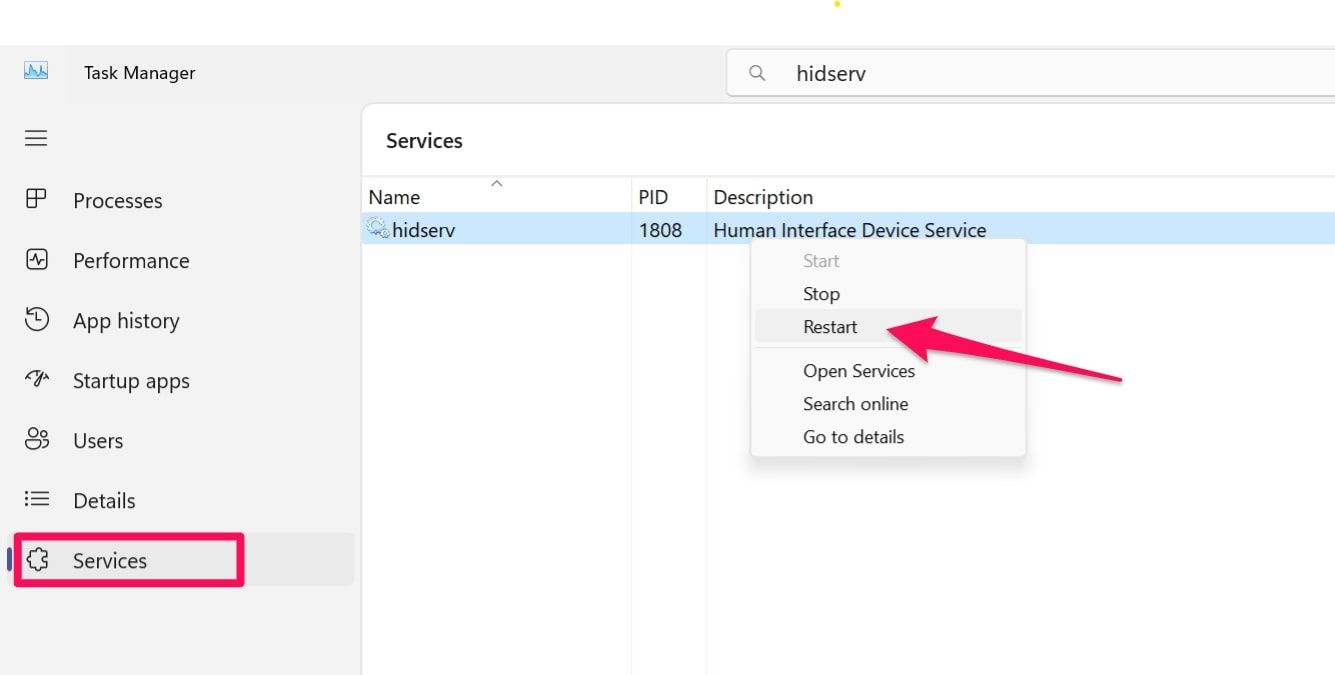
Дополнительно: если служба часто останавливается, проверьте журнал событий Windows для ошибок и поставьте тип запуска на “Автоматически” в оснастке services.msc.
3. Убедиться, что конкретные функциональные клавиши не сломаны
Описание: если не работает только одна или несколько клавиш (например, F5), возможно механическая или контактная неисправность.
Проверка:
- Откройте онлайн-тестер клавиатуры (например, KeyboardTester.com).
- Нажимайте подозрительные клавиши и смотрите, регистрируются ли они на сайте.
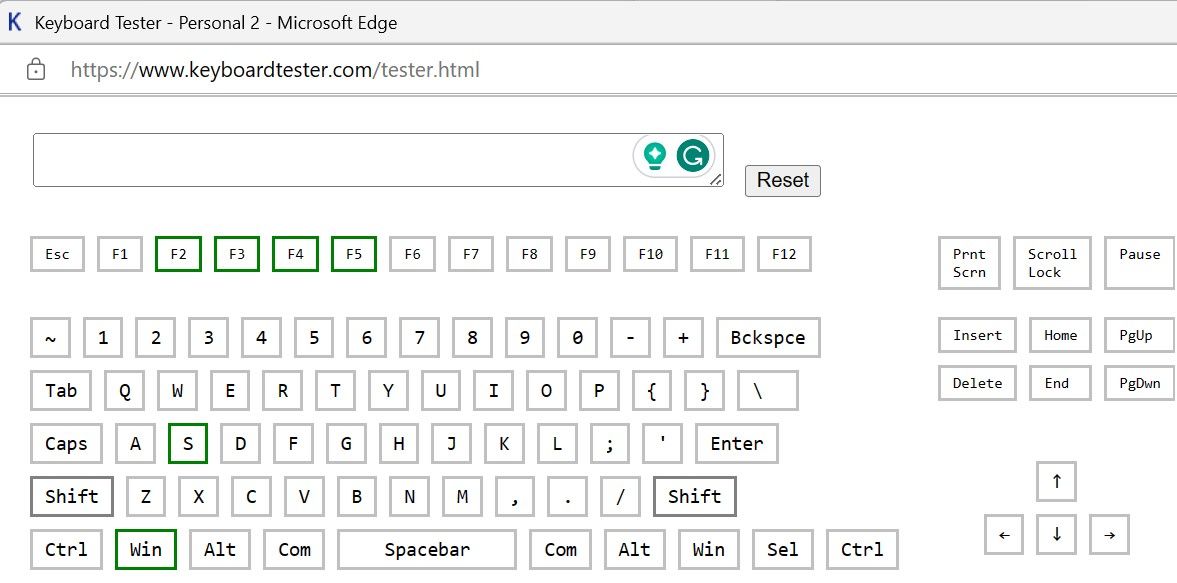
Если клавиша не регистрируется:
- Для внешней клавиатуры: попробуйте подключить её к другому компьютеру.
- Для ноутбука: аккуратно очистите область под клавишей или обратитесь в сервис — возможна замена механизма клавиши.
Если клавиша регистрируется в тесте, но не работает в приложениях — ищите переназначение или конфликт ПО.
4. Проверить переназначения клавиш
Описание: переназначение (remapping) может изменить поведение функциональных клавиш. Оно может быть сделано в сторонних приложениях или групповыми политиками.
Шаги для проверки:
- Проверьте утилиты, которые вы использовали для переназначения (SharpKeys, AutoHotkey, PowerToys, сторонние драйверы клавиатуры).
- В AutoHotkey временно завершите скрипты.
- В PowerToys отключите Keyboard Manager или удалите соответствующие правила.
- Если устройство управляет IT-администратор, уточните у него текущие политики.
Совет: временно отключите/удалите любое ПО для переназначения и перезагрузите систему.
5. Отключить менеджеры клавиатуры и софт переназначения
Описание: даже если вы не переназначали клавиши вручную, фоновые приложения с функцией переназначения могут мешать. Это касается и программ периферии: Logitech Options, Razer Synapse, Corsair iCUE.
Как временно отключить:
- Закройте и временно удалите эти программы.
- В автозагрузке (Task Manager → Автозагрузка) отключите их запуск.
- Перезагрузите ПК и проверьте функциональные клавиши.
6. Обновить драйвер клавиатуры
Описание: устаревшие или повреждённые драйверы мешают нормальной обработке нажатий.
Рекомендованный порядок:
- Скачайте драйвер с сайта производителя (клавиатуры или производителя ноутбука).
- Если драйвер распространяется в виде установщика — запустите .exe и следуйте инструкциям.
- Если нужен ручной путь: правой кнопкой мыши по кнопке “Пуск” → Диспетчер устройств → раскройте “Клавиатуры” → правой кнопкой по устройству → “Обновить драйвер“ → “Выполнить поиск драйверов на этом компьютере” → укажите папку.
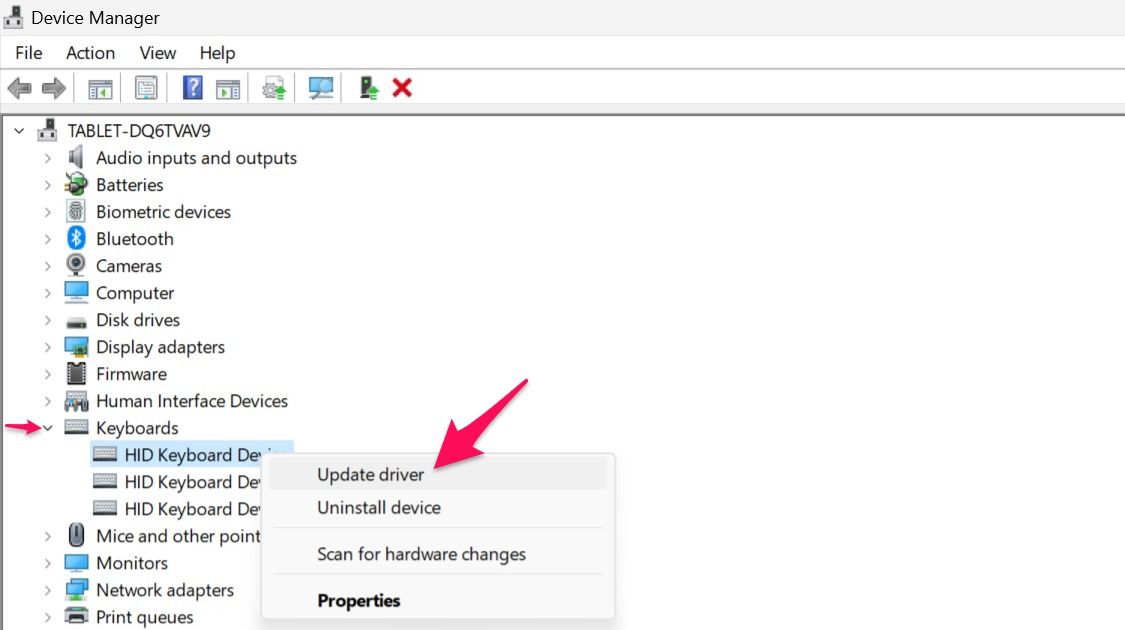
Примечание: если после обновления начались проблемы, используйте откат драйвера в свойствах устройства.
7. Проверить проблемы на уровне конкретного приложения
Описание: приложения и игры могут перехватывать F-клавиши. Это особенно актуально для ПО с горячими клавишами и для игр.
Диагностика:
- Запустите проблемное приложение в безопасном/безмодальном режиме, если такое есть.
- Проверьте настройки управления/горячих клавиш приложения и сбросьте назначения.
- Запустите игру в окне и попробуйте системные функции (громкость, яркость) — если игра перехватывает нажатия, настройте её управление.
8. Отключить фильтрующие клавиши
Описание: фильтрующие клавиши (Filter Keys) игнорируют кратковременные и повторные нажатия — это может мешать привычному отклику Fn-клавиш.
Как отключить:
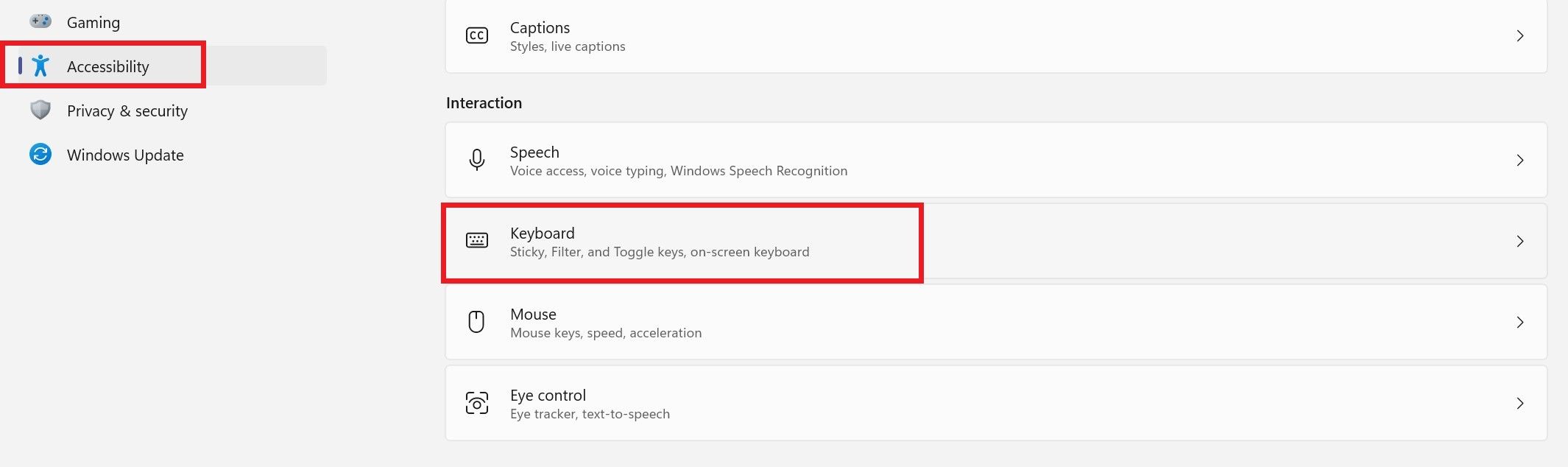
- Нажмите Win+i → Параметры.
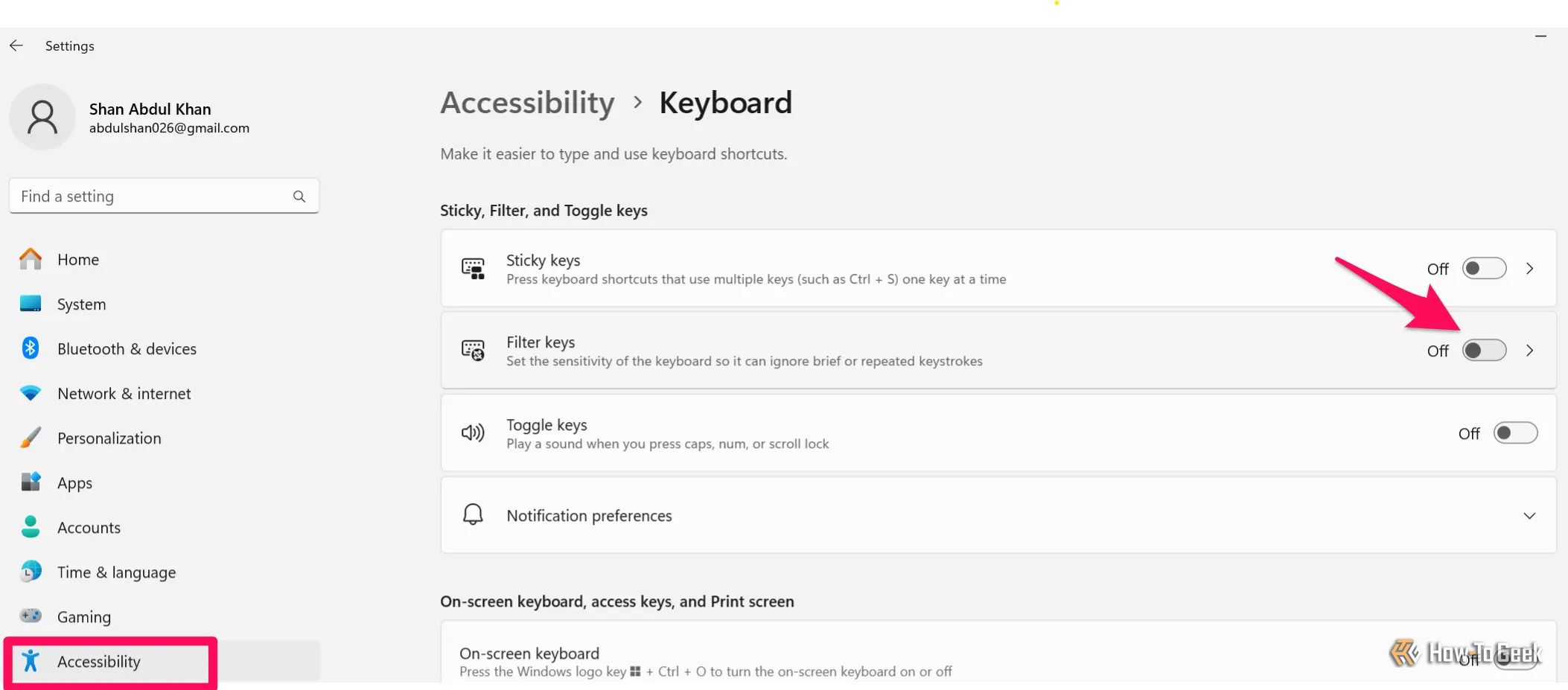
- Перейдите в “Специальные возможности” → “Клавиатура”.
- Отключите переключатель рядом с “Фильтрующие клавиши”.
9. Запустить SFC и DISM
Описание: если системные файлы повреждены, корректная работа служб и драйверов нарушается. SFC и DISM проверяют и восстанавливают системные компоненты.
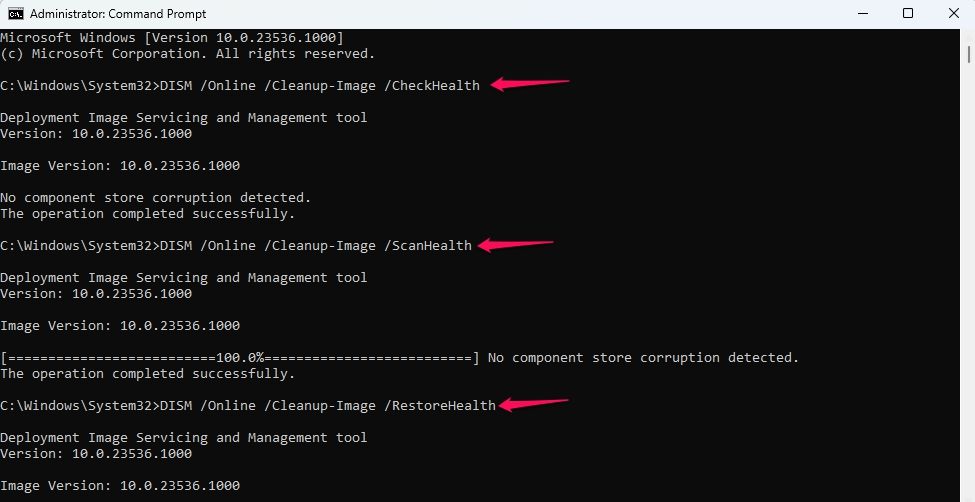
Команды (запускать от имени администратора в Командной строке или PowerShell):
- sfc /scannow
- DISM /Online /Cleanup-Image /ScanHealth
- DISM /Online /Cleanup-Image /RestoreHealth
Порядок:
- Откройте Пуск → введите cmd → Правой кнопкой мыши → «Запуск от имени администратора».
- Выполните команды по очереди. Перезагрузите компьютер по окончании.
Если после этого функциональность не вернулась — вероятно аппаратная проблема или глубокий конфликт ПО.
Дополнительные подходы и альтернативы
- Использовать внешнюю USB-клавиатуру: позволяет быстро понять, аппаратная ли проблема на ноутбуке.
- Установить чистую загрузку Windows: отключить автозагрузку и сторонние службы, чтобы исключить влияние ПО.
- Восстановление системы к точке до появления проблемы.
- Полный сброс Windows как крайняя мера (с резервным копированием данных).
Сценарии, когда предложенные методы не работают
- Аппаратный дефект контроллера клавиатуры на материнской плате — требует ремонта.
- BIOS/UEFI повреждён или некорректно настроен — потребует обновления BIOS и аккуратности.
- Полномасштабный конфликт драйверов от производителей периферии — может потребоваться удаление и чистая установка драйверов.
Мини-плейбук для разных ролей
Пользователь:
- Проверьте Fn Lock → перезагрузите → проверьте Filter Keys → временно отключите сторонние утилиты.
IT-администратор:
- Проверьте групповую политику и скрипты автозагрузки → проверьте журналы событий и права сервисов → при необходимости разверните исправленный драйвер через SCCM/Intune.
Техник в сервисе:
- Подключите внешний тестер/лабораторную клавиатуру → проверьте сигналы на контроллере → при дефекте замените матрицу клавиатуры или саму клавиатуру.
Критерии приёмки
- Все функциональные клавиши F1–F12 корректно выполняют назначенные системные и мультимедийные действия.
- На онлайн-тестере клавиши отображаются как нажатые.
- Перезапуск службы HidServ не вызывает ошибок в журнале событий.
- SFC и DISM не обнаруживают необработанных ошибок или все ошибки устранены.
Тесты и сценарии приёмки
- Проверка базовой реакции: F1–F12 изменяют громкость/яркость/ярлык согласно документации.
- Совместимость с приложением: те же клавиши работают в сторонних приложениях без перехвата.
- Аппаратная проверка: та же клавиатура отображает нажатия на другом ПК.
Быстрый чек-лист перед обращением в сервис
- Проверить Fn Lock
- Перезапустить HidServ
- Отключить сторонние утилиты переназначения
- Обновить/откатить драйвер клавиатуры
- Отключить Filter Keys
- Запустить sfc /scannow и DISM
- Протестировать на другом устройстве
Мероприятия по безопасности
- Всегда создавайте точку восстановления перед установкой драйверов или изменениями в реестре.
- При работе с BIOS обновляйте прошивку только с официального сайта производителя.
1‑строчный глоссарий
- Fn: специальная клавиша для активации мультимедийных функций на F1–F12.
- HidServ: служба Human Interface Devices в Windows.
- SFC: System File Checker — утилита проверки целостности системных файлов.
- DISM: Deployment Image Servicing and Management — инструмент обслуживания образов Windows.
Диагностическое дерево принятия решения
flowchart TD
  A[Функциональные клавиши не работают] --> B{Работают ли клавиши на тестере?}
  B -- Да --> C{Проблема в приложении или переназначении?}
  B -- Нет --> D[Аппаратная проверка / замена клавиши]
  C -- Приложение --> E[Проверить настройки приложения и горячие клавиши]
  C -- Переназначение --> F[Отключить софт переназначения и автозагрузку]
  E --> G[Если не помогло, обновить драйверы]
  F --> G
  G --> H{HidServ перезапускалcя?}
  H -- Нет --> I[Перезапустить HidServ]
  H -- Да --> J[Запустить SFC и DISM]
  J --> K[Если не помогло — обратиться в сервис]
Часто задаваемые вопросы
Q: Могут ли обновления Windows ломать функциональные клавиши?
A: Да, обновления могут менять драйверы или настройки, поэтому полезно проверить недавние обновления и, при необходимости, выполнить откат.
Q: Стоит ли отключать Antivirus при диагностике?
A: Не обязательно, но временно отключить сторонние защитные утилиты можно для исключения их влияния. Делайте это осторожно и включайте защиту обратно.
Q: Как понять, что это аппаратная проблема?
A: Если клавиша не регистрируется на другом устройстве и/или на онлайн-тестере она не отображается — вероятно аппаратный дефект.
Итог
Если функциональные клавиши перестали работать, проходите чек-лист сверху вниз: выключите Fn Lock, перезапустите HidServ, проверьте аппаратную часть и отключите любое ПО для переназначения клавиш. Обновление драйверов, отключение Filter Keys и запуск SFC/DISM часто решают программные ошибки. Аппаратные неисправности требует замены клавиатуры или ремонта в сервисе.
Примечание: если после всех шагов клавиши по-прежнему не работают, соберите информацию (модель устройства, журналы событий, шаги воспроизведения) и передайте её в сервис или IT‑поддержку — это ускорит диагностику.

Похожие материалы

Несколько аккаунтов Skype: Multi Skype Launcher

Журнал для работы: повысить продуктивность

Персональные звуки уведомлений на Android

Скачивание шоу Hulu для офлайн‑просмотра

Microsoft Start: персонализированная новостная лента
