
Как исправить проблему с полноразмерными скриншотами в Safari
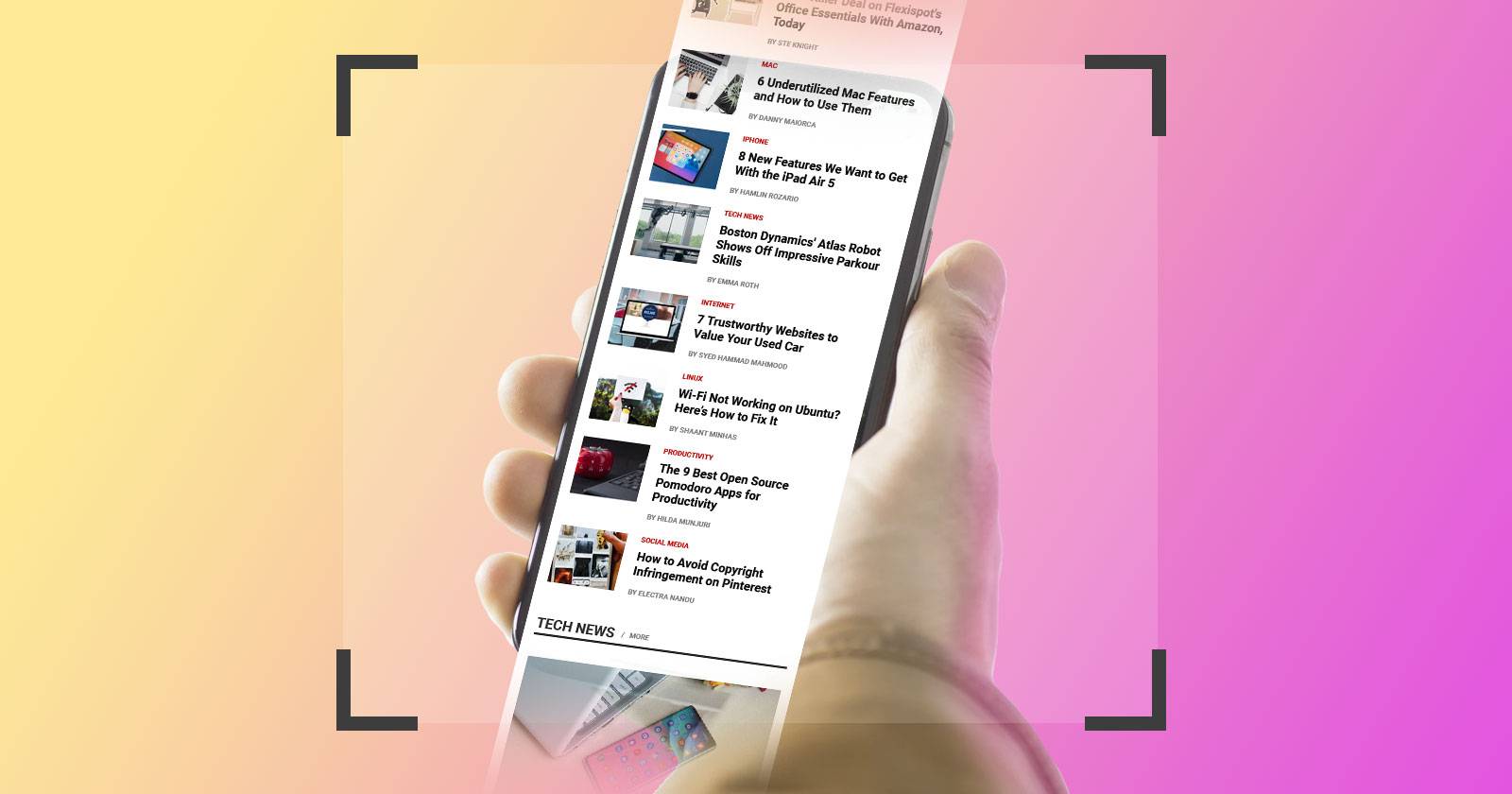
Краткое описание функции
Полноразмерный скриншот в Safari — это снимок всей веб-страницы, который iOS сохраняет в виде PDF. Он полезен для офлайн-чтения, архивирования страниц или отправки длинных документов.
Как сделать полноразмерный скриншот
- Откройте страницу в Safari.
- Сделайте обычный скриншот (кнопки на вашем iPhone или жесты).
- Нажмите на мини‑превью в левом нижнем углу.
- В верхней части экрана выберите «Полная страница».
- Нажмите «Сохранить PDF в Файлы» или кнопку «Поделиться», чтобы отправить файл.
Важно: функция работает только в Safari и доступна в iOS 13 и новее.
Что делать, если опции «Полная страница» нет
Ниже — подробный список причин и действий в порядке простоты и эффективности. Пройдите их, пока проблема не исчезнет.
1. Проверьте версию iOS
Полноразмерные скриншоты поддерживаются на iPhone с iOS 13 и выше. Проверьте текущую версию: «Настройки > Основные > Об этом устройстве». Если версия ниже — обновите iOS через «Настройки > Основные > Обновление ПО».
Примечание: обновление ОС решает многие несовместимости, но прежде чем обновлять, убедитесь в бэкапе и совместимости приложений.
2. Убедитесь, что вы используете Safari
Некоторые ссылки автоматически открываются в других встроенных приложениях (Apple Books, Файлы, Сообщения). Полная страница доступна только в Safari. Если страница открылась в другом приложении — скопируйте ссылку и откройте её вручную в Safari.
3. Уберите Safari из папки на рабочем столе
Сообщалось, что в некоторых версиях iOS опция «Полная страница» недоступна, если Safari запускается из папки на главном экране. Вынесите значок Safari напрямую на рабочий стол (или запустите Safari через Библиотеку приложений) и попробуйте снова.
Важно: это обходной путь — если помогает, проблема скорее всего баг в iOS; сообщите об этом в техподдержку Apple.
4. Перезапустите Safari и устройство
Закройте приложение полностью (смахните из списка недавно использованных) и запустите заново. Если не помогло — перезагрузите iPhone. Это часто решает временные сбои.
5. Проверьте содержимое страницы
Иногда странице требуются специальные ресурсы или она рендерится динамически (например, SPA — single-page application). Полная страница основана на статическом рендеринге видимой и невидимой области. Если страница непрерывно меняет содержимое или использует защиту от скриншотов, опция может быть недоступна.
Альтернатива: использовать режим «Печать» в меню Поделиться и сохранить как PDF, если «Полная страница» не работает.
6. Отключите блокировщики контента и расширения
Если вы используете блокировщики контента или специальные расширения для Safari, временно отключите их: «Настройки > Safari > Контент-блокировщики». Некоторые расширения меняют поведение страницы и мешают полному захвату.
7. Сбросьте настройки Safari
Если ничего не помогает, сделайте сброс настроек Safari: «Настройки > Safari > Очистить историю и данные сайтов». Это удалит куки и кеш, но может вернуть нормальное поведение.
Быстрая методика тестирования (Mini-методология)
- Воспроизведите проблему: откройте страницу и попробуйте сделать скриншот.
- Выполните минимальные исправления (перезапуск Safari, уберите из папки).
- Проверка конфигурации (версия iOS, блокировщики контента).
- Альтернативный путём сохраните как PDF через Печать.
- Если баг повторяем — подготовьте отчёт для техподдержки с шагами воспроизведения и снимками экрана.
Критерии приёмки
- При выполнении обычной последовательности (скриншот → превью → Полная страница) опция появляется.
- PDF корректно сохраняется и отображает весь контент страницы.
- Функция работает на минимум двух разных страницах (статическая и динамическая) на том же устройстве.
Чек-лист для пользователя
- iPhone на iOS 13 или выше
- Открыто в Safari, а не в другом приложении
- Safari не открыт из папки на рабочем столе
- Перезапуск приложения / устройства выполнен
- Отключены блокировщики или расширения
- Попытка сохранить через «Печать» выполнена
Роли и действия
- Пользователь: проверить версию iOS, убрать Safari из папки, перезапустить устройство.
- Администратор/ИТ: проверить корпоративные политики и MDM, которые могут ограничивать функции, отключить сторонние профили, при необходимости собрать логи и связаться с поддержкой Apple.
Когда это решение не работает (контрпример)
- Страница использует динамический бесконечный скролл с подгрузкой контента по мере прокрутки — PDF может обрезать часть данных.
- Встроенные приложения (Books/Files/Сообщения) управляют отображением и не передают опцию «Полная страница».
- На устройствах с устаревшим или кастомным ПО (джейлбрейк, кастомные прошивки) поведение может отличаться.
Быстрая команда для тех, кому нужно сохранить сейчас
- Нажмите «Поделиться» → «Печать».
- На экране печати выполните жест масштабирования (pinch out) по предпросмотру — откроется PDF.
- Нажмите «Поделиться» → «Сохранить в Файлы» или отправьте по почте.
Диагностическое дерево (Mermaid)
flowchart TD
  A[Попытка скриншота] --> B{Появилась опция Полная страница?}
  B -- Да --> C[Сохранить PDF в Файлы]
  B -- Нет --> D[Проверить iOS 13+]
  D -- Нет --> E[Обновить iOS]
  D -- Да --> F[Убедиться, что это Safari]
  F -- Нет --> G[Открыть страницу в Safari]
  F -- Да --> H[Убрать Safari из папки]
  H --> I{Опция появилась?}
  I -- Да --> C
  I -- Нет --> J[Перезапустить Safari и устройство]
  J --> K{Опция появилась?}
  K -- Да --> C
  K -- Нет --> L[Использовать Печать → Сохранить как PDF или обратиться в поддержку]
Советы по безопасности и приватности
- При сохранении страниц с личными данными убедитесь, что PDF сохраняется в защищённом месте (iCloud Drive, зашифрованная папка) и что вы контролируете доступ.
- Удаляйте локальные PDF, если они больше не нужны.
FAQ
Вопрос: Почему я не вижу «Полная страница» даже на iOS 13?
Ответ: Проверьте, не открыта ли страница в другом приложении; отключите блокировщики контента; вынесите Safari из папки на рабочем столе и перезапустите устройство. Если проблема повторяется, сделайте сброс данных Safari.
Вопрос: Как быстро сохранить страницу в PDF, если опция не работает?
Ответ: Используйте «Поделиться» → «Печать», затем выполните жест масштабирования по превью печати — это откроет страницу в виде PDF, который можно сохранить или отправить.
Итог
Полноразмерные скриншоты в Safari удобны и просты, но иногда недоступны из‑за версии iOS, способа открытия браузера или влияния расширений. Пройдите предложенные шаги от простого к сложному: обновление iOS, проверка приложения, удаление из папки, перезапуск, отключение блокировщиков, и используйте альтернативу через печать, если нужно срочно сохранить страницу.

Похожие материалы

Несколько аккаунтов Skype: Multi Skype Launcher

Журнал для работы: повысить продуктивность

Персональные звуки уведомлений на Android

Скачивание шоу Hulu для офлайн‑просмотра

Microsoft Start: персонализированная новостная лента
