
Полноразмерные скриншоты в Safari — как исправить
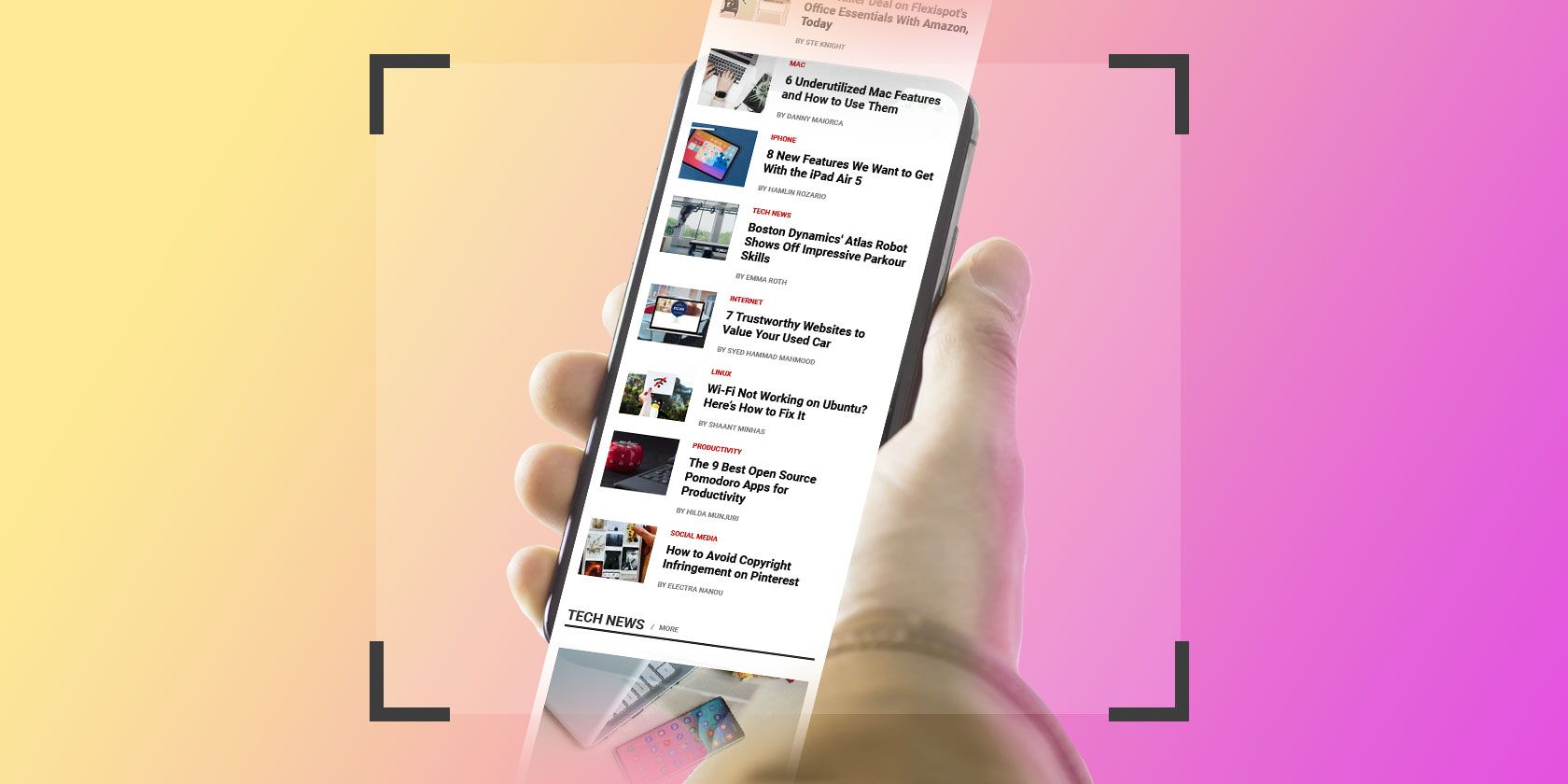
Safari — удобный браузер на iPhone, который позволяет делать полноразмерные (full‑page) скриншоты страниц, документов и писем, превышающих экран, и сохранять такие снимки в PDF. Но иногда опция Full Page не появляется. Ниже — инструкция, проверенные шаги по устранению и набор альтернативных приёмов.
Как сделать полноразмерный скриншот
- Откройте страницу в Safari.
- Сделайте обычный скриншот (на новых iPhone — боковая кнопка + кнопка увеличения громкости; на старых — кнопка Home + боковая кнопка).
- Коснитесь миниатюры скриншота в левом нижнем углу для перехода в редактор предпросмотра.
- Вверху выберите вкладку Full Page (Полная страница).
- Нажмите Сохранить PDF в Файлы или воспользуйтесь иконкой «Поделиться», чтобы отправить PDF в другое приложение.
Примечание: вкладка Full Page появляется только в редакторе предпросмотра и только при работе в Safari.
Related: How to Take Full-Page Screenshots in Safari on iOS
Что делать, если полноразмерные скриншоты не работают
Попробуйте по порядку следующие советы.
1. Проверьте версию iOS
Полноразмерные скриншоты поддерживаются на iPhone с iOS 13 и новее. Откройте Настройки > Основные > Об этом устройстве и посмотрите версию ОС. Если устройство работает на старой версии iOS, обновите систему через Настройки > Основные > Обновление ПО.
Важно: даже при актуальной iOS убедитесь, что вы делаете скриншот в Safari — в других приложениях Full Page недоступна.
2. Убедитесь, что вы в Safari, а не в другом приложении
Иногда ссылки или содержимое перенаправляют в встроенные приложения Apple (Books, Files, Сообщения и т.д.). В таких приложениях опция Full Page не показывается. Вернитесь в Safari и повторите попытку.
3. Уберите Safari из папки на Домашнем экране
Сообщается, что при запуске Safari из папки на Домашнем экране иногда возникает баг, который скрывает опцию Full Page. Если Safari сгруппирован вместе с другими приложениями внутри папки, вынесите иконку Safari на главный экран (или запустите Safari из Библиотеки приложений), затем попробуйте снова сделать скриншот.
Если опция появилась — можно оставить Safari вне папки или запускать его из Библиотеки приложений.
4. Закройте и вновь откройте Safari
Полезно закрыть вкладку предпросмотра, полностью завершить Safari (смахнуть из списка приложений) и открыть снова. Это простой способ сбросить временный сбой.
5. Перезагрузите iPhone
Если предыдущие шаги не помогли, перезагрузите устройство. Простая перезагрузка часто устраняет мелкие глюки интерфейса.
6. Проверьте страницу: динамический контент и PDF
Full Page создаёт PDF из содержимого веб‑страницы. Некоторые страницы с необычной версткой, интерактивными элементами или встроенными окнами (iframe) могут некорректно отображаться в полном скриншоте. Попробуйте:
- Открыть страницу в режиме «Чтение» Safari (если доступно).
- Скопировать URL и открыть в приватном окне.
Если проблема только с конкретным сайтом — это скорее ограничение страницы, а не ошибки iOS.
Альтернативные подходы
Если опция Full Page недоступна или вы хотите другой формат, используйте один из вариантов:
- Сохранить страницу как PDF через «Поделиться» → «Печать» → жест сжимания предпросмотра в PDF → «Сохранить в Файлы».
- Сторонние приложения для прокручиваемых скриншотов (например, Picsew, Tailor). Проверяйте права доступа и отзывы.
- Ярлык (Shortcut) iOS с действием «Make PDF» для веб‑страницы.
- На Mac: открыть страницу в Safari на macOS и через «Файл > Экспортировать как PDF» получить более предсказуемый результат.
Быстрая методика устранения неполадок (mini‑methodology)
- Подтвердите iOS ≥13 и что вы в Safari.
- Убедитесь, что Safari не запущен из папки на Домашнем экране.
- Закройте Safari и перезагрузите устройство.
- Попробуйте альтернативный способ (Печать → PDF или Shortcuts).
- Если проблема постоянна — временно используйте стороннее приложение и сообщите баг в Apple через Feedback Assistant.
Чеклист для пользователей
- iOS 13 или новее
- Открыт Safari (не Books/Files/Сообщения)
- Safari не запускается из папки на Домашнем экране
- Скриншот делается обычным сочетанием кнопок
- В предпросмотре видна вкладка Full Page
Критерии приёмки
- В предпросмотре появляется вкладка «Full Page».
- После выбора Full Page можно сохранить PDF в «Файлы» или поделиться им.
- PDF содержит весь контент страницы и читаем при открытии.
Когда это не сработает
- Страницы с нестандартной версткой или динамическим контентом могут быть обрезаны или отображаться некорректно в PDF.
- Если устройство не обновлено до iOS 13+, опции не будет.
- Встроенные приложения Apple и сторонние браузеры не поддерживают эту функцию.
Рекомендации по безопасности и приватности
При сохранении страниц с личными данными (электронные письма, личные кабинеты) проверьте, куда сохраняется PDF и кто имеет доступ. Не загружайте такие файлы в публичные облака без шифрования.
Частые вопросы
Работает ли Full Page в Chrome или Firefox на iPhone?
Нет. Встроенная опция Full Page доступна только в Safari. Альтернативы — сторонние приложения или экспорт в PDF.
Можно ли сохранить длинный скриншот как изображение (PNG/JPEG), а не PDF?
Safari сохраняет полноразмерные скриншоты как PDF. Для получения изображения используйте сторонние приложения, конвертеры или откройте PDF и экспортируйте страницу как изображение.
Что делать, если проблема проявляется на одном сайте?
Попробуйте режим чтения, приватное окно, или распечатать в PDF через меню «Печать». Если проблема повторяется, причина — верстка сайта.
Краткое резюме
Полноразмерные скриншоты в Safari удобны для сохранения длинных страниц в PDF. Чаще всего проблема с отсутствием опции Full Page решается проверкой версии iOS, убедительной работой в Safari (а не в другом приложении) и запуском Safari не из папки на Домашнем экране. Если это не помогает, используйте альтернативные способы: «Печать → PDF», Shortcuts или сторонние приложения.
Важно: при работе с личными данными следите за местом сохранения PDF и правами доступа.

Похожие материалы

Несколько аккаунтов Skype: Multi Skype Launcher

Журнал для работы: повысить продуктивность

Персональные звуки уведомлений на Android

Скачивание шоу Hulu для офлайн‑просмотра

Microsoft Start: персонализированная новостная лента
