
Как установить драйвер Fujitsu ScanSnap iX1600 на Windows 11
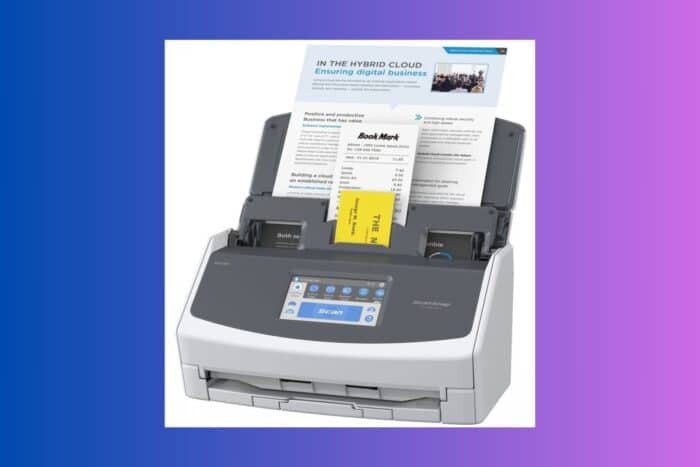
Ниже — пошаговая инструкция по загрузке и установке драйвера Fujitsu ScanSnap iX1600 на Windows 11 с описанием распространённой ошибки «не проверено корпорацией Майкрософт» и способом её безопасного обхода. В конце — чек‑листы, краткие методики отката и дополнительные варианты, если основной путь не сработает.
Скачать программное обеспечение с официального сайта
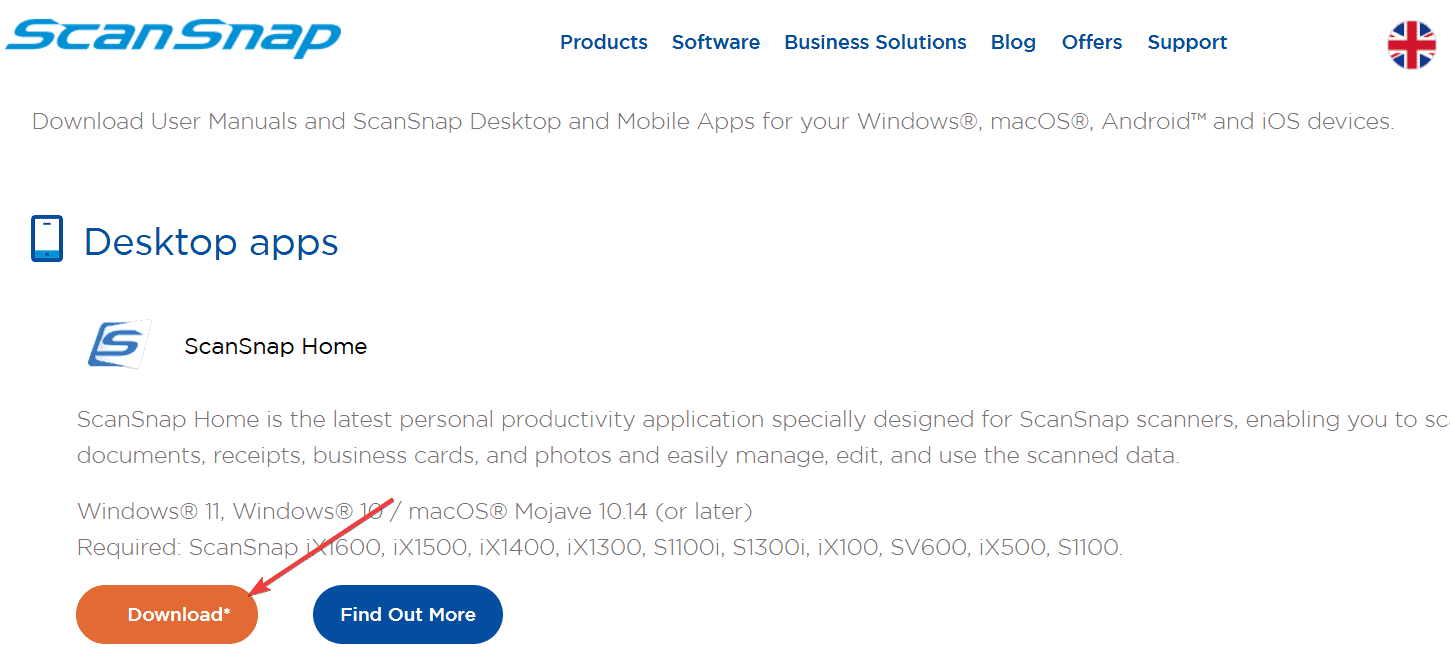
- Откройте ваш браузер и перейдите на страницу загрузки ScanSnap Home на официальном сайте Fujitsu.
- Нажмите на кнопку Download на странице, чтобы получить установочный файл.
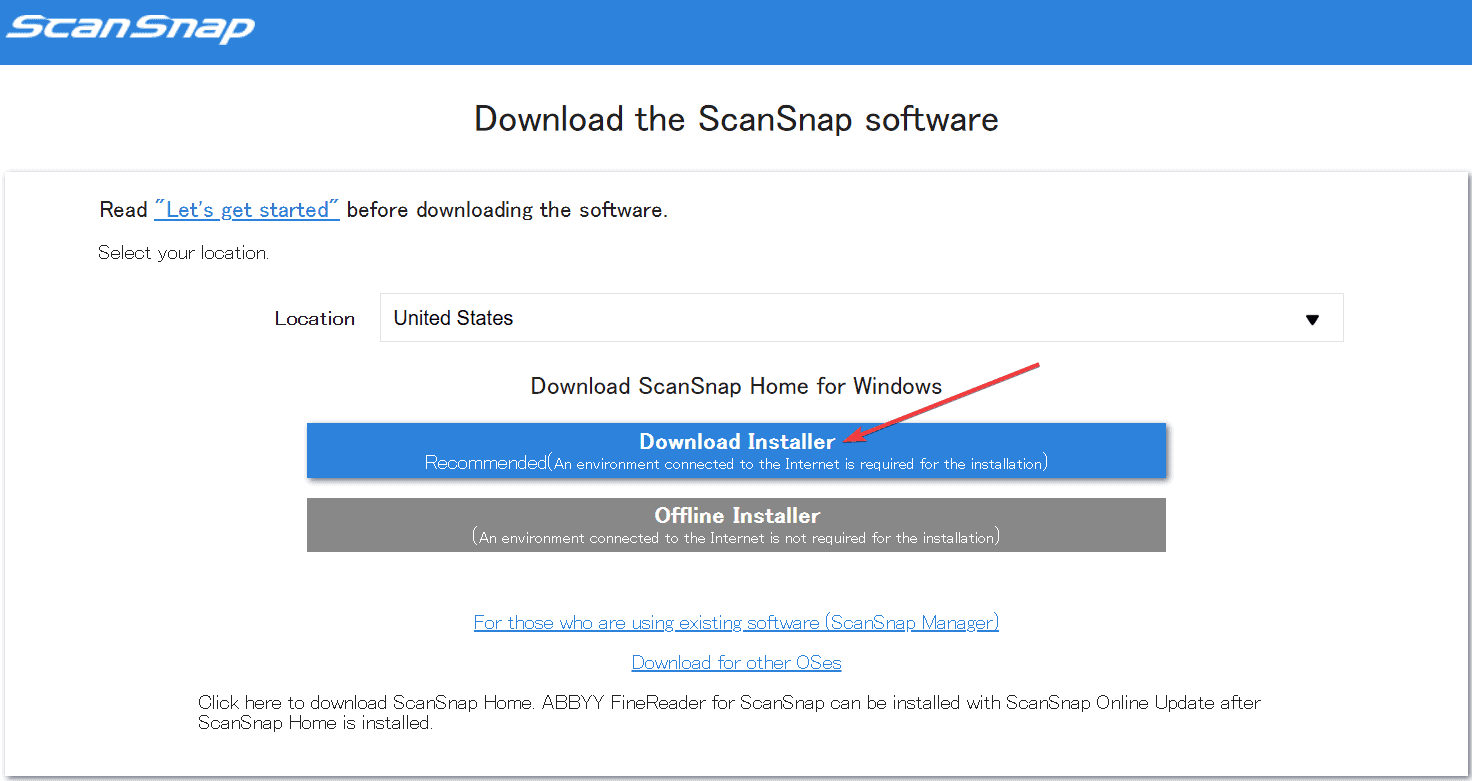
- Выберите вашу локацию и нажмите кнопку Download Installer.
- После загрузки дважды кликните по файлу, чтобы начать установку.
- Следуйте инструкциям установщика, чтобы завершить установку приложения ScanSnap Home и драйвера сканера.
Важно: всегда скачивайте установщик только с официального сайта Fujitsu. Это снижает риск вредоносного ПО и несовместимых сборок.
Что делать, если появляется сообщение «не проверено корпорацией Майкрософт»
Некоторые приложения, включая ScanSnap Home, могут не иметь цифровой подписи Microsoft Store. В таком случае Windows 11 может блокировать установку. Ниже — два безопасных способа временно разрешить установку.
1. Разрешить установку из любых источников
- Нажмите Win + I, чтобы открыть Параметры.
- Перейдите в раздел Приложения и выберите Дополнительные параметры приложений.
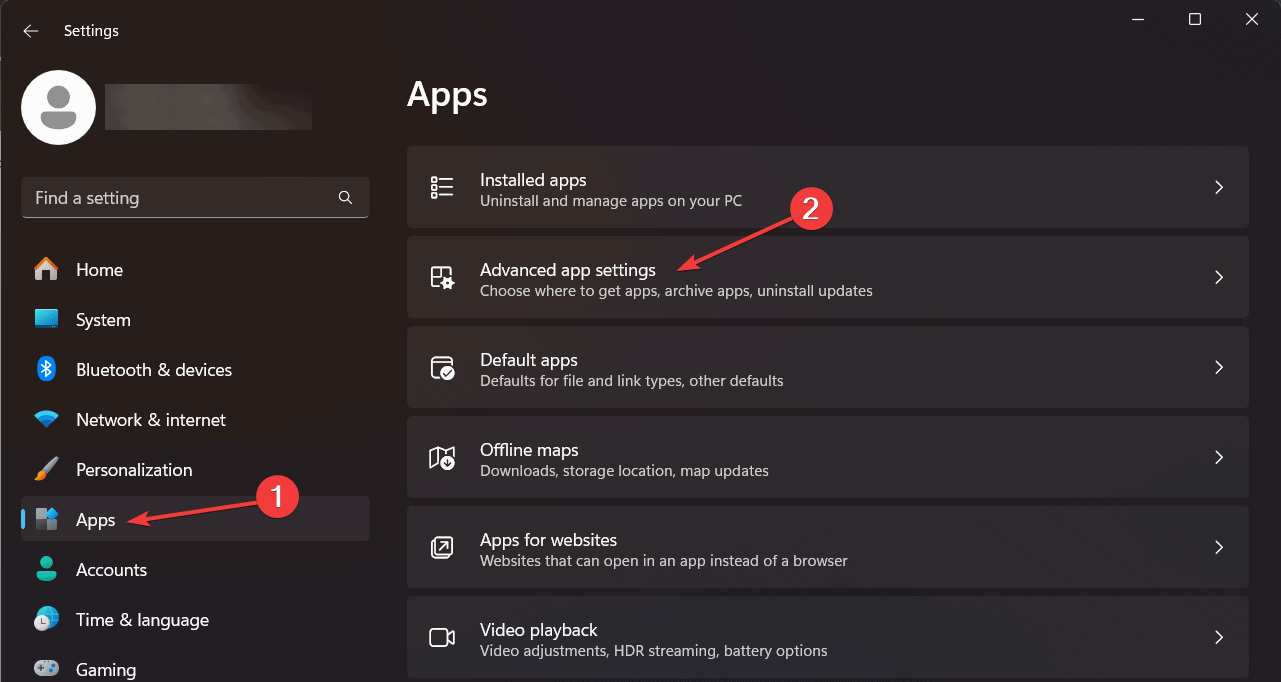
- Найдите настройку Выбор места получения приложений, разверните выпадающий список и выберите опцию Откуда угодно.
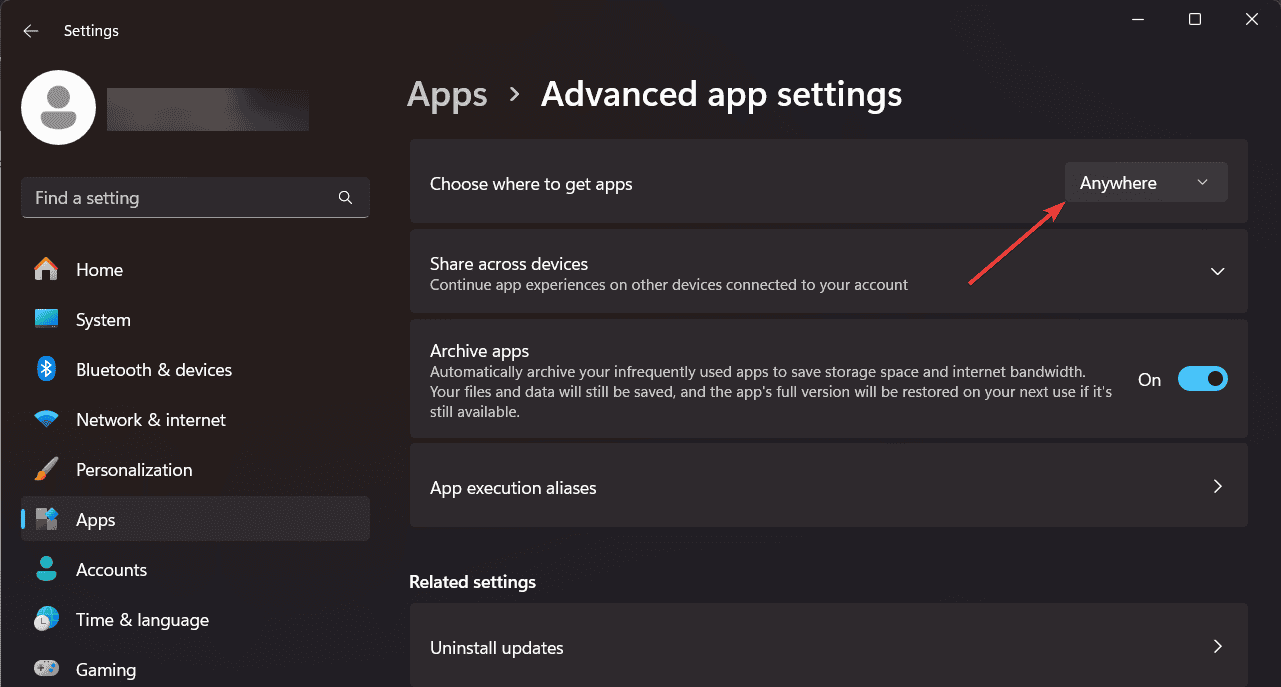
Когда вы разрешаете установку приложений из любых источников, Windows перестаёт требовать цифровую подпись магазина Microsoft для инсталляции. Это позволяет установить ScanSnap Home и драйверы без дополнительных ошибок.
2. Изменить параметры «Проверка приложений и файлов» в Windows Security
- Нажмите кнопку Пуск, введите «Безопасность Windows» и откройте приложение Безопасность Windows.
- Перейдите в раздел Проверка приложений и браузера и нажмите Параметры защиты на основе репутации.
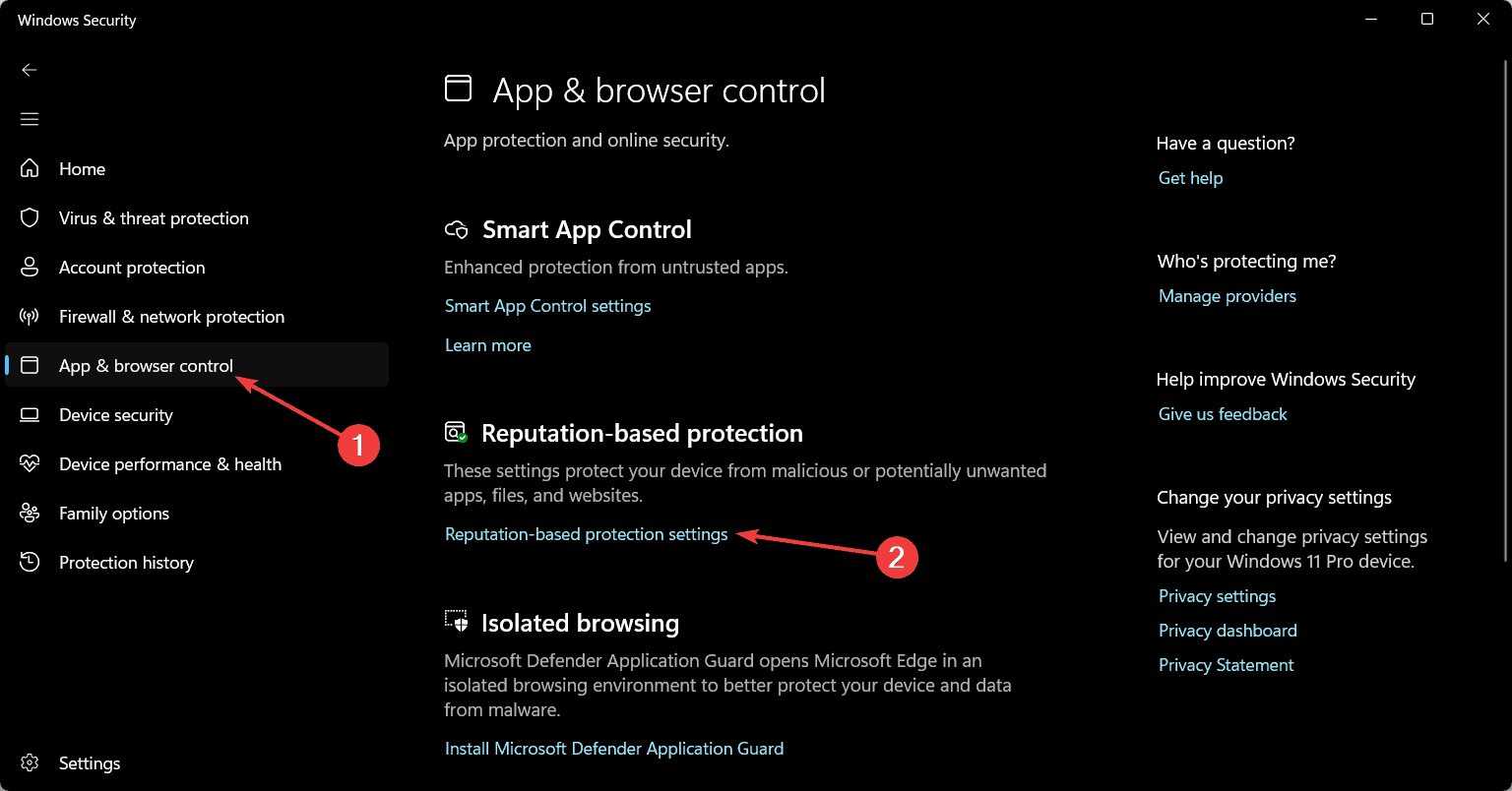
- Отключите опцию Проверять приложения и файлы, подтвердите изменение, затем повторите установку ScanSnap Home.
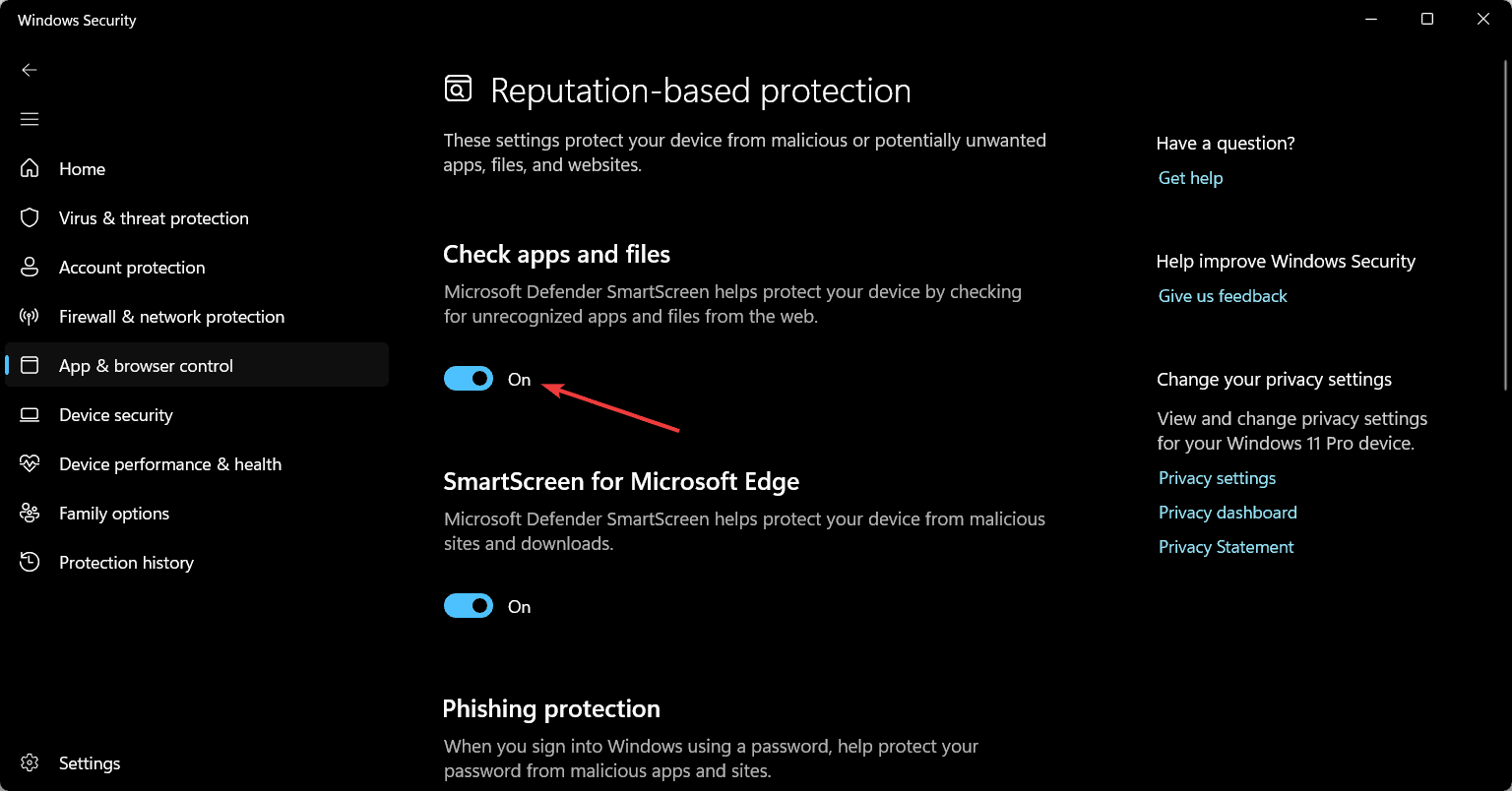
Важно: отключение этой проверки снижает уровень защиты. После успешной установки обязательно верните настройку в исходное положение.
Примечание: Многие антивирусы сторонних разработчиков могут также блокировать установку. Если проблема сохраняется, временно приостановите защиту стороннего антивируса на время установки и снова включите её после завершения.
Альтернативные подходы
- Установить ScanSnap Home в режиме совместимости с предыдущими версиями Windows (правый клик по установщику → Свойства → Совместимость).
- Использовать учетную запись с правами администратора для установки.
- Если доступен отдельный пакет драйвера (без полного ScanSnap Home), скачайте только драйвер и установите вручную.
Когда этот метод не сработает — примеры неудач:
- Повреждённый установочный файл: повторно скачайте установщик.
- Ограничения корпоративной политики (Group Policy): обратитесь к IT‑администратору.
- Конфликт с другими драйверами сканера — удалите старые драйверы перед установкой.
Мини‑методика: безопасный порядок действий (коротко)
- Скачайте установщик с официального сайта.
- Создайте точку восстановления Windows (Панель управления → Восстановление).
- Временно разрешите установку из любых источников или отключите проверку приложений.
- Запустите установку от имени администратора.
- Перезагрузите систему и проверьте работу сканера.
- Верните параметры безопасности.
Чек‑лист по ролям
Для обычного пользователя:
- Сохраните рабочие файлы и закройте приложения.
- Скачайте установщик с официального сайта.
- Запустите установку и следуйте подсказкам.
- Верните настройки безопасности.
Для администратора/IT‑специалиста:
- Проверить политику групп (Group Policy) на запреты установки.
- Проверить журналы установки (Event Viewer) при ошибках.
- Подготовить пакет MSI/распространить через централизованное ПО управления если нужно.
Критерии приёмки
- ScanSnap iX1600 определяется в ScanSnap Home и в системном окне устройств.
- Сканирование тестовой страницы прошло успешно.
- Параметры безопасности Windows возвращены в исходное состояние.
Быстрый план отката (rollback)
- Удалите ScanSnap Home через Параметры → Приложения.
- Удалите драйверы в диспетчере устройств (правый клик → Удалить устройство). При необходимости отметьте «удалить драйверы для этого устройства».
- Перезагрузите ПК.
- Восстановите систему из точки восстановления, если проблема остаётся.
Краткий глоссарий
- ScanSnap Home — фирменное приложение Fujitsu для управления сканерами ScanSnap.
- Драйвер — программный компонент, который позволяет ОС управлять устройством.
- Цифровая подпись — подтверждение подлинности ПО у Microsoft или издателя.
Простая диаграмма принятия решения
flowchart TD
  A[Скачали установщик с official site?] -->|Да| B{При установке ошибка 'не проверено'?}
  A -->|Нет| Z[Скачать с официального сайта]
  B -->|Нет| C[Установить и проверить сканер]
  B -->|Да| D[Разрешить установку из любых источников]
  D --> E[Если не помогает — отключить 'Проверять приложения и файлы']
  E --> F[Установить]
  F --> G[Перезагрузить и вернуть настройки безопасности]
  C --> G
Дополнительные советы и безопасность
- Всегда возвращайте настройки безопасности после установки.
- Если вы на корпоративном устройстве, согласуйте изменения с IT‑службой.
- Не скачивайте установщики из непроверенных источников.
Если после всех шагов сканер всё ещё не распознан, обратитесь к полной инструкции по устранению неполадок для ScanSnap iX1600 или свяжитесь с поддержкой Fujitsu. Также можно рассмотреть использование обновляющих драйверов утилит, но применяйте их с осторожностью и только проверенные решения.
Резюме
- Скачайте ScanSnap Home с официального сайта и установите.
- При ошибке «не проверено корпорацией Майкрософт» временно разрешите установку из любых источников или отключите проверку приложений и файлов в безопасности Windows.
- После установки верните все изменения безопасности и проверьте работу сканера.
Пожалуйста, напишите в комментариях, помог ли вам этот гид, или опишите проблему — добавим шаги для вашей конкретной ситуации.

Похожие материалы

Несколько аккаунтов Skype: Multi Skype Launcher

Журнал для работы: повысить продуктивность

Персональные звуки уведомлений на Android

Скачивание шоу Hulu для офлайн‑просмотра

Microsoft Start: персонализированная новостная лента
