
Как полностью удалить аккаунт Skype и убрать контакты
Краткое введение
Skype появился в 2003 году и стал одним из первых массовых сервисов для видеозвонков. В 2011 году Microsoft купила Skype за $8.5 млрд. 21 января 2013 года сообщалось о более чем 50 миллионах одновременно онлайн пользователей. С тех пор рынок изменился: появились мобильные клиенты и веб‑решения, и многие пользователи ушли к другим сервисам.
Тем не менее вопросы приватности и полного удаления аккаунта остаются актуальными. Эта статья объясняет, почему удаление Skype не всегда простое действие, какие шаги нужно пройти и какие альтернативы лучше выбрать.
Что стоит знать заранее
Important: Если вы используете Microsoft‑аккаунт (Outlook, Hotmail или учетные данные Microsoft для Windows), удаление Skype может затронуть связанный Microsoft‑аккаунт. Перед началом сохраните все важные данные: историю переписок, контакты, лицензионные ключи (если применимо) и скриншоты.
Определения в одну строку
- Skype: сервис для голосовых и видеозвонков, принадлежащий Microsoft.
- Microsoft‑аккаунт: единая учётная запись, используемая для входа в службы Microsoft (Outlook, Office, Windows Store и т. п.).
Шаг 1: Удаление контактов
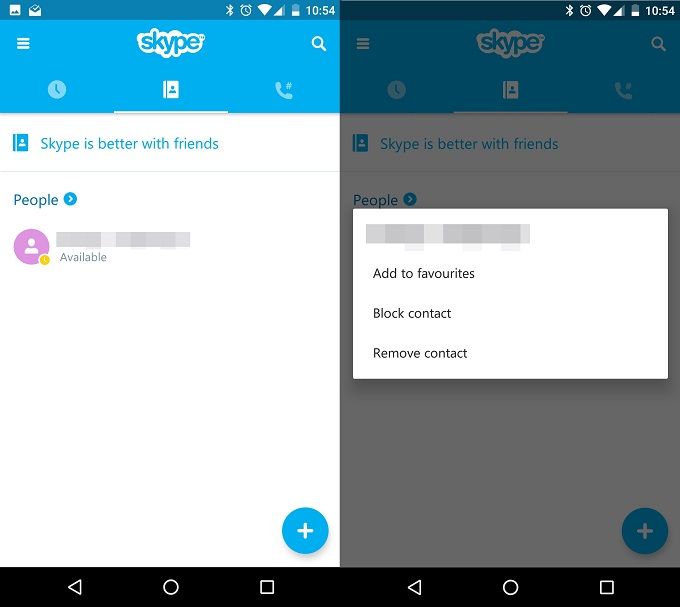
Когда вы впервые установили Skype, приложение могло запросить доступ к вашей адресной книге. При согласии Skype загружает все контакты с устройства на свои серверы. Это не одноразовая операция — приложение может периодически сверять адресную книгу и автоматически добавлять найденные профили.
- Если вы вручную добавляли контакт, просто выберите его и нажмите «Удалить» или «Remove».
- Для контактов, загруженных из адресной книги телефона, удаление из локальной адресной книги не всегда удаляет их из серверной копии Skype. Даже если вы отключите доступ к адресной книге в настройках устройства, ранее загруженные контакты могут остаться на серверах Microsoft.
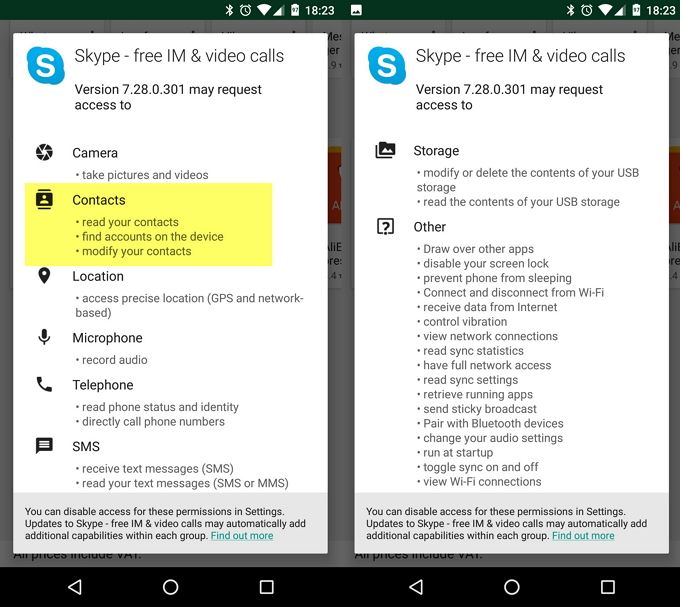
Почему это важно: автоматически добавленные контакты могут оставаться в аккаунте Skype и их трудно удалить централизованно. В политике конфиденциальности Microsoft прямо указано, что Skype может проверять адресные книги устройства «время от времени», но не описано, как массово удалить ранее загруженные данные.
Советы по работе с контактами
- Проверьте все адресные книги, связанные с вашим аккаунтом Microsoft (Outlook.com, People).
- Удаляйте контакты вручную в самом Skype — это долгий, но надёжный вариант.
- Если контактов очень много, подготовьте список и используйте скриншоты как доказательство при обращении в поддержку.
Когда это не сработает
- Если контакты загружены в серверную копию и не отображаются в вашем Microsoft‑аккаунте, их можно удалить только через службу поддержки Skype/Microsoft.
Шаг 2: Процедура удаления аккаунта Skype
Удаление аккаунта Skype отличается от обычного «удаления учётной записи» многих онлайн‑сервисов. Вместо простого клика вы, скорее всего, столкнётесь с необходимостью связаться со службой поддержки.
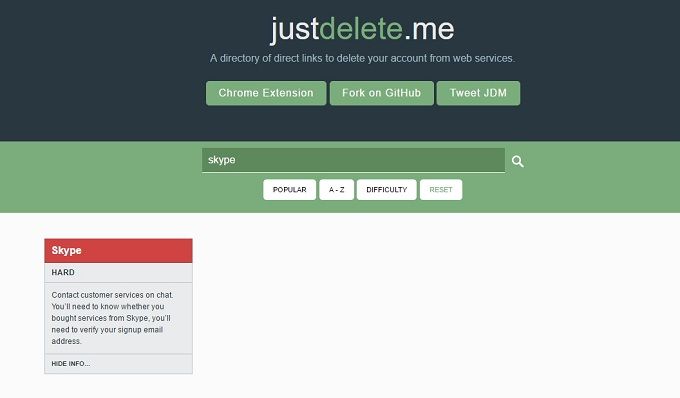
Почему так сложно
Skype использует приёмы, которые в UX‑сообществе называют «тёмными паттернами»: намеренные трения в интерфейсе, чтобы удержать пользователя. В результате вы не получите простой публичной ссылки удаления — вас перенаправят на контакт со службой поддержки.
Как проходит удаление
- Соберите все данные: альтернативную почту, скриншоты переписок, доказательства владения аккаунтом.
- Свяжитесь со службой поддержки Skype по официальному каналу (через справочный центр Microsoft/Skype).
- Пройдите процедуру верификации: подтвердите личность, назовите последние операции, дату создания аккаунта и т. п.
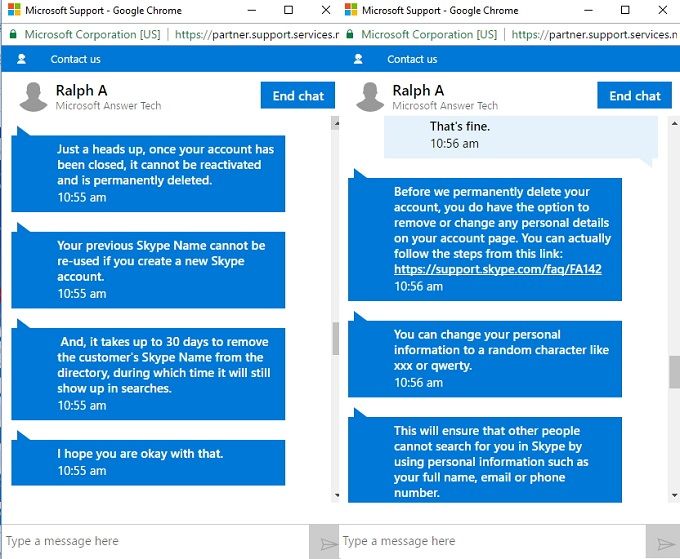
- После подтверждения сотрудник отправит запрос на удаление. Срок удаления может доходить до 30 дней — в этот период аккаунт недоступен для входа, но данные ещё не удалены полностью.
Что происходит в течение 30 дней
- Учётная запись становится недоступной для вас.
- Microsoft даёт пользователям окно отмены, в течение которого можно восстановить аккаунт, если удаление было случайным.
- Однако другие люди иногда всё ещё могут находить ваш профиль. Чтобы этого избежать, можно перед подтверждением удалить личную информацию или заменить её рандомными символами.
После начала удаления вы получите письмо, где адрес электронной почты будет заменён на «delete@skype.net». Это означает, что процесс удаления начат, и через ~30 дней данные будут окончательно удалены.
Шаг 3: Принудительное воссоздание Skype через Microsoft
Одна из самых неприятных особенностей — привязка Skype к Microsoft‑аккаунту. После удаления старого Skype учётная запись Skype может быть автоматически воссоздана при наличии Microsoft‑аккаунта. Обычно новая учётная запись будет иметь формат «live:[ваш email]».
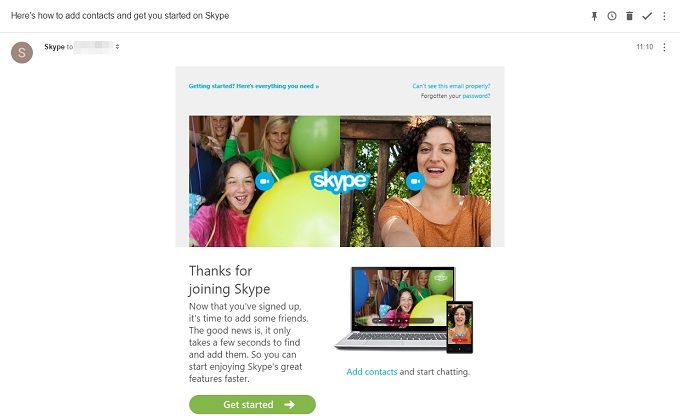
Служба поддержки часто советует «игнорировать» вновь созданную учётную запись, если она была создана автоматически и не была мигрирована в полноценный Microsoft‑аккаунт. Однако если привязка уже произошла, удаление Skype может означать удаление самого Microsoft‑аккаунта, и это серьёзно ограничивает возможности действий.
Совет: если вы хотите полностью уйти от Skype, но сохранить Microsoft‑аккаунт, действуйте осторожно и заранее уточните у поддержки, какие именно учётные записи будут затронуты при удалении.
Чек‑лист перед началом удаления
- Сохраните резервные копии важных чатов и файлов.
- Экспортируйте список контактов (если нужно).
- Проверьте, не привязан ли Skype к платным услугам или лицензиям.
- Убедитесь, что у вас есть доступ к почте, связанной с Microsoft‑аккаунтом.
- Подготовьте доказательства владения аккаунтом для поддержки (скриншоты, недавние операции, даты).
Альтернативные подходы
Деактивация вместо удаления
- Вы можете просто перестать использовать приложение, удалить все приложения Skype с устройств и не входить в веб‑версию. Это не удалит данные, но остановит дальнейшую синхронизацию.
Анонимизация учётной записи
- Замените личные данные в профиле на случайные значения и удалите контактную информацию. Это уменьшит риск быть найденным.
Переход на другую платформу
- Выберите альтернативные сервисы (Zoom, Google Meet, Signal, Wire, Jitsi) в зависимости от требований к приватности и функционалу.
Работа через корпоративные политики
- Если речь о бизнес‑аккаунте, проконсультируйтесь с IT‑отделом: корпоративные администраторы могут управлять миграцией и удалением через админ‑панель Office 365 / Azure AD.
Когда альтернативы не подходят
- Если целью является полное устранение всех ваших контактных данных из экосистемы Microsoft, простая деактивация недостаточна.
Мини‑методика: как последовательно удалить аккаунт Skype
- Подготовка (день 0): экспорт/сохранение данных; снимки экрана.
- Очистка контактов (день 1–n): вручную удалите все контакты в Skype; деактивируйте доступ к адресной книге на устройствах.
- Запрос на удаление (в день обращения): свяжитесь со службой поддержки, пройдите верификацию.
- Наблюдение за 30 дней: проверяйте почту, ожидайте подтверждение с «delete@skype.net».
- Проверка после 30 дней: убедитесь, что профиль исчез; при необходимости повторите обращение.
Критерии приёмки
- Аккаунт недоступен для входа.
- Профиль больше не виден в поиске Skype.
- Вы получили подтверждающее письмо об удалении (delete@skype.net).
Роли и короткие чек‑листы
Пользователь
- Сделать бэкап важной информации.
- Удалить локальные приложения.
- Связаться со службой поддержки для удаления.
IT‑администратор
- Проверить привязки Skype в Azure AD.
- Отозвать доступы и интеграции.
- Обеспечить экспорт корпоративных данных.
Сотрудник по безопасности/конфиденциальности
- Проверить, какие контактные данные были переданы.
- Подготовить запросы на удаление персональных данных в соответствии с политикой конфиденциальности.
Решение в виде схемы (Mermaid)
flowchart TD
  A[Начало: хотите удалить Skype] --> B{Связан ли аккаунт с Microsoft?}
  B -- Да --> C[Проверить влияние на Microsoft-аккаунт]
  C --> D{Риск удаления Microsoft-аккаунта приемлем?}
  D -- Нет --> E[Анонимизировать профиль, удалить приложения]
  D -- Да --> F[Подготовка данных и бэкапа]
  B -- Нет --> F
  F --> G[Удалить контакты вручную]
  G --> H[Связаться с поддержкой Skype/Microsoft]
  H --> I[Пройти верификацию и запросить удаление]
  I --> J[Ожидание 30 дней]
  J --> K{Появилась новая принудительная учётная запись?}
  K -- Да --> L[Игнорировать или обратиться в поддержку]
  K -- Нет --> M[Проверить, что профиль скрыт]
  M --> Z[Конец]
Когда удаление может не сработать
- Если Skype‑аккаунт уже мигрирован в полноценный Microsoft‑аккаунт, удаление Skype может потребовать удаления Microsoft‑аккаунта.
- Если серверная копия контактов не связана с вашей видимой адресной книгой, потребуется вмешательство поддержки.
- Если вы не можете пройти верификацию, служба поддержки может не выполнить запрос без достаточных доказательств владения.
Риски и меры смягчения
Риск: потеря доступа к связным сервисам Microsoft.
Митигатор: заранее экспортировать и перенести данные, уточнить последствия у поддержки.Риск: удаление не затронет ранее загруженные контакты.
Митигатор: потребовать удаления персональных данных через службу поддержки и документировать запрос.Риск: новая принудительная учётная запись.
Митигатор: не входить в вновь созданный Skype‑аккаунт и отключить клиентские приложения.
Короткий глоссарий в одну строку
- Верификация: подтверждение прав на учётную запись через указанные доказательства.
- Миграция: перенос учётных записей и данных между сервисами или платформами.
- Анонимизация: замена личной информации в профиле на случайные значения.
Социальный превью и короткое объявление
Social preview (OG):
- OG title: Как удалить аккаунт Skype и убрать контакты
- OG description: Пошаговый план удаление Skype, чек‑листы и что делать, если Microsoft воссоздаёт аккаунт.
Короткое объявление (100–200 слов)
Вы хотите удалить Skype навсегда? Убедитесь, что вы подготовились: экспортируйте важные сообщения, удалите контакты и свяжитесь со службой поддержки Skype/Microsoft. Процесс удаления может занять до 30 дней, и при наличии Microsoft‑аккаунта система может автоматически воссоздать привязанный Skype‑профиль. В этой статье — практические шаги, чек‑листы для пользователей и администраторов, дерево решений и советы по альтернативным сервисам. Следуйте методике, чтобы избежать потери данных и непреднамеренного удаления других учётных записей.
Итог
Удаление аккаунта Skype возможно, но требует внимательной подготовки и взаимодействия со службой поддержки. Если вы используете Microsoft‑аккаунт, учитывайте риск автоматического создания нового Skype‑профиля и возможность затронуть другие сервисы Microsoft. Наиболее безопасная стратегия — подготовить резервные копии, очистить контакты вручную, затем направить чёткий запрос в службу поддержки и наблюдать за процессом в течение 30 дней.
Что важно запомнить
- Сделайте резервные копии данных.
- Удалите или анонимизируйте личную информацию до подачи запроса.
- Будьте готовы к общению с поддержкой и к тому, что процесс займёт время.
Image Credit: 5 second Studio via Shutterstock.com

Похожие материалы

Несколько аккаунтов Skype: Multi Skype Launcher

Журнал для работы: повысить продуктивность

Персональные звуки уведомлений на Android

Скачивание шоу Hulu для офлайн‑просмотра

Microsoft Start: персонализированная новостная лента
