
Как публиковать подкаст в WordPress с помощью PodPress и отправить в iTunes

Введение
Если вы хотите разместить аудио- или видеоподкаст на своём WordPress-сайте и показать его в каталоге iTunes, PodPress — частый выбор. Подкаст — это серия цифровых аудиофайлов, доступных через RSS‑ленту. В этой инструкции описаны шаги от установки плагина до приёма в iTunes, а также альтернативы, типичные ошибки и контрольные списки.
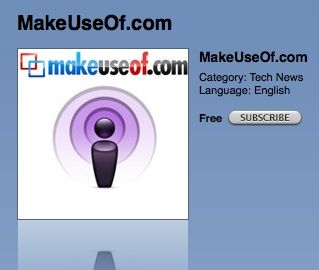
Шаг 1 — Настройка в админке WordPress
После установки и активации PodPress откройте страницу настроек плагина в админке WordPress.
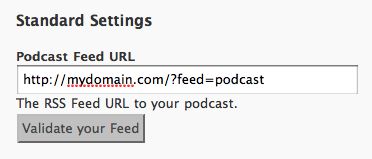
- В меню PodPress выберите раздел Feed/iTunes Settings. Плагин автоматически подставит URL вашего фида и другие поля.
- Заполните обязательные поля: название подкаста, автор, краткое описание и контактный e‑mail.
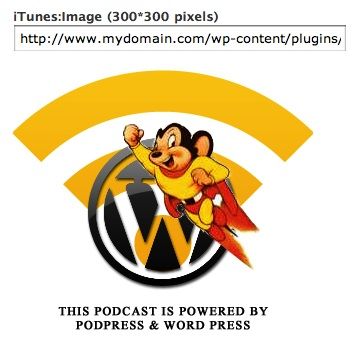
- Загрузите миниатюру (thumbnail) для отображения в каталоге iTunes — важный элемент, без него подкаст могут не принять.
- Проверьте общие настройки и параметры плеера. Многие значения генерируются автоматически, но вы можете изменить стиль плеера и поведение при встраивании.
Важно
- Обложка должна соответствовать требованиям каталога (квадратное изображение хорошего разрешения). Подготовьте изображение заранее.
- Укажите корректные метаданные: категория, язык, и отметку об «explicit» если релевантно. Неверная отметка может привести к удалению фида из каталога.
Шаг 2 — «Сжигание» фида через Feedburner
Рекомендуется зарегистрировать RSS‑ленту в Google Feedburner. При использовании Feedburner вы получите унифицированный URL фида и доступ к базовой аналитике.
- Скопируйте URL фида из Feed/iTunes Settings PodPress.
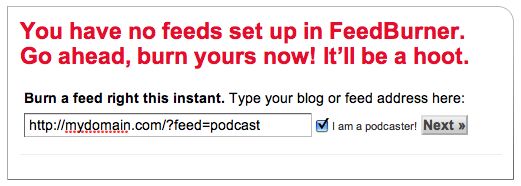
- Войдите в Feedburner и вставьте URL в поле «Burn a feed right this instant». Отметьте опцию “I’m a podcaster”.
- Сохраните новый сожжённый URL — именно его указывайте при отправке в iTunes.
Примечание
- Feedburner облегчает смену хостинга и отслеживание подписок. Если вы используете другой сервис аналитики или хостинга подкастов, можно обойтись без Feedburner.
Шаг 3 — Подготовка и публикация поста с эпизодом
- Напишите пост в WordPress как обычно.
- Под текстовым редактором вы увидите блок PodPress с контролами.
- Нажмите Add Media File и выберите файл из выпадающего списка.
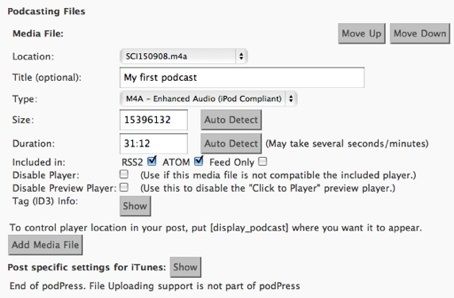
Требование к загрузке файла
- Файлы должны быть загружены в папку wp-content/uploads/ на сервере. Обычно это делается через FTP или панель хостинга. Только файлы, находящиеся в этой папке, появятся в списке PodPress.
- Укажите тип файла (mp3, m4a, mp4 и т.д.). Размер и длительность часто определяются автоматически.
- Настройте отдельные теги для iTunes: explicit (явно/нет), эпизодный номер, сезон, краткое/полное описание.
- Опубликуйте пост.
Важно
- Корректная метка explicit критична: неверная пометка может привести к блокировке фида в каталоге.
- Следите за размерами файлов: большие файлы требуют надёжного хостинга и достаточно пропускной способности для загрузок.
Шаг 4 — Отправка подкаста в iTunes Store
- Откройте iTunes (или Apple Podcasts Connect, если вы используете новое веб‑окружение) и перейдите в раздел Podcasts.
- Найдите ссылку Submit a Podcast или похожую кнопку в левом меню.
- Вставьте URL вашего сожжённого Feedburner-фида.
- Укажите категорию, отметку Explicit и другие данные.
- Отправьте фид на проверку.
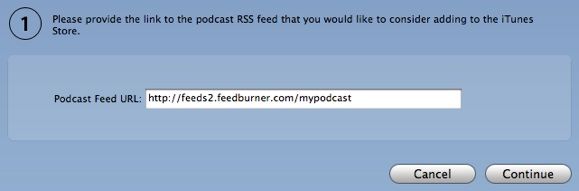
Процесс проверки
- iTunes/Apple проверит метаданные и обложку. Это может занять до 2 дней. Вас уведомят по e‑mail о принятии или отклонении.
Альтернативные подходы
- Использовать другие плагины: например, специализированные решения для подкастов, которые включают хостинг файлов и интеграцию с аналитикой. Это удобнее, если у вас много трафика.
- Хостинг подкаста на сторонних платформах (Libsyn, Anchor, Podbean) и указание их RSS в WordPress. Это снижает нагрузку на ваш сервер.
- Использовать современный плагин, поддерживающий Apple Podcasts Subscriptions и ремоут‑медиа.
Когда способ не подойдёт
- Если у вас ограниченный хостинг (низкий лимит трафика) — хранить большие mp3 на общем хостинге рискованно.
- Если вам требуются подробные аналитические данные о слушателях, бесплатный Feedburner может быть недостаточен.
Контрольный список перед отправкой
Для автора подкаста:
- Заполнено название подкаста и описание.
- Загрузена обложка надлежащего размера и качества.
- Указана категория и язык.
- Пометка explicit установлена корректно.
- Файл загружен в wp-content/uploads/ и корректно выбран в PodPress.
- RSS‑URL проверен и сожжён через Feedburner (или выбран другой хостинг).
Для технического специалиста:
- Проверить права доступа к папке Uploads.
- Убедиться, что MIME‑типы аудио обрабатываются сервером.
- Настроить резервные копии файлов.
- Настроить SSL для домена (рекомендуется для стабильной работы фидов).
Роли и обязанности
- Владелец контента: готовит эпизоды, описания и обложки.
- Техподдержка: загружает файлы, проверяет права и доступность URL.
- Маркетолог: настраивает категории и промо‑материалы для каталога.
Ментальные модели и рекомендации
- Разделяйте хранение контента и публикацию: храните оригиналы и зеркала, используйте CDN при росте трафика.
- RSS = контракт между вами и подписчиками. Любые изменения в URL фида нарушат подписки. Feedburner выступает абстракцией, которая позволяет менять источник без изменения внешнего URL.
- Минимизируйте изменение URL эпизодов после публикации.
Критерии приёмки
- Эпизод появляется в RSS и правильно воспроизводится в плеере WordPress.
- Обложка отображается в записях и в предпросмотре фида.
- Feedburner возвращает корректный XML без ошибок валидаторов RSS.
- Подкаст принят в iTunes/Apple Podcasts и виден в выбранной категории.
Типичные проблемы и как их решать
Проблема: файл не отображается в списке PodPress
- Проверьте, загружен ли файл именно в wp-content/uploads/.
- Убедитесь в правильных разрешениях файлов и прав доступа FTP.
Проблема: iTunes отклонил подкаст
- Проверьте обложку (размер, формат), заполнение метаданных и пометку explicit.
- Убедитесь, что RSS корректно формируется и доступен по вставленному URL.
Проблема: слушатели жалуются на плохое качество звука
- Проверьте битрейт и кодек. Обработайте звук и пересохраните файл с оптимальным битрейтом для речи.
Быстрый план действий (Playbook)
- Подготовьте обложку и метаданные подкаста.
- Установите и активируйте PodPress в WordPress.
- В настройках PodPress заполните Feed/iTunes Settings.
- Загрузите эпизод в wp-content/uploads/ через FTP.
- Вставьте файл в пост через PodPress, настройте теги iTunes.
- Сожгите RSS в Feedburner и скопируйте итоговый URL.
- Отправьте фид в iTunes/Apple Podcasts и дождитесь проверки.
- Публикуйте новые эпизоды по той же схеме.
Локальные нюансы и миграция
- Если вы переводите подкаст для русскоязычной аудитории, укажите язык в настройках фида и выберите релевантные категории.
- При смене хостинга заранее подготовьте редиректы и обновите источник фида в Feedburner.
Итог
Публикация подкаста через WordPress и PodPress — это ряд простых шагов: настройка плагина, загрузка файлов в папку Uploads, «сжигание» RSS через Feedburner и отправка в iTunes. Следуйте контрольным спискам и проверяйте метаданные и обложку, чтобы избежать отказа при проверке.
Ключевые действия: подготовьте обложку, загрузите файл в wp-content/uploads/, используйте Feedburner и укажите корректный RSS при отправке в iTunes. Успехов в подкастинге!

Похожие материалы

Несколько аккаунтов Skype: Multi Skype Launcher

Журнал для работы: повысить продуктивность

Персональные звуки уведомлений на Android

Скачивание шоу Hulu для офлайн‑просмотра

Microsoft Start: персонализированная новостная лента
