
Как исправить ошибку Freevee ITV-101 — «Failed to load Watch»
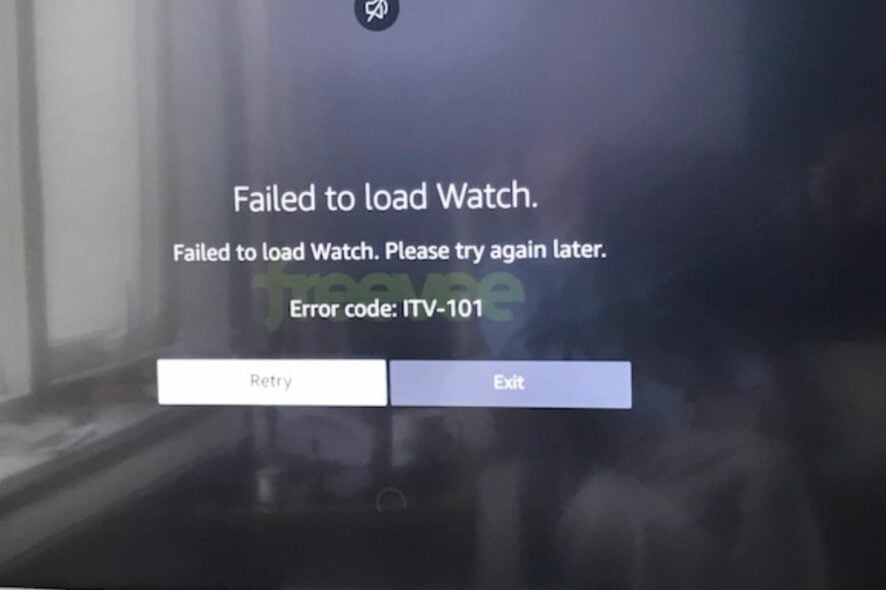
Ошибка ITV-101 с сообщением “Failed to load Watch” может появиться в приложении Freevee при попытке воспроизвести контент. Как и многие похожие ошибки, она часто вызвана проблемами с интернет-соединением, настройками устройства или ограничениями со стороны провайдера/геолокации.
Ниже — подробный пошаговый план диагностики и исправления, сопровождаемый дополнительными рекомендациями, чек-листами для пользователей и системных администраторов, а также критериями приёмки и тест-кейсами.
Что такое ошибка ITV-101 в Freevee
Коротко: это ошибка загрузки контента в приложении. Проявляется на телевизорах Smart TV, приставках Roku, Amazon Fire TV/Firestick и в приложении для Windows. Частые причины:
- Географические ограничения контента.
- Проблемы с интернет-соединением (низкая скорость, прерывания).
- Проксирование или VPN, блокируемые сервисом.
- Устаревшее программное обеспечение телевизора/приставки или приложения.
- Некорректные временные файлы/кэш приложения.
Важно: сама ошибка редко указывает на аппаратную поломку — чаще это софт или сеть.
Перед началом: базовый чек-лист
- Убедитесь, что на устройстве установлена последняя версия приложения Freevee.
- Проверьте, что в настройках устройства указана правильная страна/регион.
- Запустите тест скорости интернета (рекомендуется ≥ 5–10 Мбит/с для SD/HD, ≥ 20–25 Мбит/с для 4K).
- Осмотрите HDMI/Ethernet/USB кабели на предмет дефектов и плотного подключения.
- Попробуйте подключиться по Ethernet вместо Wi‑Fi для стабильности.
Пошаговые решения
Внимание: выполняйте шаги по порядку — часто проблема решается на 1–3 шагах.
1. Обновите прошивку телевизора
Пример на TCL (термины локализованы для русскоязычных интерфейсов):
- Откройте меню Настройки.
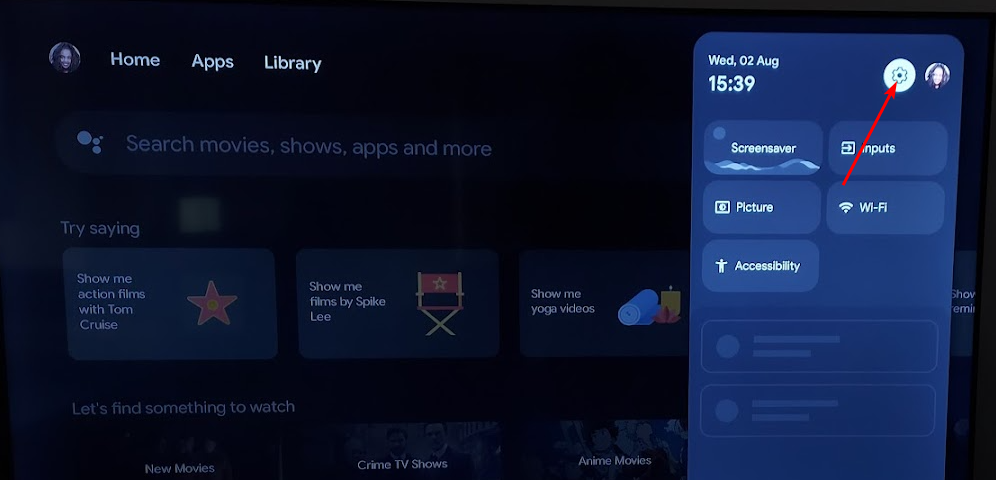
- Перейдите в раздел Система.
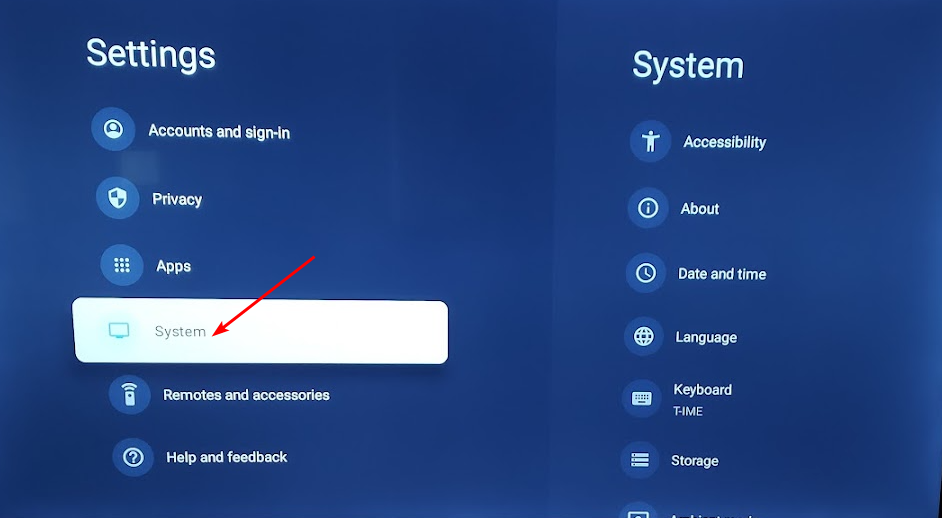
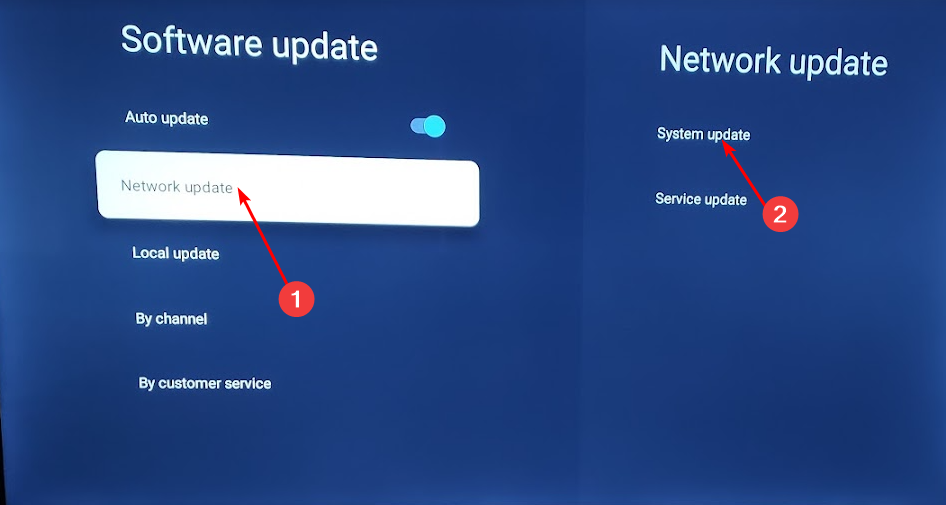
- Выберите О телевизоре, затем Обновление ПО.
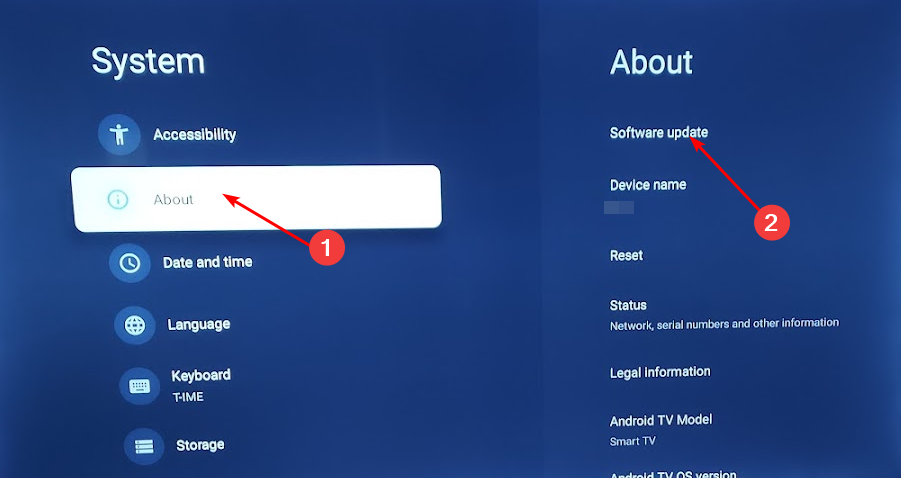
- Нажмите Обновление системы через сеть.
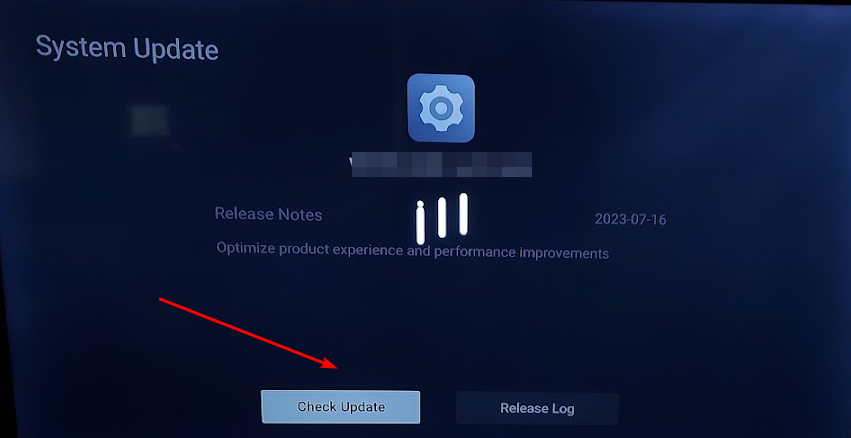
- Запустите Проверить обновления.
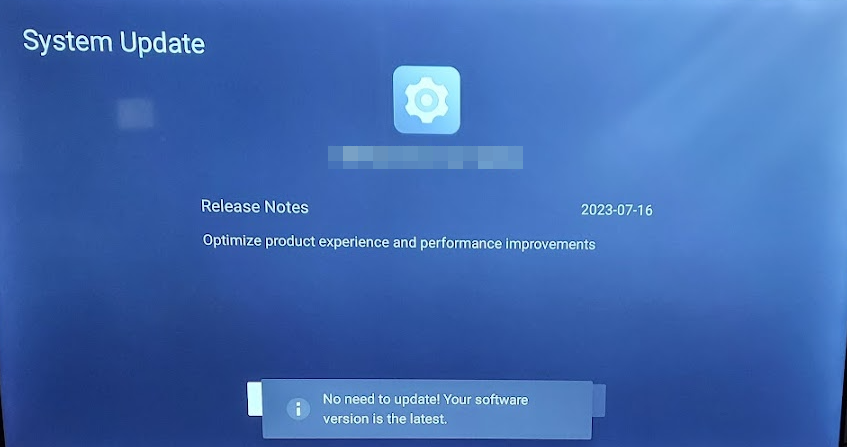
- Если доступно обновление — установите его. Если телевизор уже актуален — вы увидите сообщение об этом.
Примечание: процесс может отличаться в зависимости от модели и производителя. Если у вас другая марка ТВ — найдите раздел обновлений в настройках или на сайте производителя.
2. Очистите кэш и временные файлы устройства
(Пример для Windows 11, аналогичные действия доступны для Android TV/Fire OS через настройки приложений)
- Нажмите клавишу Windows и откройте Настройки.
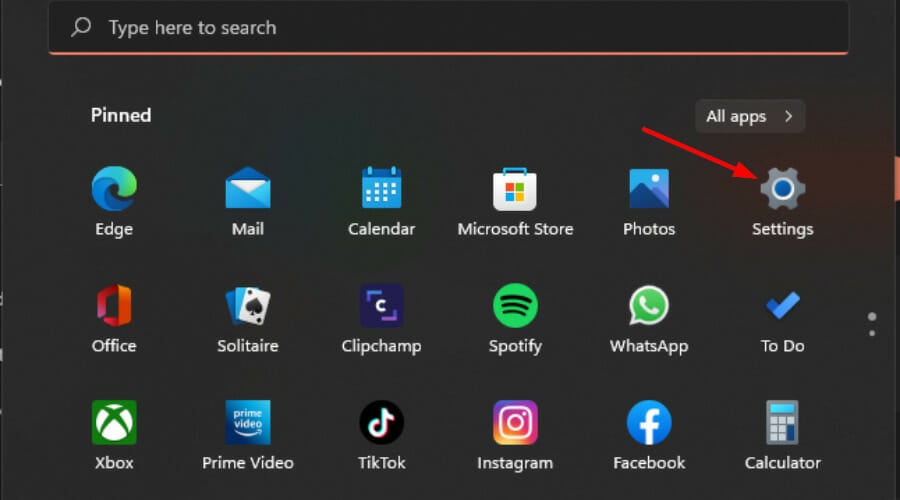
- Войдите в раздел Система → Хранилище.
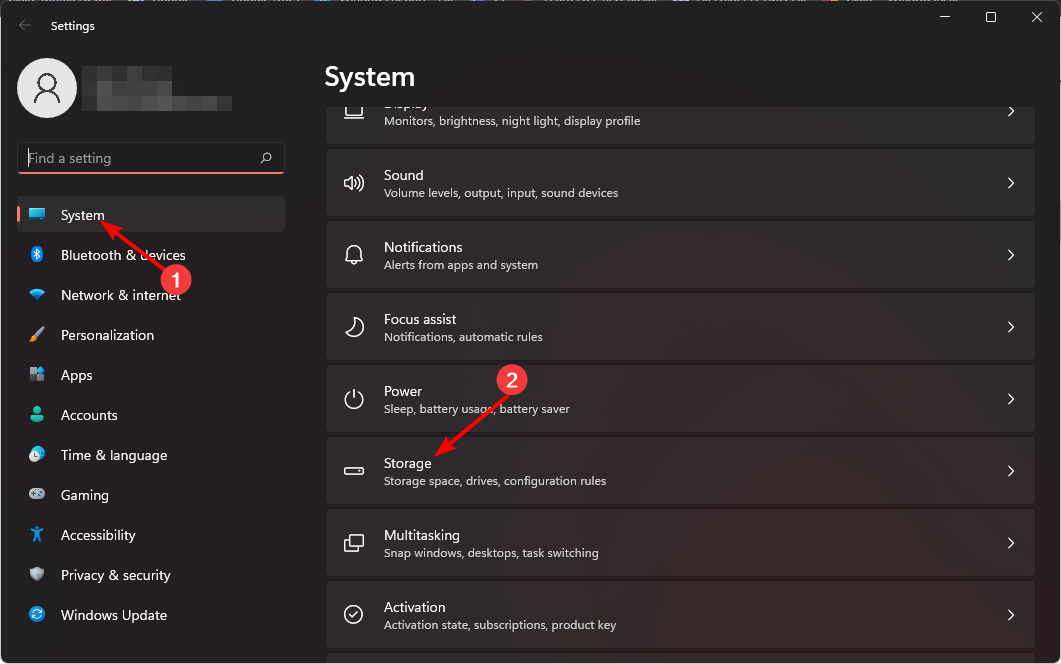
- Дождитесь анализа временных файлов, затем выберите Временные файлы.
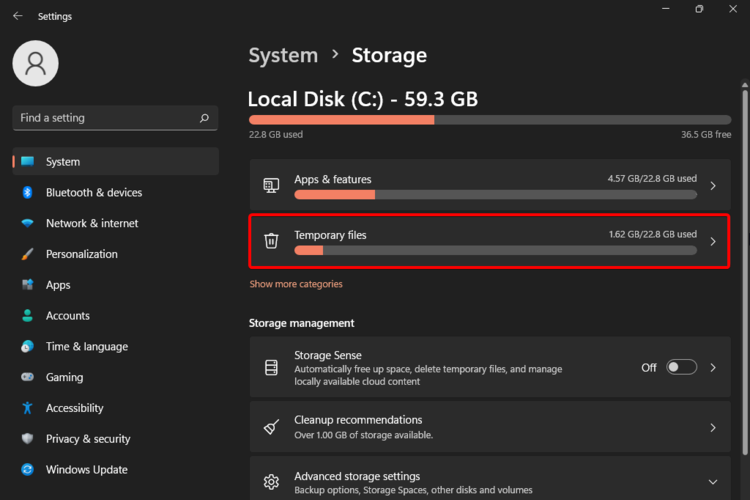
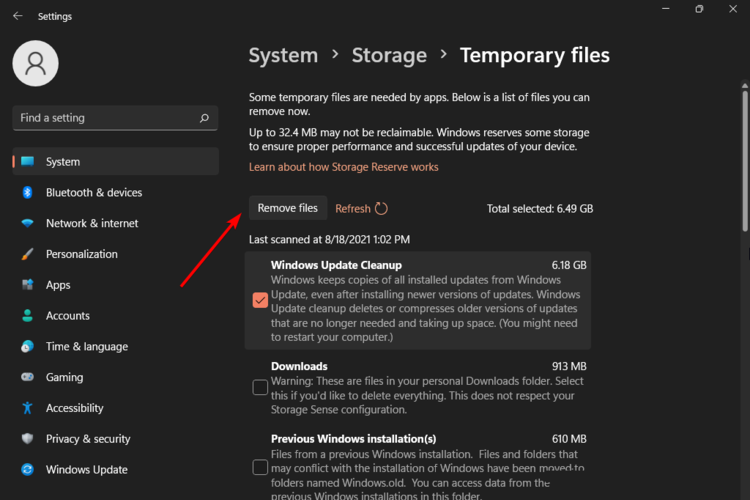
- Отметьте ненужные записи и нажмите Удалить файлы.
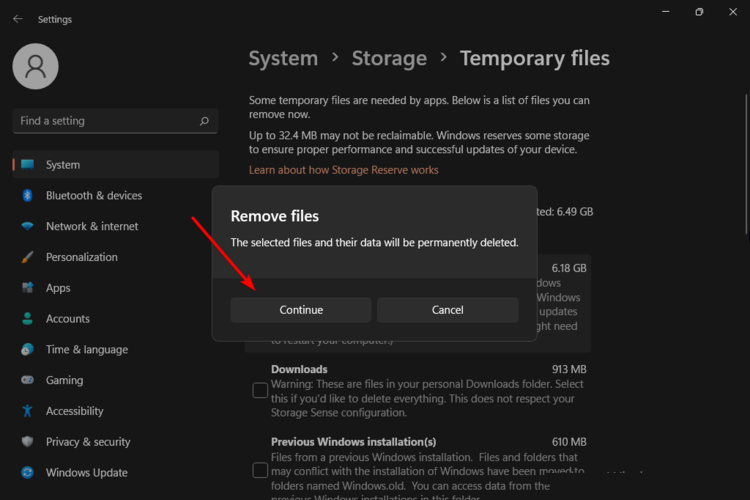
- Подтвердите действие.
На Smart TV очистка кэша обычно доступна в разделе Приложения или Хранилище.
3. Обновите драйверы видеокарты (для ПК)
- Откройте Диспетчер устройств.
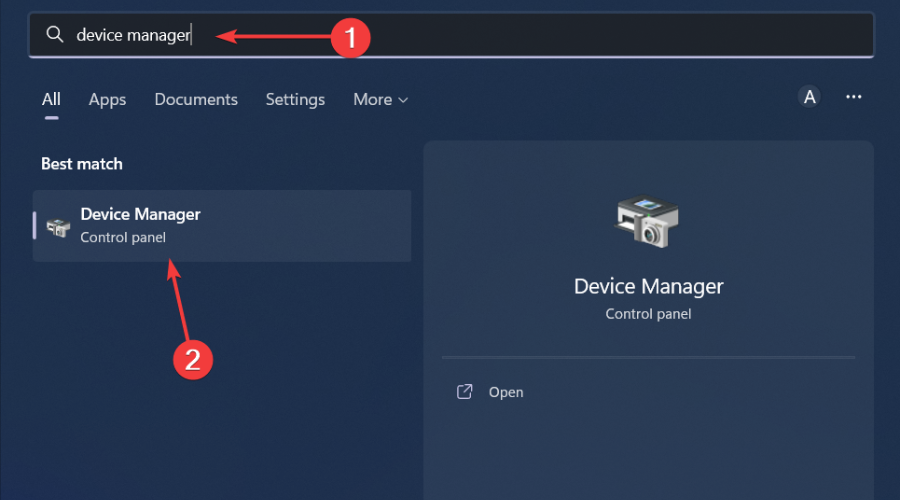
- Разверните Видеоадаптеры, правой кнопкой щёлкните на графическом адаптере и выберите Обновить драйвер.
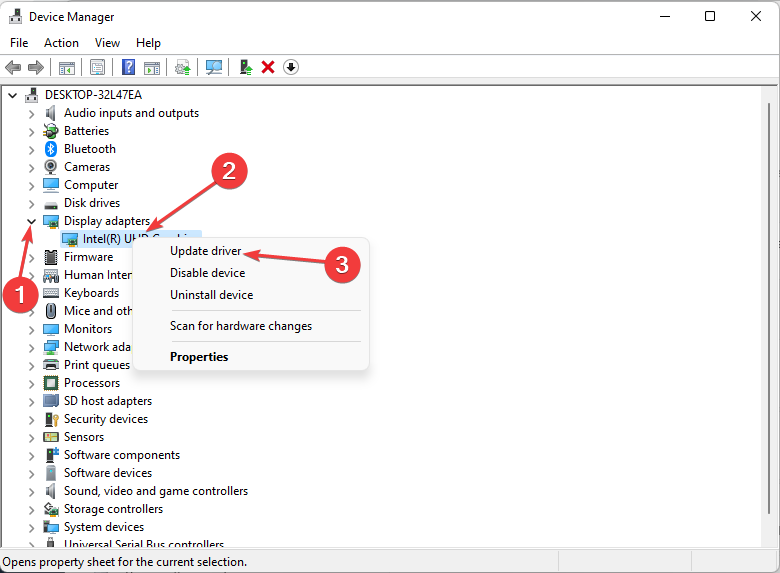
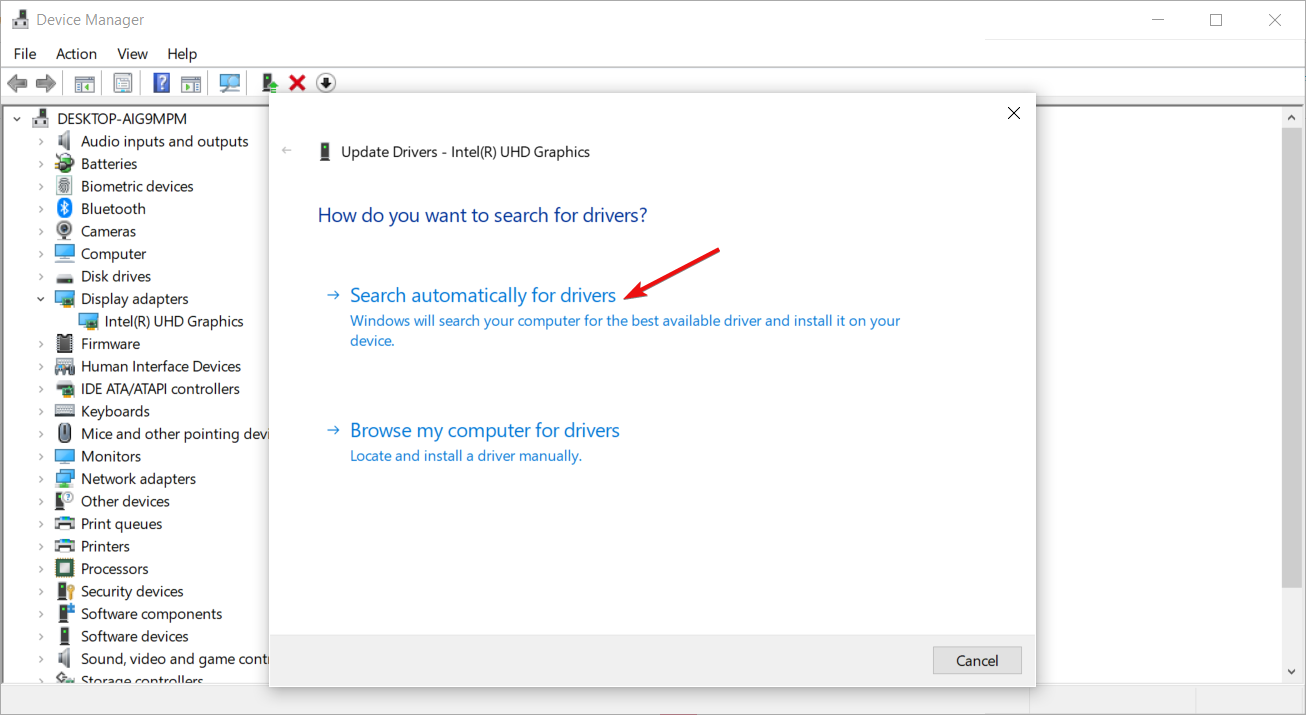
- Выберите Поиск драйверов автоматически.
Альтернатива: используйте официальный софт от производителя GPU (NVIDIA GeForce Experience, AMD Adrenalin, Intel Driver & Support Assistant) для безопасного обновления драйверов.
Совет: сторонние обновляторы драйверов иногда предлагают удобство, но требуйте надёжный источник и читайте отзывы.
4. Отключите VPN, затем включите при необходимости
- Откройте Настройки → Сеть и Интернет → VPN.
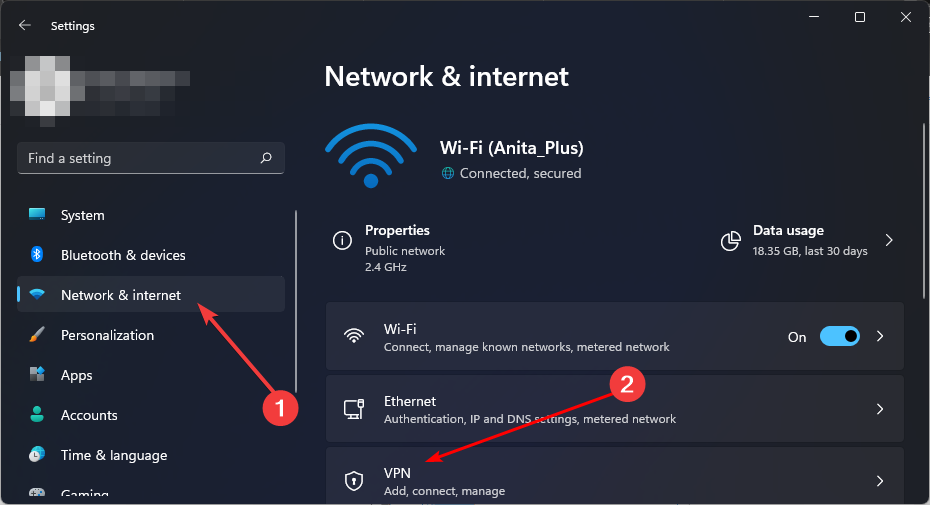
- Выберите подключение и удалите/отключите его.
Важно: многие потоковые сервисы блокируют бесплатные VPN и некоторые платные сервисы. Если вы используете VPN для обхода геоблокировок, убедитесь в его совместимости с Freevee.
5. Отключите прокси-сервер
- Настройки → Сеть и Интернет → Прокси.
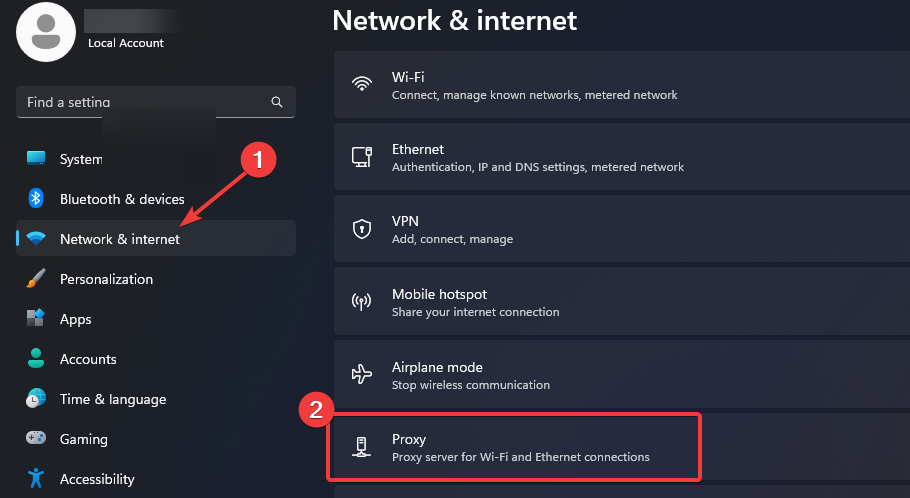
- В разделе Ручная настройка прокси нажмите Изменить рядом с Использовать прокси-сервер и выключите опцию.
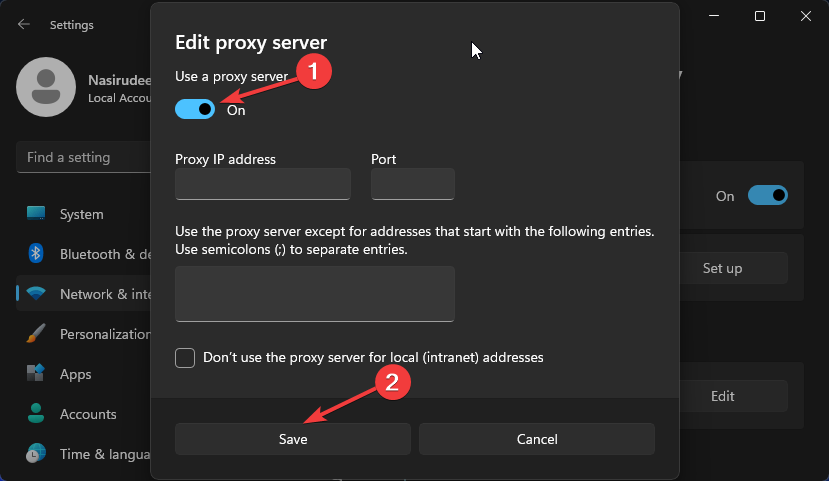
Прокси может мешать аутентификации или геолокации и приводить к ошибкам загрузки.
6. Сбросьте сетевые настройки
- Настройки → Сеть и Интернет.
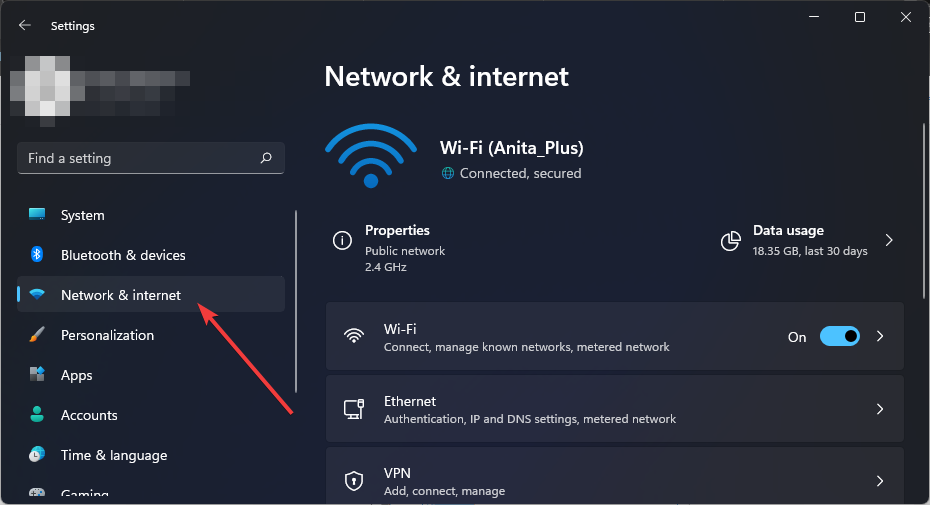
- Дополнительные параметры сети.
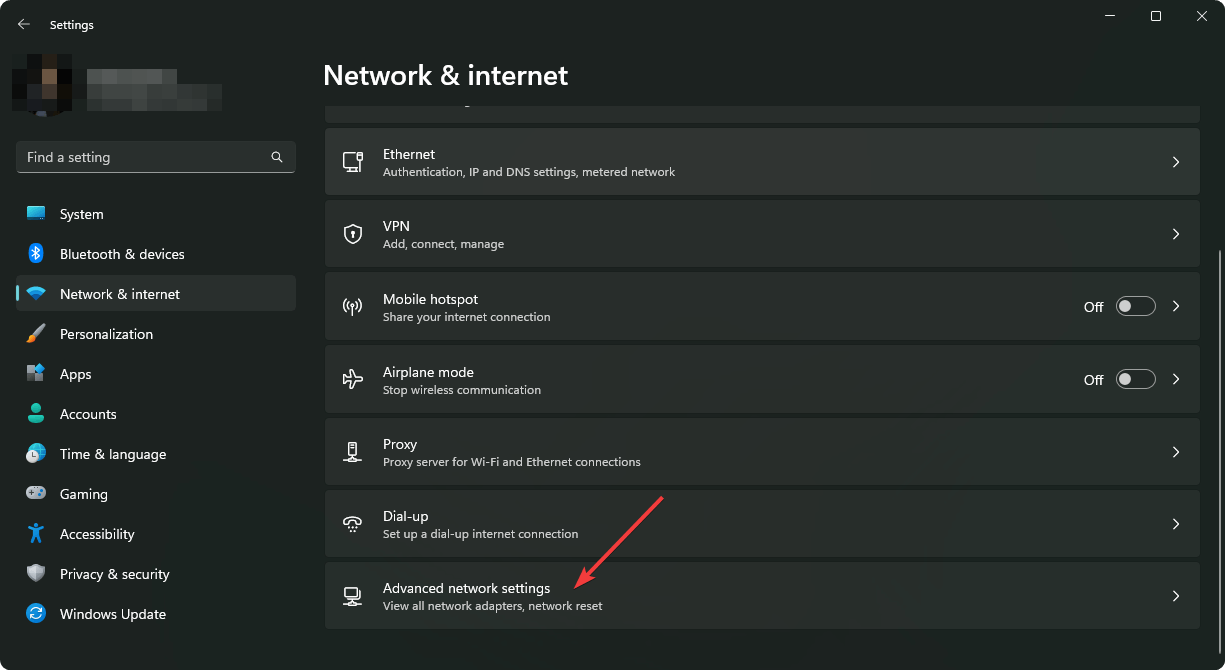
- Нажмите Сброс сети и подтвердите Сброс сейчас.
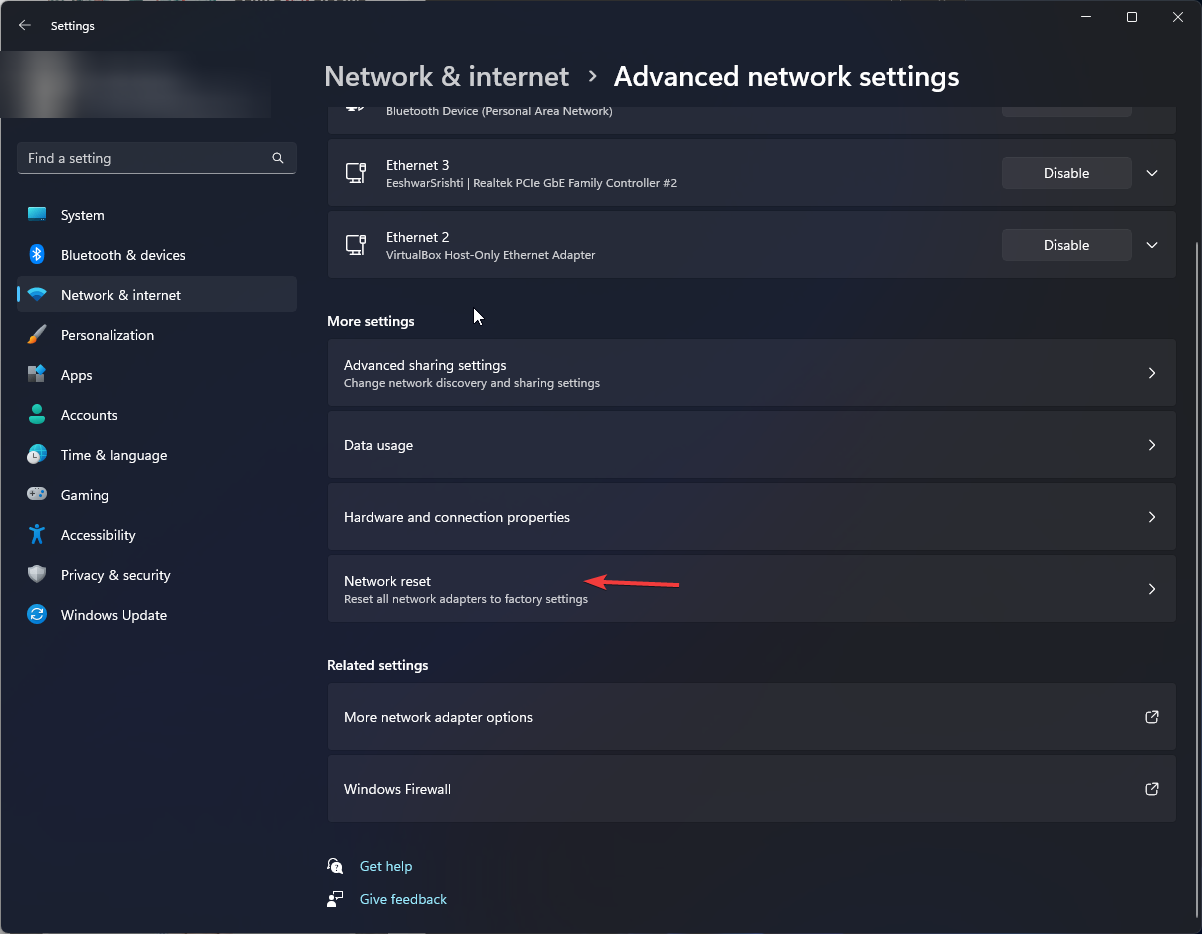
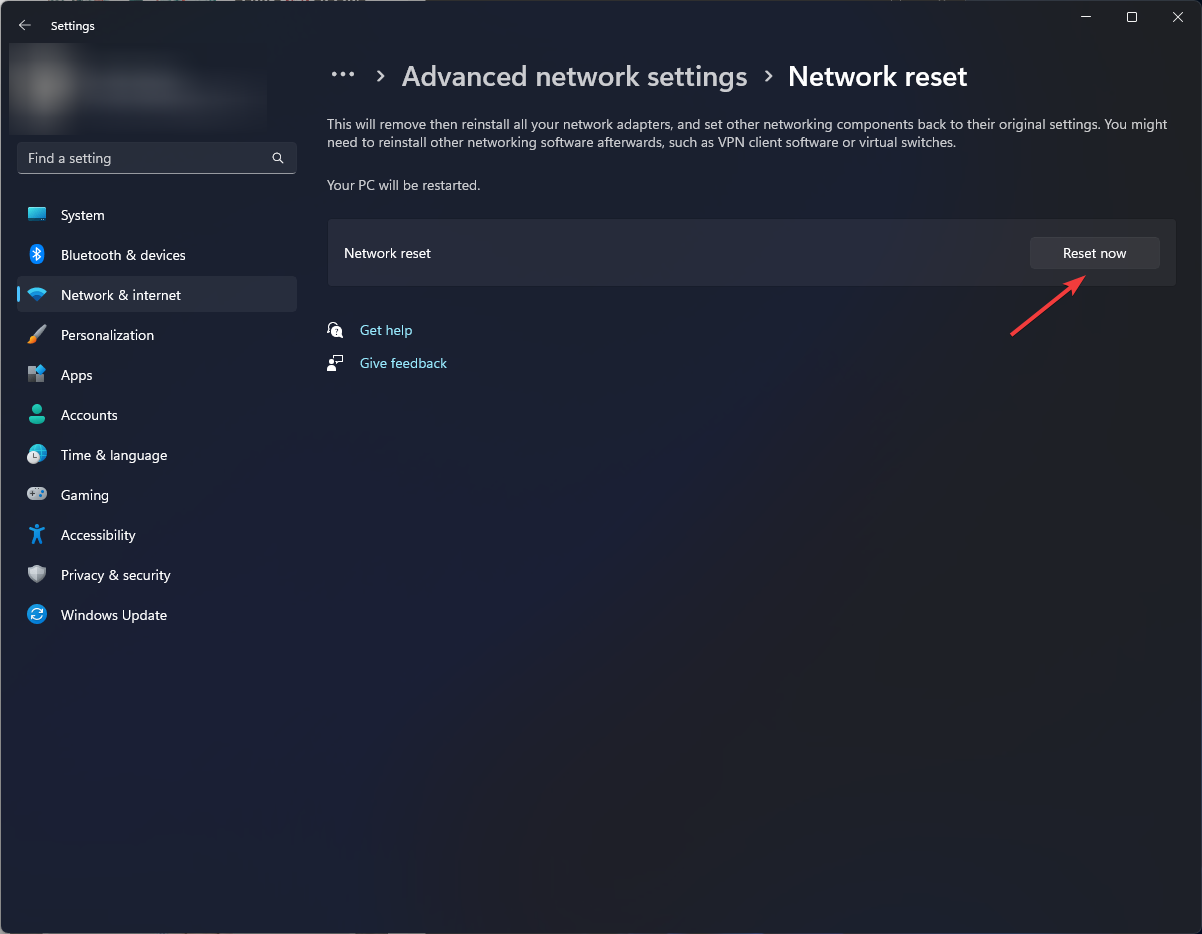
Сброс удалит и заново установит сетевые адаптеры и вернёт настройки к заводским — полезно при сложных проблемах подключения.
7. Восстановление или сброс приложения Freevee
- Настройки → Приложения → Приложения и функции.
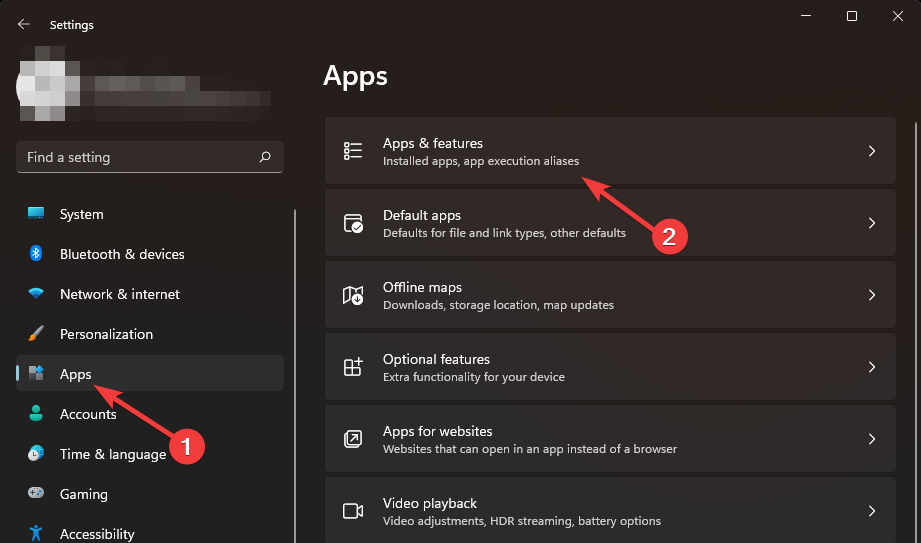
- Найдите Freevee → Дополнительные параметры → Восстановить. Если не помогло — выберите Сброс.
Восстановление сохраняет данные приложения, а сброс удаляет локальные настройки.
8. Переустановка приложения Freevee
- Удалите приложение через Приложения и функции.
- Откройте Microsoft Store, найдите Freevee и установите заново.
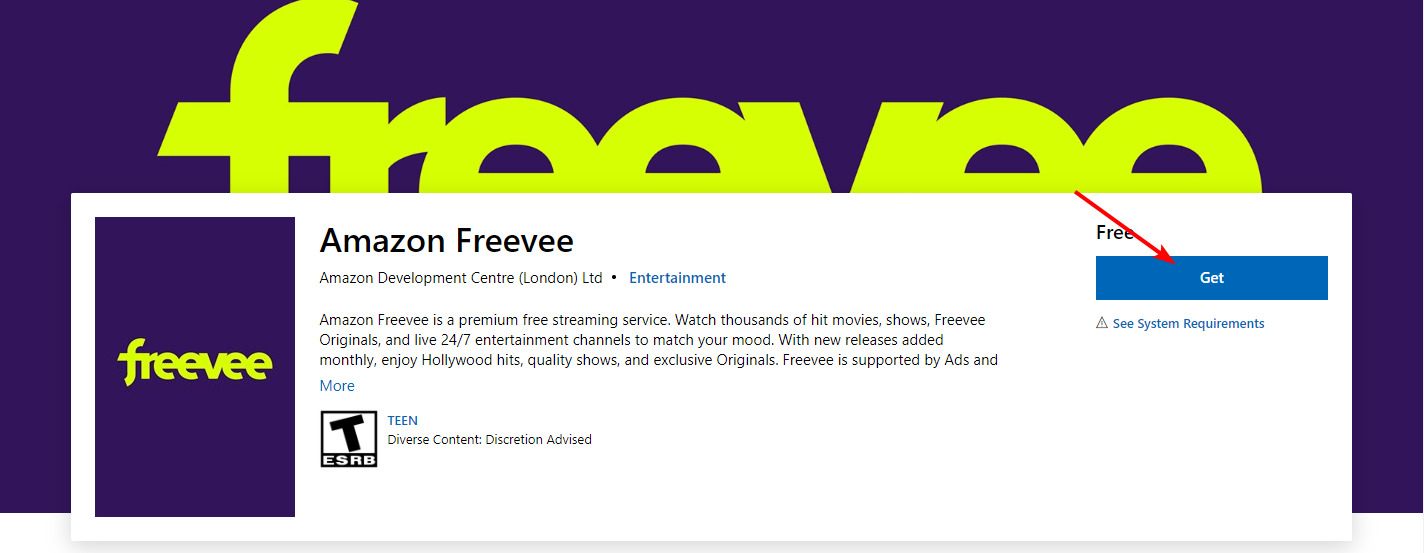
Переустановка устраняет повреждённые файлы и некорректные версии.
Дополнительные советы по устранению ошибок на устройствах Freevee
- Включите автоматическое обновление прошивки и приложений, чтобы своевременно получать исправления.
- Проверьте HDCP-совместимость HDMI-кабелей для корректной работы защищённого контента.
- Отключайте дополнительные сетевые устройства (mesh-узлы, VPN-роутеры) для тестирования прямого соединения.
- Очистите куки и кэш браузера, если используете веб-версию или встроенный браузер на ТВ.
Когда описанные решения не помогут
Контрпримеры и случаи, когда перечисленные шаги не исправят ошибку:
- Проблема на стороне сервиса Freevee (случаи массовых сбоев). Решение: дождаться исправления у провайдера.
- Контент заблокирован в вашем регионе и сервис применяет жесткие географические ограничения, которые не обходятся стандартными VPN.
- Проблемы с DRM/лицензированием на стороне контента — тогда поток просто не доступен.
Если проблема сохраняется после всех действий, свяжитесь со службой поддержки Freevee и предоставьте логи приложения (если возможно) и результаты тестов скорости.
Быстрые альтернативные подходы
- Используйте другое устройство (смарт-ТВ, мобильно приложение, браузер) для проверки, воспроизводится ли контент там.
- Подключитесь к сети мобильного оператора (точка доступа) для проверки, связана ли проблема с домашним провайдером.
- Попробуйте временно сменить DNS на общедоступный (например, Google 8.8.8.8 / 8.8.4.4 или Cloudflare 1.1.1.1) для теста.
Решение для разных ролей: чек-листы
Чек-лист для пользователя:
- Проверил интернет-скорость.
- Перезапустил приложение и устройство.
- Отключил VPN/прокси.
- Обновил приложение Freevee.
- Переустановил приложение при необходимости.
Чек-лист для сетевого администратора/ISP:
- Проверить, нет ли блокировок для доменов, используемых Freevee.
- Проверить логи сетевого оборудования на предмет сбоев/потери пакетов.
- Обеспечить стабильность маршрутизации и MTU для потокового трафика.
Чек-лист для техподдержки производителя ТВ:
- Проверить совместимость прошивки с DRM и HDCP у данной модели.
- Предложить пользователю временную прошивку/патч, если проблема известна.
Методология диагностики (коротко)
- Подтвердить воспроизводимость ошибки.
- Исключить проблему сети (пинг, трассировка, тест скорости).
- Исключить настройки (VPN, прокси, регион).
- Обновить ПО/очистить кэш/переустановить приложение.
- Если сохраняется — собрать логи и эскалировать в поддержку Freevee.
Критерии приёмки
Чтобы считать проблему решённой, убедитесь в следующем:
- Видео воспроизводится без ошибки ITV-101 минимум 5 минут подряд.
- Повторные попытки запуска контента не приводят к ошибке.
- При использовании Ethernet воспроизведение стабильно (без буферизации).
Простейшие тесты и кейсы приёмки
- Тест 1: Запуск того же видео на другом устройстве в той же сети — воспроизводится → проблема локальна на устройстве.
- Тест 2: Подключение через мобильную точку доступа — воспроизводится → проблема у домашнего провайдера.
- Тест 3: Отключение VPN/прокси и повторный запуск — воспроизводится → причина в VPN/прокси.
Риски и способы смягчения
- Риск: после сброса сети некоторые настройки роутера будут утеряны. Смягчение: заранее сохраните конфигурацию роутера.
- Риск: сторонние обновляющие утилиты драйверов могут установить неверные версии. Смягчение: отдавайте предпочтение официальным сайтам производителей.
Краткая таблица ролей и действий
- Пользователь: обновление приложения, перезапуск, отключение VPN/прокси, переустановка.
- Технический специалист сети: проверка маршрутизации, логов, блокировок DNS/фаервола.
- Производитель ТВ: проверка совместимости DRM/HDCP и выпуск прошивок.
Термины в одну строку
- DRM — защита цифровых прав, которая может блокировать воспроизведение защищённого контента.
- HDCP — протокол защиты контента по HDMI.
- VPN — виртуальная частная сеть, изменяющая ваш видимый IP и регион.
Схема принятия решения (Mermaid)
flowchart TD
  A[Начало: ITV-101] --> B{Возникает на одном устройстве?}
  B -- Да --> C[Проверить кэш и обновления на устройстве]
  B -- Нет --> D[Проверить статус сервиса Freevee]
  C --> E{Помогло?}
  D --> E
  E -- Да --> F[Готово]
  E -- Нет --> G[Отключить VPN/прокси]
  G --> H{Помогло?}
  H -- Да --> F
  H -- Нет --> I[Сброс сети и проверка провайдера]
  I --> J{Помогло?}
  J -- Да --> F
  J -- Нет --> K[Эскалация в поддержку Freevee]
Часто задаваемые вопросы
Q: Можно ли обойти геоблокировку через любой VPN?
A: Нет. Многие бесплатные VPN блокируются потоковыми сервисами; даже платные VPN не гарантируют работу с каждым сервисом. Freevee может активно блокировать известные прокси и VPN.
Q: Нужно ли менять кабели HDMI для решения ошибки?
A: В редких случаях неисправный HDMI или несовместимый кабель (особенно для защищённого контента с HDCP) может мешать воспроизведению. Проверьте совместимые и исправные кабели.
Завершение и полезные ссылки
Если вы попробовали все перечисленные шаги и проблема осталась — соберите как можно больше информации (модель устройства, версия прошивки, версия приложения, дата и время ошибки, результат теста скорости) и обратитесь в поддержку Freevee. Это ускорит диагностику и решение.
Если у вас есть другие рабочие решения, пожалуйста, оставьте их в комментариях — опыт сообщества часто помогает быстрее найти обходные пути.
Короткая заметка: если раздражают нескончаемые рекламные вставки на бесплатных сервисах — это часть модели Freevee. Блокировка рекламы возможна, но приводит к юридическим и техническим рискам; рекомендуем искать официальные платные альтернативы.
Краткое резюме
- Ошибка ITV-101 чаще всего связана с сетью, ПО или геолокацией.
- Простые шаги: обновление прошивки, очистка кэша, отключение VPN/прокси, сброс сети, переустановка приложения.
- Если ничего не помогает — соберите логи и обращайтесь в поддержку.

Похожие материалы

Несколько аккаунтов Skype: Multi Skype Launcher

Журнал для работы: повысить продуктивность

Персональные звуки уведомлений на Android

Скачивание шоу Hulu для офлайн‑просмотра

Microsoft Start: персонализированная новостная лента
