
FPS падает после установки оперативной памяти — что делать
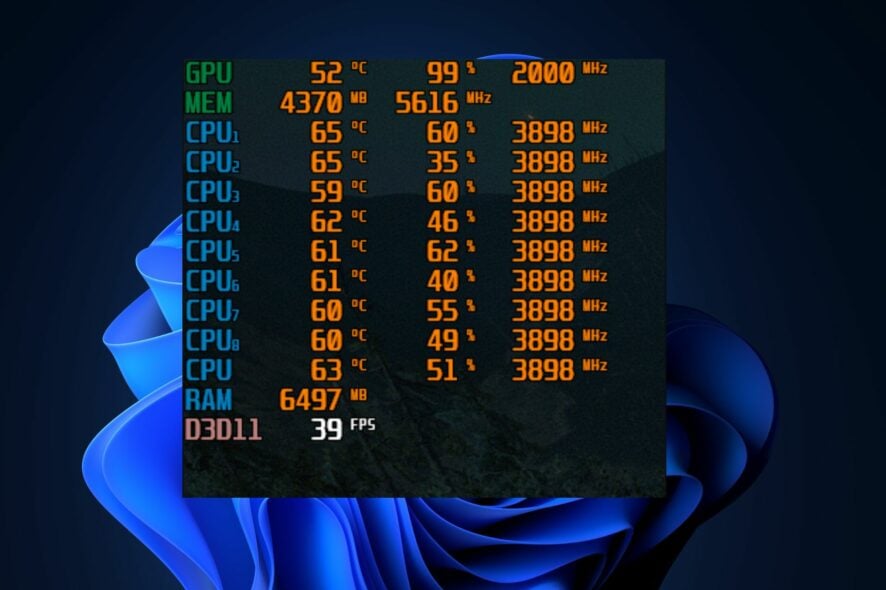
Почему FPS падает после апгрейда ОЗУ
Ниже — краткие понятные причины. Определение терминов в одну строку:
- ОЗУ (RAM) — оперативная память компьютера, влияет на скорость обмена данными между процессором и приложениями.
- Dual channel — режим работы двух модулей ОЗУ, увеличивающий пропускную способность памяти.
Возможные причины снижения FPS после установки нового модуля ОЗУ:
- Неправильная установка модулей. Модуль может быть неплотно вставлен в слот или установлен в неверный слот для двухканального режима.
- Несовместимые модули по ёмкости, частоте или таймингам. При смешивании 8 ГБ + 16 ГБ Dual channel может отключиться.
- Неправильные настройки BIOS: отключён XMP/DOCP или выставлены неверные тайминги/напряжение.
- Устаревшие или повреждённые драйверы видеокарты — частая причина падения FPS.
- Проблемы с системными файлами Windows, вызвавшие некорректную работу служб и драйверов.
- Троттлинг CPU/GPU из‑за перегрева — новые модули могут изменить теплообмен внутри корпуса.
- Неправильная конфигурация файла подкачки (Pagefile) или виртуальной памяти.
- BIOS/чипсет нуждаются в обновлении для корректной поддержки новых модулей.
Важно: порядок причин — от наиболее простых для проверки к более сложным.
Предварительные проверки перед изменениями
- Визуально проверьте посадку всех модулей: выключите ПК, отключите питание, извлеките и снова вставьте модули.
- Запустите базовую диагностику памяти (см. раздел «Сканирование ОЗУ»).
- Убедитесь, что система отвечает минимальным требованиям игры.
- Откройте Диспетчер задач и посмотрите загрузку CPU и RAM во время игры.
- Не запускайте тяжёлые фоновые программы (браузеры, видеопотоки, виртуальные машины).
- Проверьте температуру CPU и GPU в стрессовом тесте — троттлинг снижает FPS.
Быстрый план действий (порядок шагов)
- Проверить посадку модулей и слоты.
- Запустить тест памяти (Windows Memory Diagnostic или MemTest86).
- Проверить параметры BIOS (XMP/DOCP, частота, тайминги, напряжение).
- Выполнить SFC и проверку системных файлов.
- Обновить драйвер видеокарты и чипсета.
- Обновить BIOS (если доступно).
- Проверить охлаждение и питание.
- При необходимости — переустановить игру или перейти на SSD.
1. Сканирование ОЗУ на ошибки
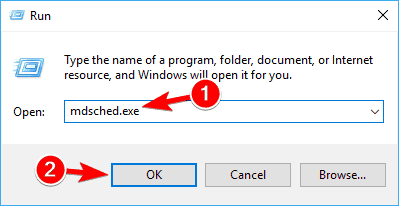
- Нажмите клавиши Windows + R, чтобы открыть окно запуска. Введите mdsched.exe и нажмите Enter.
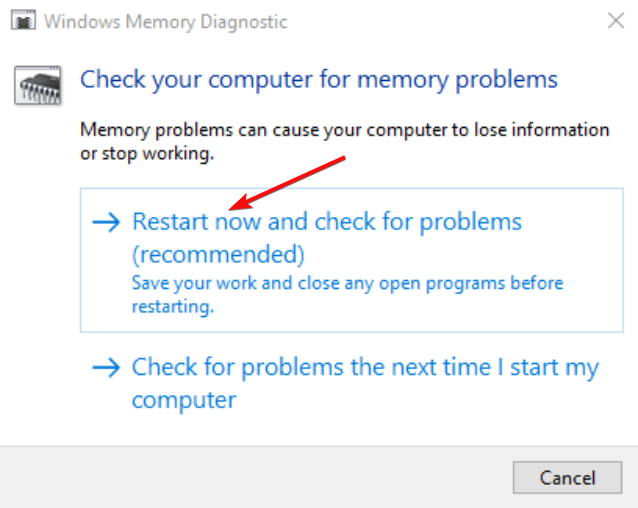
- Выберите «Перезапустить и выполнить проверку (рекомендуется)».
- Система перезагрузится и выполнит диагностику памяти; по завершении появится отчёт.
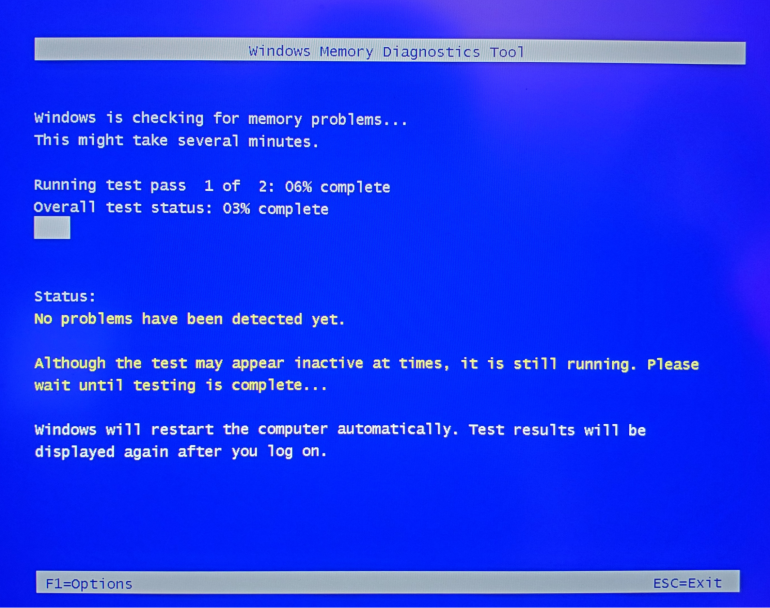
Если инструмент обнаружит ошибки — замените проблемный модуль или проверьте контакты разъёма. Для глубокой проверки рекомендуем MemTest86: запустите с USB и дайте пройти не менее одного полного прохода.
Совет: при появлении ошибок попробуйте тестировать модули по одному, чтобы локализовать проблемный модуль.
2. Запустите сканирование системных файлов (SFC)
- Нажмите Windows, введите cmd, кликните «Запуск от имени администратора».
- В окне командной строки выполните:
sfc /scannow- Дождитесь завершения проверки и перезагрузите ПК.
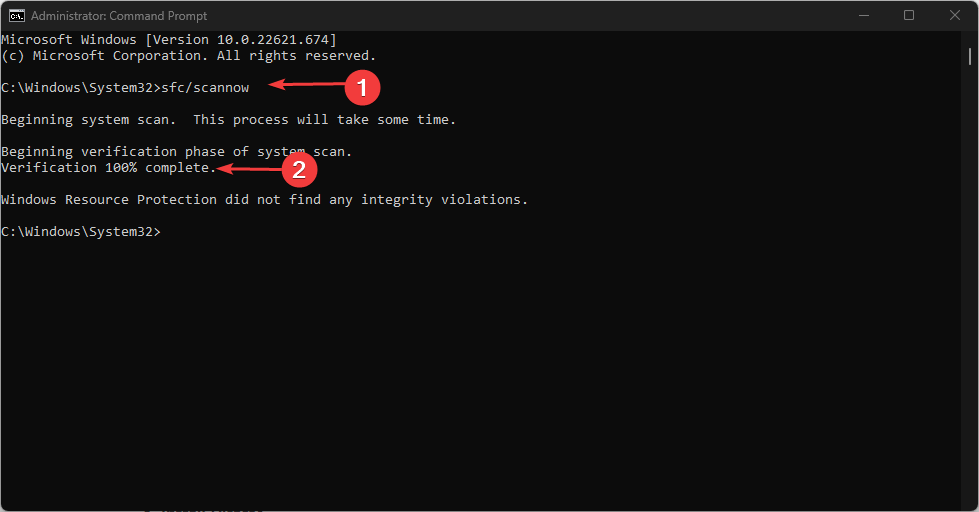
SFC заменяет повреждённые системные файлы из кэша Windows. Если SFC не справился, последовательно выполните DISM для восстановления образа:
DISM /Online /Cleanup-Image /RestoreHealthПосле восстановления снова запустите sfc /scannow.
3. Обновите драйвер видеокарты
- Нажмите Windows + R, введите devmgmt.msc и нажмите Enter.
- Разверните «Видеоадаптеры», щёлкните правой кнопкой по видеокарте и выберите «Обновить драйвер».
- Выберите «Автоматический поиск драйверов» или скачайте последнюю версию с сайта производителя (Intel, AMD, Nvidia).
- Перезагрузите систему.

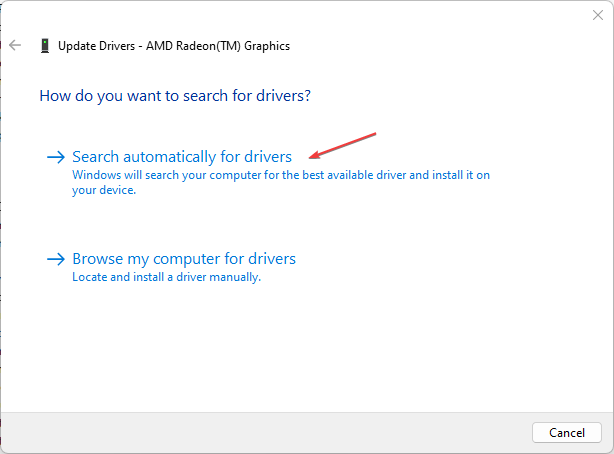
Альтернатива: используйте фирменные утилиты от производителей GPU для чистой установки драйверов (Display Driver Uninstaller — DDU для удаления старых драйверов в безопасном режиме, затем чистая установка).
Платные/платёжные инструменты обновления драйверов существуют, но для видеодрайверов достаточно официальных пакетов от производителя.
Вариант: автоматическое обновление драйверов с помощью утилиты
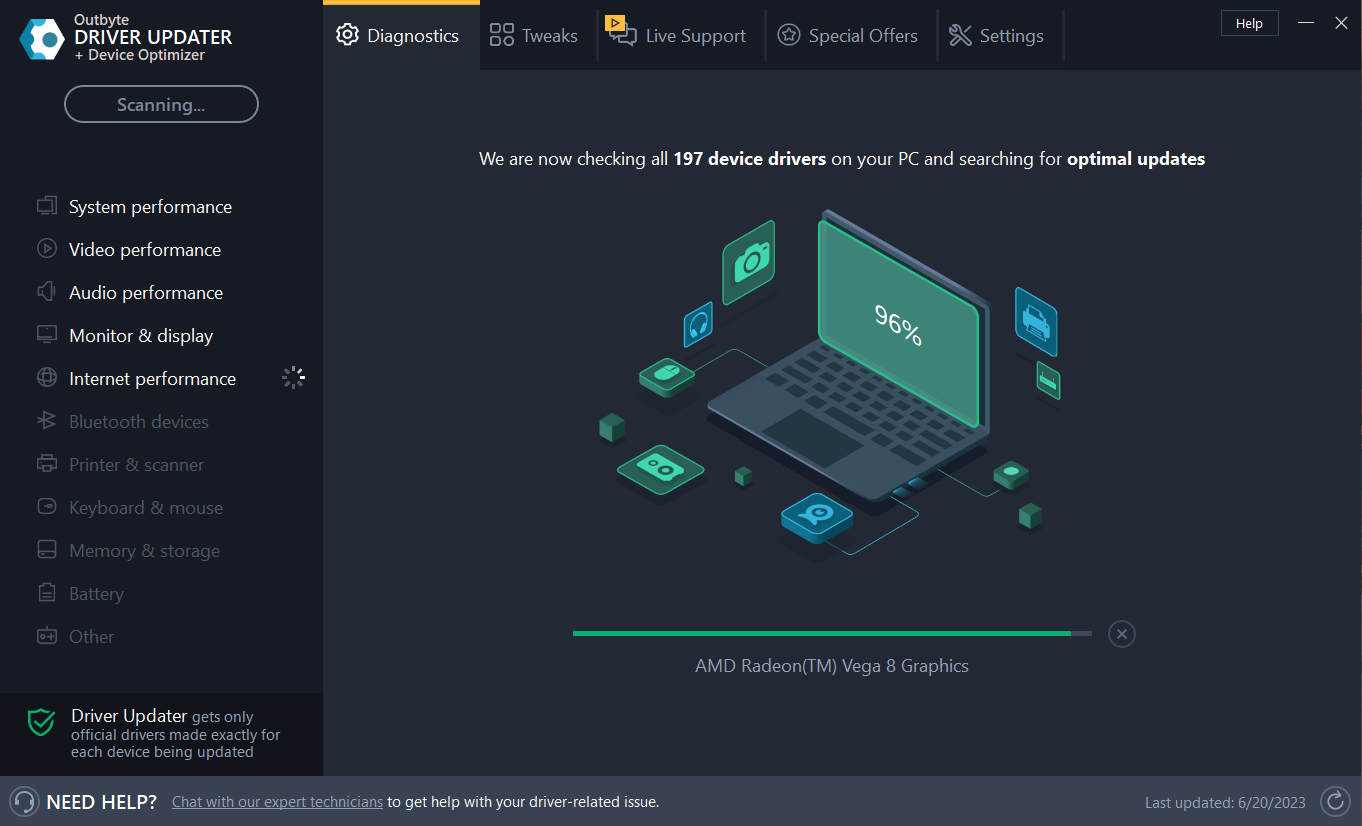
Если вы используете стороннюю программу для обновления драйверов, убедитесь, что она из надежного источника. Всегда делайте точку восстановления системы перед массовым обновлением драйверов.
4. Обновление BIOS и чипсета
Обновление BIOS часто решает проблемы совместимости с новыми модулями памяти. Процесс зависит от производителя. Пример для HP:
- Перейдите на сайт поддержки HP, выберите ноутбук или десктоп.
- Введите точный серийный номер или модель устройства.
- Выберите ОС и нажмите «Отправить».
- Перейдите в раздел «Все драйверы», найдите обновления BIOS и скачайте .exe.
- Запустите .exe и следуйте инструкциям, затем перезагрузите и выберите «Apply Update Now» при старте.
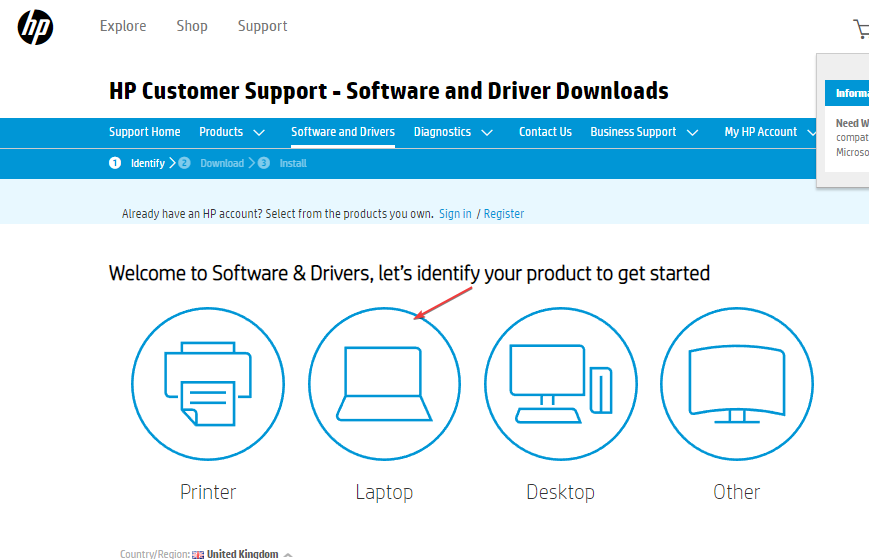
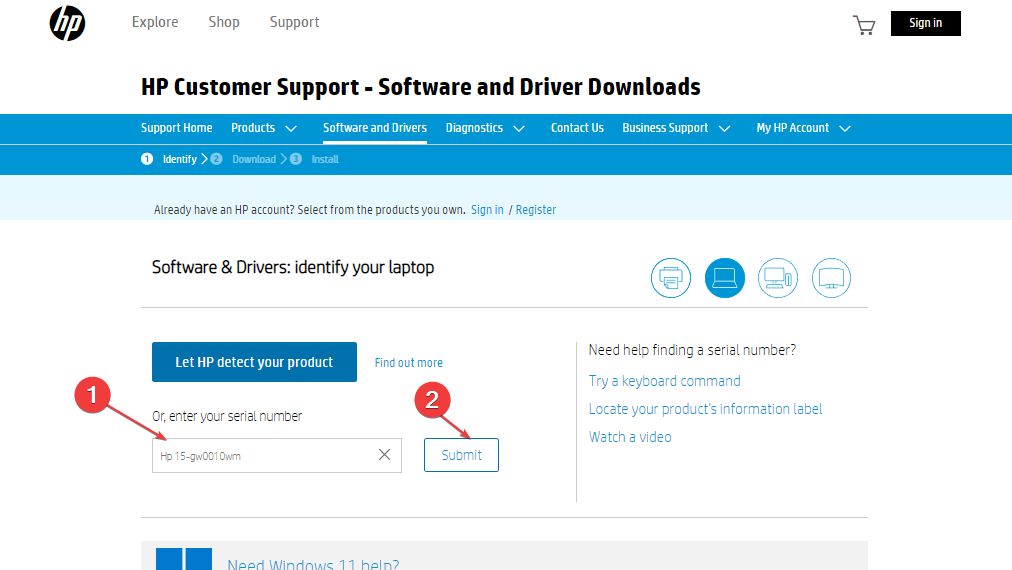
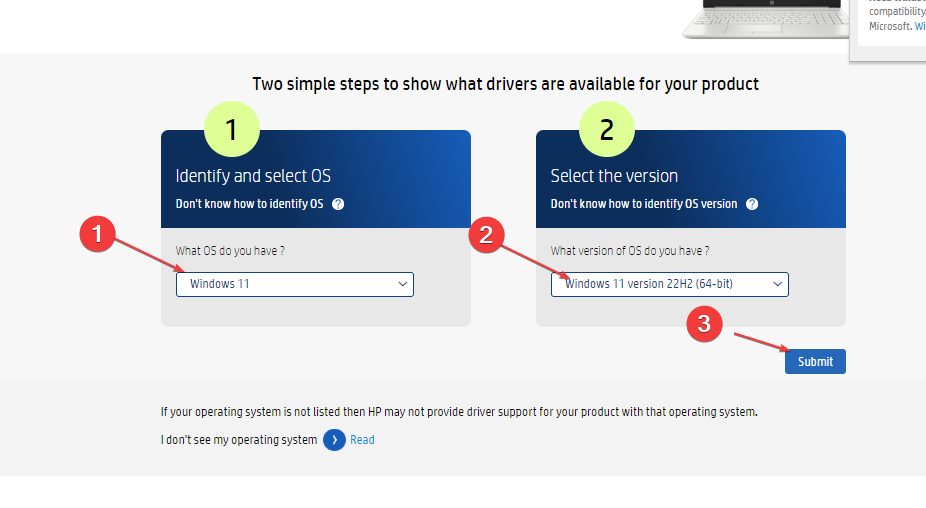
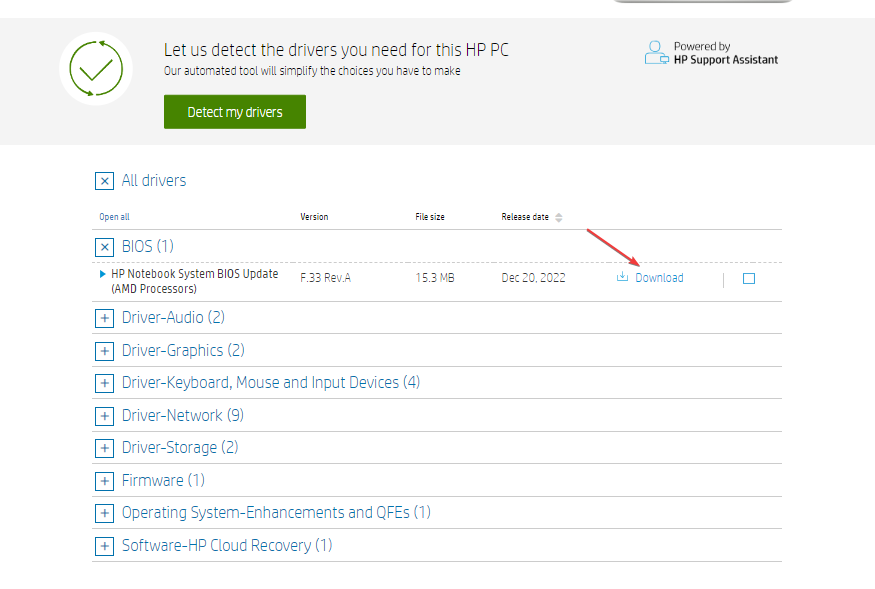
Важно: перед обновлением BIOS создайте резервную копию данных и следуйте инструкции производителя. Если BIOS уже последний, попробуйте сбросить настройки BIOS к значениям по умолчанию.
5. Настройки BIOS памяти: XMP/DOCP, тайминги и напряжение
- Если вы устанавливали модуль с высокой частотой, включите профиль XMP (Intel) или DOCP (AMD) для корректного режима и частоты.
- При смешанных модулях система может автоматически понизить частоту до самого медленного модуля. Для оптимальной производительности лучше использовать идентичные модули по частоте и таймингам.
- При проблемах попробуйте вручную выставить частоту и напряжение, рекомендованные производителем памяти.
Критерий приёмки: при нормальной работе FPS в играх не должен упасть ниже прежнего уровня более чем на 5–10% при тех же игровых настройках.
6. Профилирование производительности и мониторинг
- Используйте MSI Afterburner + RivaTuner для мониторинга FPS, загрузок CPU/GPU, частот и температур во время игры.
- Обратите внимание на простои GPU или низкую загрузку GPU при высоких CPU-показателях — это может указывать на узкое место в памяти или процессоре.
Ментальная модель: FPS зависит от самого слабого звена цепочки — CPU, GPU, память, диск. После изменения памяти проверьте все звенья.
7. Переключение на SSD и переустановка игры
Если у вас HDD, переход на NVMe/SATA SSD может сократить задержки загрузки уровней и избежать подвисаний при стриминге данных, что положительно скажется на устойчивости FPS.
Также попробуйте проверить целостность файлов игры через лаунчер или полностью переустановить игру, если другие шаги не помогли.
8. Дополнительные советы и частые ошибки
- Не смешивайте модули с очень разными таймингами и напряжением.
- Помните о порядке модулей: для двухканала часто нужно ставить модули в слоты 1 и 3 или 2 и 4 (см. руководство к материнской плате).
- Если добавлен ноутбучный модуль, убедитесь, что он соответствует профилю (SO‑DIMM vs DIMM).
- Проверьте настройки энергопотребления в Windows: выберите «Высокая производительность» или сбалансированный профиль с отключённой функцией понижения частоты CPU.
- Отключите «Game Mode» в Windows для проверки — иногда он вызывает конфликты с драйверами.
Сценарий диагностики: пошаговый SOP
- Отключите ПК от сети.
- Извлеките и снова вставьте новые модули.
- Включите ПК, зайдите в BIOS — проверьте, видит ли материнская плата все модули и их частоты.
- Запустите MemTest86 с флешки — 1 проход минимум.
- Если ошибок нет, загрузитесь в Windows и выполните sfc /scannow.
- Обновите драйверы GPU и чипсета.
- Смоделируйте игровой сценарий и мониторьте показатели.
- Если проблема осталась — верните старую конфигурацию памяти для сравнения.
Таблица решений по симптомам (кратко)
- Низкий FPS + ошибки памяти в MemTest86 → заменить модуль/слот.
- Низкий FPS, но MemTest86 чист → обновить драйвер GPU и чипсет.
- Низкий FPS и высокая температура → улучшить охлаждение, очистить пыль, заменить термопасту.
- Низкий FPS после включения XMP → сбросить XMP или вручную понизить частоту.
Критерии приёмки
- Система проходит MemTest86 без ошибок.
- SFC не выявляет необратимых ошибок или DISM успешно восстановил образ.
- После обновления драйверов и BIOS FPS вернулся к исходному уровню или улучшился.
- Нагрев CPU/GPU в игровом бенчмарке остаётся в допустимых пределах и не вызывает троттлинга.
Мини‑чеклист для ролей
Игрок
- Проверить посадку модулей и перезагрузить ПК.
- Обновить драйверы GPU.
- Отключить тяжёлые фоновые приложения.
Техник/сервисный инженер
- Выполнить MemTest86, SFC и DISM.
- Проверить и обновить BIOS и чипсет.
- Тестировать модули поодиночке и менять слоты.
Системный администратор
- Зафиксировать конфигурацию и версию BIOS для массовых машин.
- Подготовить образ восстановления на случай неудачного обновления BIOS.
Часто задаваемые вопросы
Вопрос: Можно ли смешивать 8 ГБ и 16 ГБ?
Ответ: Можно, но Dual channel в большинстве случаев перейдёт в гибридный режим или отключится. Для стабильной максимальной производительности лучше использовать одинаковые модули.
Вопрос: Как понять, что падение FPS связано именно с ОЗУ?
Ответ: Сравните показатели до и после замены, выполните тесты памяти и верните старую конфигурацию — если падение исчезает, причина в ОЗУ или настройках BIOS.
Вопрос: Поможет ли возврат к старым драйверам видеокарты?
Ответ: Иногда да — если новое обновление содержит баги, временный откат до стабильной версии может восстановить FPS.
Заключение
Если после апгрейда ОЗУ упал FPS, действуйте по плану: аппаратная проверка (посадка, MemTest86), затем программная (SFC, обновление драйверов), и только после этого — обновление BIOS и проверка охлаждения. Часто проблема решается простой перенастройкой BIOS или заменой проблемного модуля. Когда всё проверено, используйте профили и мониторинг, чтобы убедиться в устойчивости результата.
Важно: перед серьёзными изменениями (BIOS, чистая установка драйверов) создайте точку восстановления и резервные копии важных данных.
Краткое резюме и рекомендации внизу страницы.
ТЕСТЫ И ДОКУМЕНТЫ
- MemTest86: минимум один полноценный цикл.
- SFC и DISM: выполнение обеих утилит.
- Мониторинг: записи логов MSI Afterburner в реальном игровом сценарии.
Если вам нужна помощь с конкретной моделью материнской платы или памяти, оставьте параметры системы в комментариях — мы подскажем дальнейшие шаги.

Похожие материалы

Несколько аккаунтов Skype: Multi Skype Launcher

Журнал для работы: повысить продуктивность

Персональные звуки уведомлений на Android

Скачивание шоу Hulu для офлайн‑просмотра

Microsoft Start: персонализированная новостная лента
