
Как исправить потерю пакетов при загрузке в Fortnite

Потеря пакетов при загрузке в Fortnite ухудшает отклик игры и вызывает задержки, разрывы соединения и «телепортацию» персонажей. В этой статье объяснены причины, проверенные способы устранения и список оперативных шагов для игроков на ПК и PlayStation 4.
Почему возникает потеря пакетов в Fortnite
Потеря пакетов означает, что отдельные сетевые пакеты не доходят до сервера или обратно до клиента. Основные причины:
- Проблемы на стороне провайдера (инфраструктура, перегрузка каналов).
- Сбой на маршруте между вами и игровым сервером (плохой хоп в сети).
- Локальные неполадки: неисправный роутер, кабели, Wi‑Fi помехи или перегрузка домашней сети.
- Проблемы на стороне серверов Fortnite.
Важно: если утечка пакетов происходит внутри вашей домашней сети или на сервере Fortnite, VPN, подключённый на клиенте, не решит проблему.
Быстрое руководство по устранению
1. Попробуйте VPN как временное решение
- Скачайте и установите выбранный VPN-клиент на ПК или настройте его на роутере.
- Запустите VPN и подключитесь к серверу, который ближе к игровой инфраструктуре или к вашему физическому расположению.
- Запустите Fortnite и проверьте стабильность соединения.
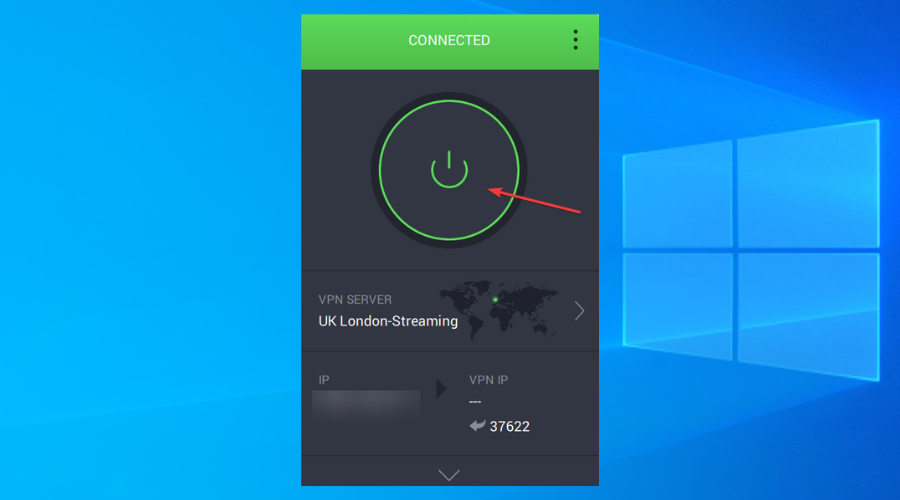
Когда VPN помогает, это указывает на проблему на пути у провайдера (между вами и сервером). VPN перенаправляет трафик по другому маршруту, что может обойти проблемный сегмент.
Примечание: VPN полезен для обхода проблем маршрутизации у провайдера, но он не исправит неисправный кабель в вашем доме или сбои на стороне Fortnite.
2. Ручная диагностика и тесты
- Запустите тест потери пакетов и трассировку маршрута до сервера Fortnite. На Windows используйте tracert и pathping для этой цели.
- Проанализируйте результаты и найдите хоп с высокой потерей пакетов.
- Изолируйте: если потеря начинается у провайдера, обращайтесь в техподдержку провайдера. Если на хопе дальше — свяжитесь с поддержкой Fortnite.
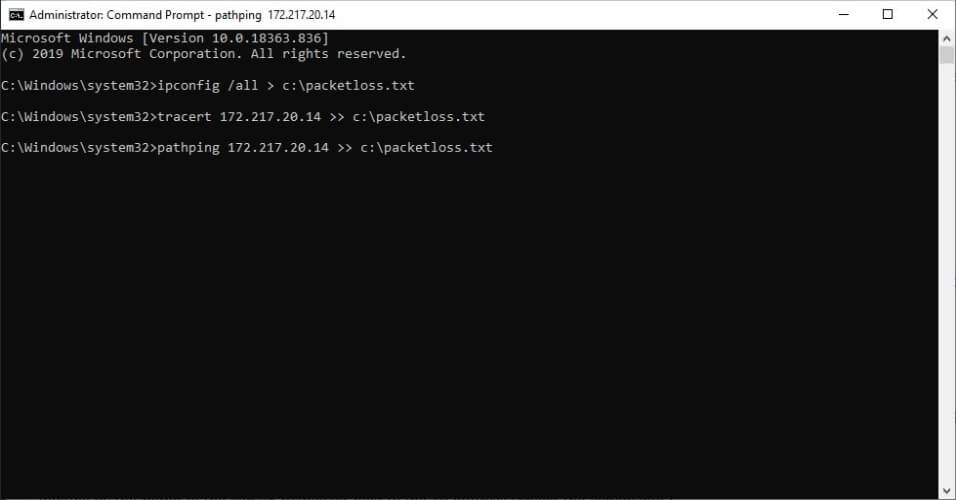
Мини‑методология тестирования:
- Запустите ping к ближайшему шлюзу, затем до каждого промежуточного хоста через tracert.
- Запустите pathping (Windows) на тот же адрес в течение 30–60 секунд для статистики потерянных пакетов.
- Сравните результаты: если потеря появляется на первом‑втором хопе — проблема локальная; если на середине маршрута — проблема у провайдера; если на финальном хопе — возможно проблема у сервера Fortnite.
3. Быстрые исправления на стороне дома
- Перезагрузите роутер и модем.
- Замените Ethernet-кабель и убедитесь, что он не повреждён.
- По возможности подключитесь по проводу вместо Wi‑Fi.
- Отключите устройства, активно использующие сеть (стриминг, обновления на других устройствах).
- Обновите прошивку роутера и сетевые драйверы на ПК.
Важно: если вы используете Wi‑Fi, переключитесь на 5 ГГц и сократите помехи от других сетей.
4. Что делать при проблемах на PlayStation 4
- Настройте VPN на роутере и подключите PS4 к этому роутеру. Это даст тот же эффект, что VPN на ПК.
- Используйте проводное подключение Ethernet для минимизации потерь пакетов.
- Отключите лишние устройства в сети во время игры.
Если потеря пакетов периодична и проходит сама по себе, это может быть временная перегрузка сети. Но если проблема повторяется регулярно, действуйте по шагам диагностики выше.
Альтернативные подходы и когда они применимы
- Изменение DNS обычно не решает потерю пакетов, но может ускорить начальное соединение с сервисом.
- QoS на роутере помогает при локальной перегрузке (приоритет трафика для игровой консоли/ПК).
- Замена роутера на более современную модель с лучшей пропускной способностью и поддержкой геймерских функций.
Контрпример: если потеря пакетов вызвана аппаратной неисправностью в магистральной сети провайдера, локальные меры (обновление драйвера, изменение DNS) не помогут.
Ролевые чеклисты при инциденте
Геймер
- Перезагрузите роутер и консоль/ПК.
- Подключитесь по Ethernet.
- Временно включите VPN для проверки.
- Запустите тест потерь пакетов и сделайте скриншоты для обращения в поддержку.
Домашняя сеть / родитель
- Проверьте, не выполняется ли фоновой загрузки на других устройствах.
- Ограничьте потоковую передачу во время игры.
- Обновите оборудование по необходимости.
Сетевой администратор / продвинутый пользователь
- Проведите pathping/traceroute и соберите логи.
- Проверьте интерфейсы на роутерах и свитчах на предмет ошибок/потерь.
- При необходимости поднимите тикет у провайдера с собранными данными.
Критерии приёмки
- Потеря пакетов по pathping/пинг < 1% при игровом трафике.
- Стабильный средний пинг к игровому серверу и отсутствие скачков RTT.
- Отсутствие заметных «телепортаций» или разрывов соединения в игре на протяжении нескольких сессий.
Советы по безопасности и приватности
VPN защищает ваш трафик от локального перехвата и может скрыть ваши игровые сессии от локальных наблюдателей. Однако VPN не удаляет повреждения пакетов, возникшие из‑за физической неисправности линии.
Часто задаваемые вопросы
Как понять, где именно теряются пакеты
Запустите tracert и pathping до адреса сервера Fortnite. Pathping показывает долю потерянных пакетов по каждому хопу и укажет проблемное звено.
Поможет ли полная смена провайдера
Да, если утечки происходят регулярно в инфраструктуре текущего провайдера. Перед сменой соберите логи и обсудите проблему с техподдержкой провайдера — иногда они устраняют её сами.
Краткое резюме
- Начните с простых шагов: перезагрузка оборудования, проводное подключение, временный VPN.
- Проведите pathping/traceroute и определите проблемный хоп.
- Если проблема локальная — обновите или замените оборудование; если удалённая — обращайтесь к провайдеру или поддержке Fortnite.
Важно: VPN — мощный инструмент для обхода проблем маршрутизации у провайдера, но не панацея. Для устойчивого решения требуется точная диагностика и взаимодействие с ответственными сторонами.

Похожие материалы

Несколько аккаунтов Skype: Multi Skype Launcher

Журнал для работы: повысить продуктивность

Персональные звуки уведомлений на Android

Скачивание шоу Hulu для офлайн‑просмотра

Microsoft Start: персонализированная новостная лента
