
Как разблокировать iPhone без пароля — проверенные способы и план действий

В жизни часто случается: вы забыли код-пароль от iPhone, купили подержанное устройство с блокировкой или просто ввели неверный код слишком много раз. Apple делает так, чтобы доступ к устройству без владельца был затруднён, и иногда это ощущается как непреодолимая преграда. К счастью, полностью безнадёжных ситуаций мало — есть методы, которые помогут разблокировать iPhone без полного восстановления данных (или с минимальными потерями).
В этой статье подробно описаны доступные варианты, последовательность действий, сценарии, когда метод не сработает, рекомендации по резервному копированию и безопасности после восстановления доступа. Внизу — компактный чеклист и простая инструкция для быстрого выполнения.
Что важно учесть перед сбросом пароля
- Резервные копии: если вы не делали резервные копии в iCloud или через Finder/iTunes, данные на устройстве будут потеряны при полном сбросе. Проверьте в iCloud, есть ли у вас недавняя копия.
- Apple ID и пароль: многие методы требуют ввода Apple ID и пароля владельца для завершения очищения и отключения блокировок активации. Если вы не знаете Apple ID, разблокировать устройство полностью не получится.
- Связь и заряд: для большинства способов требуется подключение к интернету (через Wi‑Fi или сотовую сеть) и достаточный уровень заряда батареи.
- Законность: разблокировка чужого устройства без согласия владельца незаконна. Если вы купили подержанный iPhone, потребуйте у продавца отключения учётной записи и удаления устройства из его Apple ID.
Important: Если устройство связано с чужим Apple ID (Функция «Локатор» / Find My), простая разблокировка экрана не снимет активационную блокировку — для этого нужен владелец аккаунта.
Коротко о терминах
- Резервная копия: копия ваших данных в iCloud или на компьютере.
- Активационная блокировка: привязка устройства к Apple ID, препятствует повторной активации без учётных данных владельца.
- Recovery Mode: режим восстановления iPhone, используемый при сбросе через компьютер.
Методы разблокировки iPhone
Ниже — четыре основных подхода, с пошаговыми инструкциями, плюс рекомендации, когда каждый метод подходит лучше всего.
1. Tenorshare 4uKey — сторонний инструмент для разблокировки экрана
Если вы хотите разблокировать iPhone без глубоких технических знаний и без iCloud/Finder, можно использовать коммерческие инструменты для снятия блокировки экрана. Один из распространённых — Tenorshare 4uKey.
Ключевые возможности (общее описание):
- Удаляет экранный пароль (4‑значный, 6‑значный, пользовательский числовой или буквенно‑цифровой), Touch ID и Face ID.
- Может помочь с отключённым iPhone, если устройство заблокировано из‑за многократных неверных вводов.
- Предлагает интерфейс с тремя основными шагами: подключение, скачивание прошивки, запуск удаления.
Пошагово:
- Скачайте и установите Tenorshare 4uKey на ПК или Mac.
- Подключите iPhone через USB‑кабель.
- Выберите действие Разблокировать экран iOS (Unlock iOS Screen) и следуйте подсказкам.
- Скачайте подходящую версию прошивки для вашего устройства и модели.
- Нажмите Начать удаление и дождитесь завершения процесса.
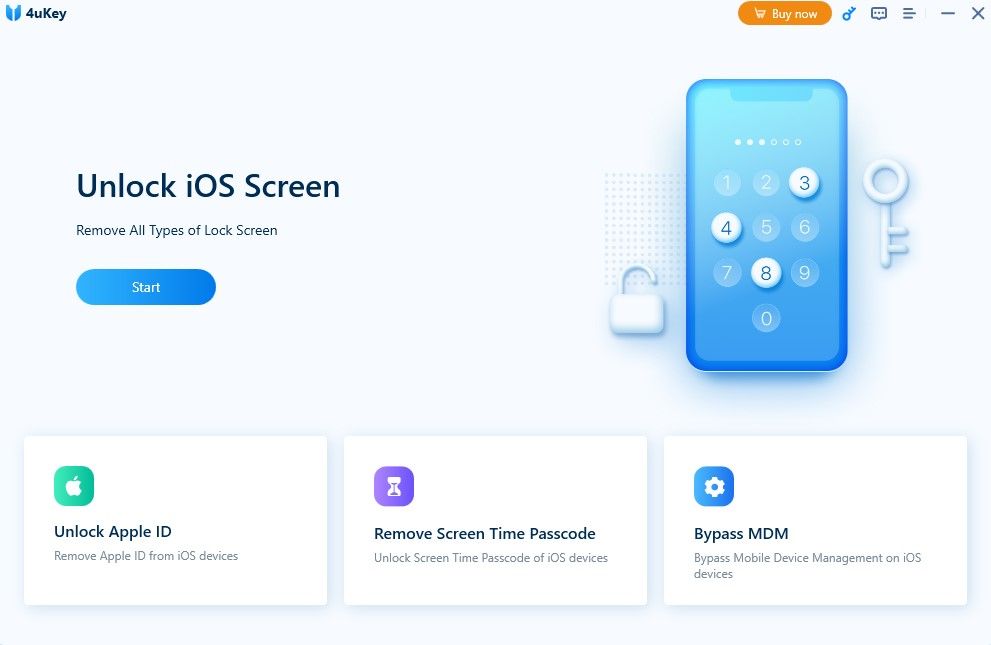
Image Credit: Tenorshare
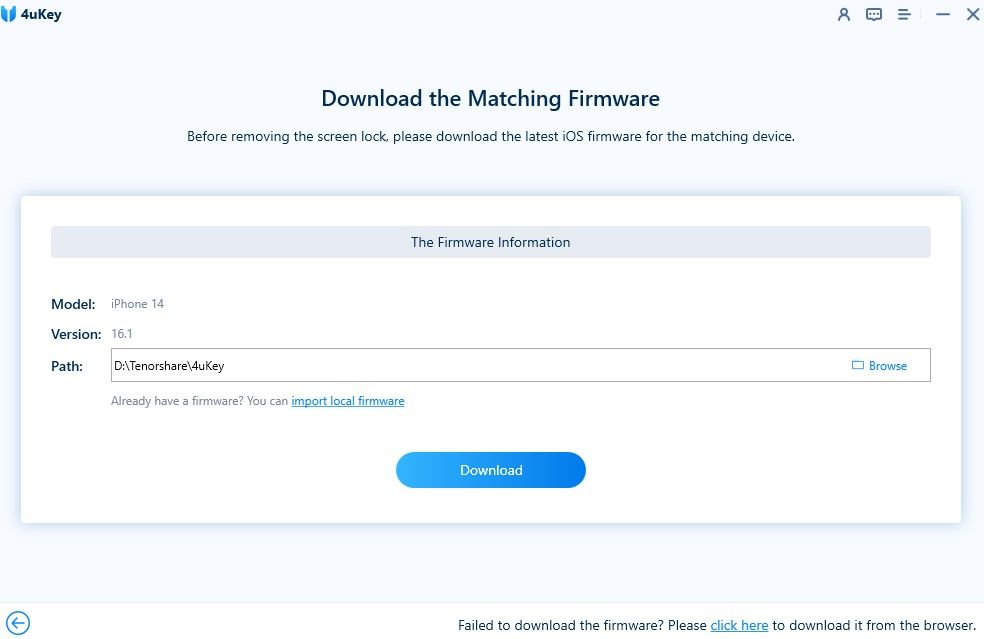
Image Credit: Tenorshare
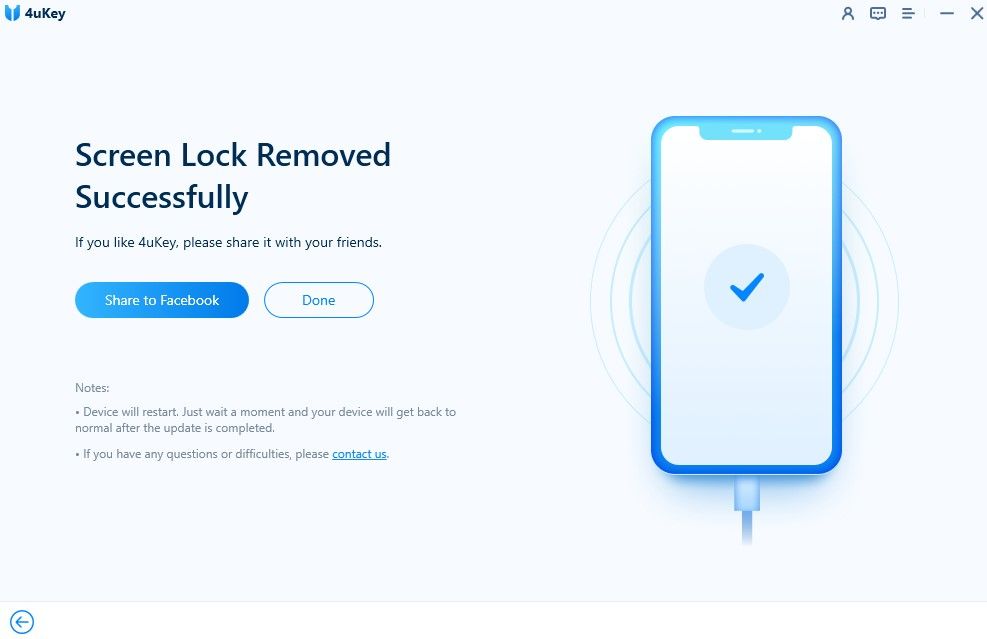
Image Credit: Tenorshare
Когда этот метод подходит:
- У вас нет доступа к Apple ID или к резервной копии, но нужно снять экранный пароль.
- Устройство не имеет активационной блокировки Apple ID.
Ограничения и риски:
- Tenorshare и подобные инструменты удаляют экранный пароль, но не снимают активационную блокировку, если устройство привязано к чужому Apple ID.
- Это сторонний платный софт — проверяйте репутацию и лицензии перед покупкой.
- Процесс удаляет данные на устройстве.
Note: Всегда сохраняйте чеки и лицензии, если используете платный софт, и отключайте его после использования.
2. Разблокировка через iCloud (Локатор — Find My)
Если на устройстве включён сервис «Локатор» (Find My), вы можете удалённо стереть iPhone через iCloud. Это полностью удалит данные и снимет экранный пароль (при условии, что вы знаете Apple ID и пароль).
Пошагово:
- На компьютере или другом устройстве зайдите на iCloud.com и войдите под своим Apple ID.
- Выберите Локатор (Find My).
- В списке устройств найдите ваш iPhone и нажмите Стереть iPhone (Erase iPhone).
- Подтвердите действие и введите пароль Apple ID, если требуется.
Когда этот метод подходит:
- Вы помните Apple ID и пароль, и устройство подключено к интернету либо оно недавно было онлайн.
- Вы готовы потерять данные (или у вас есть резервная копия).
Ограничения:
- Требуется включённая функция «Локатор» ранее на устройстве.
- Если вы не знаете учётные данные Apple ID владельца, этот метод не сработает.
3. Разблокировка через iTunes или Finder (режим восстановления)
Если iCloud недоступен и у вас есть компьютер, можно восстановить iPhone через режим восстановления. Это полностью очистит устройство и установит последнюю доступную версию iOS.
Пошагово:
- Подключите iPhone к компьютеру (Mac с macOS Catalina и новее использует Finder, на Windows — iTunes).
- Переведите iPhone в режим восстановления (Recovery Mode). Пошаговые инструкции зависят от модели: короткое нажатие/удерживание клавиш громкости и боковой кнопки для новых моделей, комбинация для старых.
- На компьютере появится сообщение о том, что обнаружен iPhone в режиме восстановления; выберите Восстановить.
- Дождитесь скачивания прошивки и установки.
Когда этот метод подходит:
- У вас есть доступ к компьютеру и кабелю.
- Вы готовы стереть данные и, при необходимости, восстановить из резервной копии.
Ограничения и риски:
- Иногда устройство может «застрять» в режиме восстановления — потребуются дополнительные шаги для выхода.
- Если после восстановления устройство запрашивает Apple ID предыдущего владельца, активации не произойдёт без его данных.
4. Стереть iPhone прямо с устройства (Функция Security Lockout)
Начиная с iOS 15.2 Apple добавила возможность стереть устройство прямо с экрана блокировки после нескольких неверных попыток — при условии, что включён «Локатор» и устройство подключено к сети.
Пошагово:
- Введите неверный код несколько раз, пока не появится экран Блокировка безопасности (Security Lockout).
- На экране появится опция Стереть iPhone (Erase iPhone). Выберите её.
- Подтвердите действие и введите пароль Apple ID для выхода из учётной записи и завершения очистки.
Когда этот метод подходит:
- Устройство работает под iOS 15.2 или новее.
- Включён «Локатор» и устройство подключено к сети.
Ограничения:
- Стереть телефон можно только при наличии подключения к интернету.
- Без резервной копии данные будут потеряны.
Что делать после разблокировки
- Немедленно создайте полную резервную копию в iCloud или на компьютере.
- Пересмотрите настройки безопасности: включите двухфакторную аутентификацию для Apple ID, установите надёжный пароль устройства и активируйте автоматические резервные копии.
- Если вы использовали сторонний софт, удалите временные программы и измените пароли учётных записей.
- Проверьте активные профили управления устройством (MDM) и удалите или перенастройте их, если это необходимо.
Когда предложенные методы не сработают
- Устройство привязано к чужому Apple ID и у вас нет доступа к этому аккаунту — активационная блокировка останется.
- Аппарат имеет аппаратные неисправности, мешающие нормальному подключению или входу в Recovery Mode.
- В редких случаях прошивка под конкретную модель может быть недоступна у стороннего ПО.
Если ни один из методов не дал результата, обратитесь в авторизованный сервисный центр Apple или к продавцу устройства.
Быстрый поток принятия решения
flowchart TD
  A[Начальная ситуация: забыт пароль] --> B{Знаете Apple ID и пароль владельца?}
  B -- Да --> C[Используйте iCloud: Локатор -> Стереть iPhone]
  B -- Нет --> D{Есть ли компьютер с iTunes/Finder?}
  D -- Да --> E[Подключите и используйте Recovery Mode -> Восстановить]
  D -- Нет --> F{iOS 15.2 или новее и Локатор включён?}
  F -- Да --> G[На экране выберите Стереть iPhone]
  F -- Нет --> H[Рассмотрите стороннее ПО 'например, 4uKey' или сервисный центр]
  C --> I[После стирания: восстановите из резервной копии и настройте Apple ID]
  E --> I
  G --> I
  H --> I
Чеклист для владельца и покупателя подержанного iPhone
Для владельца, который забыл пароль:
- Попробуйте вспомнить и ввести старые пароли, аккуратно — не блокировать устройство.
- Проверьте iCloud на наличие резервной копии.
- Если знаете Apple ID — используйте iCloud, иначе используйте Recovery Mode или сторонний инструмент.
- Создайте новую резервную копию после восстановления доступа.
Для покупателя подержанного iPhone:
- Перед покупкой попросите продавца стереть устройство и удалить его из учётной записи Apple ID.
- Проверьте, что устройство активируется без запроса чужого Apple ID.
- Проверьте работоспособность всех функций и отсутствие MDM.
Практическое руководство по безопасности после доступа к телефону
- Включите двухфакторную аутентификацию для Apple ID.
- Смените пароль Apple ID и пароли всех важных сервисов (почта, банковские приложения).
- Включите автоматические резервные копии в iCloud и проверяйте периодически их наличие.
- Настройте Face ID/Touch ID заново — биометрия привязана к экранной блокировке и может быть стерта.
Риски и минимизация
- Потеря данных: всегда создавайте резервную копию заранее, когда это возможно.
- Активационная блокировка: если устройство привязано к другому Apple ID, запросите у продавца снять привязку.
- Использование стороннего ПО: выбирайте только проверенные решения, читайте отзывы и политику конфиденциальности.
Когда обращаться в сервис
- Если iPhone не выходит из режима восстановления.
- Если устройство повреждено физически и не отвечает на стандартные способы подключения.
- Если требуется снятие активационной блокировки, и у вас нет доступа к предыдущему владельцу — только авторизованный сервис Apple может помочь официальными методами при подтверждении права собственности.
Частые вопросы и ответы
В: Можно ли разблокировать iPhone без потери данных? О: В большинстве случаев удаление экранного пароля требует стирания устройства. Если у вас есть резервная копия, вы можете восстановить данные после очистки.
В: Снимет ли Tenorshare активационную блокировку Apple ID? О: Нет. Сторонние инструменты, как правило, не снимают блокировку активации — для этого нужен Apple ID и пароль владельца.
В: Я купил iPhone с включённой активационной блокировкой. Что делать? О: Свяжитесь с продавцом и потребуйте удаления устройства из его учётной записи Apple ID через iCloud. Если это невозможно — откажитесь от покупки.
Резюме
Разблокировка iPhone без пароля возможна разными путями: официальными средствами Apple (через iCloud/Локатор и через компьютер с Recovery Mode), встроенной функцией сброса на устройстве при iOS 15.2+, и сторонним ПО вроде Tenorshare 4uKey. Выбор метода зависит от наличия Apple ID, доступа к компьютеру и от того, присутствует ли активационная блокировка. В любом случае — сначала позаботьтесь о резервной копии и после восстановления усилите защиту учётной записи.
Summary:
- Проверьте наличие резервной копии перед стиранием.
- Используйте iCloud, если знаете Apple ID.
- Если нет Apple ID, используйте Recovery Mode или сторонние инструменты, но помните об ограничениях с активационной блокировкой.
Краткий план действий сейчас:
- Попробуйте вспомнить пароль и не вводите его слишком много раз подряд.
- Если помните Apple ID — используйте iCloud -> Локатор -> Стереть iPhone.
- Если нет — используйте компьютер и Recovery Mode или надежный сторонний инструмент.
- После доступа настройте двухфакторную аутентификацию и создайте резервную копию.
Спасибо за внимание. Если нужно, могу подготовить сокращённую пошаговую инструкцию под конкретную модель iPhone и версию iOS.

Похожие материалы

Несколько аккаунтов Skype: Multi Skype Launcher

Журнал для работы: повысить продуктивность

Персональные звуки уведомлений на Android

Скачивание шоу Hulu для офлайн‑просмотра

Microsoft Start: персонализированная новостная лента
