
Как сбросить пароль iPhone или iPad, если вы его забыли
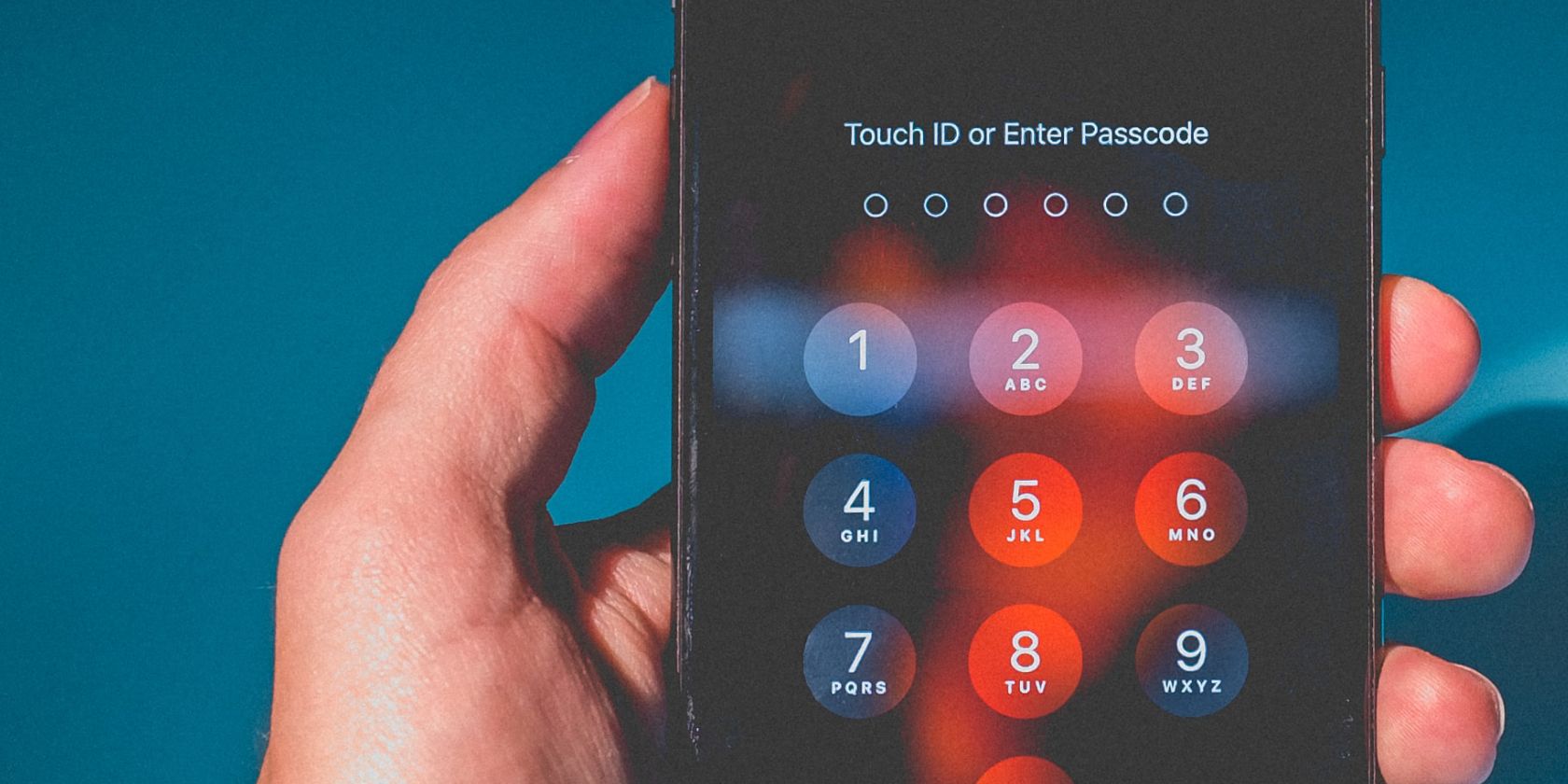
Забыть пароль от iPhone или iPad неприятно, но это распространённая ситуация — особенно сейчас, когда многие устройства чаще разблокируются по Face ID или Touch ID, и мы реже вводим числовой или буквенно-числовой код вручную.
Пока вы не ввели слишком много неправильных попыток, есть шанс вспомнить код и избежать полного сброса. Если же устройство полностью отключено, придётся действовать через компьютер, iCloud или режим восстановления — все эти методы удаляют данные на устройстве, если нет доступной резервной копии.
Уверены, что забыли пароль?
Прежде чем переходить к радикальным мерам, попробуйте спокойно и методично вспомнить пароль. На это стоит потратить время, потому что восстановление обычно требует стирания устройства и может привести к потере данных.
- У вас есть несколько попыток подряд — не торопитесь. Устройство постепенно увеличивает время блокировки после каждой серии неправильных вводов.
- После десятой неудачной попытки iPhone полностью отключается и показывает сообщение «iPhone отключен, подключитесь к компьютеру». В этот момент единственный путь — стирание и восстановление через компьютер или iCloud.
Важно: если устройство показывает, что его нужно подключить к компьютеру, попытки ввода пароля уже не помогут — придётся стереть устройство.
Факт-бокс: ключевые числа и задержки
- Количество последовательных неверных попыток до начала увеличения времени блокировки: 5 (первые блокировки короткие).
- Первое время блокировки: 30 секунд. Далее периоды растут вплоть до часа на девятой неправильной попытке.
- Полная блокировка: после десятой попытки устройство показывает «iPhone отключен» и требует подключения к компьютеру.
- При восстановлении в режиме восстановления: если загрузка программного обеспечения занимает более 15 минут, устройство может выйти из режима восстановления — повторите процедуру.
Что делать, если вы забыли код-пароль
Apple официально указывает: чтобы убрать забытый пароль, нужно стереть устройство. Если заранее не было создано резервной копии, данные на устройстве будут потеряны.
Пояснение терминов:
- Резервная копия — сохранённый снимок данных устройства в iCloud или на компьютере.
- Стереть — полностью удалить содержимое и настройки устройства, включая код-пароль.
Варианты восстановления доступа:
- Восстановление из резервной копии через Mac (Finder).
- Восстановление из резервной копии через Windows (iTunes).
- Стереть устройство удалённо через iCloud (Find My).
- Стереть устройство через режим восстановления (Recovery Mode) при отсутствии резервных копий или синхронизации.
Как разблокировать отключённый iPhone или iPad с помощью компьютера
Самый быстрый и обычно удобный способ — воспользоваться компьютером, на котором ранее выполнялась синхронизация с устройством, или скачать необходимое ПО и использовать режим восстановления.
Использование Mac
Если вы ранее синхронизировали устройство с Mac и у вас есть свежая резервная копия, можно восстановить данные и убрать passcode.
- Подключите устройство к Mac кабелем Lightning или USB-C в зависимости от модели.
- Откройте Finder (macOS Catalina и новее).
- В боковой панели выберите устройство в разделе “Локации” (Locations).
- На вкладке “Общие” (General) прокрутите до раздела «Резервные копии» (Backups).
- Нажмите “Восстановить из резервной копии” (Restore Backup) и выберите подходящий архив.
- После выбора введите пароль macOS, если потребуется, и подтвердите восстановление.
Результат: устройство будет очищено и затем восстановлено из выбранной резервной копии. Пароль будет удалён; после восстановления вы сможете задать новый код.
Замечания и возможные проблемы:
- Если Mac просит ввести пароль устройства при подключении, значит ранее синхронизация не была доверенной — попробуйте другой компьютер, с которым устройство когда-то синхронизировалось.
- Если резервная копия старее, вы вернёте устройство в состояние на момент этой копии.
Использование Windows
Для Windows-пользователей процедура похожа, но через iTunes (в старых версиях macOS iTunes мог использоваться вместо Finder).
- Подключите iPhone или iPad к компьютеру, с которым вы ранее синхронизировали устройство.
- Откройте iTunes.
- Если iTunes распознаёт устройство без запроса пароля, дождитесь завершения синхронизации и резервного копирования.
- После завершения синхронизации нажмите “Восстановить iPhone” (Restore iPhone). Это переустановит iOS с нуля.
- После перезагрузки устройства следуйте подсказкам на экране: при появлении опции выберите “Восстановить из резервной копии iTunes” и укажите нужный архив.
Если вы забыли пароль от резервной копии iTunes, существует отдельный процесс восстановления пароля резервной копии, но он не всегда успешен и может потребовать вспомогательных инструментов.
Как стереть iPhone или iPad с помощью iCloud (Find My)
Если на устройстве включён “Найти iPhone” (Find My), и оно подключено к интернету (Wi‑Fi или сотовая сеть), вы можете стереть его удалённо через iCloud. Этот метод удобен, если у вас нет под рукой компьютера, но вы помните учётную запись Apple ID и пароль.
Условия: функция “Найти iPhone” должна быть включена, а устройство — в сети.
- На другом устройстве откройте приложение “Найти” (Find My) или зайдите на icloud.com и войдите под своим Apple ID.
- Перейдите в “Устройства” (Devices) и выберите нужный iPhone или iPad.
- Нажмите “Стереть iPhone” (Erase iPhone) — это удалит все данные и код-пароль.
После удаления устройство можно настроить заново и восстановить данные из iCloud или другой резервной копии. Если при первоначальной настройке на устройстве был включён Activation Lock (Привязка к Apple ID), после сброса потребуется ввести данные того же Apple ID и пароль, чтобы активировать устройство.
Как стереть iPhone или iPad через режим восстановления
Если вы никогда не синхронизировали устройство с компьютером и iCloud не работает (например, выключён Find My или нет сети), режим восстановления — единственный способ. Он полностью удалит данные и позволит установить iOS заново.
Подключите устройство к компьютеру и откройте Finder или iTunes. Затем переведите своё устройство в режим восстановления, используя комбинацию кнопок, соответствующую модели:
- На iPhone 8, iPhone X и новее: быстро нажмите и отпустите кнопку увеличения громкости, затем быстро нажмите и отпустите кнопку уменьшения громкости, после чего нажмите и удерживайте боковую кнопку, пока не появится экран режима восстановления.
- На iPhone 7 и iPhone 7 Plus: одновременно нажмите и удерживайте боковую кнопку и кнопку уменьшения громкости, пока не появится экран режима восстановления.
- На iPhone 6s и старее, на iPad с кнопкой Home или iPod touch: одновременно нажмите и удерживайте кнопку Home и верхнюю (или боковую) кнопку, пока не появится экран режима восстановления.
После попадания в режим восстановления Finder или iTunes предложит восстановить или обновить устройство. Выберите “Восстановить” (Restore).
Процесс включает загрузку программного обеспечения для устройства. Если загрузка займёт более 15 минут и устройство выйдет из режима восстановления, повторите последовательность кнопок и попробуйте снова.
После завершения восстановления настройте устройство и задайте новый код. Если резервных копий нет, данные на устройстве будут утрачены.
Схема принятия решений
flowchart TD
  A[Забыли пароль?] --> B{Устройство отключено?}
  B -- Нет --> C[Попробуйте вспомнить пароль]
  B -- Да --> D{Есть ли доступ к компьютеру?}
  D -- Да --> E{Был ли ранее синхрон с этим компьютером?}
  E -- Да --> F[Использовать Finder/iTunes для восстановления из резервной копии]
  E -- Нет --> G{Включён ли Find My и есть ли сеть?}
  D -- Нет --> G
  G -- Да --> H[Стереть через iCloud 'Find My']
  G -- Нет --> I[Использовать режим восстановления через любой компьютер]
  F --> J[Восстановление завершено — установить новый код]
  H --> J
  I --> J
Быстрый план действий (Playbook)
- Попробуйте спокойно вспомнить пароль. Подумайте о часто используемых комбинациях, датах и шаблонах.
- Если устройство допускает ввод — не делайте поспешных множества проб; действуйте методично.
- Если устройство полностью отключено: решите, есть ли у вас доступ к компьютеру или интернету.
- Если есть компьютер, который когда-то синхронизировал устройство — восстанавливайте через Finder/iTunes и резервную копию.
- Если нет компьютера, но включён Find My — используйте iCloud для удаления устройства.
- Если ни одно из условий не выполняется — применяйте режим восстановления через любой доступный компьютер.
- После восстановления настройте устройство и создайте резервные копии (iCloud или локально).
Рольовые чек-листы
Пользователь:
- Убедиться, что помнит Apple ID и пароль.
- Попытаться вспомнить код, не исчерпывая полностью число попыток подряд.
- Проверить, синхронизировался ли телефон с личным компьютером ранее.
- Попробовать удалённое стирание через iCloud при включённом Find My.
IT‑администратор или техник:
- Проверить наличие локальных резервных копий (Finder/iTunes) и их целостность.
- Предложить клиенту восстановление из последней доступной резервной копии.
- Объяснить риски потери данных и необходимость верификации владельца (Apple ID).
Когда методы не сработают — варианты и исключения
- Если у вас нет доступа к компьютеру и Find My отключён, единственный вариант — найти компьютер, который когда‑то синхронизировался, либо обратиться в авторизованный сервисный центр Apple с подтверждением права собственности.
- Не доверяйте приложениям и утилитам из сомнительных источников, которые обещают «взломать» пароль. Многие не работают, некоторые могут повредить устройство или привести к утечке данных.
- Любые инструменты, использующие взлом или brute‑force, скорее всего, нарушают условия Apple и могут аннулировать гарантию.
Критерии приёмки
- Устройство успешно перезагружено и не запрашивает старый код-пароль.
- Если была резервная копия — на устройстве восстановлены данные (контакты, фото, настройки) до выбранной точки восстановления.
- Пользователь может войти в свою учётную запись Apple ID и при необходимости отключить Activation Lock.
Тест-кейсы и сценарии приёмки
- Пользователь восстановил устройство из последней резервной копии на Mac — данные и настройки совпадают с ожиданиями.
- Устройство было стерто через iCloud — пользователь может активировать устройство, введя Apple ID и пароль.
- В режиме восстановления устройство успешно восстановлено на другом компьютере — устройство запускается, предлагается настройка.
Безопасность и конфиденциальность
- Стирание устройства и восстановление из резервной копии требуют доверия к компьютеру и к учётной записи Apple ID: храните данные для входа в безопасном месте.
- Если вы используете публичный или чужой компьютер для восстановления, внимательно проверяйте, не сохраняются ли на нём ваши пароли или резервные копии.
- При обращении в сервисный центр принесите подтверждение права собственности (чек, коробка, информация об Apple ID) — сотрудники не могут сбросить Activation Lock без подтверждения владельца.
Частые ошибки и как их избежать
- Попытки «перебора» кода наугад — это быстро приведёт к полной блокировке устройства.
- Использование непроверённых утилит «для взлома» — риск повреждения данных и нарушение гарантии.
- Отсутствие резервных копий — основная причина потери данных при сбросе. Настройте автоматическое резервное копирование в iCloud или делайте периодические локальные копии.
Короткий словарь терминов
- Резервная копия — снимок данных устройства, сохраняемый для восстановления.
- Find My — служба Apple для поиска и удалённого управления устройствами.
- Режим восстановления — специальный режим iOS для переустановки системы и восстановления устройства.
- Activation Lock — привязка устройства к Apple ID, препятствующая активации после сброса без учётных данных.
Короткое резюме
Если вы забыли пароль от iPhone или iPad, самый безопасный путь вернуть доступ — стереть устройство и восстановить данные из резервной копии. Используйте Finder на Mac или iTunes на Windows, удалённое стирание через iCloud, либо режим восстановления при отсутствии других вариантов. После восстановления настройте регулярное резервное копирование и храните сведения Apple ID в надёжном месте.
Важно: не доверяйте сомнительным «инструментам взлома» и соблюдайте меры безопасности при работе с чужими компьютерами.

Похожие материалы

Несколько аккаунтов Skype: Multi Skype Launcher

Журнал для работы: повысить продуктивность

Персональные звуки уведомлений на Android

Скачивание шоу Hulu для офлайн‑просмотра

Microsoft Start: персонализированная новостная лента
