
Как восстановить пароль Facebook и не потерять доступ
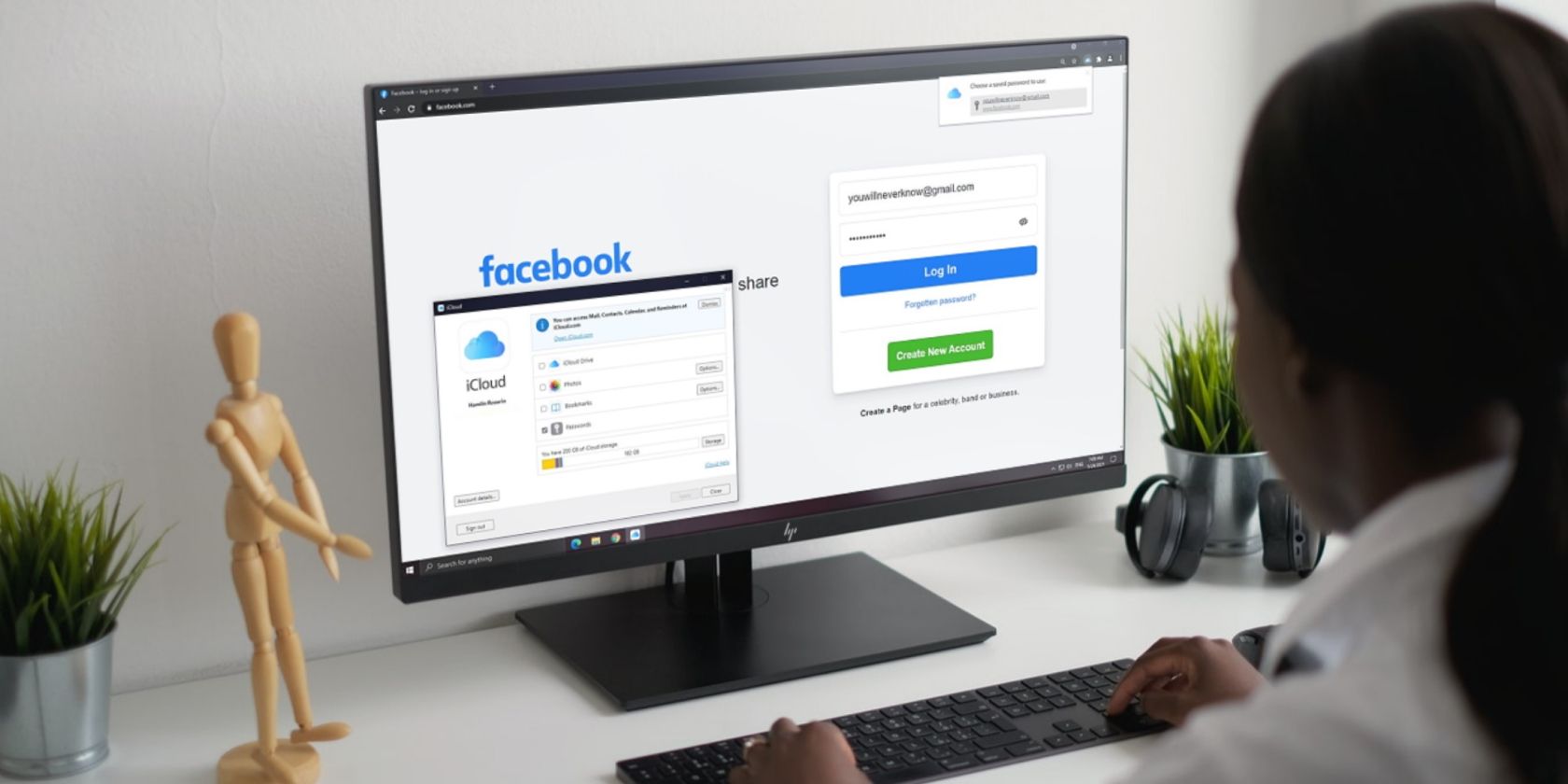
Важно: не закрывайте страницу восстановления и не переходите по подозрительным ссылкам из писем или SMS. Всегда проверяйте подлинность отправителя.
Перед сбросом пароля: проверьте менеджер паролей в браузере
Прежде чем сбрасывать пароль, проверьте, не сохранён ли он уже на вашем телефоне или компьютере. Большинство браузеров предлагают автосохранение паролей при входе в аккаунты.
Ниже — короткая инструкция для Google Chrome на Android (аналогичные действия доступны в других браузерах и на iOS/Windows):
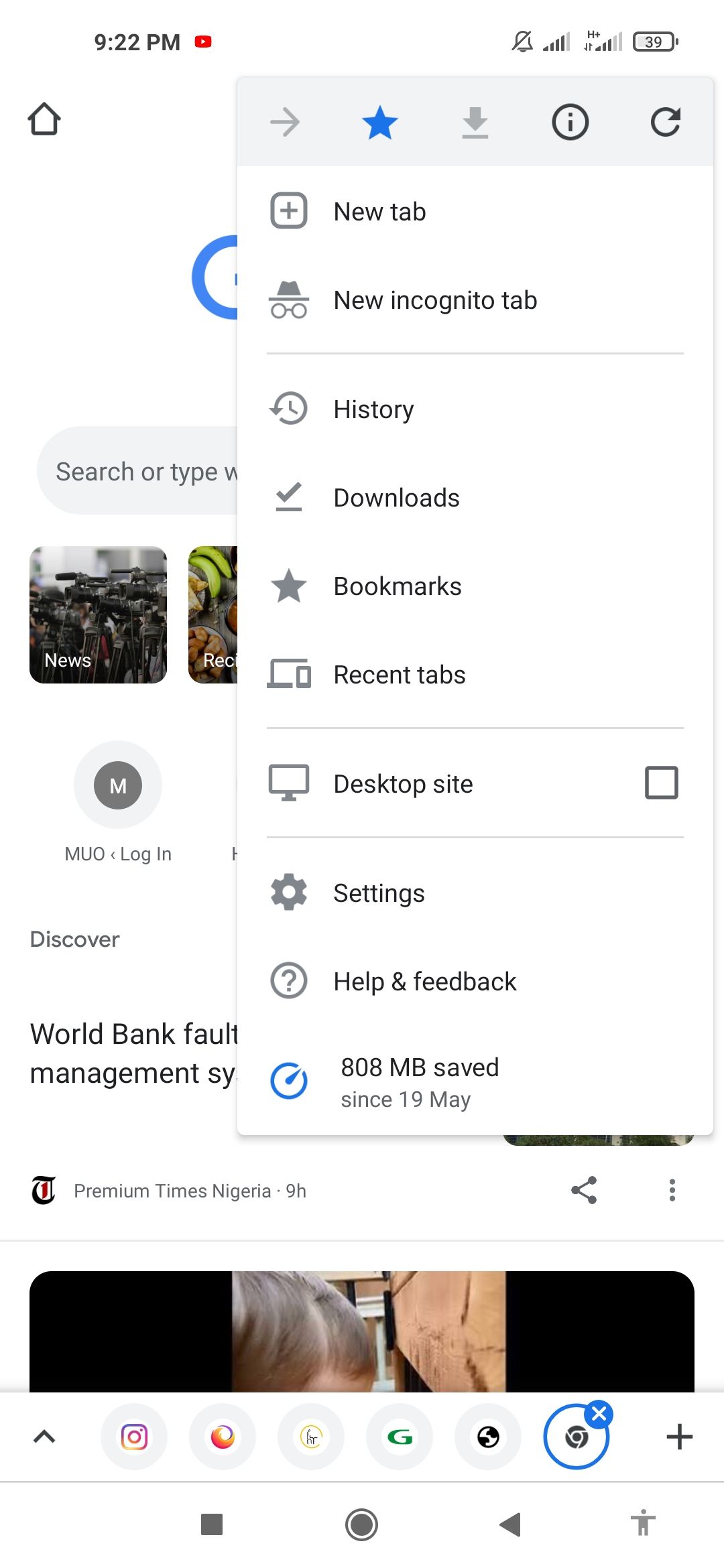

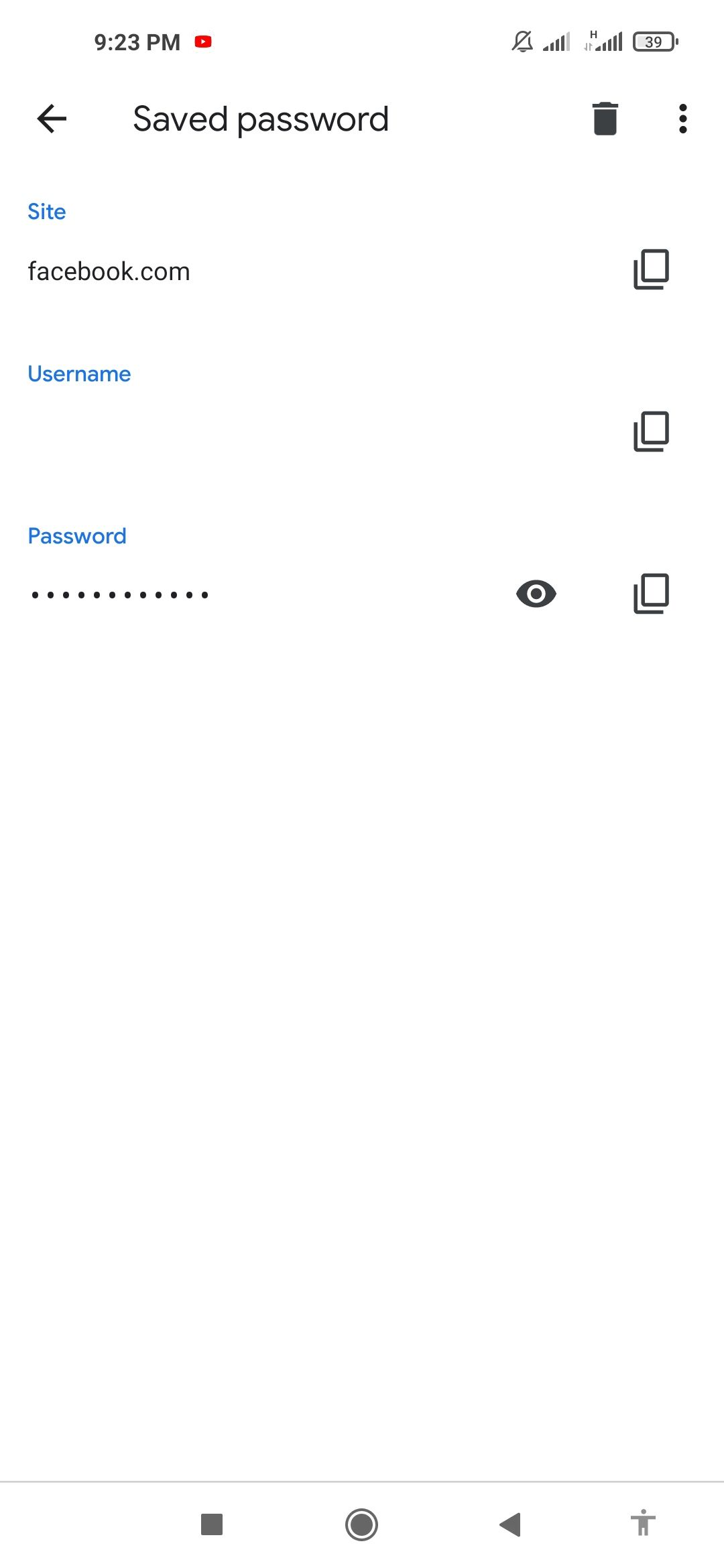
- Откройте меню Chrome и перейдите в Настройки → Пароли.
- В строке поиска введите «Facebook» или найдите сайт вручную в списке.
- Нажмите запись с Facebook.
- Нажмите на иконку «глаз», чтобы увидеть пароль.
- Подтвердите действие PIN-кодом или отпечатком, если потребуется.
Если логин и пароль найдены — используйте их для входа. Если нет — переходите к сбросу пароля.
Сброс пароля Facebook — пошагово
Если учётная запись связана с рабочим email или запасным номером телефона, сброс пароля обычно проходит быстро.
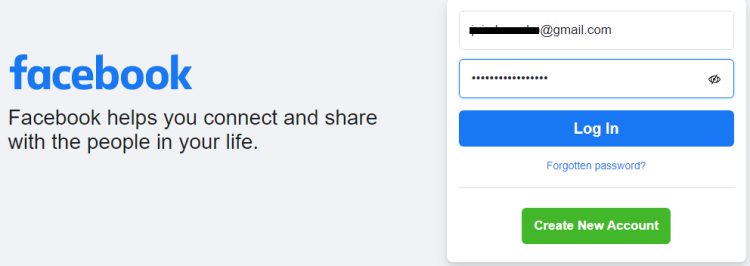
- Откройте facebook.com или приложение Facebook.
- Нажмите «Забыли пароль?».
- Введите номер телефона или адрес электронной почты в поле «Найти вашу учётную запись».
- Нажмите «Поиск».
Facebook найдёт аккаунты, связанные с указанными данными.

- Если найдена нужная учётная запись — выберите «Это моя учётная запись».
- Выберите способ получения кода восстановления (SMS или email) и нажмите «Продолжить».
- Введите полученный код безопасности и нажмите «Продолжить».
- Придумайте новый надёжный пароль и подтвердите.
- Нажмите «Продолжить», чтобы завершить процесс.
Советы по новому паролю: используйте минимум 12 символов, сочетание букв разного регистра, цифр и специальных символов. Пароль должен быть уникальным для Facebook.
Не пришёл код восстановления?

Если код не приходит, выполните следующие действия:
- Подождите несколько минут и нажмите «Не получили код?».
- Выберите другой способ отправки кода (если доступен).
- Проверьте, что телефон включён и что папка входящих сообщений не переполнена.
- Проверьте папку «Спам» в электронной почте.
- Добавьте отправителя Facebook в список доверенных контактов/спам-лист, чтобы не терять письма в будущем.
Важно: если вы превысили лимит запросов на сброс пароля за день, попробуйте снова через 24 часа.
Когда стандартный сброс не работает — альтернативы
Если у вас нет доступа к привязанному email и телефону, возможны такие варианты:
- Использовать «Доверенных контактов» (Trusted Contacts). Если вы заранее настроили доверенных контактов, Facebook предложит инструкции по получению кода от них.
- Попытаться восстановить доступ через аккаунт Google (если вы связали вход через Google) — опция доступна при настройке входа.
- Подать отчёт о взломе или потере доступа через справочный центр Facebook — следуйте форме «У меня нет доступа к этим данным» и прикрепите подтверждающие документы, если потребуется.
Когда это может не сработать: если аккаунт давно неактивен, данные восстановления устарели или вы не добавили доверенных контактов, процесс восстановления может затянуться.
Как не забывать пароль в будущем — практические варианты
- Включите опцию «Запомнить пароль» в браузере или приложение — удобно на личных устройствах.
- Используйте надёжный менеджер паролей (например, локальные или облачные менеджеры) для хранения логинов и генерации паролей.
- Настройте двухфакторную аутентификацию (2FA) — SMS, приложение-генератор кодов (например, Authenticator) или аппаратный ключ безопасности.
- Обновляйте запасной email и номер телефона в настройках аккаунта.
- Активируйте уведомления о входах и авторизованных устройствах.
Безопасность аккаунта: шаги после восстановления
- Смените пароль и не используйте старые пароли.
- Проверьте список активных устройств и выйдите из всех сессий, кроме текущей.
- Включите двухфакторную аутентификацию.
- Проверьте список приложений и сайтов, которым вы дали доступ через Facebook, и отозовите ненужные.
- Обновите контактные данные для восстановления аккаунта: резервный email и телефон.
- Настройте доверенных контактов, если ещё не сделали этого.
Короткая проверка после входа: если вы видите незнакомые публикации, переписку или изменения в профиле — немедленно смените пароль и включите 2FA.
Краткая методология восстановления — чеклист для пользователей
- Проверить менеджер паролей в браузере/устройстве.
- Попробовать стандартный сброс через email/телефон.
- Если код не пришёл — попробовать альтернативный способ получения или подождать лимит времени.
- Если нет доступа к почте и телефону — использовать доверенных контактов или форме восстановления Facebook.
- После восстановления — сменить пароль, включить 2FA, проверить активные сессии.
Роль‑ориентированные рекомендации
- Обычный пользователь: используйте менеджер паролей и 2FA; храните резервный email.
- Администратор страницы/группы: убедитесь, что доступ к странице привязан к аккаунту с актуальной почтой и 2FA; храните данные восстановления в защищённом хранилище.
- Родитель/опекун: следите за контактной информацией ребёнка и настройками безопасности; используйте семейный менеджер паролей при необходимости.
Примеры, когда восстановление может не сработать
- Вы утратили доступ к указанным средствам восстановления и не настроили доверенных контактов.
- Аккаунт был удалён или деактивирован владельцем без возможности восстановления.
- Учётные данные и документы, необходимые для подтверждения личности, отсутствуют.
Безопасность и конфиденциальность (GDPR/защита данных)
- При восстановлении Facebook может попросить подтвердить личность документами — предоставляйте только через официальную форму на сайте.
- Не отправляйте копии документов по email или в личные сообщения третьих лиц.
- Обновляйте настройки приватности и проверяйте, какие данные общедоступны в профиле.
Заметка: процессы, связанные с персональными данными, регулируются местным законодательством и политикой Facebook. При сомнениях ознакомьтесь с разделом «Политика конфиденциальности» на сайте Facebook.
Быстрые советы и эвристики
- Эвристика «три‑слова»: если вы часто забываете сложные пароли, используйте фразу из трёх слов + цифры/символы — легко запомнить, сложно подобрать.
- Модель «защитный пояс»: пароли (менеджер паролей) + 2FA + мониторинг входов = минимальный набор защиты.
Глоссарий (в одну строку)
- 2FA: двухфакторная аутентификация — дополнительный уровень проверки при входе; обычно код по SMS или приложение‑генератор.
- Доверенные контакты: выбранные друзья, которые могут помочь восстановить доступ к аккаунту.
- Менеджер паролей: приложение или встроенная функция браузера для безопасного хранения паролей.
Критерии приёмки (после восстановления)
- Успешный вход в аккаунт с новым паролем.
- Подтверждённый актуальный email и/или номер телефона для восстановления.
- Включённая двухфакторная аутентификация или другие защитные механизмы.
Итог
Если вы забыли пароль Facebook — сначала проверьте сохранённые пароли. Если их нет, воспользуйтесь стандартным сбросом пароля через email или телефон. В сложных случаях используйте доверенных контактов или форму восстановления Facebook. После доступа обязательно смените пароль, включите 2FA и сохраните данные в надёжном менеджере паролей.
Важно: любые действия по восстановлению выполняйте только через официальные страницы Facebook и не следуйте ссылкам из подозрительных писем.

Похожие материалы

Несколько аккаунтов Skype: Multi Skype Launcher

Журнал для работы: повысить продуктивность

Персональные звуки уведомлений на Android

Скачивание шоу Hulu для офлайн‑просмотра

Microsoft Start: персонализированная новостная лента
