
Как вернуть доступ к Apple ID и снять блокировку iPhone

Наши устройства стали частью повседневной жизни. Потеря или забывание Apple ID и пароля лишает доступа к App Store, iCloud и iTunes. Это неприятно, но обычно проблему можно решить пошагово — от восстановления пароля до удаления привязанного Apple ID с устройства. Ниже — понятные инструкции, альтернативы, чек-листы и предостережения.
Сброс Apple ID пароля, если есть доступ к iPhone
Если вы помните текущий пароль (или устройство разблокировано), самый простой путь — через настройки:
- Откройте “Настройки” > нажмите своё имя > “Пароль и безопасность” > “Изменить пароль”.
- Введите текущий пароль устройства (это пароль экрана или пароль Apple ID, в зависимости от версии iOS).
- Придумайте новый надёжный пароль и подтвердите изменения.
Важно: этот способ работает только при наличии доступа к учётной записи на самом устройстве. Если вы действительно забыли пароль, переходите к разделу ниже.
Что делать, если пароль забыт и iPhone заблокирован
Часто после нескольких неправильных попыток входа iPhone показывает сообщение о блокировке или отключает доступ к учётной записи. В таких случаях стандартные опции восстановления через сайт Apple могут потребовать подтверждения по электронной почте или через доверенное устройство.
Если вы не можете подтвердить личность стандартным способом, некоторые сторонние программы предлагают удаление Apple ID с устройства. Одним из таких инструментов является AnyUnlock. Ниже — типичный рабочий сценарий с этой программой, но сначала пара важных замечаний.
Важно: сторонние инструменты не гарантируют успех в каждом случае. Перед использованием создайте резервную копию и убедитесь, что вы законный владелец устройства. Использование программ для обхода защит может нарушать правила производителя и местное законодательство.
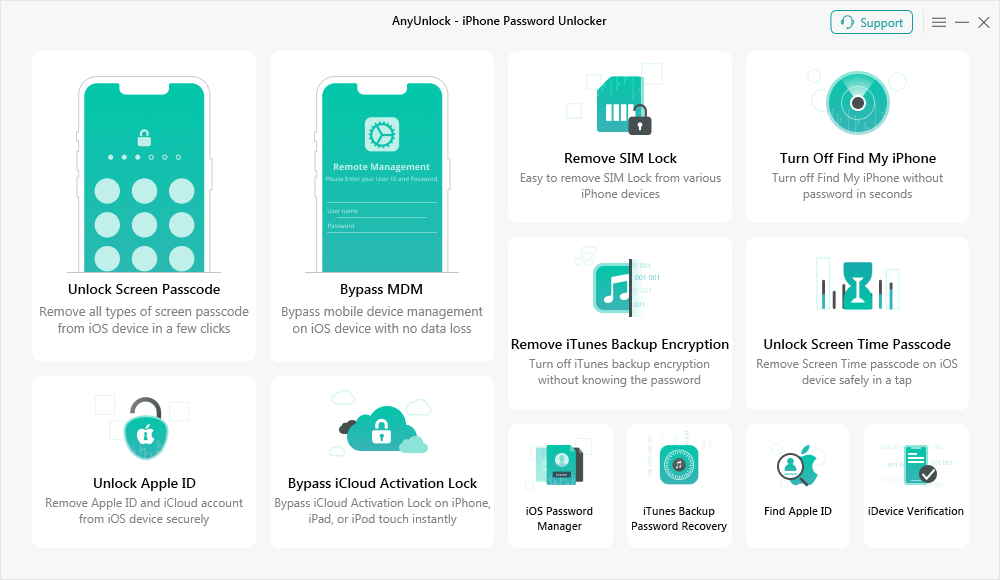
Как удалить Apple ID без пароля (общая последовательность)
- Скачайте AnyUnlock на Mac или PC, установите и запустите программу.
- Выберите опцию “Unlock Apple ID” (Разблокировать Apple ID) в интерфейсе.
- Подключите iPhone к компьютеру через USB-кабель и нажмите “Unlock Now”.
- Дождитесь завершения процесса: AnyUnlock попытается удалить Apple ID и перезагрузить устройство. Не отключайте кабель и не закрывайте приложение.
Программа автоматизирует последовательность действий, но результат зависит от версии iOS, состояния устройства и наличия активации блокировки. Если удаление успешно, iPhone станет доступен для настройки новой учётной записи.
Как обойти Activation Lock без Apple ID и пароля
Activation Lock (Блокировка активации) защищает потерянные устройства. Если вы включили Find My iPhone (Найти iPhone) и забыли Apple ID, устройство может оказаться заблокировано до подтверждения владельца.
AnyUnlock и похожие утилиты предлагают режим “Bypass iCloud Activation Lock”. Процесс обычно выглядит так:
- Запустите программу и выберите “Bypass iCloud Activation Lock”.
- Следуйте подсказкам: подключение устройства, загрузка необходимых пакетов, выполнение обхода.
- Дождитесь перезагрузки и проверки состояния.
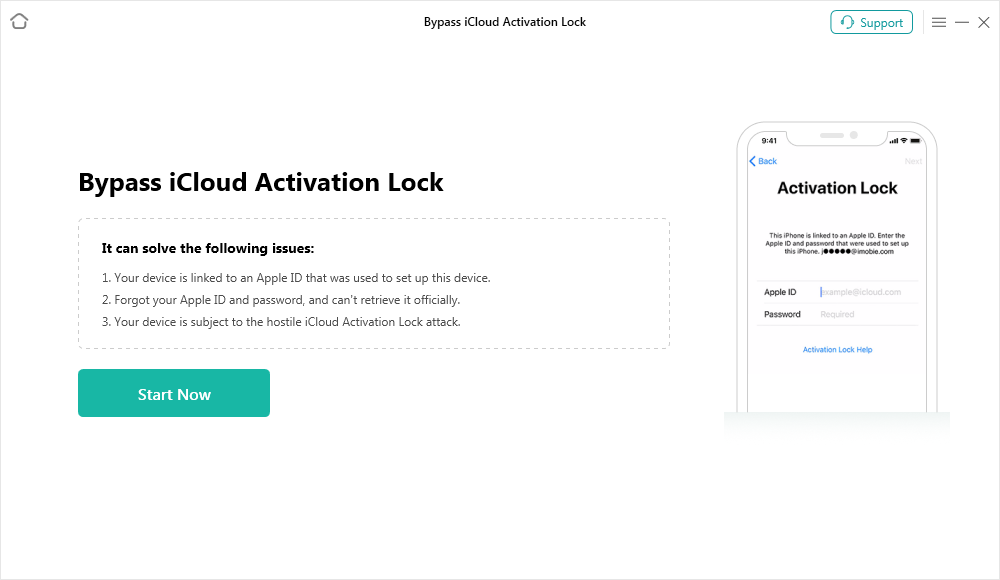
Но помните: обход активации не всегда возможен. В ряде случаев требуется оригинальная учётная запись или документ, подтверждающий право собственности.
Когда такие инструменты не помогут (примеры и ограничения)
- Устройство привязано к Apple ID с включённой двухфакторной аутентификацией и доверенными устройствами: в этом случае удаление без подтверждения владельца часто невозможно.
- Версия iOS или аппаратный уровень защищён от вмешательства — обход не пройдет.
- Если iPhone потерян/украден и вы не можете подтвердить право собственности, использовать обход нельзя по этическим и юридическим причинам.
Альтернативные способы восстановить доступ
- Восстановление через iForgot.apple.com: введите Apple ID и следуйте шагам восстановления (почта, вопросы безопасности, подтверждение через доверенное устройство).
- Обращение в поддержку Apple: подготовьте чек покупки и серийный номер устройства — в некоторых случаях Apple снимет блокировку при подтверждении покупки.
- Восстановление из резервной копии и полная переустановка iOS через режим восстановления (этот метод не снимет Activation Lock, но может помочь при блокировке по паролю экрана).
Мини-методика: как действовать шаг за шагом
- Попробуйте стандартный сброс пароля через настройки iPhone (если устройство доступно).
- Если нет доступа, попробуйте восстановление через iForgot.apple.com.
- Свяжитесь с поддержкой Apple и подготовьте доказательства владения.
- Если официальные способы недоступны и вы владелец устройства, рассмотрите сторонние решения, но оценивайте риски.
Чек-лист для разных ролей
Для владельца устройства:
- Есть ли доступ к доверенной почте или номеру телефона? Да — используйте iForgot.
- Сохранился ли чек покупки или коробка с серийным номером? Да — обращайтесь в Apple.
Для IT-администратора компании:
- Есть ли MDM (Mobile Device Management) с правом сброса? Если да — используйте консоль MDM.
- Фиксируйте все запросы и действия в служебном журнале.
Для покупателя подержанного устройства:
- Попросите продавца выйти из учётной записи и стереть устройство до передачи.
- Проверьте, что при включении устройство не запрашивает старый Apple ID.
Критерии приёмки
- Устройство загружается и предлагает экран первоначальной настройки.
- Нет запроса старого Apple ID на экране активации.
- Вы можете добавить новый Apple ID и синхронизировать iCloud.
Безопасность и конфиденциальность
- Никогда не передавайте доступ к своей учётной записи третьим лицам без доверия.
- Используйте двухфакторную аутентификацию для защиты Apple ID.
- При использовании сторонних инструментов внимательно читайте политику конфиденциальности — некоторые сервисы могут собирать технические данные.
Короткая инструкция для социальных сетей (анонс, 100–200 слов)
Забыли Apple ID или пароль и не можете войти в iPhone? Сначала попробуйте восстановление через настройки или iForgot.apple.com. Если это не помогает и вы уверены, что являетесь владельцем устройства, можно рассмотреть специальные утилиты, такие как AnyUnlock, которые помогают удалить Apple ID или обойти Activation Lock. Перед использованием таких инструментов обязательно подготовьте документы, подтвердите право собственности и сделайте резервную копию. В крайних случаях обращайтесь в официальную поддержку Apple — это самый безопасный путь.
Глоссарий — одно предложение для каждого термина
- Apple ID: учётная запись Apple, используемая для доступа к App Store и iCloud.
- Activation Lock: механизм, блокирующий устройство, если включена функция “Найти iPhone”.
- iForgot: официальный сервис Apple для восстановления учётной записи.
Примеры, когда метод не сработает
- Если устройство помечено как украденное и владелец не согласен на снятие блокировки.
- При аппаратных ограничениях или обновлениях iOS, которые закрыли уязвимость.
Заключение
Забытый пароль Apple ID — неприятность, но чаще всего решаемая. Начните с официальных инструментов Apple: восстановление пароля и обращение в поддержку. Сторонние программы, такие как AnyUnlock, могут помочь в ситуациях без исходных данных, но у них есть ограничения и риски. Всегда сохраняйте доказательства покупки и делайте резервные копии — это сэкономит время и нервы.
Примечание: это спонсированный материал. Выбор продукта и высказанные мнения принадлежат спонсору и не отражают редакционную политику сайта.

Похожие материалы

Несколько аккаунтов Skype: Multi Skype Launcher

Журнал для работы: повысить продуктивность

Персональные звуки уведомлений на Android

Скачивание шоу Hulu для офлайн‑просмотра

Microsoft Start: персонализированная новостная лента
