
Как настроить и безопасно использовать Google prompts
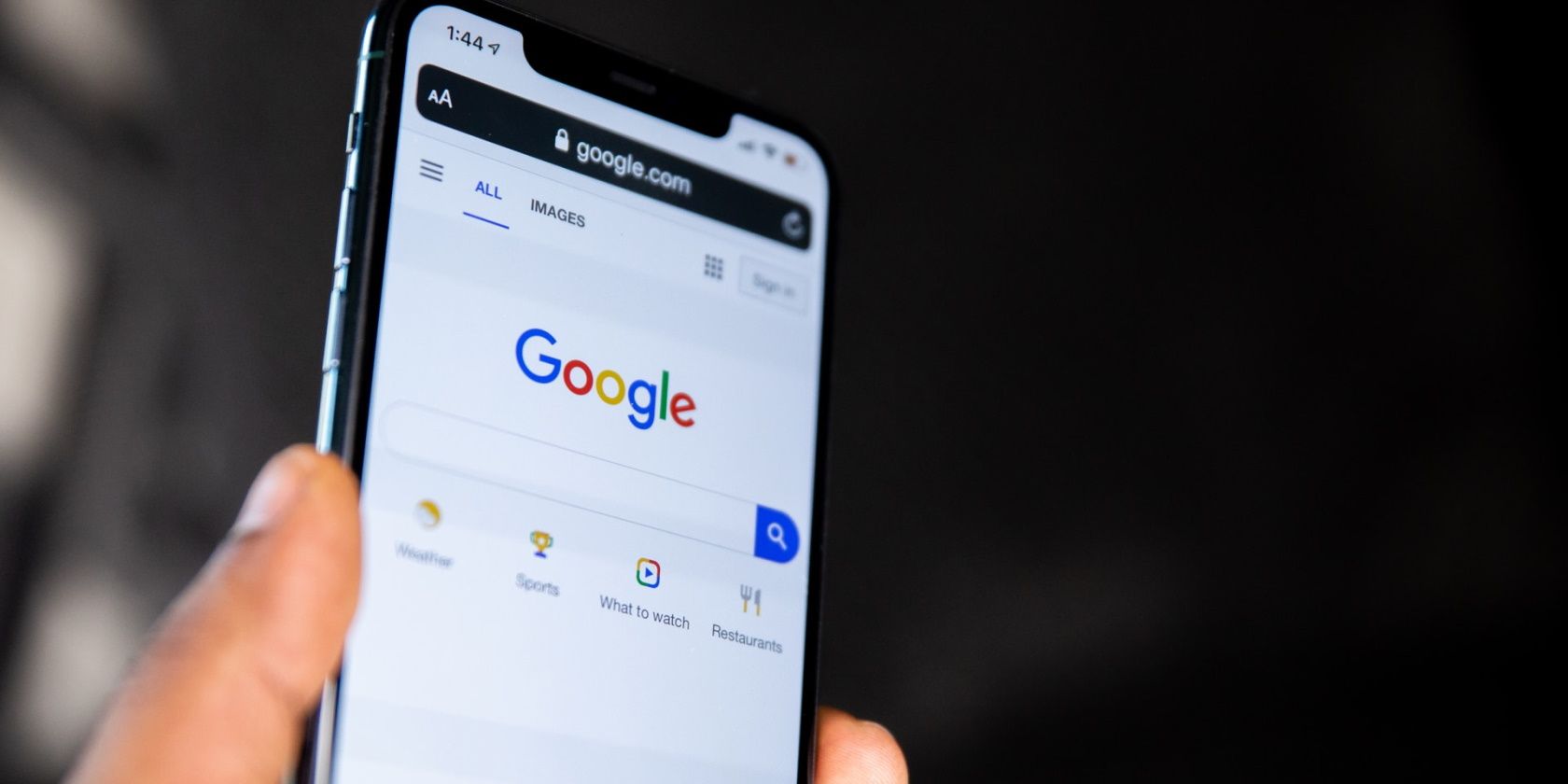
Что такое Google prompts — кратко
Google prompts — это метод подтверждения входа в аккаунт Google посредством push-уведомления на ваше мобильное устройство. Вместо ввода пароля вы получаете уведомление и подтверждаете вход нажатием ДА. Это упрощает вход и добавляет уровень защиты, схожий с двухфакторной аутентификацией.
Краткое определение: push-уведомление, которое подтверждает, что именно вы пытаетесь войти в аккаунт.
Важно: Google prompts не отключает пароль — при необходимости вы всегда можете выбрать «Использовать пароль» или «Другие способы входа».
Зачем использовать Google prompts
- Удобство: нет необходимости вводить длинный пароль каждый раз.
- Безопасность: надёжнее SMS-кодов, так как SIM-карты можно подделать или перехватить.
- Контекст: уведомление показывает устройство, местоположение и время попытки входа. Это помогает распознавать фишинговые или несанкционированные попытки.
Когда стоит не использовать: если у вас нет надёжного экрана блокировки на телефоне или вы часто теряете устройство.
Что нужно для настройки Google prompts
- Рабочий аккаунт Google, в который вы вошли.
- Смартфон с заблокированным экраном: Android с экранной блокировкой или iPhone 5s и новее.
- Активное интернет-соединение на устройстве.
Примечание: если вы используете другой телефон для входа, убедитесь, что вы вошли в тот же аккаунт Google на этом устройстве.
Пошаговая настройка Google prompts на компьютере (рекомендованная)
- Войдите в аккаунт Google на компьютере.
- На левой панели выберите «Безопасность».
- В разделе «Вход в аккаунт Google» найдите «Использовать телефон для входа» и нажмите стрелку справа (по умолчанию — Выключено).
- На странице «Как это работает» нажмите НАСТРОИТЬ после просмотра иллюстрации.
- Введите пароль аккаунта для подтверждения личности и нажмите «Далее».
- Убедитесь, что в блоке «Что вам нужно» отмечены «Ваш телефон» и «Экранная блокировка». Нажмите ДАЛЕЕ. Если хотите использовать другое устройство, разверните «Ваш телефон» и выберите Использовать другой телефон.
- Если используете Android: проверьте, что в системе добавлен ваш аккаунт Google (Настройки > Аккаунты и синхронизация > Добавить аккаунт > Google). Это может немного отличаться в зависимости от производителя.
- Для iPhone 5s и новее: установите приложение Google из App Store и войдите в него под тем же аккаунтом.
Важно: телефон должен быть включён и подключён к интернету во время теста.
- Вернитесь к компьютеру и нажмите ПОВТОРИТЬ. На экране «Попробуйте» нажмите ДАЛЕЕ.
- На телефоне появится push-уведомление. Нажмите ДА, чтобы подтвердить, что это вы.
- Если подтверждение прошло, на компьютере отобразится экран «Сработало! Включить?». Нажмите ВКЛЮЧИТЬ.
После этого при следующем входе вы сможете нажать ДА на телефоне вместо ввода пароля.
Как отключить Google prompts и вернуться к паролю
Если вы решили временно или постоянно не использовать подтверждения по телефону, просто выполните обратные шаги.
- Войдите в аккаунт Google на компьютере и откройте «Безопасность».
- В разделе «Вход в аккаунт Google» нажмите на «Использовать телефон для входа» (должно быть включено).
- Подтвердите, что у вас есть телефон рядом, нажав ДА.
- На телефоне подтвердите действие, нажав ДА в полученном уведомлении.
- На компьютере нажмите ВЫКЛЮЧИТЬ.
После этого вы вернётесь к предыдущему способу входа (пароль, SMS или другой выбранный метод).
Частые проблемы и как их решать
- Уведомление не приходит: проверьте интернет на телефоне, разрешения для приложения Google и настройки фоновой синхронизации. Перезапустите телефон.
- Телефон не работает/батарея села: на экране входа выберите «Использовать пароль» или «Другие способы входа».
- Неправильный телефон выбран: на странице настройки выберите «Использовать другой телефон» и выполните вход на нужном устройстве.
- Уведомление приходит, но вы не нажимаете ДА: это может означать, что кто-то пытается войти. Немедленно измените пароль и проверьте активность аккаунта.
Важно: обновления приложений и операционной системы могут временно влиять на доставку уведомлений. Держите ПО в актуальном состоянии.
Когда Google prompts не подойдёт
- У вас нет постоянного доступа к телефону (например, вы часто меняете SIM-карту или устройство).
- Вы используете устаревший телефон без экранной блокировки.
- Потребность в строгой корпоративной политике, где требуется аппаратный ключ безопасности.
В таких случаях лучше использовать аппаратные ключи безопасности или приложения-аутентификаторы.
Альтернативные методы входа (краткое сравнение)
- SMS-коды: удобны, но уязвимы при SIM-свопинге.
- Приложения-аутентификаторы (Google Authenticator, Authy): генерируют коды без сети, надёжно, подходят при отсутствии интернета.
- Аппаратные ключи безопасности (FIDO2): самый высокий уровень защиты, требуют наличия ключа.
Модель выбора: если вам важен баланс «безопасность ↔ удобство», выберите Google prompts + резервные коды. Если нужна максимальная безопасность — аппаратный ключ.
Чеклисты для ролей
Чеклист для обычного пользователя:
- Включить экранную блокировку на телефоне (PIN/пароль/биометрия).
- Добавить аккаунт Google на устройстве.
- Включить Google prompts через безопасность аккаунта.
- Сохранить резервные коды и настроить запасные способы входа.
Чеклист для администратора организации:
- Оценить политику MFA: разрешать ли Google prompts для корпоративных аккаунтов.
- Настроить обязательное требование экранной блокировки для всех устройств.
- Рассмотреть внедрение аппаратных ключей для критичных ролей.
- Обучить сотрудников процедурам при подозрительной активности.
План действий при подозрительной активности (инцидентный план)
- Немедленно смените пароль аккаунта Google.
- Просмотрите раздел «Недавняя активность устройства» в безопасности аккаунта.
- Отмените доступ незнакомых устройств и токенов приложений.
- Отключите Google prompts, если уведомления приходят, но вы их не подтверждали.
- Включите двухэтапную аутентификацию (если ещё не включена) и добавьте аппаратный ключ при необходимости.
- Проверьте другие сервисы, связанные с этим адресом электронной почты.
Критерии приёмки: обнаружена и устранена несанкционированная сессия, пароль обновлён, активность проверена, уведомления и резервные способы настроены.
Риск‑матрица и способы снижения рисков
- Утеря телефона — риск: средний. Смягчение: экранная блокировка, удаление доступа к аккаунту, логин с другого устройства.
- Перехват уведомлений (социнжиниринг) — риск: низкий-средний. Смягчение: не подтверждать непонятные запросы.
- SIM‑своп — риск: низкий при использовании prompts (лучше для SMS). Смягчение: использовать prompts или аппаратный ключ.
Технические советы по безопасности
- Включите экранную блокировку и биометрию.
- Настройте запасные способы входа: резервные коды, Authenticator, аппаратный ключ.
- Не подтверждайте запросы, которые вы не инициировали.
- Регулярно проверяйте страницу безопасности Google на предмет неизвестных устройств.
Краткая методология выбора (минимализм безопасности)
- Начните с экранной блокировки и Google prompts.
- Добавьте резервные коды и приложение-аутентификатор.
- Для критичных аккаунтов внедрите аппаратный ключ.
Небольшая галерея крайних случаев
- Устройство в отпуске: используйте приложение-аутентификатор на другом доверенном устройстве или запасные коды.
- Блокировка аккаунта после подозрительной активности: следуйте инструкциям восстановления Google и используйте подтверждённые устройства.
Однострочная глоссарий
- Push-уведомление: мгновенное сообщение, которое появляется на экране устройства и может подтвердить действие.
- SIM-своп: захват телефонного номера путём переноса номера на другую SIM-карту.
- Аппаратный ключ: физическое устройство для подтверждения входа (USB/NFC).
Краткие тесты приёмки
- При включённом Google prompts вход по уведомлению работает: да/нет.
- Уведомление приходит за 30 секунд при стабильном интернете: да/нет.
- Запасные способы входа (например, код из Authenticator) действуют: да/нет.
Заключение
Google prompts — это быстрый и безопасный способ входа в аккаунт Google. Он повышает защиту по сравнению с SMS и делает вход проще. Тем не менее, важно настроить экранную блокировку, иметь запасные методы доступа и знать, что делать при подозрительной активности.
Важно: если вы не узнаёте запрос на подтверждение, не нажимайте ДА и срочно измените пароль.
Дополнительные ресурсы: в настройках аккаунта Google в разделе «Безопасность» найдете подробные журналы доступа и список подключённых устройств.

Похожие материалы

Несколько аккаунтов Skype: Multi Skype Launcher

Журнал для работы: повысить продуктивность

Персональные звуки уведомлений на Android

Скачивание шоу Hulu для офлайн‑просмотра

Microsoft Start: персонализированная новостная лента
