
Как включить Google prompts и входить в Google с телефона
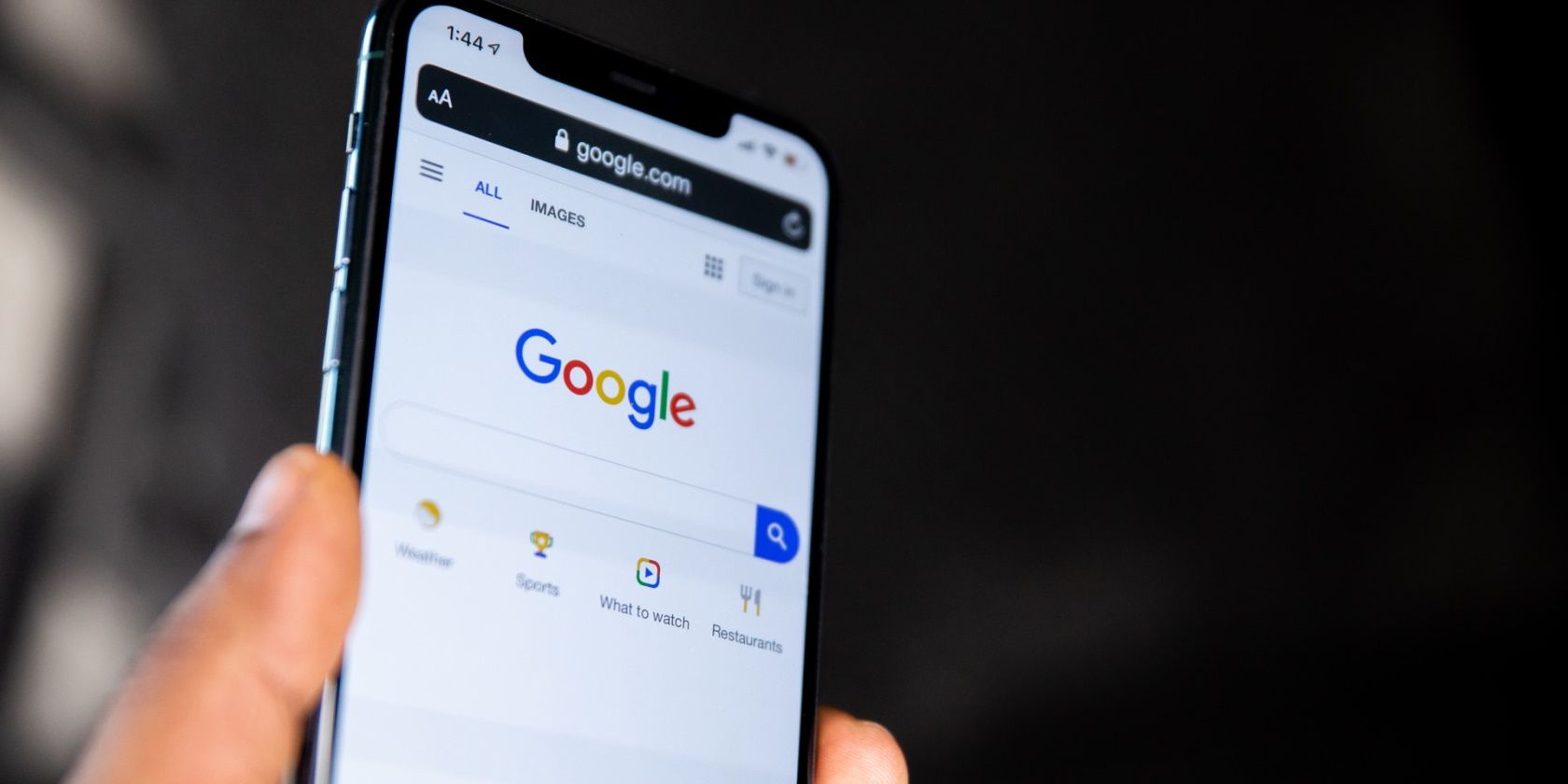
TL;DR
Google prompts позволяет безопасно входить в аккаунт Google, подтверждая вход нажатием «Yes» на смартфоне вместо ввода пароля. Настройка занимает несколько минут: войдите в аккаунт на компьютере, выберите «Use your phone to sign in», подтвердите устройство и выполните тест — получите push‑уведомление на телефоне и тапните «YES». Резервные способы входа остаются доступными.
Важно: Google prompts рекомендуют вместо SMS‑кодов — SIM‑замена делает SMS уязвимыми.
Google prompts — это способ подтверждения входа в аккаунт Google с помощью push‑уведомления на привязанном смартфоне. Когда вы вводите адрес электронной почты, Google отправляет на ваш телефон уведомление; достаточно открыть его и нажать YES (Да), чтобы подтвердить, что вход выполняете вы. Это отделяет вас от классического ввода пароля и добавляет уровень защиты, схожий с двухэтапной проверкой.
Кратко о терминах:
- Push‑уведомление — уведомление, которое приходит на ваш телефон и требует действия.
- Экранная блокировка — PIN/пароль/графический ключ или биометрия, защищающие доступ к телефону.
Преимущества
- Меньше риска при перехвате SMS (SIM‑swap).
- Быстрее и удобнее, чем ввод кодов.
- Уведомление содержит устройство и местоположение попытки входа, что помогает обнаружить подозрительную активность.
Что нужно для настройки
- Аккаунт Google, в который вы вошли.
- Смартфон Android с экранной блокировкой или iPhone 5 или новее.
- Доступ к интернету на телефоне.
Примечание: далее в руководстве автор дважды упоминает iPhone 5 и iPhone 5s — следуйте подсказкам на экране и установите приложение Google на iPhone, если устройство поддерживает iOS и App Store.
Шаги настройки Google prompts на компьютере
Ниже подробно описан процесс настройки на ПК (шаги аналогичны при работе со смартфоном в браузере):
- Войдите в свой аккаунт Google и откройте раздел Security (Безопасность) в левой панели.
- На странице настроек безопасности найдите раздел Signing in to Google (Вход в Google).
- В блоке Use your phone to sign in (Использовать телефон для входа) нажмите стрелку вперед у статуса Off. По умолчанию Google prompts выключен.
- Откроется страница «How it works» с краткой анимацией. Нажмите SET IT UP после просмотра.
Google попросит снова войти в аккаунт для валидации. Введите пароль и нажмите Next.
В блоке «What you need» опции «Your phone» и «Screen lock» обычно уже отмечены. Если отмечены — нажмите NEXT. Если хотите использовать другой телефон, разверните Your phone и выберите Use a different phone.
- Если вы используете другой телефон, убедитесь, что на нём выполнён вход в тот же аккаунт Google. На Android: откройте Settings > Accounts & sync > Add account > Google и войдите — последовательность может немного отличаться в зависимости от производителя.
На iPhone 5s или новее загрузите приложение Google из App Store и войдите в своём аккаунте Google.
Вернитесь на компьютер и нажмите TRY AGAIN. Продолжайте шаги до экрана «Use your phone to sign in». В блоке «Try it» нажмите NEXT — откроется тест Google prompts.
На телефоне появится push‑уведомление. Откройте его и нажмите YES для подтверждения.
Если тест успешен, вы увидите страницу «It worked! Turn it on?» — нажмите TURN ON.
После этого при следующем входе вам будет предложено подтвердить вход нажатием YES на телефоне вместо ввода пароля.
Как отключить Google prompts и вернуться к паролю
Если вы решили отключить prompts и снова использовать пароль или другой метод входа, это делается так:
- Войдите в аккаунт Google и откройте Security.
- В разделе Signing in to Google нажмите стрелку у опции «Use your phone to sign in», когда там указано On.
- Подтвердите, что телефон у вас под рукой, нажмите Yes.
- На телефоне подтвердите действие, нажав YES.
- На компьютере нажмите TURN OFF.
После этого Google prompts отключён, и вы вернётесь к предыдущему способу входа. При желании можно включить его снова.
Когда Google prompts может не сработать
- Телефон выключен, разряжен или находится вне зоны интернета.
- На телефоне отключены push‑уведомления для приложения Google.
- Вы не вошли на телефоне в тот же аккаунт Google.
- На устройстве устаревшая версия приложения Google или iOS/Android не поддерживаются.
Совет: всегда сохраняйте один резервный способ входа (пароль, коды восстановления, аппаратный ключ безопасности), чтобы не потерять доступ.
Альтернативы и дополнительные методы входа
- Двухэтапная проверка с кодами через приложение Authenticator (TOTP).
- Аппаратные ключи безопасности (например, FIDO2/WebAuthn).
- SMS‑коды (наименее рекомендуемый вариант из‑за риска SIM‑подмены).
Сравнение (вкратце):
- Google prompts: удобно, защита от подмены SMS.
- Authenticator: работает офлайн, хорош для изоляции аккаунтов.
- Ключ безопасности: самый высокий уровень защиты, но менее удобен.
Практическое руководство по безопасности при использовании prompts
- Включите экранную блокировку на телефоне и настройте биометрию, если это возможно.
- Разрешите уведомления для приложения Google и проверьте права приложения.
- Регулярно проверяйте активность аккаунта Google в разделе «Security» и удаляйте неузнанные устройства.
- Настройте резервные коды восстановления и храните их в безопасном месте (например, менеджер паролей).
Что делать при потере телефона
- Войдите в аккаунт Google с другого устройства.
- Проверьте активность аккаунта и завершите все неизвестные сеансы.
- Удалите потерянное устройство из списка устройств с доступом к аккаунту.
- Смените пароль и включите дополнительные способы двухэтапной проверки.
Важно: экранная блокировка и биометрия на телефоне сохраняют защиту локально — злоумышленнику потребуется преодолеть блокировку устройства.
Ролевые чек-листы
Для обычного пользователя
- Войти в аккаунт Google на ПК.
- Убедиться, что на телефоне включена экранная блокировка.
- Установить приложение Google (iPhone) или войти в аккаунт на Android.
- Пройти тестовую проверку и включить prompts.
- Сохранить резервные коды.
Для IT‑администратора в компании
- Проверить совместимость корпоративных политик с push‑аутентификацией.
- Рекомендовать аппаратные ключи для привилегированных аккаунтов.
- Настроить инструкции для сотрудников по восстановлению доступа.
- Включить мониторинг подозрительной аутентификации.
Мини‑методология внедрения в организации
- Оцените степень риска аккаунтов (высокая/средняя/низкая).
- Для всех сотрудников с доступом к критичным данным требуйте prompts или аппаратного ключа.
- Подготовьте инструкции и скриншоты.
- Проведите пилот среди 10–20% сотрудников.
- Расширьте внедрение, соберите обратную связь и обновите SOP.
Простое дерево решений (Mermaid)
flowchart TD
  A[Начало: нужно войти в аккаунт] --> B{Телефон под рукой и включен?}
  B -- Да --> C{Установлено приложение Google и включены уведомления?}
  B -- Нет --> I[Использовать пароль или другой способ]
  C -- Да --> D[Ожидать push и нажать YES]
  C -- Нет --> E[Включить уведомления или войти в аккаунт на телефоне]
  E --> D
  D --> F{Подтверждено?}
  F -- Да --> G[Вход успешен]
  F -- Нет --> H[Использовать пароль или коды восстановления]
  I --> H
Конфиденциальность и соответствие (коротко)
Google prompts использует сообщения для подтверждения владения устройством, а не пересылает содержимое аккаунта третьим лицам. При использовании услуг Google данные о попытках входа (устройство, примерное местоположение, время) доступны в вашей учётной записи и используются для безопасности. Если ваша организация должна соответствовать требованиям GDPR или другим регламентам, проконсультируйтесь с отделом безопасности и юриспруденции: механизм аутентификации сам по себе не передаёт дополнительные персональные данные внешним сервисам, но записи о событиях входа хранятся у провайдера.
Частые вопросы и ситуации
- «Что если у меня несколько телефонов?» — В списке устройств можно выбрать конкретный телефон или добавить новый и пройти его верификацию.
- «Могу ли я использовать планшет?» — Да, если на планшете установлен Google‑аккаунт и экранная блокировка.
- «А если я в другой стране?» — Push‑уведомления работают при наличии интернета; геолокация попытки входа укажет приблизительное место.
Критерии приёмки
- Устройство получает push‑уведомление и на нём можно нажать YES.
- При подтверждении вход на компьютере происходит без ввода пароля.
- Резервные способы доступа работают (пароль, коды восстановления, аппаратный ключ).
Короткая подборка полезных советов
- Используйте менеджер паролей для сложных уникальных паролей.
- Храните резервные коды офлайн.
- Для особо важных аккаунтов комбинируйте prompts с аппаратным ключом.
Итог и рекомендации
Google prompts — удобный и безопасный способ входа, который сокращает зависимость от SMS и упрощает проверку личности. Настройка занимает несколько минут, а при потере телефона у вас остаётся ряд резервных способов восстановления доступа. Для чувствительных бизнес‑аккаунтов рассмотрите добавление аппаратных ключей и централизованную политику безопасности.
Краткое резюме:
- Настройка: Войдите в Google → Security → Use your phone to sign in → SET IT UP → подтвердите телефон.
- Безопасность: предпочтительнее SMS, но комбинируйте с резервными методами.
- Восстановление: удалите утерянное устройство, смените пароль, включите двухэтапную проверку.

Похожие материалы

Несколько аккаунтов Skype: Multi Skype Launcher

Журнал для работы: повысить продуктивность

Персональные звуки уведомлений на Android

Скачивание шоу Hulu для офлайн‑просмотра

Microsoft Start: персонализированная новостная лента
