
Как установить Firefox на Chromebook

Быстрые ссылки
- Можно ли использовать Firefox на Chromebook?
- Скачать Firefox для Android из Google Play
- Установить Firefox на Chromebook через Linux
- Настроить и эффективно использовать Firefox
Краткое содержание
- Вы можете установить Firefox на Chromebook через Google Play или через среду разработки Linux (Crostini).
- Приложение Firefox для Android удобно и быстро, синхронизирует пароли и закладки через аккаунт Firefox/Firefox Account.
- Полная Linux‑версия даёт доступ к расширениям и привычному десктопному интерфейсу, но требует дополнительных действий по настройке.
Можно ли использовать Firefox на Chromebook?
Да. На Chromebook можно использовать Firefox двумя способами:
- версия для Android из Google Play — простая установка и быстрая синхронизация;
- полноценная версия для Linux — полный набор расширений, десктопный интерфейс и привычные инструменты разработчика.
Выбор зависит от задач. Если вам нужно быстро и просто — берите версию для Android. Если важна совместимость с расширениями и полноценный интерфейс — ставьте через Linux.
Скачать Firefox для Android из Google Play
Самый простой способ — установить мобильное приложение Firefox через Google Play. Откройте Google Play (значок на панели задач), найдите «Firefox» и установите приложение «Firefox Fast & Private Browser».
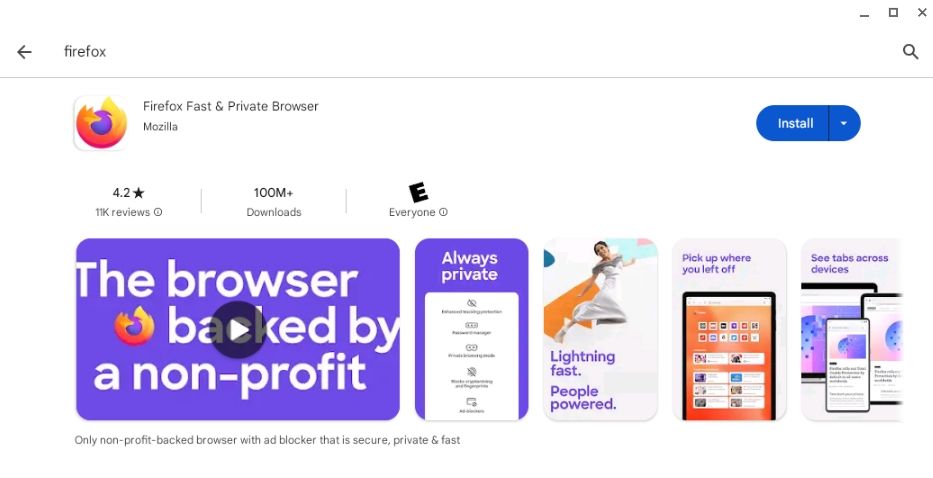
После установки откройте приложение и включите синхронизацию: нажмите значок в виде трёх точек > “Синхронизировать и сохранять данные”. Через меню можно также открыть десктопную версию сайта, просмотреть закладки и историю, а также установить совместимые расширения из коллекции для Android.
Плюсы версии для Android:
- Простая и быстрая установка;
- Автоматические обновления через Play Store;
- Поддержка синхронизации аккаунта Firefox;
- Оптимизирована для сенсорного управления и малых экранов.
Ограничения:
- Небольшой выбор расширений по сравнению с настольной версией;
- Интерфейс мобильной версии не всегда удобен при работе с несколькими вкладками на большом экране.
Установить Firefox на Chromebook через Linux
Если вы хотите десктопный Firefox, установите Linux‑версию в среде разработки Linux (Crostini). Процесс сложнее, но даёт доступ к расширениям и привычному интерфейсу.
Подготовка: включите Linux на Chromebook
- Откройте “Настройки” и перейдите в раздел “Дополнительно” > “Разработчики”.
- В разделе “Среда разработки Linux” нажмите “Включить”.
- Введите имя пользователя и укажите размер диска. Рекомендуется выделить минимум 10 ГБ для комфортной работы.
- Нажмите “Установить” и дождитесь завершения конфигурации.
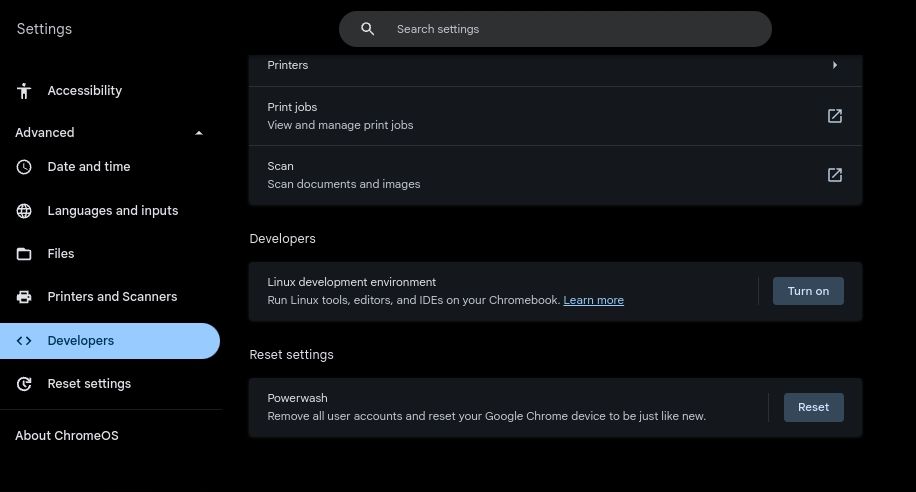
Если среда Linux уже установлена, убедитесь, что она актуальна. Откройте Terminal, выберите контейнер “Penguin” и выполните:
cat /etc/os-releaseВажно: Firefox может работать некорректно, если версия ОС контейнера ниже 10.
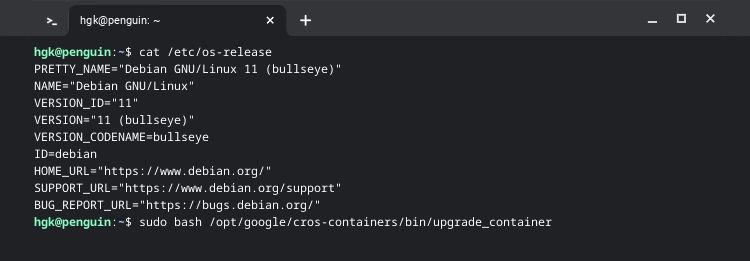
Чтобы обновить контейнер Linux, выполните:
sudo bash /opt/google/cros-containers/bin/upgrade_containerДалее определите архитектуру процессора — ARM или x86. Для этого можно использовать приложение Cog или выполнить в терминале:
uname -mВ приложении Cog архитектура отображается в поле Architecture.
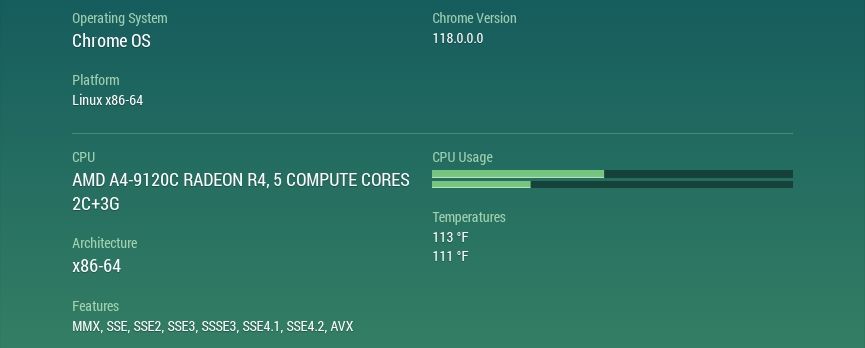
Установка Firefox через Flatpak (для x86)
Если ваш Chromebook с процессором x86, рекомендуется ставить Firefox через Flatpak/Flathub. Flatpak даёт простые обновления и независимую среду пакетов.
- В терминале (Penguin) обновите списки и установите flatpak:
sudo apt update
sudo apt install flatpak- Добавьте репозиторий Flathub:
sudo flatpak remote-add --if-not-exists flathub https://flathub.org/repo/flathub.flatpakrepo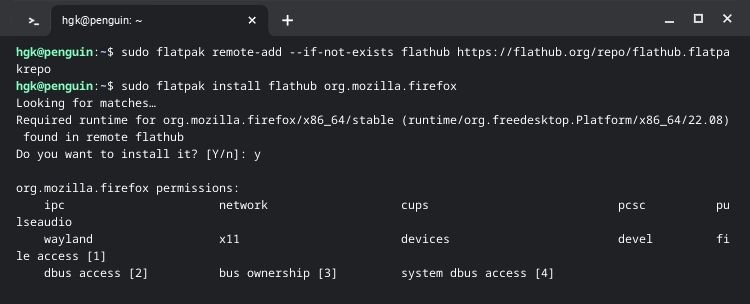
- Установите Firefox из Flathub:
sudo flatpak install flathub org.mozilla.firefoxПосле установки запустите Firefox из меню приложений в папке “Linux apps”.
Плюсы Flatpak:
- Изолированная установка и лёгкие обновления через flathub;
- Хорошая совместимость с настольной версией Firefox;
- Простота установки новых приложений через один канал.
Установка Firefox на ARM (через apt, ESR)
Официальная поддержка Firefox на ARM для ChromeOS может быть ограничена. На ARM‑устройствах чаще используют пакет firefox‑esr, стабильную версию с длительной поддержкой.
В терминале (Penguin) выполните:
sudo apt update
sudo apt install firefox-esr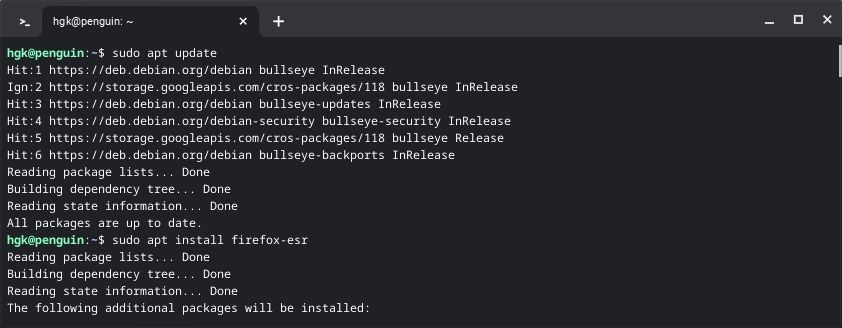
Замечания:
- ESR‑версия получает обновления и исправления безопасности, но не всегда содержит последние функции;
- Для многих пользователей ESR достаточна и стабильна; для тестирования современных функций лучше x86 + Flatpak.
Что выбрать: Android или Linux?
Короткая шпаргалка:
- Нужен быстрый доступ и минимальная настройка — используйте Firefox для Android.
- Нужно много расширений, девелоперские инструменты, или десктопный интерфейс — ставьте Linux‑версию.
- Устройство ARM? Рассмотрите firefox‑esr через apt. Устройство x86? Рекомендуется Flatpak/Flathub.
Настройка и использование Firefox
После установки проверьте и настройте следующие пункты:
- Синхронизация: войдите в аккаунт Firefox, чтобы синхронизировать закладки, пароли и историю;
- Расширения: установите необходимые дополнения через «Add‑ons» (Linux) или через меню приложения (Android);
- Приватность: в разделе «Настройки» включите защиту отслеживания и блокировку трекеров по необходимости;
- По умолчанию открывать десктопную версию сайтов: в Android‑версии выберите «Запросить десктопную версию» в меню.
Полезные команды и проверки:
- Проверить архитектуру:
uname -m; - Посмотреть версию Firefox:
firefox --version(Linux); - Обновить систему контейнера:
sudo apt update && sudo apt upgrade; - Обновить Flatpak‑приложения:
flatpak update.
Устранение проблем
Если Firefox не запускается или ведёт себя нестабильно:
- Проверьте логи запуска в терминале, запустив
firefoxиз терминала и проследив вывод. - Убедитесь, что контейнер Linux обновлён и у него достаточно места на диске.
- Для Flatpak‑версии попробуйте переустановить пакет или проверить sandbox‑политики.
- На ARM‑устройствах отсутствие поддержки некоторых сборок может требовать использования ESR.
Важно: если вы используете профиль Firefox, созданный на другой платформе, иногда возможны конфликты расширений. В таких случаях создайте новый профиль и импортируйте только закладки и пароли.
Частые ошибки и когда это не сработает
- Старый Chromebook без поддержки Google Play или без Crostini: тогда оба способа будут недоступны.
- Недостаточно свободного места в контейнере Linux: установка может завершиться с ошибкой.
- Неподдерживаемая архитектура или устаревший образ контейнера: некоторые сборки Firefox не работают на старых версиях Linux.
Альтернативы:
- Использовать Chrome/Chromium — встроенные в ChromeOS и оптимизированные для устройства;
- Использовать облачный или удалённый рабочий стол, если нужен полнофункциональный Firefox на удалённом ПК;
- Рассмотреть альтернативы через сторонние chroot‑решения (например, Crouton), но они требуют ручной настройки и снижают безопасность.
Практические чек‑листы
Чек‑лист для домашнего пользователя:
- Есть доступ к Google Play? Если да — установить Android‑версию;
- Включена синхронизация в Firefox;
- Установлены необходимые расширения для приватности/менеджера паролей;
- Проверить автоматические обновления приложения.
Чек‑лист для ИТ‑администратора:
- Проверить поддерживаемые устройства и архитектуры в парке устройств;
- Предоставить инструкции по включению Crostini и выделению диска;
- Тестировать Flatpak‑образ на выборочных моделях;
- Описать процедуру отката (удаление контейнера/переустановка).
Чек‑лист для разработчика:
- Убедиться, что инструменты разработчика работают в установленной версии;
- Проверить совместимость расширений для отладки;
- Протестировать производительность и рендеринг на целевых моделях.
Мини‑метод: установка Firefox через Linux (сводка шагов)
- Включите среду Linux в настройках Chromebook;
- Откройте Terminal → Penguin;
- Определите архитектуру:
uname -m; - Для x86: установите flatpak, добавьте flathub, установите
org.mozilla.firefox; - Для ARM: установите
firefox-esrчерез apt; - Запустите Firefox из меню Linux apps и выполните первичную настройку.
Критерии приёмки
- Firefox запускается без ошибок из меню “Linux apps” или как приложение Android;
- Синхронизация аккаунта Firefox работает и подтягивает закладки/пароли;
- Доступны нужные расширения (для Linux — полный каталог, для Android — мобильные версии);
- Базовые сайты отображаются корректно, без постоянных сбоев или падений процесса.
Резюме
Firefox доступен на Chromebook двумя путями: простым и быстрым (Android) и более гибким (Linux). Выбор зависит от задач и архитектуры устройства. Flatpak на x86 даёт максимально близкую к настольной версию, а ESR остаётся рабочим решением для ARM. Следуйте чек‑листам и регулярно обновляйте контейнер Linux и сами приложения.
Важно: перед крупными изменениями сделайте резервную копию важных профилей и закладок.
Ключевые выводы:
- Для большинства пользователей достаточно Firefox из Google Play;
- Для расширений и рабочего интерфейса устанавливайте Linux‑версию;
- Проверьте архитектуру и версию контейнера перед установкой.

Похожие материалы

Несколько аккаунтов Skype: Multi Skype Launcher

Журнал для работы: повысить продуктивность

Персональные звуки уведомлений на Android

Скачивание шоу Hulu для офлайн‑просмотра

Microsoft Start: персонализированная новостная лента
