
Как исправить проблемы с отображением шрифтов в Windows 10
Важно: перед серьёзными изменениями (удаление драйверов, правка реестра, восстановление системы) сделайте точку восстановления или резервную копию важных данных.
Многие пользователи сообщали о различных проблемах с отображением шрифтов в Windows 10: нечеткие буквы, артефакты, неправильные символы или полностью «ломающиеся» элементы интерфейса. Такие ошибки ухудшают читаемость и могут помешать работе в отдельных приложениях. Это руководство шаг за шагом покажет, как диагностировать и исправить наиболее распространённые случаи.
Почему возникают проблемы с отображением шрифтов в Windows 10?
- Отсутствующие или незавершённые обновления системы могут нарушить совместимость компонент, отвечающих за рендеринг текста.
- Ошибки или несовместимость драйвера графического адаптера (GPU) часто приводят к артефактам в системе и приложениях.
- Повреждённые файлы шрифтов или неправильные настройки масштабирования и сглаживания (ClearType, DPI) влияют на качество отображения.
- Конфликты стороннего ПО, оптимизаторов шрифтов или изменённые системные параметры (реестр) также могут вызывать проблемы.
Быстрая методика диагностики (минимальный набор шагов)
- Проверьте обновления Windows.
- Обновите или переустановите графический драйвер.
- Запустите SFC и DISM для проверки целостности системных файлов.
- Проверьте ClearType и настройки масштабирования (DPI).
- Переустановите проблемный шрифт или создайте новый профиль пользователя для проверки.
Подробные шаги по исправлению
1. Установите последние обновления Windows
- Убедитесь, что ноутбук подключён к питанию и к Интернету через немеряемое соединение. Не отключайте питание во время установки обновлений.
- Откройте меню «Пуск» и перейдите в Параметры.
- Выберите Обновление и безопасность.

- Нажмите Проверить наличие обновлений.

- Система загрузит и установит доступные обновления в фоновом режиме. После загрузки перезагрузите ПК и снова войдите в систему.
Примечание: обновления часто включают исправления для компонента, отвечающего за визуализацию, поэтому это базовый и безопасный шаг.
2. Переустановите или обновите драйвер видеокарты
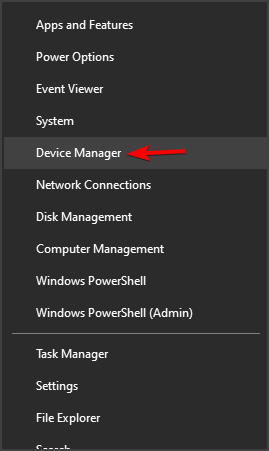
- Нажмите клавиши Windows + X и выберите Диспетчер устройств.
- Разверните раздел Видеоадаптеры.
- Щёлкните правой кнопкой по адаптеру и выберите Удалить устройство.

- Перезагрузите компьютер и установите последнюю версию драйвера с сайта производителя (NVIDIA, AMD, Intel) или используйте средство обновления драйверов от производителя ПК.
Альтернативно, если после обновления проблема возникла — выполните откат драйвера через свойства устройства в Диспетчере устройств.
Важно: избегайте сторонних «автоматических» инструментов для обновления драйверов, если вы не уверены в поставщике. Если вы используете фирменный помощник от производителя, он безопаснее универсальных утилит.
3. Быстрая проверка системных файлов: SFC и DISM
Откройте командную строку с правами администратора и выполните команды по очереди:
sfc /scannowЕсли SFC не исправил всё, выполните:
DISM /Online /Cleanup-Image /RestoreHealthЭти утилиты проверяют целостность системных файлов Windows и восстанавливают повреждённые компоненты, которые могут влиять на рендеринг шрифтов.
4. Проверьте ClearType и масштаб экрана (DPI)
- Введите в поиске «ClearType» и выберите «Настройка текста ClearType». Пройдите мастер и настройте отображение под ваш экран.
- Для приложений, где шрифт выглядит размытым, щёлкните правой кнопкой по ярлыку → Свойства → Совместимость → Изменить параметры высокого DPI. Попробуйте отключить масштабирование для конкретного приложения или выбрать вариант «Перезапустить в режиме масштабирования системы».
5. Переустановка или восстановление шрифтов
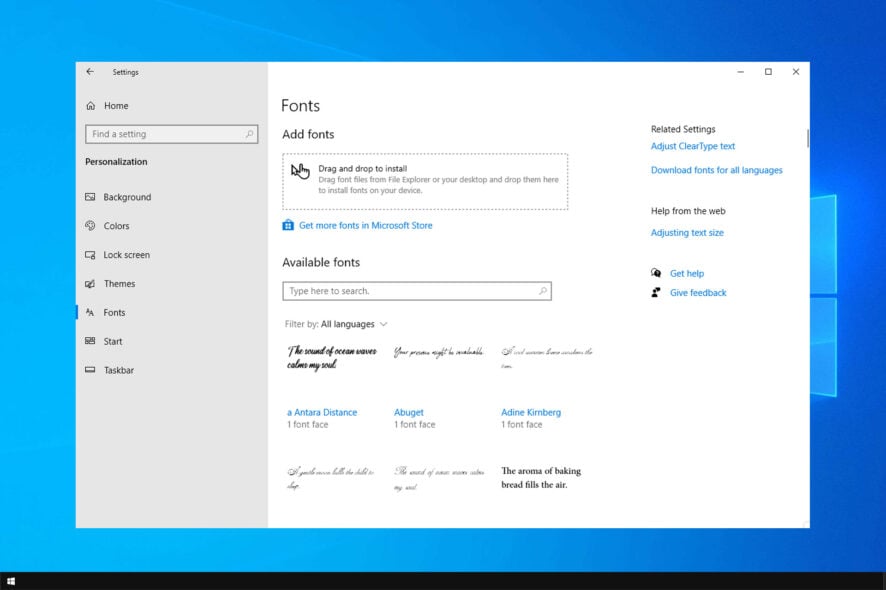
- Если проблема относится к конкретному шрифту, удалите этот шрифт через Параметры → Персонализация → Шрифты и установите его заново (скачайте с официального источника или восстановите из резервной копии).
- Для массового восстановления стандартных шрифтов можно воспользоваться встроенными средствами восстановления или скачать пакет стандартных шрифтов Microsoft с официального сайта.
6. Дополнительные шаги для администраторов и продвинутых пользователей
- Попробуйте загрузиться в чистую загрузку (Clean Boot), чтобы исключить влияние сторонних программ.
- Создайте новый профиль пользователя и проверьте, сохраняется ли проблема — это покажет, связана ли ошибка с пользовательскими настройками.
- Если вы знаете, что проблема началась после конкретного обновления Windows, рассмотрите откат системы к точке восстановления или удаление проблемного обновления.
- Правка реестра возможна, но требует точных инструкций для конкретной проблемы; перед изменениями создайте экспорт ветки реестра.
Когда эти шаги не помогают — альтернативные подходы и контрпримеры
- Если артефакты присутствуют только в одном приложении (например, в браузере), обновите или сбросьте настройки этого приложения — возможно, проблема связана с аппаратным ускорением в настройках браузера.
- На старом оборудовании обновление драйвера до «новейшего» может ухудшить ситуацию: в таких случаях лучше установить рекомендованную версию драйвера от производителя или использовать WHQL‑сертификат.
- Если шрифты размыты только после подключения внешнего монитора, проверьте масштаб и нативное разрешение монитора.
Мини‑методология: как последовательно работать с проблемой
- Соберите контекст: когда началось, какие приложения затронуты, аппаратная конфигурация.
- Примените быстрые исправления: обновления Windows, перезагрузка, ClearType.
- Смотрите уровень: системный (все приложения) vs приложение (один продукт).
- Проводите изоляцию: новый профиль, отключение сторонних программ, безопасный режим.
- Если не решается — делайте откат/восстановление или обращайтесь к поддержке производителя графики.
Чек‑лист по ролям
Конечный пользователь:
- Обновите Windows и перезагрузите.
- Проверьте ClearType и масштаб DPI.
- Переустановите проблемный шрифт.
IT‑администратор:
- Обновите/откатите драйвер GPU согласно политике организации.
- Запустите SFC и DISM.
- Выполните чистую загрузку и оцените влияние групповых политик.
Критерии приёмки
- Текст и элементы интерфейса отображаются чётко во всех основных приложениях.
- Отсутствуют графические артефакты и «сломанные» символы.
- После перезагрузки и входа в систему проблема не воспроизводится.
Быстрая схема принятия решения
flowchart TD
  A[Проблемы с шрифтами] --> B{Затрагивает все приложения?}
  B -- Да --> C[Обновления Windows + драйверы]
  B -- Нет --> D[Проверить настройки приложения]
  C --> E{sfc /scannow + DISM}
  E --> F{Исправлено?}
  F -- Да --> G[Готово]
  F -- Нет --> H[Создать новый профиль / Откат обновления]
  D --> I[Отключить аппаратное ускорение / Сбросить настройки]
  I --> J{Исправлено?}
  J -- Да --> G
  J -- Нет --> H
Часто задаваемые вопросы
Почему шрифты внезапно стали размытыми после обновления Windows?
Обновление могло изменить драйвер или параметры рендеринга. Проверьте доступность свежих драйверов GPU или выполните откат при необходимости.
Можно ли исправить проблемы, не трогая драйвер видеокарты?
Да — иногда достаточно настроить ClearType, DPI или переустановить конкретный шрифт. Но многие графические артефакты всё же связаны с драйвером.
Нужно ли использовать сторонние программы для обновления драйверов?
Сторонние программы могут помочь, но выбирайте надёжные источники. Лучше скачивать драйверы с сайта производителя GPU или производителя ПК.
Резюме
- Начните с обновлений Windows и перезагрузки; это решает многие проблемы.
- Обновление, откат или переустановка драйвера GPU — ключевой шаг для графических артефактов.
- SFC/DISM, ClearType, и проверка масштабирования часто исправляют проблемы с читаемостью.
- Если всё это не помогло — изолируйте проблему (новый профиль, чистая загрузка) и используйте восстановление системы.
Если вы попробовали описанные шаги и проблема осталась — опишите в комментариях модель GPU, версию драйвера и пример приложения, где проявляется ошибка, чтобы получить более точную рекомендацию.

Похожие материалы

Несколько аккаунтов Skype: Multi Skype Launcher

Журнал для работы: повысить продуктивность

Персональные звуки уведомлений на Android

Скачивание шоу Hulu для офлайн‑просмотра

Microsoft Start: персонализированная новостная лента
