
Как разблокировать жесткий диск в Windows — пошаговое руководство
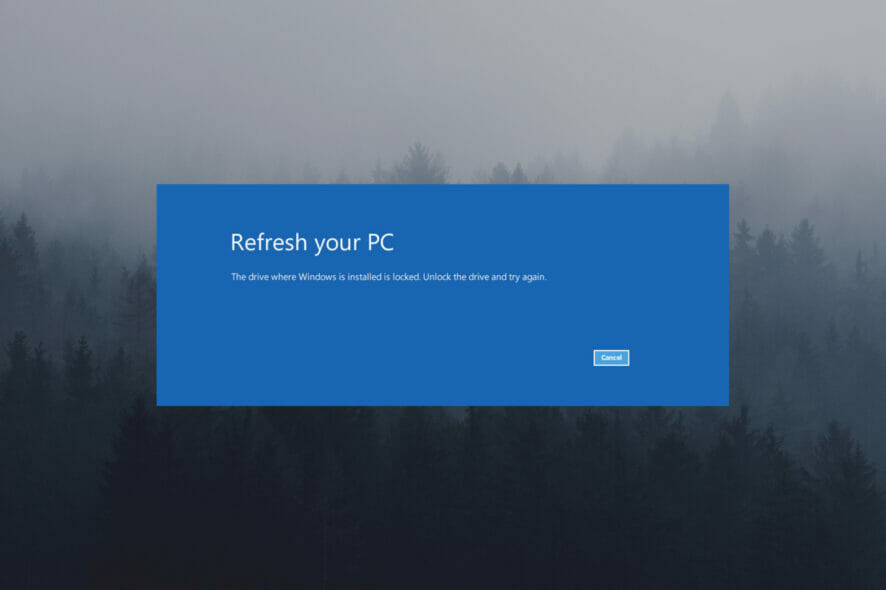
Коротко: заблокированный диск — частая проблема Windows. Она может возникнуть из-за повреждения файловой системы, сбоев загрузчика, внезапного отключения питания или ошибок разделов. В этом руководстве — проверенные шаги для безопасного восстановления доступа без потери данных. Правильная последовательность снижает риск усугубления проблемы.
Важно: Перед выполнением любых операций по возможности сделайте резервную копию важных файлов. Если система не загружается, подключите диск к рабочему компьютеру как внешний или используйте загрузочную флешку с программой для копирования данных.
Когда это работает и когда не работает
- Работает, когда причина — логическая (ошибки файловой системы, повреждение загрузочных записей).
- Не поможет при физическом повреждении диска (щелчки, перегрев, механический износ) — в таких случаях нужна сервисная лаборатория.
Быстрые термины (1‑строчные определения)
- Файловая система — структура, по которой ОС хранит файлы на разделе.
- Загрузчик (bootloader) — небольшая программа, запускающая ОС.
- Точка восстановления — «снимок» системных файлов и настроек, к которому можно откатиться.
1. Refresh (обновление) системы через среду восстановления
- Полностью выключите компьютер и вставьте загрузочный диск или USB-накопитель с Windows.
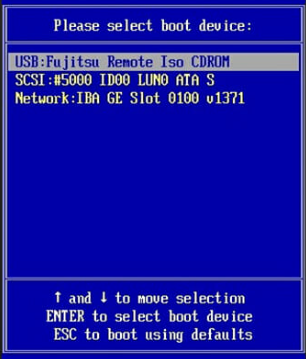
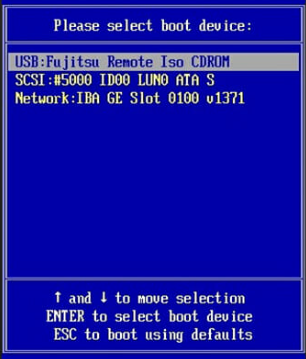
- Включите ПК и нажмите F12 или F8 (в зависимости от модели) для входа в загрузочное меню (Boot Menu).
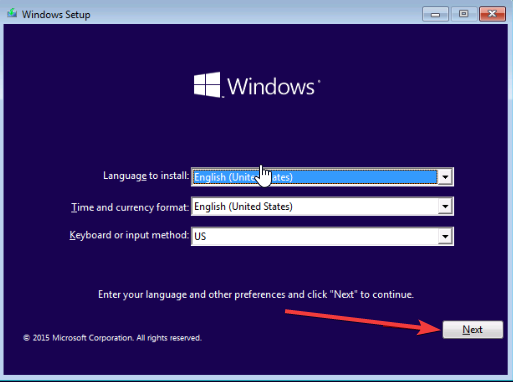
- Выберите носитель и нажмите Next.
- Нажмите Repair your computer (Восстановление компьютера).

- Выберите Troubleshoot (Устранение неполадок).
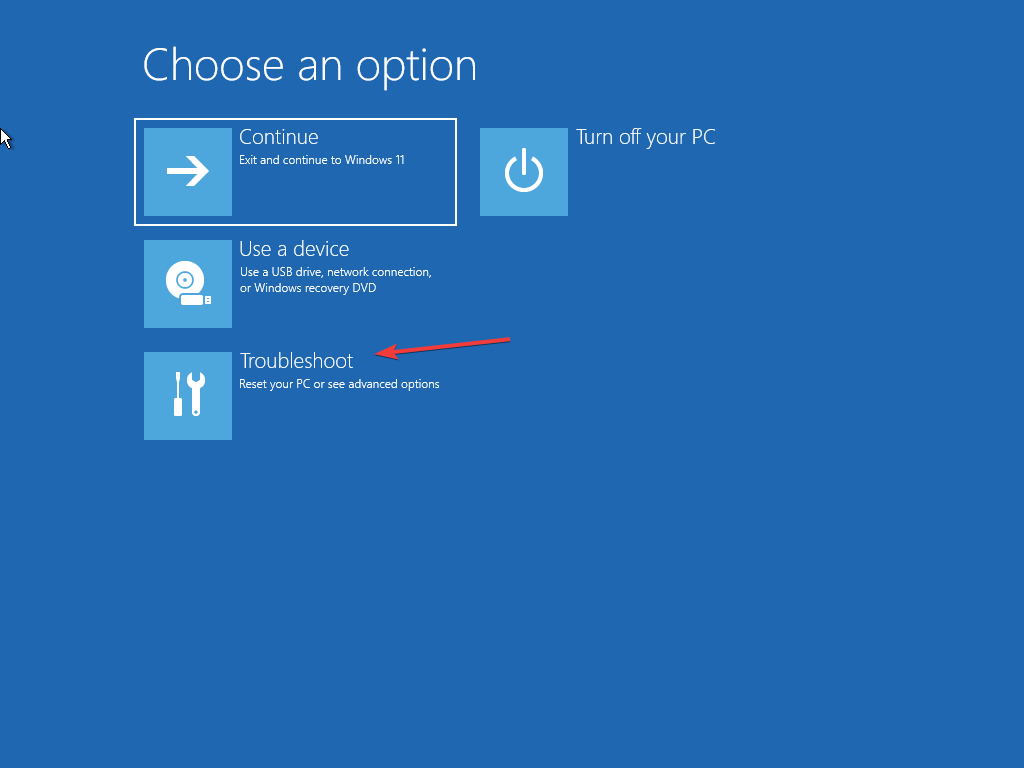
- Перейдите в Advanced options (Дополнительные параметры) и выберите Refresh Your PC (Обновить ПК).
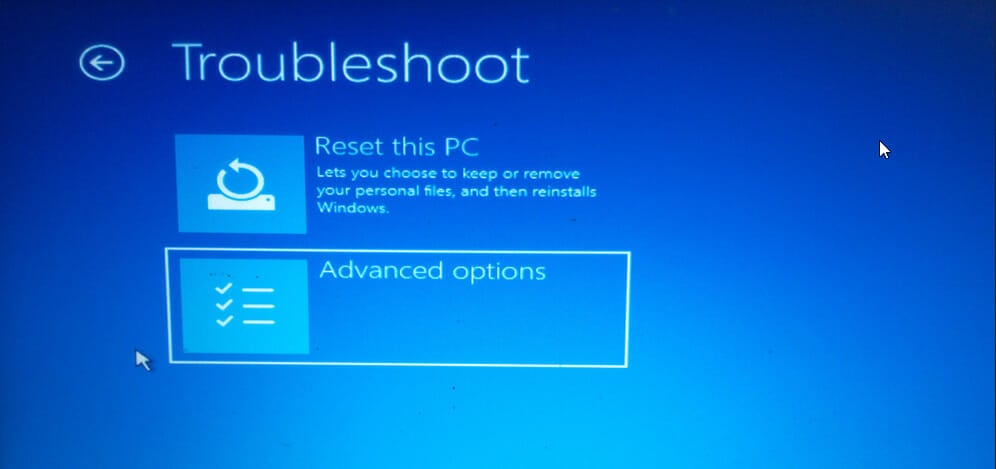
- Следуйте подсказкам. Этот шаг попытается восстановить системные файлы без удаления личных данных (в зависимости от варианта обновления).
- Перезагрузите компьютер и проверьте диск.
Примечание: В Windows 11 обновление через экран расширенного запуска позволяет сбросить только системный том (C:) без трогания других разделов.
2. Проверка диска (chkdsk)
- Перезагрузите компьютер, удерживая клавишу Shift, чтобы попасть в среду восстановления.

- Выберите Troubleshoot → Advanced options → Command Prompt.
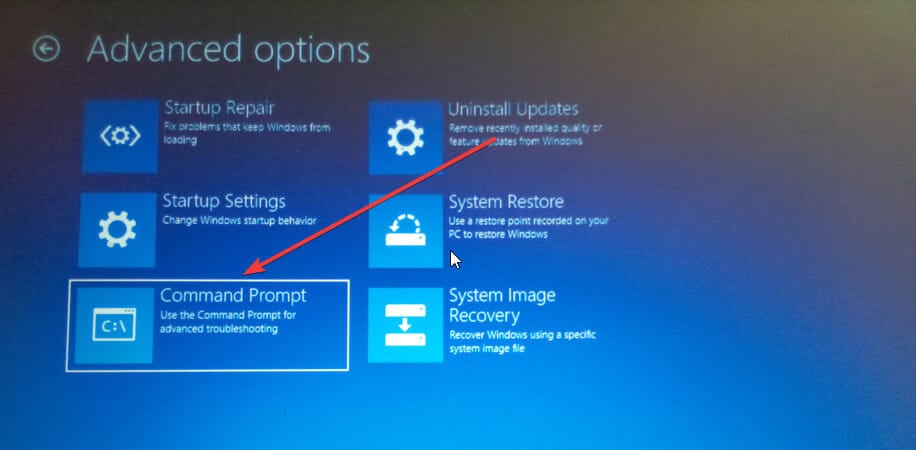
- В открывшейся командной строке выполните (замените букву диска при необходимости):
chkdsk D:/f/x/r
/f— исправлять ошибки./x— принудительно отмонтировать том перед проверкой./r— обнаружить и восстановить повреждённые сектора.
- Дождитесь завершения операции и введите
exit. - Перезагрузите ПК и проверьте доступ к диску.
Важно: chkdsk может занять длительное время на больших или повреждённых дисках. Не прерывайте процесс.
3. Проверка системных файлов (SFC)
- В среде восстановления откройте Command Prompt.
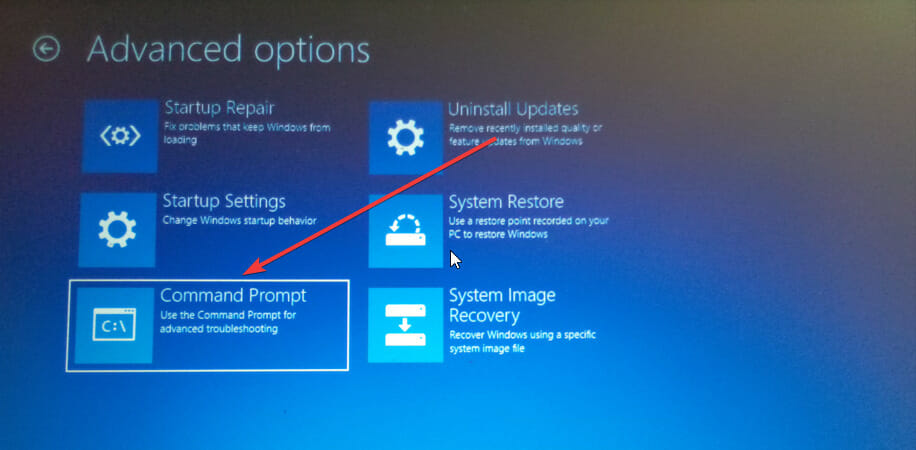
- Выполните команду:
sfc /scannow
- Дождитесь окончания. Эта утилита проверяет целостность системных файлов Windows и восстанавливает повреждённые.
- Введите
exitи перезагрузите компьютер.
4. Восстановление загрузки и запись MBR
- Через среду восстановления откройте Advanced options → Startup Repair и запустите проверку.
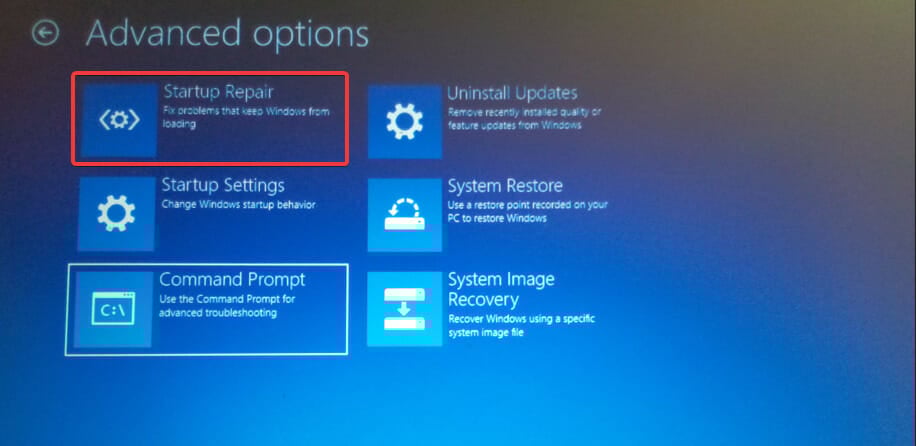
- Если автоматический ремонт не помог, в Command Prompt выполните последовательно:
bootrec /RebuildBcd
bootrec /fixMbr
bootrec /fixboot
- Дождитесь завершения каждой команды, введите
exitи перезагрузите компьютер.
Эти команды восстанавливают загрузочные записи и BCD — часто решают проблемы с запуском и «заблокированными» разделами системного диска.
5. Восстановление системы из точки восстановления
- Загрузитесь с диска или USB и выберите Repair your computer → Troubleshoot → Advanced options → System Restore.
- Выберите точку восстановления до момента, когда диск начал вести себя неправильно.
- Запустите процесс, дождитесь завершения и перезагрузите ПК.
Важно: Точка восстановления затрагивает системные файлы и настройки, но обычно не удаляет личные файлы.
Альтернативные подходы и инструменты
- Подключите проблемный диск к другому компьютеру как внешний и скопируйте нужные файлы перед восстановлением.
- Используйте загрузочные среды с Linux (например, Fedora Live, Ubuntu Live) для доступа к файлам и дополнительной диагностики.
- Программы для восстановления данных: R-Studio, TestDisk (для разделов), PhotoRec (для файлов). Используйте их в режиме чтения и сохранения найденных данных на другой носитель.
Когда перечисленные методы не сработают (контрпримеры)
- Жёсткий диск физически повреждён (щелчки, перегрев, не определяется BIOS) — логические методы не помогут.
- Поломка контроллера SATA на плате или флеш-памяти SSD — потребуется замена оборудования.
Decision flowchart (что пробовать в первую очередь)
flowchart TD
  A[Диск заблокирован/не доступен] --> B{Доступны ли данные?}
  B -- Да --> C[Скопировать данные на другой носитель]
  B -- Нет --> D[Пройти Recovery: Refresh → chkdsk → SFC → bootrec → Restore]
  C --> E[Если копирование успешно — безопасно пробовать форматирование или переустановку]
  D --> F{Проблема решена?}
  F -- Да --> G[Готово]
  F -- Нет --> H[Использовать инструменты восстановления данных / сервисный центр]
Роль‑основанный чеклист (что должен сделать пользователь/администратор)
Пользователь:
- Попытаться скопировать важные файлы (при возможности).
- Запустить chkdsk и SFC в среде восстановления.
- Не выполнять форматирование до попытки восстановления данных.
Администратор / техспециалист:
- Проверить SMART-статус диска с помощью smartctl или GUI‑утилит.
- Провести глубокую проверку bootrec и BCD.
- При подозрении на физическую неисправность — направить диск в лабораторию.
Матрица рисков и способы смягчения
- Риск: Потеря данных при неаккуратных действиях — Смягчение: Всегда копировать файлы на другой носитель прежде, чем выполнять команды с записью.
- Риск: Усиление повреждений при прерывании операций — Смягчение: Не отключать питание во время chkdsk / восстановления загрузчика.
- Риск: Неправильная буква тома при chkdsk — Смягчение: Убедиться в правильной букве диска через
diskpart→list volume.
Критерии приёмки
- Диск определяется в BIOS/UEFI.
- Раздел монтируется в проводнике Windows и корректно показывает файлы.
- При запуске systeminfo/диспетчера дисков не появляется ошибок файловой системы.
Короткая методология восстановления (SOP)
- Оценка состояния: слышны ли щелчки, определяется ли диск в BIOS.
- Резервное копирование данных (если возможно).
- Логическая диагностика: chkdsk → sfc → bootrec → восстановление точкой.
- Если логические методы не помогли — восстановление данных специализированными утилитами.
- При физической поломке — сервисная замена/лаборатория.
Однострочный глоссарий
- chkdsk — утилита проверки и исправления ошибок диска.
- sfc — утилита проверки целостности системных файлов.
- bootrec — набор команд для восстановления загрузчика Windows.
Заключение
Если ваш диск заблокирован, действуйте по шагам: сначала сохраните данные, затем проведите логическую проверку и восстановление (Refresh, chkdsk, sfc, bootrec, откат через точку восстановления). Если ничего не помогло — переходите к инструментам восстановления данных или обращайтесь в сервисную лабораторию. Регулярно делайте резервные копии, чтобы минимизировать риск потери данных.
Важно: Нельзя гарантировать восстановление при физических дефектах диска. Если вы сомневаетесь, начните с копирования данных и обратитесь к специалистам.
Краткое резюме:
- Попробуйте обновление через среду восстановления.
- Выполните chkdsk и sfc.
- Восстановите загрузочные записи (bootrec).
- Если нужно — выполните откат через точку восстановления.
- При неудаче — используйте инструменты восстановления данных или сервис.

Похожие материалы

Несколько аккаунтов Skype: Multi Skype Launcher

Журнал для работы: повысить продуктивность

Персональные звуки уведомлений на Android

Скачивание шоу Hulu для офлайн‑просмотра

Microsoft Start: персонализированная новостная лента
