
Почему вкладки Firefox постоянно аварийно закрываются и как это исправить
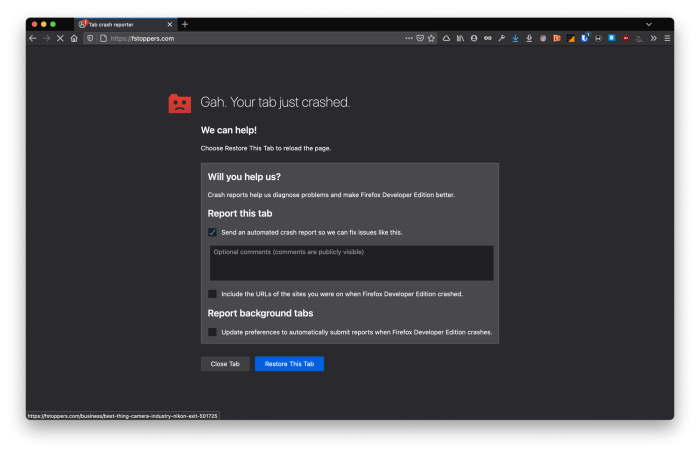
Вкладки браузера, которые постоянно «падают», мешают работе и отнимают время. Часто вы увидите сообщение типа «gah. your tab just crashed», иногда — подробный отчёт об аварии. Причины могут быть простыми (недостаточно памяти, конфликт расширения) или более сложными (проблемы с профилем, несовместимость драйверов, заражение вредоносным ПО).
Важно: прежде чем переустанавливать браузер, выполните последовательную диагностику — это быстрее и защищает ваши настройки и профиль.
Основные причины аварий вкладок
- Медленное или неисправное оборудование — нехватка ОЗУ или сбои в видеодрайвере.
- Временные сетевые проблемы — зависание сайта или серверные ошибки приводят к нестабильной загрузке страниц.
- Вредоносное ПО — вирусы и шпионы влияют на стабильность браузера.
- Слишком много вкладок — накопление потребления памяти и возможные утечки памяти в отдельных вкладках.
- Конфликт расширений или темы оформления — расширения могут ломать рендеринг или работу движка браузера.
- Аппаратное ускорение и драйверы GPU — проблемы с видеодрайвером часто приводят к крашам при рендеринге.
- Повреждённый профиль Firefox — испорченные настройки или кэш могут вызвать регулярные сбои.
Быстрые проверки (перед детальной диагностикой)
- Перезапустите компьютер. Часто это освобождает ресурсы.
- Закройте лишние приложения и вкладки, особенно вкладки с видео и сложным JS.
- Обновите Firefox до последней версии.
- Отключите все расширения и посмотрите, повторяется ли проблема.
Пошаговая инструкция устранения неполадок
1. Обновите браузер
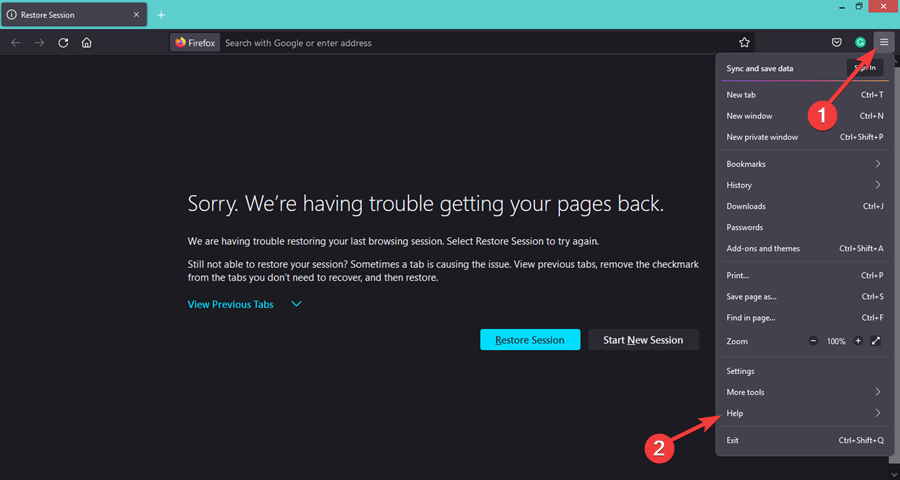
- Откройте меню Firefox (иконка с тремя горизонтальными линиями в правом верхнем углу).
- Выберите «Справка».
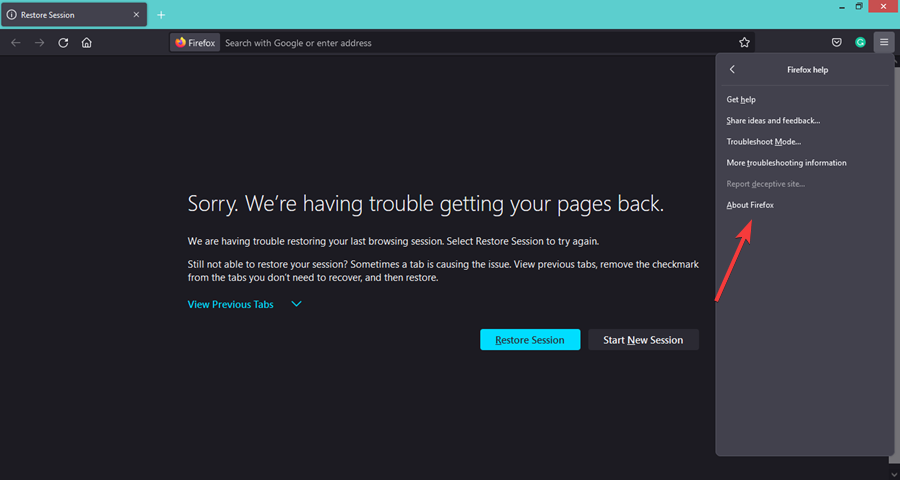
- Нажмите «О Firefox».
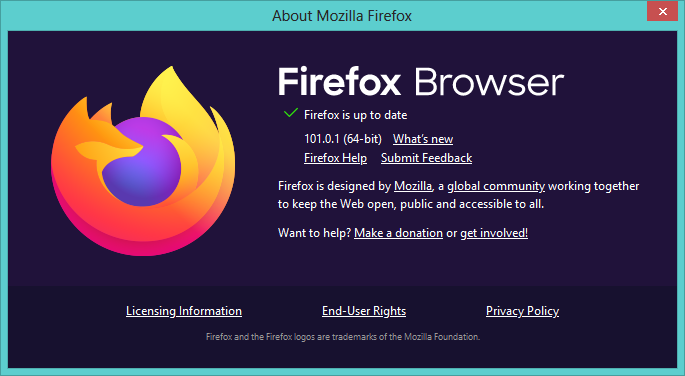
- Если обновления доступны, установите их и перезапустите браузер. При актуальности появится диалог об обновлении.
Примечание: иногда обновления временно ухудшают стабильность — rollback нужен редко, лучше дождаться следующего патча.
2. Сканирование на вирусы и вредоносное ПО
- Нажмите клавишу Windows, найдите «Безопасность Windows» и откройте приложение.
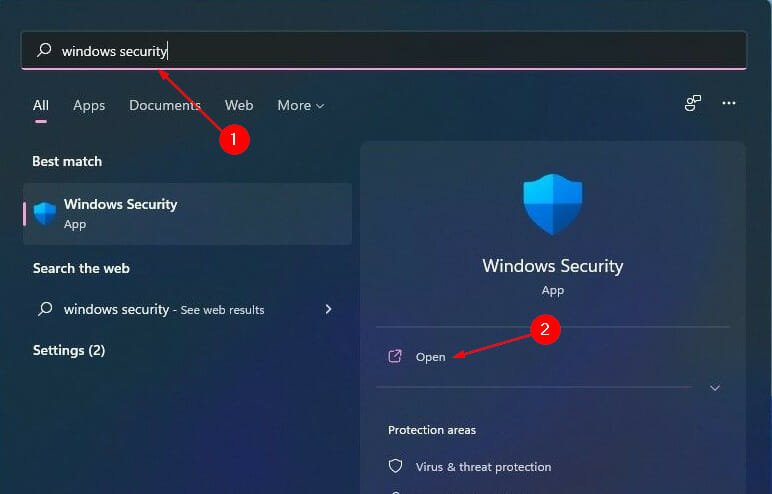
- Перейдите в «Защита от вирусов и угроз».
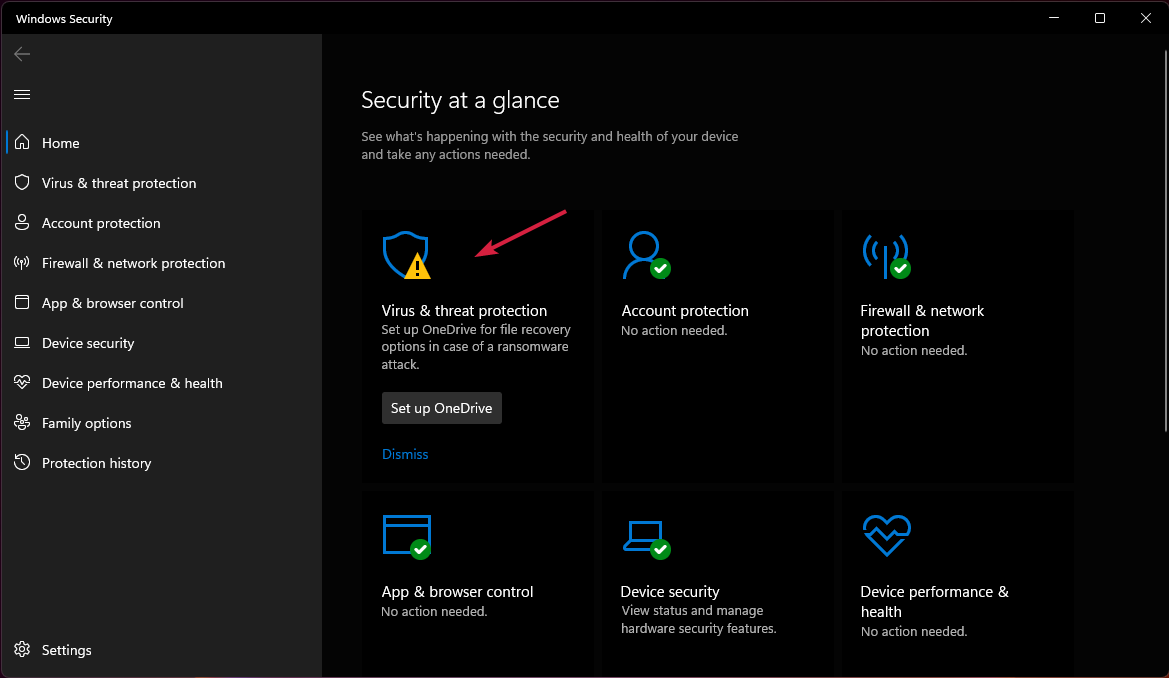
- Запустите «Быстрое сканирование».
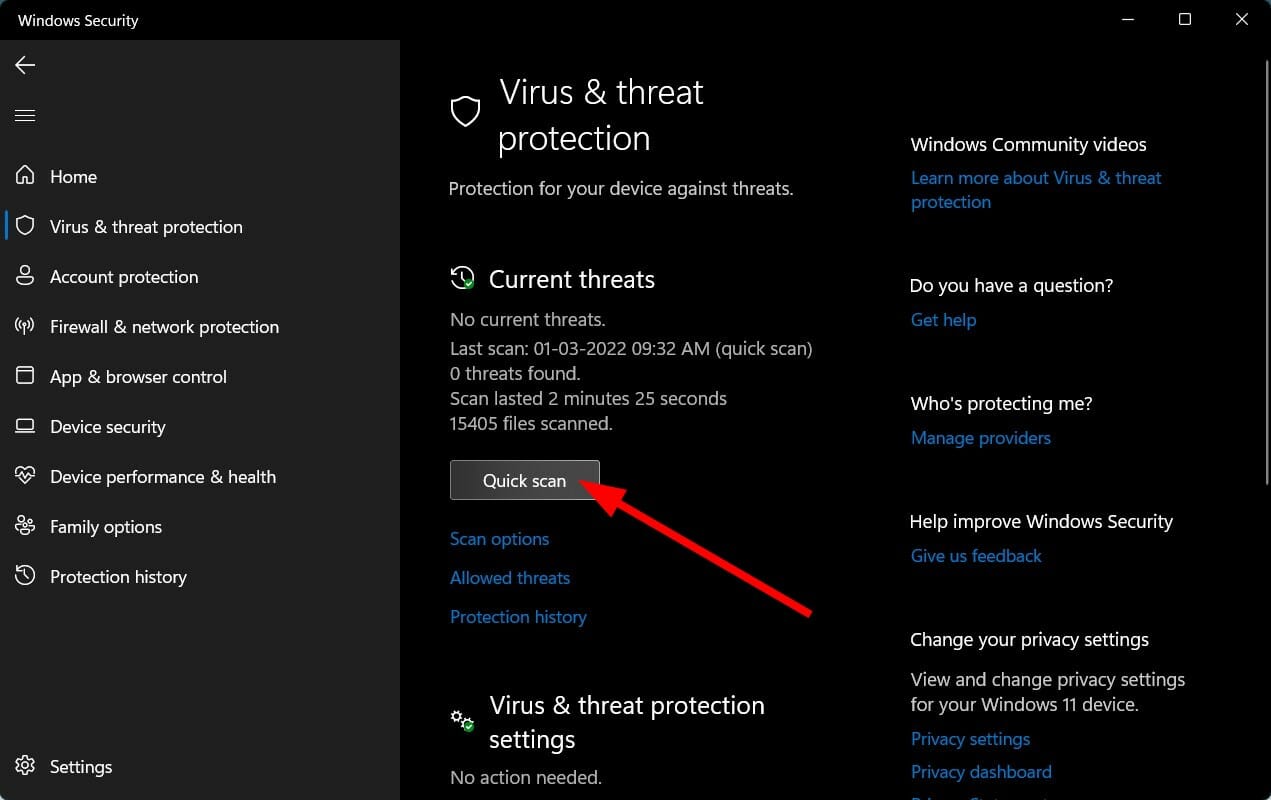
- При обнаружении угроз удалите их и перезагрузите систему.
Важно: используйте проверенные антивирусы и дополнительно сканеры типа Malwarebytes для второй проверки.
3. Отключите расширения и темы
- Откройте меню и выберите «Дополнения и темы».
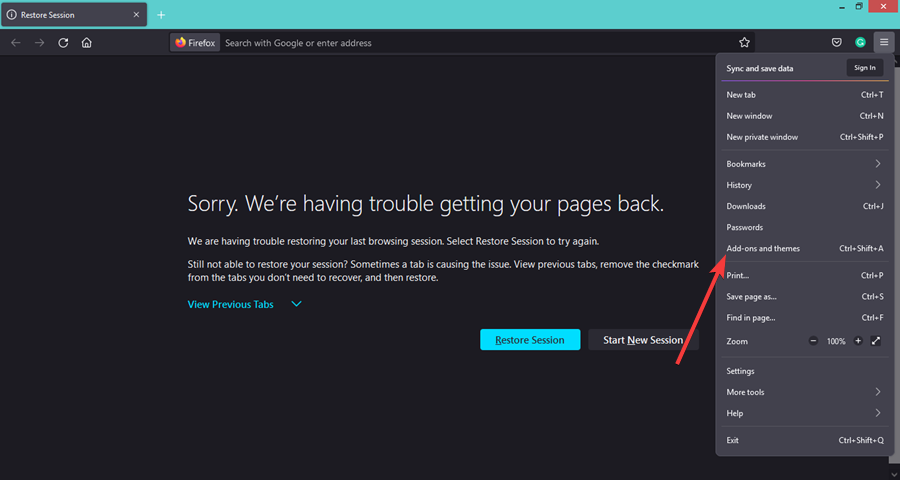
- Во вкладке «Расширения» отключите все расширения, затем поочерёдно включайте их, чтобы найти проблемное.
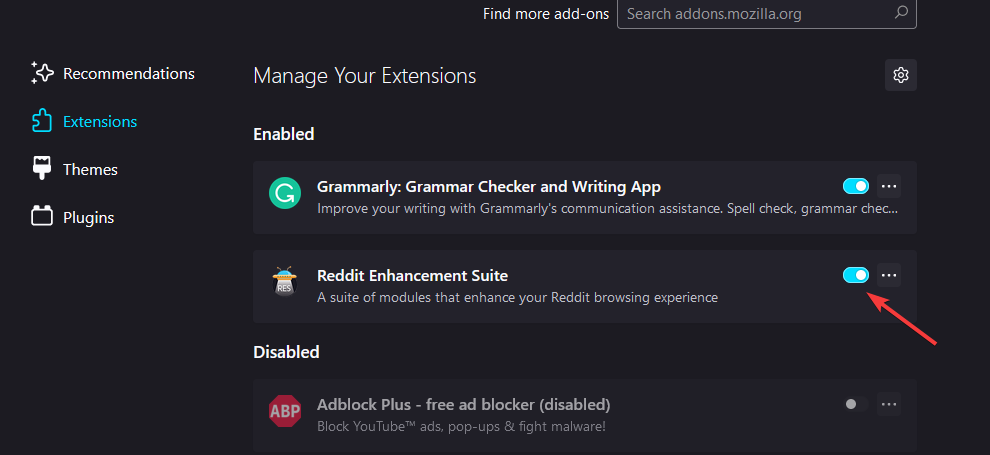
Если после отключения всех расширений ошибки пропадают — скорее всего виновато одно из них. Удалите или замените проблемное расширение.
4. Запустите Firefox в режиме устранения неисправностей
- Меню → «Справка» → «Перезапустить с отключёнными дополнениями» (Troubleshoot Mode). Этот режим отключает расширения и аппаратное ускорение, но сохраняет профиль и настройки. Если в этом режиме краши исчезают — дело в расширениях или аппаратном ускорении.
5. Отключите аппаратное ускорение
- Настройки → Основные → Производительность.
- Снимите галочку «Использовать рекомендуемые параметры производительности», затем отключите «Аппаратное ускорение, когда доступно».
- Перезапустите Firefox.
Аппаратное ускорение может вызывать сбои при устаревших или багованных драйверах GPU.
6. Проверьте логи аварий и техническую информацию
- В адресной строке введите about:crashes — здесь хранятся ID отчётов об авариях, которые можно отправить в Mozilla.
- about:support — страница с диагностикой (версия, пути, список расширений, используемая библиотека GPU). Сохраните эту страницу как файл и изучите разделы «Проблемы с графикой» и «Включённые дополнения».
7. Очистите кэш и куки
Настройки → Конфиденциальность и защита → Куки и данные сайтов → Очистить данные. Иногда повреждённый кэш приводит к повторным ошибкам загрузки страниц.
8. Создайте новый профиль Firefox
- Закройте Firefox.
- Запустите менеджер профилей: откройте Выполнить (Win+R) и введите firefox.exe -p
- Создайте новый профиль и запустите браузер под ним.
Если новый профиль работает стабильно — проблема была в старых настройках профиля. Переносите данные выборочно: сначала закладки, затем пароли, избегая восстановления повреждённых настроек.
9. Переустановка и чистая установка
Если ничего не помогло:
- Экспортируйте закладки и важные данные.
- Удалите Firefox через Панель управления.
- Удалите папки профиля (по желанию, предварительно сделав резервную копию): %APPDATA%\Mozilla и %LOCALAPPDATA%\Mozilla.
- Скачайте последнюю версию с официального сайта и установите.
Этот шаг крайний — чаще помогает только в случаях повреждённого профиля или файлов программы.
Когда перечисленные шаги не помогают
- Если проблема повторяется на разных системах с тем же профилем — возможно, повреждён синхронизированный профиль. Отключите синхронизацию и проверьте.
- Постоянные краши при загрузке конкретного сайта — свяжитесь с админом сайта; возможно, на странице используется несовместимый код.
- Если крахи появляются только при видео/играх на вебе — проверьте и обновите драйверы GPU.
Альтернативные варианты
- Попробуйте временно другой браузер (Edge, Chrome, Opera) для продолжения работы. Иногда это быстрее, чем немедленное устранение причин.
- Используйте режим «Быстрый доступ к вкладкам» или сохраните вкладки в сессии/расширении для безопасного восстановления после краша.
Мини‑методология диагностики (cheat‑sheet)
- Скопируйте проблему: повторяется ли краш на одном сайте или всегда?
- Запустите в режиме устранения неисправностей.
- Отключите расширения и аппаратное ускорение.
- Создайте новый профиль.
- Соберите логи (about:support, about:crashes) и, при необходимости, отправьте в службу поддержки.
Ролевые чек‑листы
Обычный пользователь
- Перезапустить браузер и ПК
- Обновить Firefox
- Отключить расширения
- Очистить кэш
Системный админ
- Проверить обновления ОС и драйверов GPU
- Просканировать сеть на наличие вредоносного трафика
- Проверить политику групповых политик, автоматически устанавливающих расширения
Веб‑разработчик
- Проверить консоль DevTools на ошибках
- Изолировать проблемный скрипт/ресурс
- Протестировать страницу в разных браузерах и режимах
Критерии приёмки
- Краши вкладок полностью исчезли в течение 48 часов при обычной нагрузке.
- Повторная проверка на проблемных страницах проходит без ошибок.
- Новая сессия/профиль функционирует стабильно.
Частые ошибки и когда потребуется помощь специалиста
- Игнорирование обновления драйверов GPU — часто упускается.
- Восстановление профиля целиком без фильтрации — переносит проблему.
- Если вы не уверены в действиях по удалению профиля или работе с реестром — обратитесь к администратору или службе поддержки.
Важно: всегда делайте резервные копии закладок и паролей перед серьёзными изменениями.
Короткая памятка — что попробовать в первую очередь
- Закрыть лишние вкладки и перезапустить ПК.
- Отключить расширения.
- Запустить Firefox в режиме устранения неисправностей.
- Отключить аппаратное ускорение.
- Создать новый профиль, если ничего не помогает.
FAQ
Почему после обновления Firefox начались аварийные закрытия вкладок?
Обновления могут выявить несовместимости с расширениями или устаревшими драйверами GPU. Запустите Firefox в режиме устранения неисправностей и отключите расширения — это поможет выявить виновника.
Можно ли восстановить старый профиль без ошибок?
Да, но делайте это поэтапно: сначала экспортируйте закладки и пароли, затем переносите настройки по одному, чтобы не «перенести» ошибку.
Какие страницы в Firefox показывают логи и отчёты об авариях?
about:support — техническая информация, about:crashes — список отчётов об авариях, которые можно открыть или отправить.
Заключение
Если вкладки Firefox падают регулярно, чаще всего виноваты расширения, аппаратное ускорение или повреждённый профиль. Последовательно пройдите предложенные шаги: обновление, сканирование, отключение расширений, запуск в режиме устранения неисправностей и создание нового профиля. В большинстве случаев это решает проблему без полной переустановки. Если ничего не помогает, соберите логи (about:support, about:crashes) и обратитесь в службу поддержки Mozilla или к специалисту по системам.
Итог: начинайте с простых действий и двигайтесь к более радикальным мерам. Это сэкономит время и снизит риск потери данных.
Мы будем благодарны, если вы напишете в комментариях, какой шаг решил вашу проблему.

Похожие материалы

Несколько аккаунтов Skype: Multi Skype Launcher

Журнал для работы: повысить продуктивность

Персональные звуки уведомлений на Android

Скачивание шоу Hulu для офлайн‑просмотра

Microsoft Start: персонализированная новостная лента
