
Использование Firefox Multi-Account Containers: руководство и лучшие практики
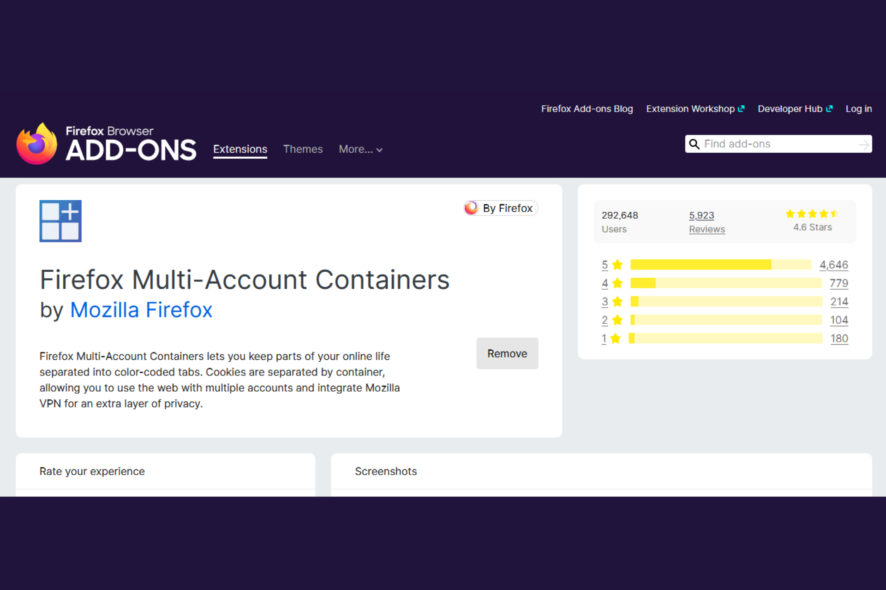
Что такое Multi‑Account Containers в Firefox
Firefox Multi‑Account Containers — это расширение для браузера, которое позволяет изолировать разные сессии и данные в отдельных «контейнерах» внутри одного окна Firefox. Каждый контейнер хранит свои куки, локальное хранилище и сессию отдельно. По сути, это как несколько отдельных профилей, но без необходимости открывать дополнительные окна браузера.
Определение: Контейнер — изолированная среда внутри браузера, где сайт видит только свои куки и данные.
Почему это важно: изоляция снижает риск, что компрометация одной сессии повлияет на другие. Это помогает разделять работу и личную жизнь, тестировать разные аккаунты и уменьшать слежение между сайтами.
Преимущества и сценарии использования
- Приватность: сайты в одном контейнере не могут читать куки других контейнеров.
- Удобство: можно одновременно быть залогиненным в нескольких аккаунтах одного сервиса (например, в нескольких аккаунтах Gmail или Twitter).
- Организация: разделение по задачам — работа, покупки, финансы, тестирование, социальные сети.
- Безопасность: при компрометации одного аккаунта злоумышленник не получает автоматического доступа ко всем остальным.
Важно: контейнеры не заменяют полноценный антивирус или MFA (многофакторную аутентификацию). Они — уровень изоляции сессий и данных в браузере.
Как установить и настроить Multi‑Account Containers
1. Установка расширения
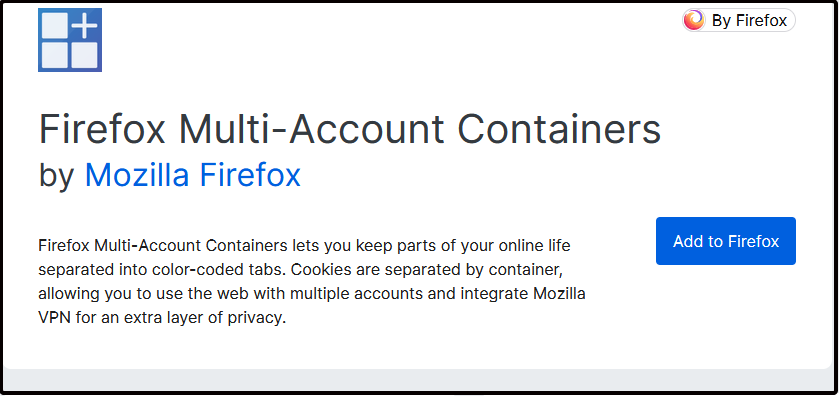
- Перейдите на сайт дополнений Firefox и найдите «Firefox Multi‑Account Containers».
- Нажмите «Добавить в Firefox».
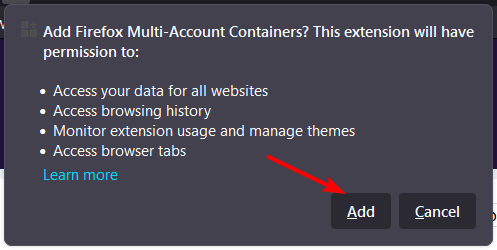
- Подтвердите установку, нажав «Добавить».
2. Первичная настройка
- Кликните по иконке контейнера в правом верхнем углу браузера.
- Выберите «Начать работу» с многоаккаунтными контейнерами и следуйте подсказкам.

- Откройте «Управление контейнерами», чтобы создавать, редактировать и удалять контейнеры.
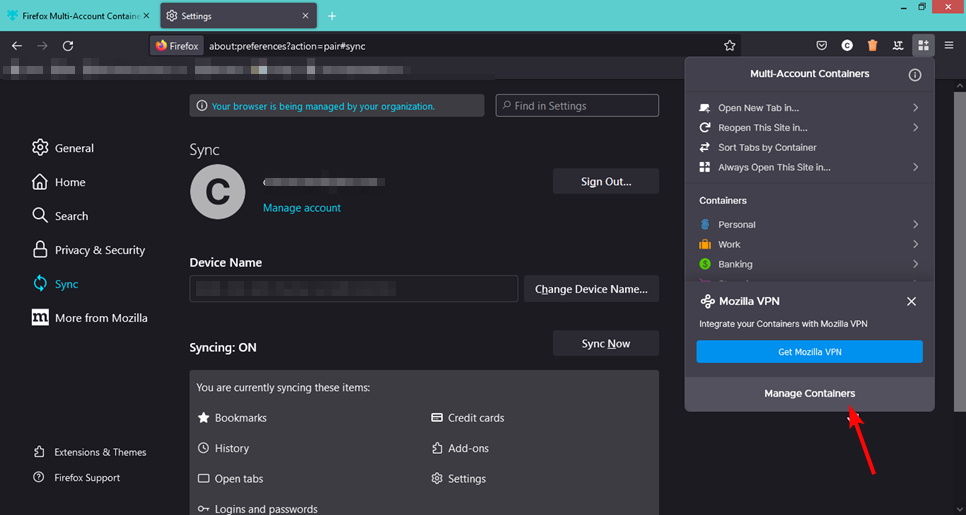
- Для каждого контейнера задайте название, цвет и иконку, чтобы визуально отличать их в панели вкладок.
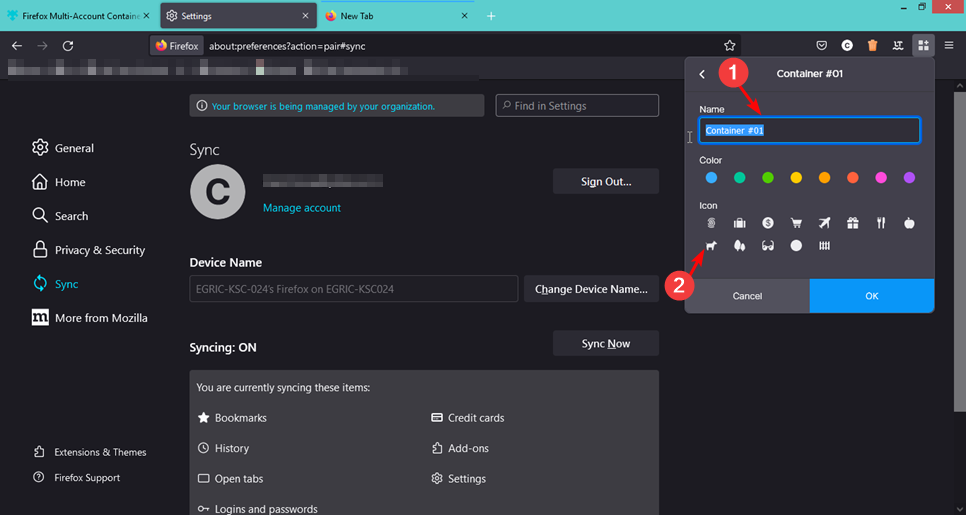
Практическая рекомендация: создайте как минимум три контейнера: «Работа», «Личное», «Тест/Разработка». Подумайте о дополнительных контейнерах для банков и покупок.
3. Привязка доменов и постоянное использование
- Можно назначать домены конкретному контейнеру: открывайте сайт в нужном контейнере и выберите «Всегда открывать в этом контейнере». Это автоматизирует распределение.
- Контейнеры не работают в режиме «Приватного окна», потому что сами по себе уже предоставляют изоляцию сессий.
Совет: используйте разные темы или расширения внутри контейнера, если хотите визуально отличать рабочую среду.
Лучшие практики и рекомендации по безопасности
- Не храните пароли в браузере без менеджера паролей: комбинируйте контейнеры с проверенным менеджером паролей.
- Включите двухфакторную аутентификацию (2FA) для критичных аккаунтов. Контейнеры не заменяют 2FA.
- Для банков и финансов используйте отдельный контейнер и минимизируйте установку расширений в нём.
- Ограничьте автоматическое закрепление доменов по умолчанию: проверяйте назначение контейнеров для сайтов, которые часто изменяют домен или используют CDN.
Безопасное правило: при подозрительной активности на аккаунте — сначала смените пароль и проверьте сессию в соответствующем контейнере.
Когда контейнеры не помогут — ограничения и контрпримеры
- Они не защищают от кейлоггеров, вредоносных расширений или скомпрометированной ОС.
- Контейнеры не мешают сайтам отслеживать вас по отпечатку браузера (fingerprinting). Для борьбы с fingerprinting используйте дополнительные расширения и приватные настройки.
- Если вы используете SSO (единую точку входа) на корпоративном уровне, изоляция по контейнерам может быть ограничена политиками организации.
Контрпример: если вредоносное расширение получит доступ к сессиям браузера, оно может обходить изоляцию контейнеров — поэтому контролируйте список установленных расширений.
Альтернативные подходы и совместимость
- Профили Firefox: отдельные профили предлагают полную изоляцию (разные книги закладок, расширения, настройки). Минус — нужно переключаться между профилями или запускать несколько окон.
- Отдельные браузеры: держите рабочий и личный браузеры разными (например, Firefox для работы, Chrome/Opera для личного). Это даёт сильную изоляцию, но снижает удобство.
- Chrome/Chromium: расширение с аналогичной функциональностью для Chrome отсутствует из коробки. Для Chrome подойдут решения вроде Session Box или MultiLogin, но у них есть ограничения по безопасности и платности.
- Opera One: предлагает рабочие пространства и поддержку расширений Chrome. Это альтернатива для тех, кто хочет персонализированные рабочие области.
Совет по миграции: если вы переходите с другого браузера, экспортируйте закладки и пароли в безопасный менеджер паролей, затем настройте контейнеры под основные домены.
Мини‑методология: как внедрить контейнеры за 30 минут
- Установите расширение и создайте 3 базовых контейнера: Работа / Личное / Финансы.
- Откройте ключевые сервисы (почта, CRM, банковский сайт) в соответствующих контейнерах.
- Назначьте правило «Всегда открывать» для доменов, которые вы используете часто.
- Проверьте, не ломается ли аутентификация на сайтах; при необходимости создайте отдельный контейнер для проблемных сайтов.
- Через неделю оцените, нужно ли добавить контейнеры для тестирования или социальных сетей.
Роль‑ориентированные контрольные списки
- Для сотрудника: создать контейнеры «Работа», «Личное», «Проекты». Запретить хранение рабочих паролей в браузере без менеджера.
- Для менеджера по соцсетям: контейнеры для каждой управляемой страницы или клиента, чтобы одновременно находиться в нескольких бизнес‑аккаунтах.
- Для разработчика/QA: контейнеры «Тест 1», «Тест 2», «Локальный», чтобы быстро переключать окружения и сессии.
- Для бухгалтера/финансиста: отдельный контейнер только для банков и бухгалтерии, с минимальным набором расширений.
Технические советы и жёсткая конфигурация
- Минимизируйте список расширений в серьёзных контейнерах (например, в контейнере банковской деятельности оставьте только менеджер паролей).
- Отключите „Всегда открывать“ для доменов, использующих SSO между доменами, чтобы избежать непредвиденных перенаправлений.
- Регулярно проверяйте список активных сессий и выполняйте выход из аккаунта в контейнере при завершении работы.
Совместимость и переход с Chrome/Opera
- Для Chrome нет официального аналога от Mozilla. Рассмотрите Session Box или MultiLogin, но изучите условия безопасности и платность.
- Opera One: поддерживает расширения Chrome и предлагает рабочие пространства. Это удобная альтернатива для управления несколькими профилями.
Проблемы и устранение неполадок
- Сайт не работает в контейнере: попробуйте открыть сайт в другом контейнере или временно отключить правило «Всегда открывать».
- Дублирование сессий: убедитесь, что используете разные контейнеры и не храните одинаковые куки вручную.
- Расширение конфликтует с другим: временно отключите другие расширения и проверьте поведение.
Безопасность и конфиденциальность (GDPR‑заметки)
- Контейнеры хранят куки и локальные данные локально в профиле пользователя. Они не шифруют данные отдельно от браузера.
- Для обработки персональных данных в рабочем окружении следуйте политике вашей компании и требованиям локальных нормативов (например, GDPR в ЕС): используйте корпоративные профили и управляйте доступом.
- Если вы администрируете компьютеры пользователей, документируйте политику использования расширений и контейнеров.
Простая проверка результата (критерии приёмки)
- Вы можете одновременно залогиниться в двух аккаунтах одной службы в разных контейнерах.
- Для заданного домена сработало правило «Всегда открывать в этом контейнере».
- При выходе из аккаунта в одном контейнере сессии в других контейнерах остаются активными.
Короткая диаграмма принятия решения
flowchart TD
  A[Нужно ли одновременно использовать несколько аккаунтов?] -->|Да| B[Использовать контейнеры]
  A -->|Нет| C[Обычное использование браузера]
  B --> D{Нужна ли дополнительная изоляция?}
  D -->|Да| E[Использовать профили или разные браузеры]
  D -->|Нет| F[Настроить контейнеры и правила доменов]
Частые вопросы
- Можно ли использовать контейнеры вместе с менеджером паролей? Да — это рекомендуется.
- Работают ли контейнеры в приватном режиме? Нет — приватный режим уже изолирует сессию, но контейнеры не активны в приватных окнах.
- Защитят ли контейнеры от слежки по отпечатку браузера? Нет, для этого нужны дополнительные меры.
Заключение и рекомендации
Firefox Multi‑Account Containers — простой и эффективный инструмент для разделения аккаунтов и сессий внутри одного браузера. Он увеличивает удобство и даёт дополнительный уровень защиты приватности. Для максимальной безопасности комбинируйте контейнеры с менеджером паролей, включайте 2FA и держите минимальный набор расширений в критичных контейнерах.
Если вы хотите попробовать альтернативу, оцените Opera One (рабочие пространства и поддержка расширений Chrome) или специальные сервисы вроде Session Box для Chrome.
Короткое резюме:
- Создайте контейнеры для основных ролей (Работа/Личное/Финансы).
- Назначьте правила для доменов и используйте 2FA.
- Ограничьте установку расширений в критичных контейнерах.
Поделитесь в комментариях: какой контейнер вы создали первым и почему?

Похожие материалы

Несколько аккаунтов Skype: Multi Skype Launcher

Журнал для работы: повысить продуктивность

Персональные звуки уведомлений на Android

Скачивание шоу Hulu для офлайн‑просмотра

Microsoft Start: персонализированная новостная лента
