
Как быстро открыть приватный режим (Incognito) в Firefox
Что делает приватный режим
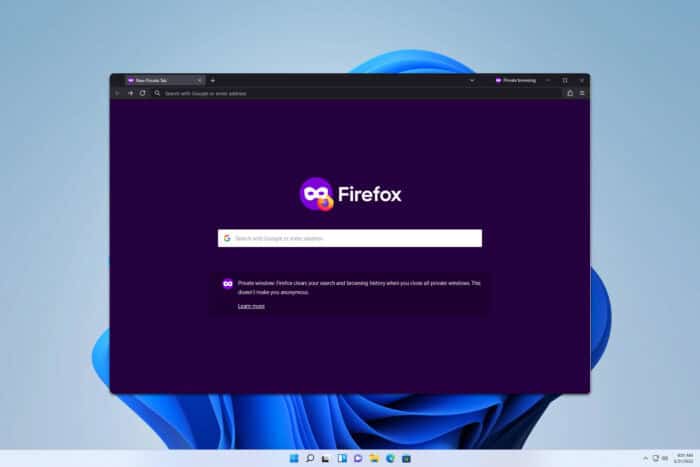
Приватный режим (Private Browsing) — это окно браузера, в котором Firefox не сохраняет историю посещений, куки и данные форм после закрытия окна. Это не делает вас полностью анонимным в интернете — провайдер, сайты и расширения могут по‑прежнему видеть трафик.
Горячая клавиша для приватного окна
- Windows/Linux: Ctrl+Shift+P
- macOS: ⌘+Shift+P
Нажмите сочетание в любом момент — откроется новое приватное окно.
Как создать ярлык для запуска Firefox сразу в приватном режиме
- Найдите ярлык Firefox на рабочем столе. Если его нет, создайте ярлык из меню Пуск или из папки программы.
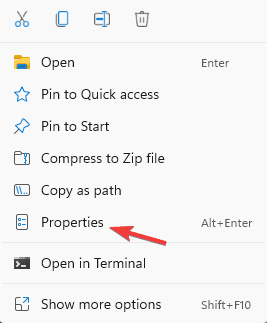
- Правой кнопкой мыши щёлкните по ярлыку и выберите Свойства.
- Перейдите на вкладку Ярлык.
- В поле Объект добавьте после закрывающей кавычки пробел и флаг -private-window

- Нажмите Применить и ОК.
Теперь этот ярлык всегда будет запускать Firefox в приватном режиме.
Открытие приватного окна через меню
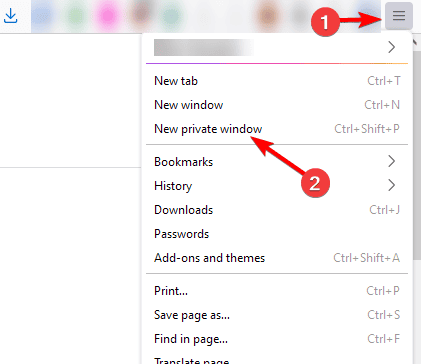
- Нажмите значок Меню в правом верхнем углу.
- Выберите Новое приватное окно.
Как принудительно включить приватный режим по умолчанию
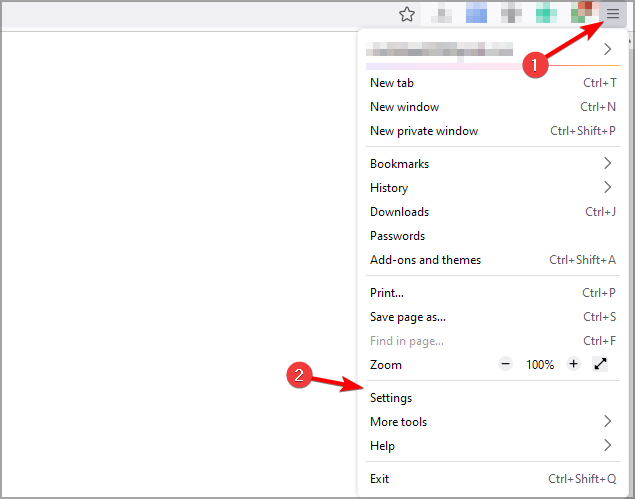
- Откройте Меню → Настройки.
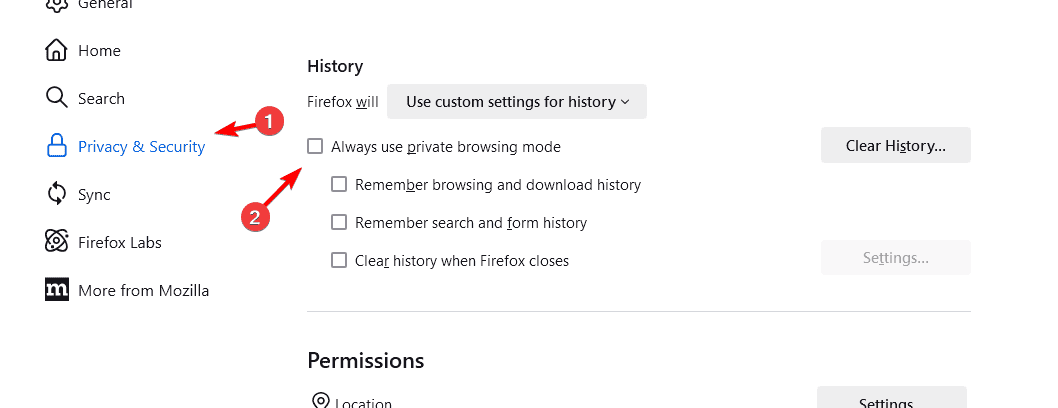
- Перейдите в раздел Конфиденциальность и защита и найдите История.
- В опции Firefox будет выберите Использовать собственные параметры для истории и включите Всегда использовать приватный режим.
- Перезапустите браузер.
После этого Firefox не будет сохранять историю, кэш и логины для всех окон.
Важно: расширения по‑прежнему могут работать в приватном режиме, если им разрешено. Проверьте настройки расширений.
Когда приватный режим не помогает (ограничения)
- Он не скрывает ваш трафик от провайдера или сети (например, от админа Wi‑Fi).
- Сайты могут отслеживать вас по отпечатку браузера и IP‑адресу.
- Локальные данные (например, файлы, загруженные вручную) остаются на диске.
- Корпоративные политики и системы мониторинга могут отслеживать активность.
Альтернативные подходы
- Использовать профиль «гостя» или отдельный профиль Firefox для изоляции данных.
- Анонимизаторы и VPN для скрытия IP‑адреса.
- Браузеры с усиленной политикой приватности (например, LibreWolf) для пользователей, которым нужна максимально строгая конфиденциальность.
Быстрые советы по безопасности
- Отключите разрешение расширений в приватных окнах, если не доверяете им.
- Очистите файлы загрузок и временные файлы вручную при необходимости.
- Для работы с чувствительными данными используйте отдельный профиль и минимальный набор расширений.
Как протестировать, что приватный режим работает (Критерии приёмки)
- Откройте приватное окно и посетите страницу; закройте окно, затем проверьте: запись в истории отсутствует.
- Проверьте куки: откройте devtools → Storage → Cookies — после закрытия окна куки должны исчезнуть.
- Включён ли режим по умолчанию: перезапустите Firefox и убедитесь, что запускается приватное окно.
Устранение неполадок: приватный режим не открывается
- Проверьте сочетание клавиш — не конфликтует ли с системными сочетаниями.
- Отключите расширения и проверьте снова.
- Попробуйте создать новый профиль и проверить там.
- Переустановите Firefox, сохраняя профиль, или создайте резервную копию и восстановите профиль.
Чеклист для администратора или продвинутого пользователя
- Проверить групповые политики (для корпоративных установок).
- Убедиться, что необходимые расширения отключены в приватных окнах.
- Документировать поведение при обновлениях браузера.
- Настроить шаблон ярлыков и развернуть его через механизм управления ПО.
Примеры использования (когда это полезно)
- Быстрая проверка сайта без кэша и куки при отладке.
- Временный доступ к чужой учётной записи без сохранения логина на компьютере.
- Короткие сессии на чужих или публичных компьютерах.
Ментальные модели и подсказки
- Приватный режим = локальное «не сохранять» после закрытия окна, а не «анонимность в сети».
- Если нужно скрыть активность от сети — используйте VPN/tor поверх приватного окна.
Мини‑методология: как ввести приватный режим в повседневную практику
- Определите сценарии, где требуется временная сессия (например, тестирование сайтов).
- Создайте ярлык или назначьте сочетание клавиш на рабочей станции.
- Документируйте для команды рекомендации по расширениям и сохранению данных.
Небольшой справочник (1‑строчные определения)
- Приватный режим: окно, в котором Firefox не сохраняет историю и куки после закрытия.
- Ярлык с -private-window: параметр командной строки для запуска Firefox сразу в приватном режиме.
Диагностическое дерево принятия решения
flowchart TD
  A[Нужно ли временно не сохранять данные?] -->|Да| B{Достаточно ли приватного режима?}
  B -->|Да| C[Открыть Ctrl+Shift+P]
  B -->|Нет| D[Использовать VPN/tor или отдельный профиль]
  A -->|Нет| E[Обычный режим]
Советы по конфиденциальности и соответствию (GDPR и прочее)
- Приватный режим не освобождает от обязанностей по защите персональных данных при их обработке. Для соответствия GDPR оценивайте обработку данных в приложениях и на серверах, а не только в клиентском браузере.
Короткие шаблоны и команды
- Ярлык (поле Объект): “C:\Program Files\Mozilla Firefox\firefox.exe” -private-window
- Горячая клавиша открытия: Ctrl+Shift+P (⌘+Shift+P на macOS)
Заключение
Приватный режим в Firefox удобен для быстрого запуска ненастойчивых сессий. Для большинства задач достаточно Ctrl+Shift+P или ярлыка с -private-window. Для более строгой защиты используйте сочетание приватного режима с VPN или отдельным профилем.
Краткие выводы и где читать дальше:
- Если нужен полный контроль — создайте отдельный профиль или используйте специализированный браузер.
- Наши другие руководства: управление профилями Firefox, принудительное открытие ссылок в новых вкладках, восстановление приватных вкладок и сравнение Chrome Incognito vs Firefox Private.

Похожие материалы

Несколько аккаунтов Skype: Multi Skype Launcher

Журнал для работы: повысить продуктивность

Персональные звуки уведомлений на Android

Скачивание шоу Hulu для офлайн‑просмотра

Microsoft Start: персонализированная новостная лента
