
Как включить приватный режим во всех популярных браузерах Windows 10
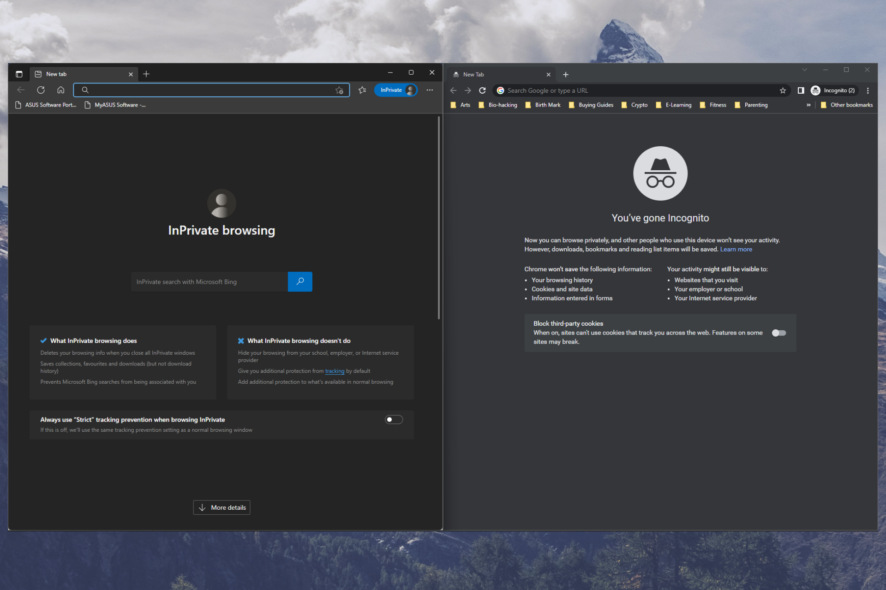
Введение
Многие веб-браузеры поддерживают приватный режим — функцию, которая помогает защитить вашу локальную конфиденциальность. Если вы делите ПК с членами семьи, коллегами или соседями и не хотите, чтобы другие посмотрели историю ваших посещений, приватный режим — простой инструмент для этого.
В этой статье вы найдёте:
- Чёткое объяснение, что делает и чего не делает приватный режим.
- Пошаговые инструкции для Opera One, Firefox, Chrome, Edge и Internet Explorer на Windows 10.
- Практические советы для более «полной» приватности: VPN, удалённые поисковики, отключение плагинов, тесты работоспособности.
- Готовые чек-листы, SOP, краткий глоссарий и таблицу сочетаний клавиш.
Важно: мы не говорим о полном шифровании трафика или скрытии IP — для этого нужны другие инструменты (VPN, Tor).
Что делает приватный режим и чего он не делает
Определение: приватный режим — это режим браузера, при котором браузер не сохраняет локальную историю браузера, куки и данные форм после закрытия приватного окна.
Что приватный режим делает:
- Не сохраняет историю посещённых страниц (в локальной истории браузера).
- Не сохраняет куки и данные сайтов после закрытия приватной сессии.
- Не запоминает введённые в формы данные и пароли (если вы не сохранили их вручную вне приватной сессии).
- Не отображает историю загрузок в журнале браузера (файлы остаются на диске).
- Отключает, как правило, сторонние расширения или ограничивает их работу (зависит от браузера).
Что приватный режим не делает:
- Не скрывает ваш IP-адрес.
- Не шифрует трафик (если в браузере нет встроенного VPN) — ваш провайдер и администратор сети видят трафик.
- Не делает вас анонимным для сайтов, в которые вы входите под учётными записями.
- Не предотвращает отпечаток браузера (fingerprinting) полностью.
Короткая рекомендация: если вам нужно сохранить приватность на устройстве — используйте приватный режим. Если вам нужно скрыть активность от провайдера или обходить геоблокировки — добавьте VPN или Tor.
Ключевые элементы отслеживания
Перед тем как пытаться «стать невидимым», полезно понимать, что обычно отслеживают:
- IP-адрес устройства.
- Аккаунты, в которые вы вошли (Google, Facebook и т. п.).
- Куки и локальное хранилище.
- Отпечаток браузера (user agent, плагины, разрешение экрана и прочее).
Минимальные шаги для лучшей приватности:
- Включайте приватный режим браузера.
- Включайте опцию «Do Not Track» (где доступно).
- Используйте проверенный VPN.
- По возможности пользуйтесь удалёнными поисковиками (DuckDuckGo, Startpage).
- Не входите в личные аккаунты во время приватной сессии.
- Отключайте или удаляйте ненужные плагины и расширения.
Как открыть приватный режим: быстрый обзор по браузерам
Ниже — детальные инструкции для основных браузеров на Windows 10. Для каждого браузера перечислены: меню, сочетание клавиш, открытие ссылки в приватном окне, запуск через ярлык и дополнительные советы.
Opera One
Описание изображения: меню Opera One в левом верхнем углу с опцией приватного окна.
Opera One позиционируется как браузер с расширенными возможностями приватности. У него есть встроенный VPN и режим приватного окна, который автоматически удаляет трекеры после закрытия вкладок.
Пошагово — открыть приватное окно:
- Нажмите на меню в левом верхнем углу (логотип Opera).
- Выберите «New private window» (Новый приватный окно).
Сочетание клавиш: Ctrl + Shift + N
Открыть ссылку в приватном окне:
- Щёлкните правой кнопкой по ссылке.
- Выберите «Open link in the private window» (Открыть ссылку в приватном окне).
Запуск приватного режима через ярлык:
- Найдите ярлык Opera One на панели задач или в меню Пуск.
- Правый клик → New private window.
Всегда запускать Opera в приватном режиме (через ярлык):
- Правый клик по ярлыку → Свойства.
- В поле Target добавьте –private после кавычек.
- Примените изменения.
Плюсы Opera One:
- Встроенный VPN (может помочь скрыть IP).
- Автоматическая очистка трекеров.
- Поддержка модульной интеграции ИИ.
Ограничения:
- Встроенный VPN достаточно прост и может иметь ограничения по скорости и выбору регионов.
Firefox
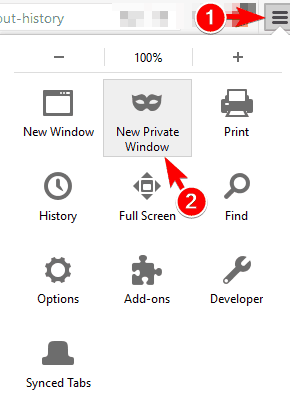
Описание изображения: Меню Firefox с пунктом “New Private Window”.
Firefox традиционно фокусируется на конфиденциальности и даёт более гибкие настройки приватности и блокировки отслеживания.
Пошагово — открыть приватное окно:
- Нажмите на меню в правом верхнем углу (три полоски).
- Выберите “New Private Window” (Новое приватное окно).
Сочетание клавиш: Ctrl + Shift + P
Открыть ссылку в приватном окне:
- Правый клик по ссылке → Open Link in New Private Window.
Запуск Firefox всегда в приватном режиме:
- Меню → Options (Параметры).
- В разделе “Приватность и безопасность” в подразделе “История” установите Firefox will: Never remember history (Никогда не запоминать историю).
- Подтвердите перезапуск браузера.
Особенности Firefox:
- Сильные встроенные инструменты блокировки трекеров.
- Можно гибко управлять уровнем защиты от отпечатков браузера.
- Поддерживает контейнеры (Facebook Container и др.) — для изоляции аккаунтов.
Ограничения:
- Полная защита от отпечатков невозможна; требуется сочетание с другими инструментами.
Chrome
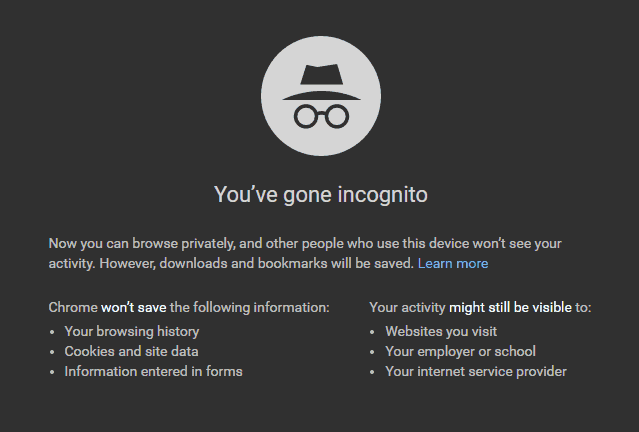
Описание изображения: новое окно Chrome в режиме инкогнито с тёмной темой.
У Chrome приватный режим называется Инкогнито. Он не сохраняет локальную историю, куки и данные форм.
Пошагово — открыть инкогнито:
- Меню (три точки) → New incognito window.
Сочетание клавиш: Ctrl + Shift + N
Открыть ссылку в инкогнито:
- Правый клик по ссылке → Open link in incognito window.
Запуск Chrome всегда в инкогнито:
- Правый клик по ярлыку → Свойства.
- В Target добавьте –incognito после кавычек.
Чем полезен Chrome:
- Удобный интерфейс и широкая поддержка расширений.
- Быстрый и знакомый многим пользователям.
Ограничения:
- Google — крупная рекламная экосистема; браузер по умолчанию тесно интегрирован с сервисами Google.
- Инкогнито не мешает Google собирать данные, если вы вошли в аккаунт.
Совет: для меньшего трекинга используйте Ungoogled Chromium или отключите синхронизацию Google.
Microsoft Edge
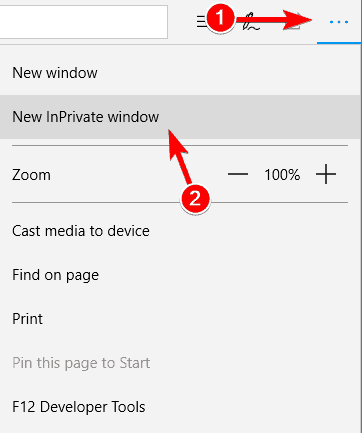
Описание изображения: пункт меню Edge для открытия нового окна InPrivate.
Edge поддерживает приватный режим под названием InPrivate.
Как открыть InPrivate:
- Меню → New InPrivate Window.
Сочетание клавиш: Ctrl + Shift + P
Ограничения Edge:
- Нет пункта “Открыть ссылку в приватном окне” в контекстном меню — придётся копировать ссылку вручную.
- Нельзя изменить ярлык для запуска всегда в InPrivate (ограничение текущей версии).
Совет: Edge работает на базе Chromium, поэтому многие механики схожи с Chrome.
Internet Explorer
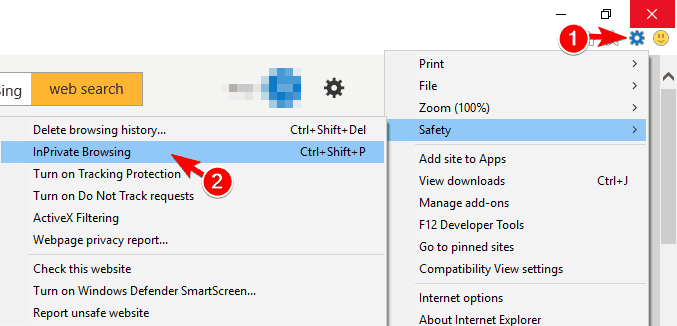
Описание изображения: меню Internet Explorer с пунктом Safety → InPrivate Browsing.
Хотя Internet Explorer устарел и не рекомендуется к использованию ради безопасности, он всё ещё поддерживает InPrivate.
Как открыть InPrivate в Internet Explorer:
- Gear (шестерёнка) → Safety → InPrivate Browsing.
Сочетание клавиш: Ctrl + Shift + P
Запуск через ярлык:
- В свойствах ярлыка в Target добавьте -private.
Ограничения:
- Internet Explorer устарел и имеет известные уязвимости. Лучше использовать современные браузеры.
Safari, мобильные браузеры и краткие заметки
- Safari (macOS, iOS) тоже имеет приватный режим; на iPhone и iPad он доступен через меню вкладок → Private.
- Мобильные версии Chrome и Firefox имеют инкогнито/приватные вкладки с похожим поведением.
Для мобильных устройств дополнительно подумайте о включении VPN и отключении автоматического подключения к общим Wi‑Fi сетям.
Практические сценарии и примеры
Когда приватный режим помогает:
- Вы используете чужой или общий компьютер и не хотите оставлять следы.
- Нужно быстро войти в учётную запись другого пользователя без сохранения данных.
- Вы тестируете веб-сайт и хотите проверить поведение без учёта сохранённых куки.
Когда приватный режим не помогает:
- Когда нужно скрыть активность от администратора сети или провайдера — приватный режим бессилен.
- При борьбе с отпечатком браузера — приватный режим частично полезен, но не достаточен.
Контрпример: если вы заходите в свой аккаунт Google в приватном окне, Google всё ещё видит вашу активность, потому что вы аутентифицированы.
Как повысить эффект приватного режима: альтернативы и дополнительные меры
- VPN — шифрует трафик и скрывает реальный IP от провайдера и сайтов (если VPN надёжный).
- Tor — даёт высокий уровень анонимности, но медленнее и не всегда удобен для мультимедиа.
- Удалённые поисковики (DuckDuckGo, Startpage) — не связывают поисковые запросы с вашей учётной записью.
- Блокировщики трекеров и скриптов (uBlock Origin, Privacy Badger).
- Отключение WebRTC в браузере (может утекать реальный IP).
- Отключение или удаление непроверенных расширений.
- Использование контейнеров в Firefox для разделения учётных записей.
Безопасность и удобство: комбинируйте приватный режим с VPN и блокировщиком трекеров для лучшего баланса между удобством и приватностью.
Проверка: как убедиться, что приватный режим работает
Тесты, которые можно выполнить:
- Откройте приватное окно, перейдите на сайт и проверьте историю браузера — посещение не должно появиться.
- Откройте сайт проверки IP (например, какое‑то URL), сравните IP в обычном и в приватном окне (если нет VPN, IP будет одинаковым).
- Проверьте куки: в приватном окне должно быть пустое локальное хранилище для сайта при первом посещении.
- Попробуйте загрузить страницу, выйти из браузера и снова открыть — посещения не должны быть в локальной истории.
Примечание: загрузки сохраняются на диск, но не отображаются в истории загрузок браузера.
Чек-лист перед приватной сессией
- Отключить автозаполнение и автосохранение паролей для приватной сессии.
- Выключить синхронизацию браузера с облачными аккаунтами (если требуется приватность от провайдера сервисов).
- Включить VPN, если нужно скрыть IP.
- Отключить WebRTC (в настройках или через расширение).
- Отключить сторонние расширения или использовать профиль без расширений.
- Запускать приватное окно через сочетание клавиш или специализированный ярлык.
Роль‑ориентированные рекомендации
Для домашних пользователей:
- Пользуйтесь приватным режимом для общего доступа к одному компьютеру.
- Не входите в личные аккаунты в чужом приватном окне.
Для журналистов и активистов:
- Используйте Tor Browser для случаев, когда необходимо высокое плечо анонимности.
- Комбинируйте Tor с хорошими практиками OPSEC (отключение геолокации, проверка метаданных файлов).
Для IT‑администраторов:
- Объясните пользователям разницу между приватностью на устройстве и приватностью в сети.
- Настройте корпоративные политики и просмотрите необходимость использования прокси и VPN.
SOP: стандартная операционная последовательность для приватной сессии (коротко)
- Откройте профиль браузера без расширений или используйте «гостевой» профиль.
- Включите приватное окно (Ctrl+Shift+N / Ctrl+Shift+P в зависимости от браузера).
- Включите VPN при необходимости.
- Не входите в личные аккаунты во время приватной сессии.
- Закройте все приватные окна, чтобы очистить куки и временные данные.
- Проверяйте журналы и настройки, если требуется аудит безопасности.
Инцидентный план: если приватность нарушена
- Оцените масштаб утечки (какие сайты, аккаунты были доступны).
- Смените пароли в тех сервисах, в которые могли войти.
- Проверьте устройства на наличие вредоносного ПО.
- Если IP раскрыт и представляет проблему — смените соединение или используйте VPN.
- Проанализируйте причину: вход в аккаунт, вредоносное расширение, открытие подозрительных ссылок.
Критерии приёмки
- Приватный режим не сохраняет историю посещений после закрытия приватного окна.
- Куки и данные сайтов удаляются при закрытии приватной сессии.
- Сохранённые файлы остаются на диске, но не видны в журнале загрузок браузера.
- При запуске браузера через модифицированный ярлык он открывается сразу в приватном режиме (если это было настроено).
Таблица сочетаний клавиш (скорочтение)
- Chrome: Ctrl + Shift + N
- Firefox: Ctrl + Shift + P
- Edge: Ctrl + Shift + P
- Opera One: Ctrl + Shift + N
- Internet Explorer: Ctrl + Shift + P
Краткие рекомендации по тестированию (тест-кейсы)
- Откройте приватное окно, перейдите на сайт, закройте окно, проверьте историю — тест пройден, если посещения нет.
- Откройте обычное окно, зайдите на сайт и сделайте заметку о куках. Откройте приватное окно и убедитесь, что куки отсутствуют.
- В приватном окне загрузите файл, закройте браузер, файл должен остаться на диске, но не быть в истории загрузок.
- В приватном окне войдите в аккаунт, закройте все приватные окна — при новом открытии инкогнито вы не должны быть авторизованы.
Сравнительная матрица приватных режимов (кратко)
- Функционал: Opera One (интегрированный VPN, очистка трекеров); Firefox (широкие настройки приватности); Chrome (удобство, экосистема); Edge (интеграция Windows); Internet Explorer (устаревший).
- Контекстное меню «Открыть ссылку в приватном окне»: поддерживается в Opera, Firefox, Chrome; отсутствует в Edge и Internet Explorer.
- Возможность заставить ярлык всегда запускать приватный режим: Opera, Chrome, Firefox, Internet Explorer — да; Edge — нет (зависит от версии).
Ментальные модели и эвристики
- Приватный режим = чистая локальная сессия. Он полезен для предотвращения локального «слежения» людьми, имеющими физический доступ к компьютеру.
- Анонимность = отсутствие связи между вами и активностью в интернете. Для этого нужен VPN/Tor + отсутствие входа в аккаунты.
- Защитная многослойность: приватный режим + VPN + блокировщик трекеров + отключение WebRTC.
Короткий глоссарий
- VPN: виртуальная частная сеть, шифрует трафик и может скрывать IP.
- Tor: сеть для анонимной маршрутизации трафика через несколько узлов.
- Cookie: небольшой фрагмент данных сайта, хранящийся локально.
- Fingerprinting: метод идентификации устройства по набору характеристик браузера.
Совместимость и примечания для локального рынка
- Встроенные VPN в браузерах (Opera One) могут иметь ограничения по скорости и местоположению серверов. Для серьёзной защиты используйте платные проверенные VPN-сервисы.
- В корпоративных сетях администратор видит исходящий трафик — приватный режим не решит проблему контроля.
- В юрисдикциях с жёсткой интернет‑политикой используйте Tor и дополнительные меры безопасности.
Предложение для публикации в соцсетях (OG):
OG title: Быстрый гид: приватный режим в браузерах Windows 10
OG description: Узнайте, что делает приватный режим, как включить его в Opera One, Chrome, Firefox, Edge и Internet Explorer и какие дополнительные меры обеспечат реальную приватность.
Краткая версия для анонса (100–200 слов)
Приватный режим браузера защищает локальную конфиденциальность: он не сохраняет историю, куки и данные форм после закрытия приватного окна. Мы подробно показываем, как включать приватный режим в Opera One, Firefox, Chrome, Edge и Internet Explorer на Windows 10: через меню, сочетания клавиш, контекстное меню и ярлыки. В статье также приведены советы для повышения приватности (VPN, Tor, удалённые поисковики), чек‑лист перед приватной сессией, SOP и тест‑кейсы для проверки корректности работы. Помните: приватный режим не скрывает ваш IP и не делает вас полностью анонимным — для этого нужны дополнительные инструменты.
Резюме
- Приватный режим полезен для защиты локальных следов на компьютере.
- Для сокрытия активности от провайдера используйте VPN или Tor.
- У каждого браузера есть свои особенности: Opera One предлагает встроенный VPN, Firefox даёт больше контроля за блокировкой трекеров.
- Всегда проверяйте работу приватного режима тестами и не храните важные пароли в приватных сессиях.
Если хотите, я могу подготовить отдельную инструкцию по настройке конкретного VPN с браузером или чек-лист для корпоративной политики использования приватного режима.

Похожие материалы

Несколько аккаунтов Skype: Multi Skype Launcher

Журнал для работы: повысить продуктивность

Персональные звуки уведомлений на Android

Скачивание шоу Hulu для офлайн‑просмотра

Microsoft Start: персонализированная новостная лента
